Инструкция по работе с мобильным приложением
- СберЧаевые
- Вход в мобильное приложение
- Окна возможностей в мобильном приложении
- [DRAFT] Окна возможностей для КА и менеджеров КА
- Готовящиеся статьи
СберЧаевые
Ally позволяет работать с системой Сберчаевых в мобильном приложении «Работа со вкусом». Вы можете подключаться к системе, настраивать карты для начисления и просматривать по ним отчеты.
Начало работы со Сберчаевыми
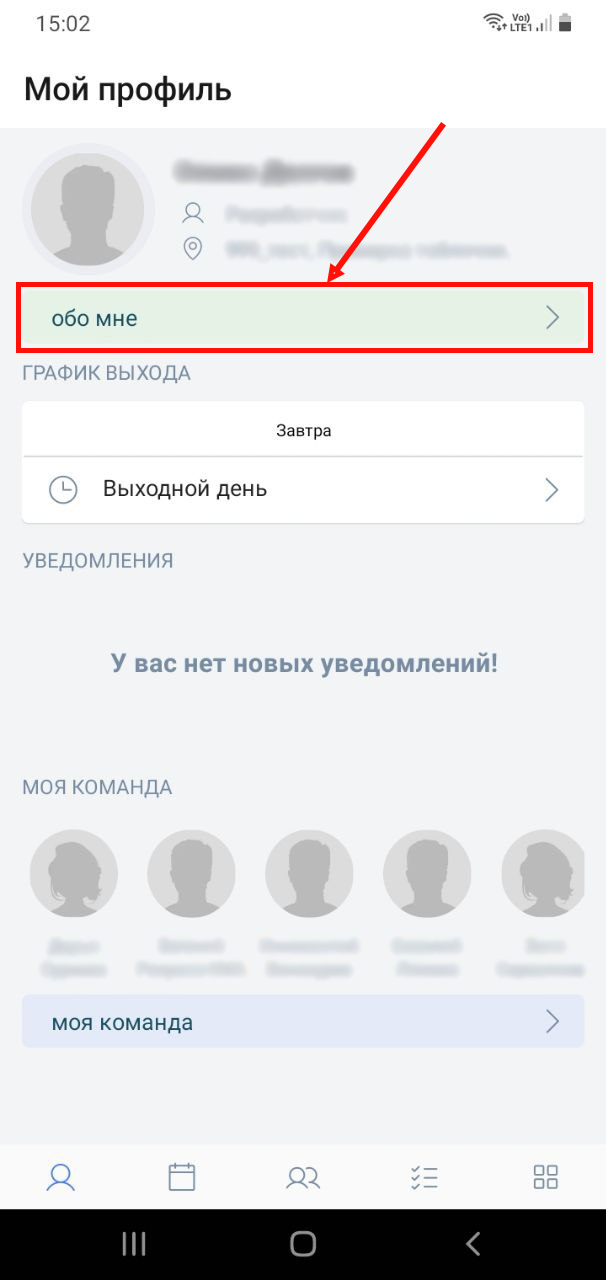
Для доступа к настройкам Сберчаевых перейдите на страницу своего профиля, нажав кнопку «Обо мне».
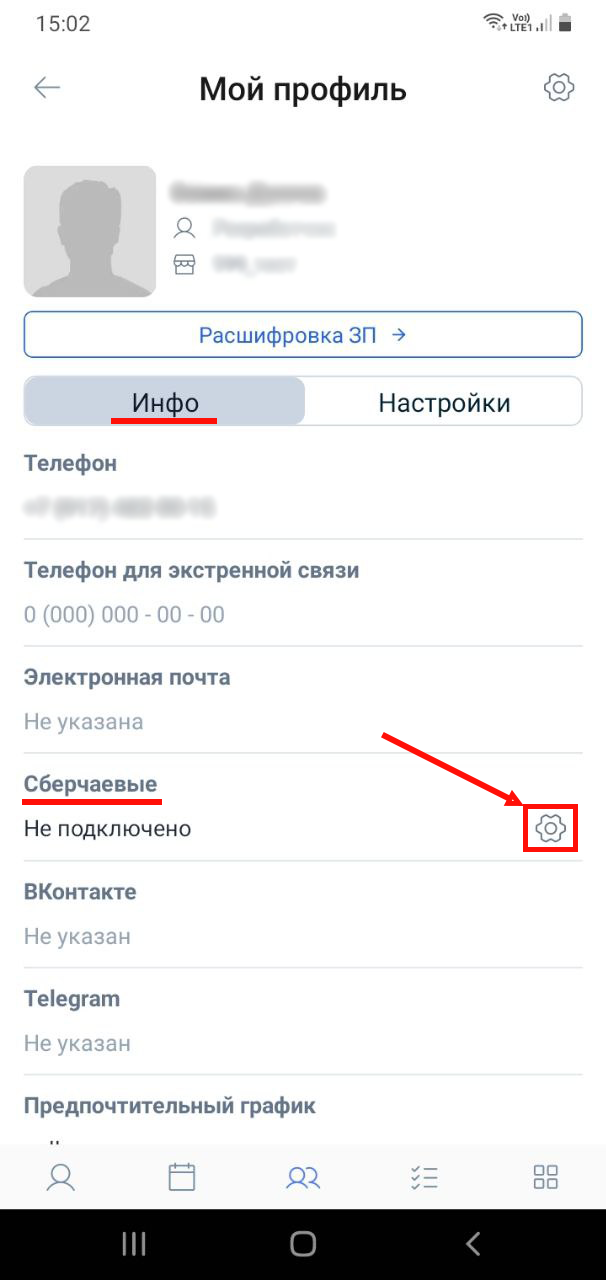
В разделе «Инфо» профиля найдите пункт «Сберчаевые». Для их подключения, настройки и просмотра начислений нажмите значок шестеренки напротив пункта.
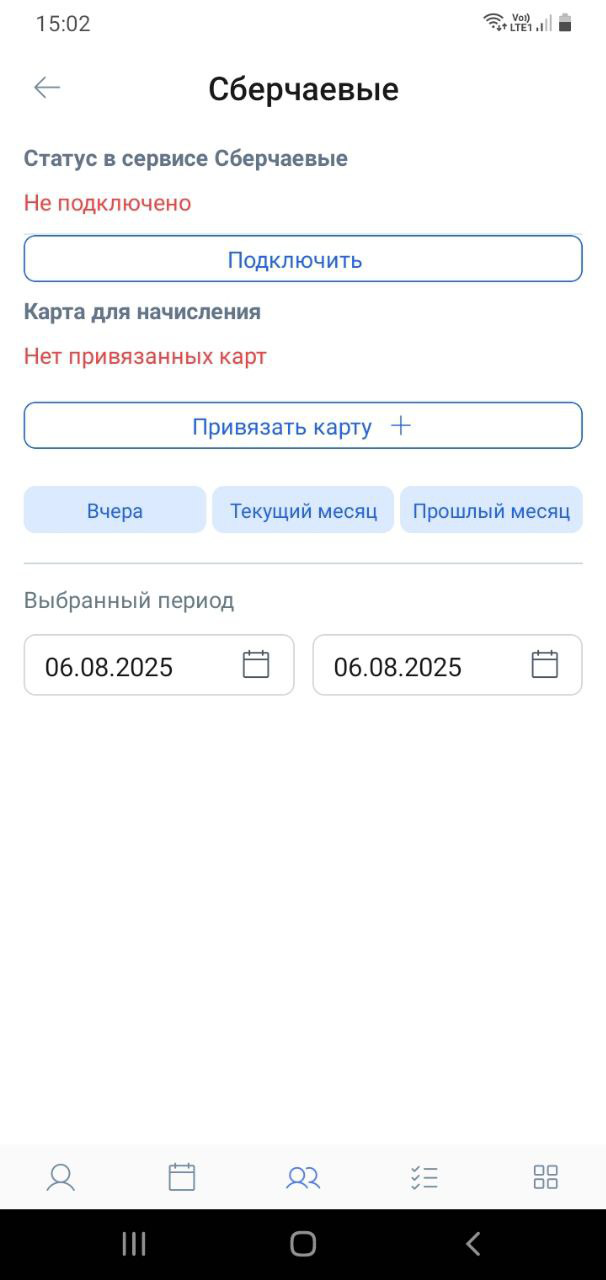
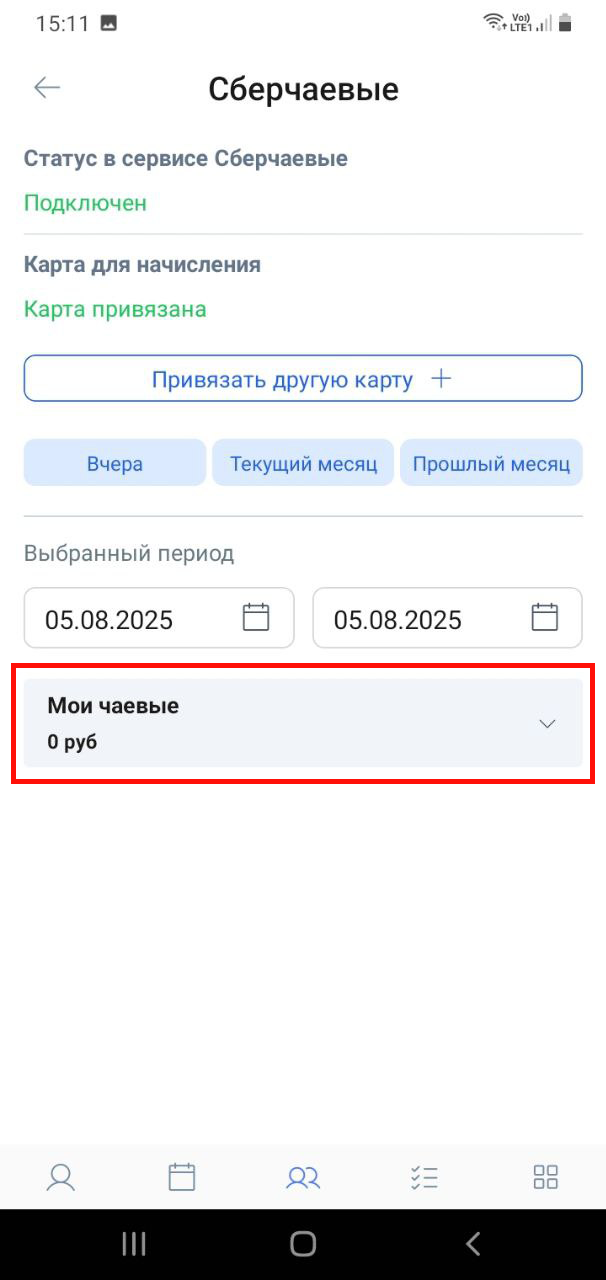
Откроется страница управления Сберчаевыми. Здесь отображается статус подключения, возможность подключения если его нет, выбор карты для переводов и количество начислений за выбранные периоды.
Подключение Сберчаевых
Если Сберчаевые не подключены, нажмите кнопку «Подключить».
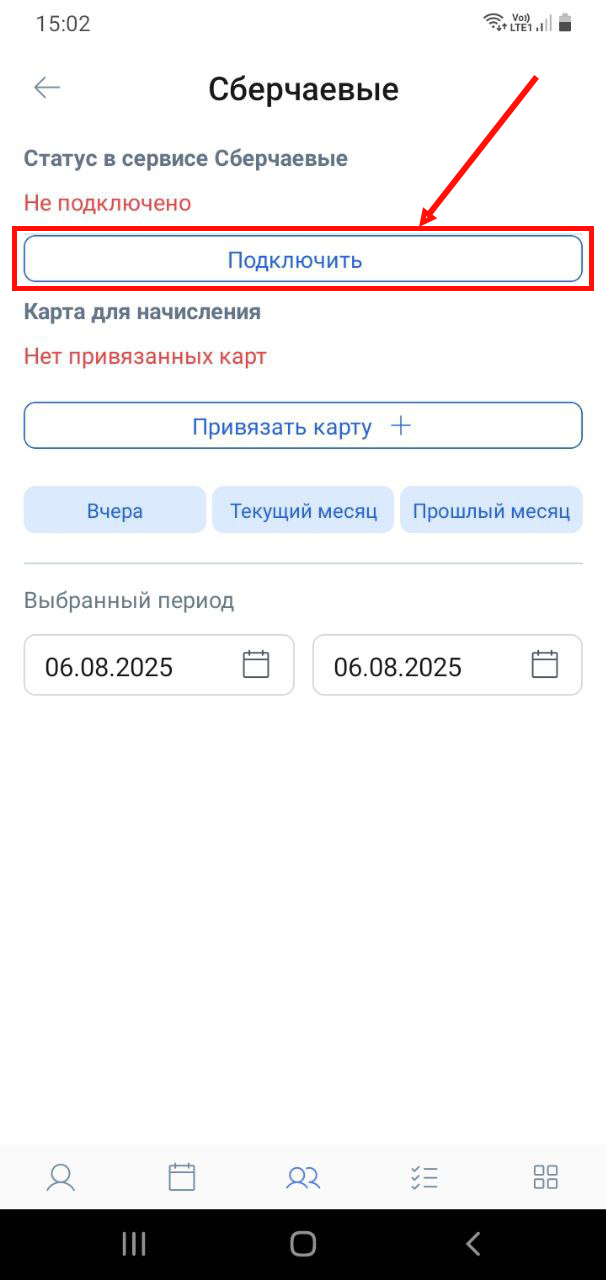
Откроется окно с информацией о профиле и полем для ввода электронной почты. Введите вашу электронную почту и нажмите «Получить код по SMS».
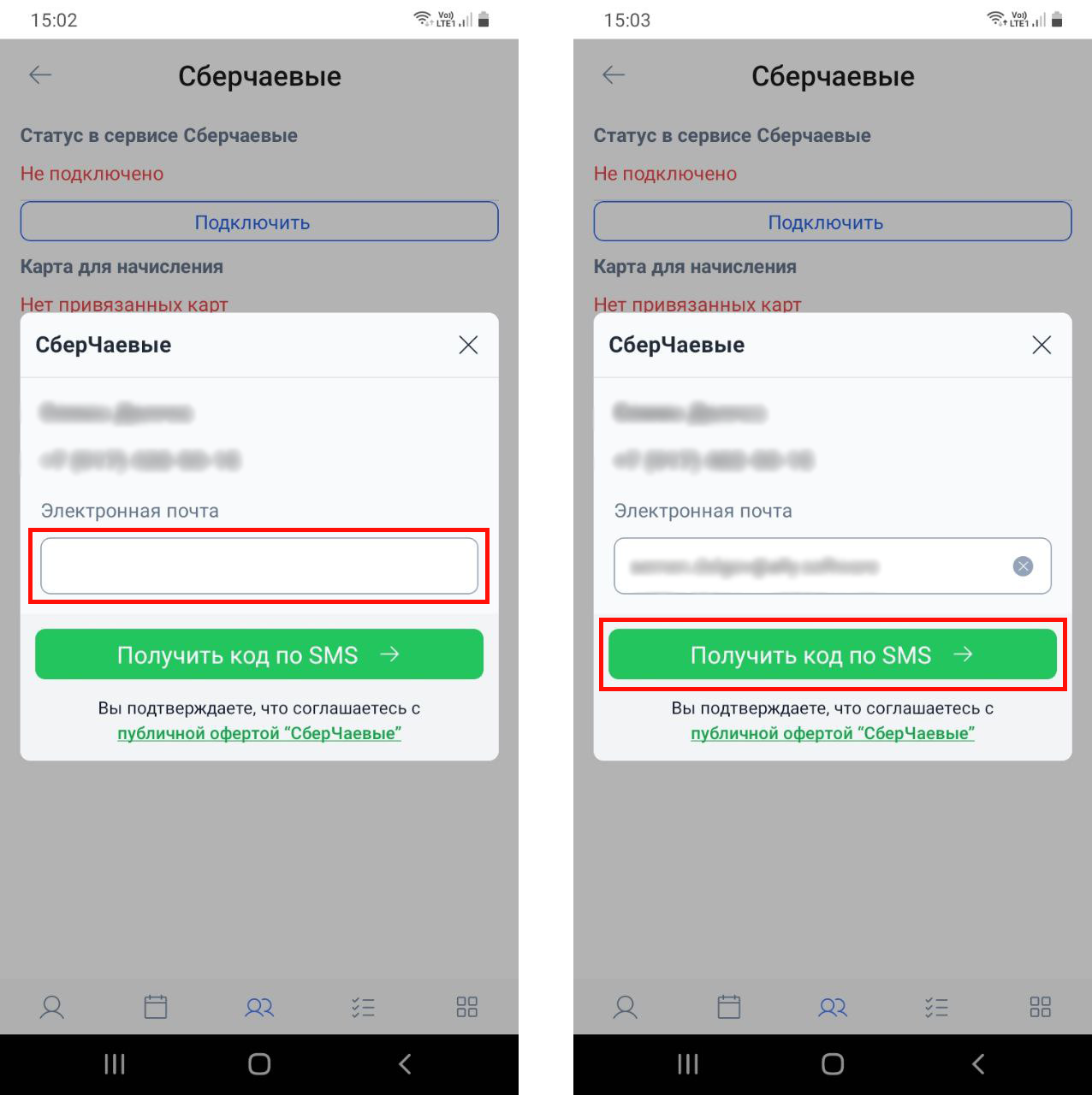
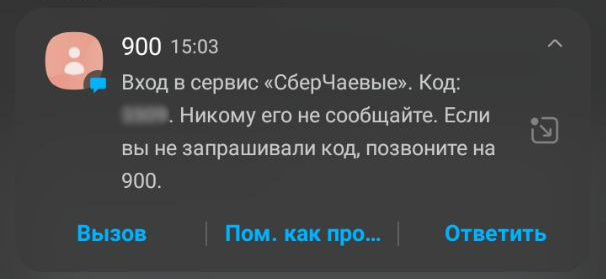
На привязанный телефон придет SMS с номера 900, содержащее 4-значный код.
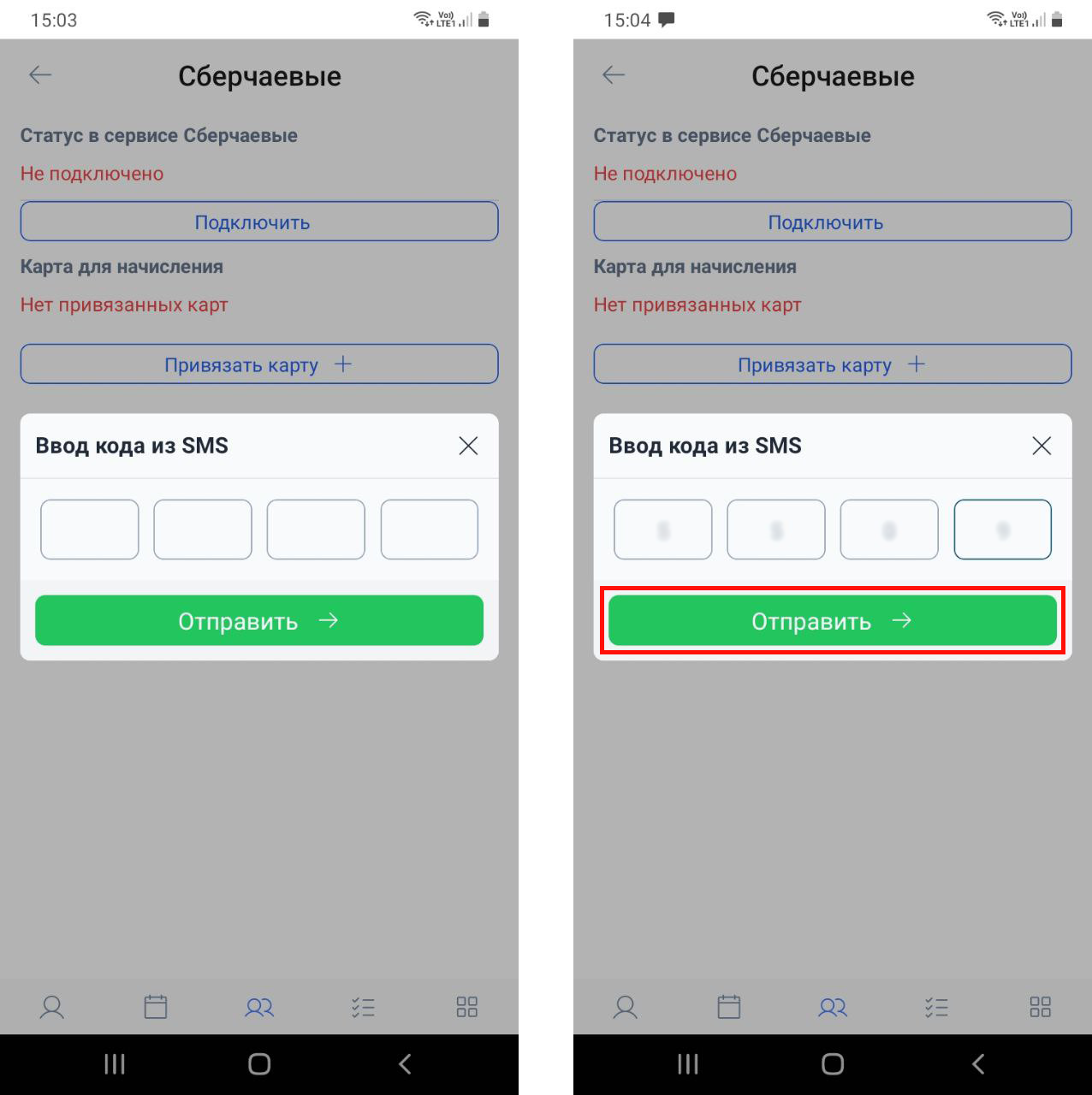
А в самом приложении откроется окно ввода кода. Введите полученный код и нажмите «Отправить».
После ввода кода, Сберчаевые подключатся. Статус подключения отобразится на странице «Сберчаевые».
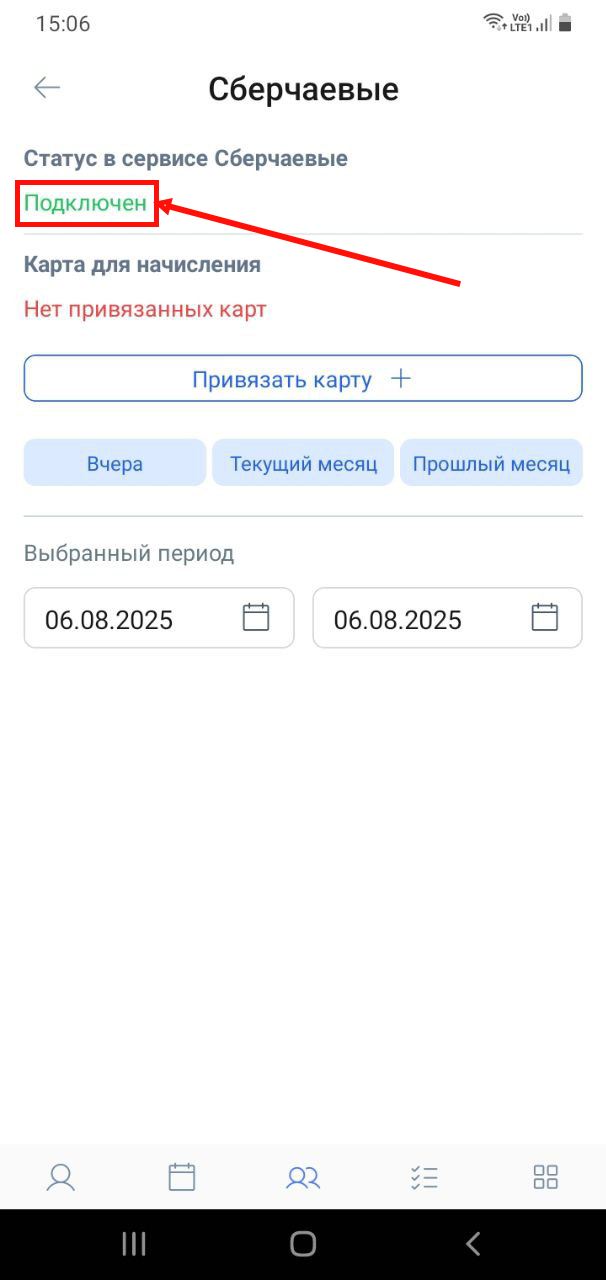
Очень важно следующим шагом привязать карту — иначе чаевые не будут начисляться
Привязка карты к Сберчаевым
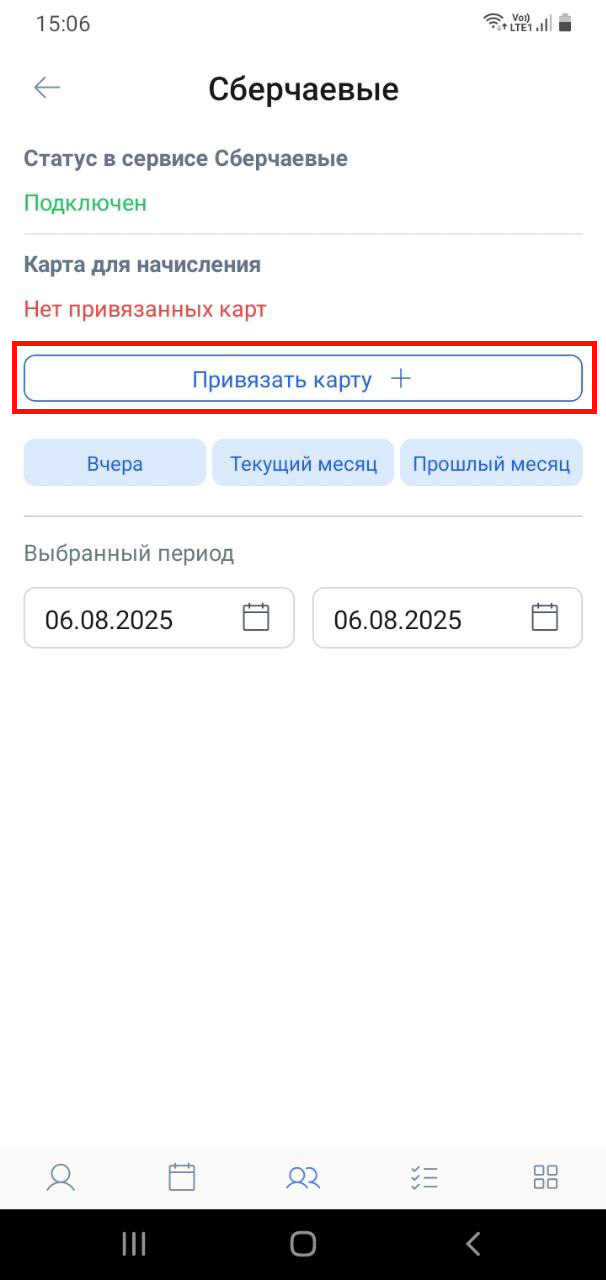
Для указания карты начислений нажмите кнопку «Привязать карту».
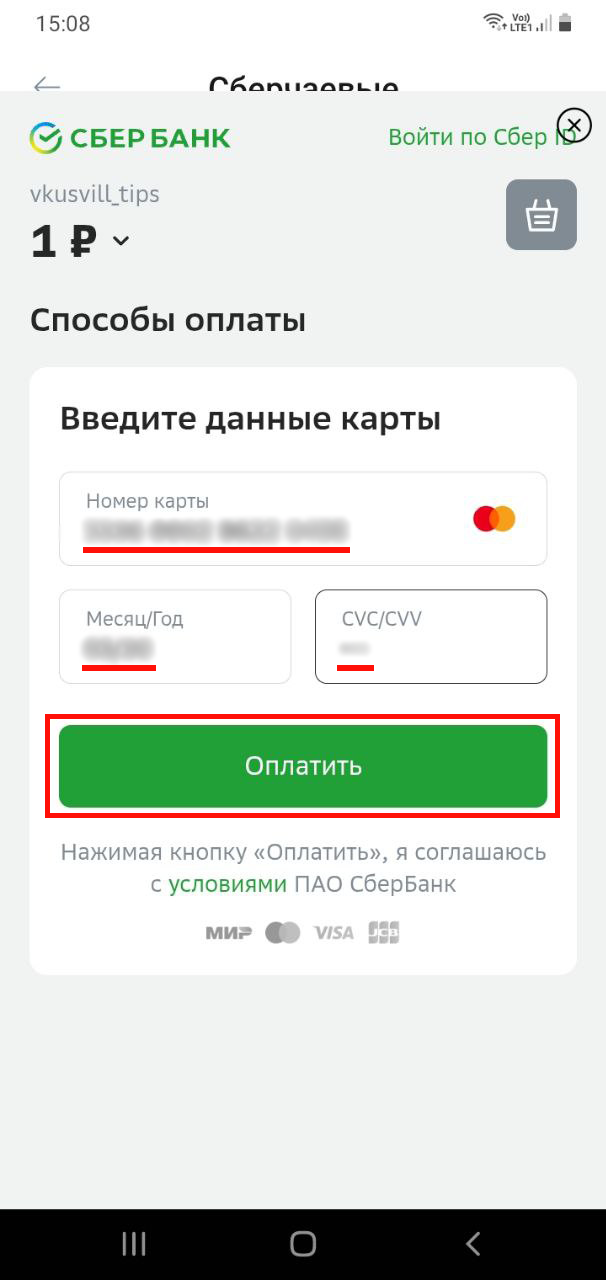
Появится предложение оплатить услугу за 1 рубль. Введите данные карты для начислений и нажмите «Продолжить».
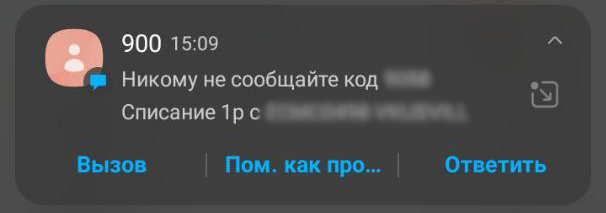
На ваш телефон придет SMS с номера 900, содержащее код подтверждения оплаты.
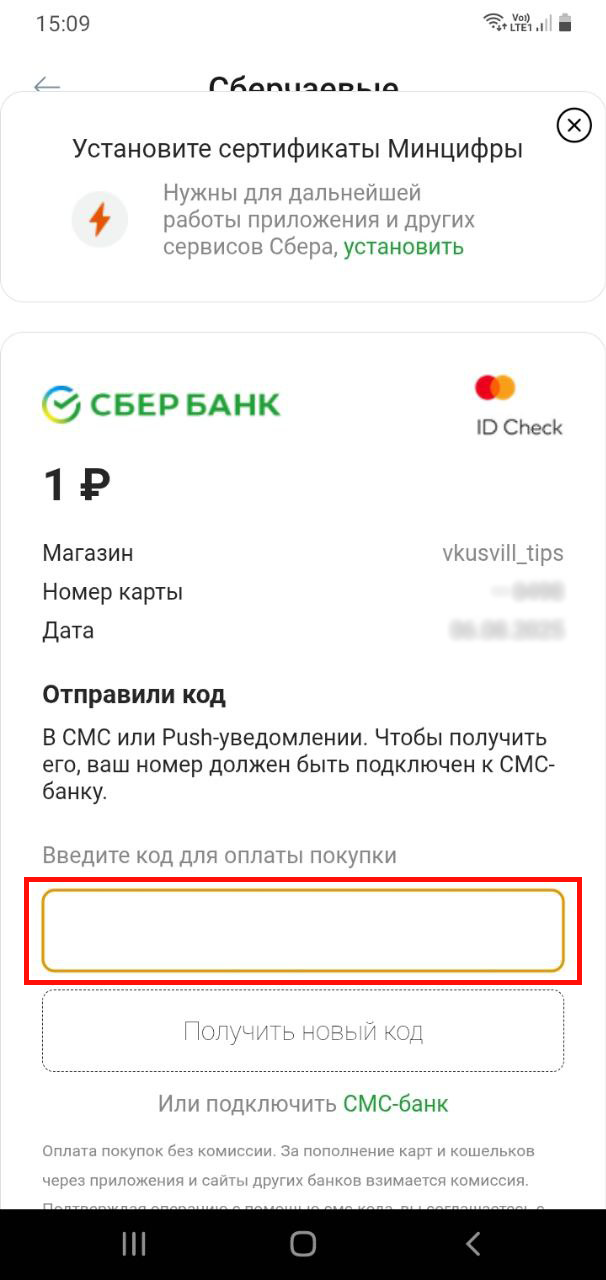
А в самом приложении откроется форма подтверждения. Введите код, и карта зарегистрируется в системе Сберчаевых.
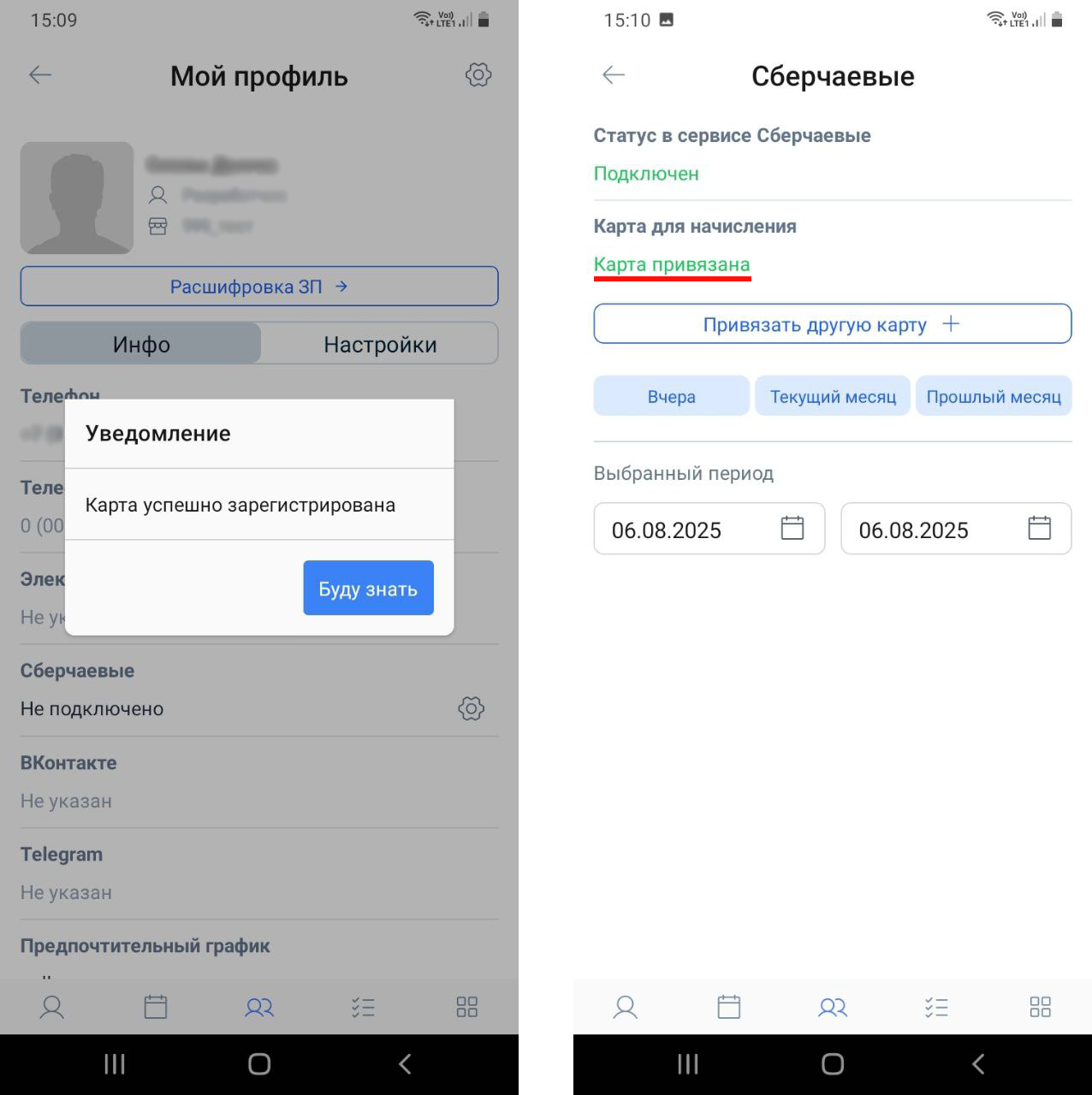
После привязки, в приложении появится уведомление об успехе, а на странице «Сберчаевые» в разделе «Карта для начисления» отобразится статус «Карта привязана».
Смена или удаление привязанной карты
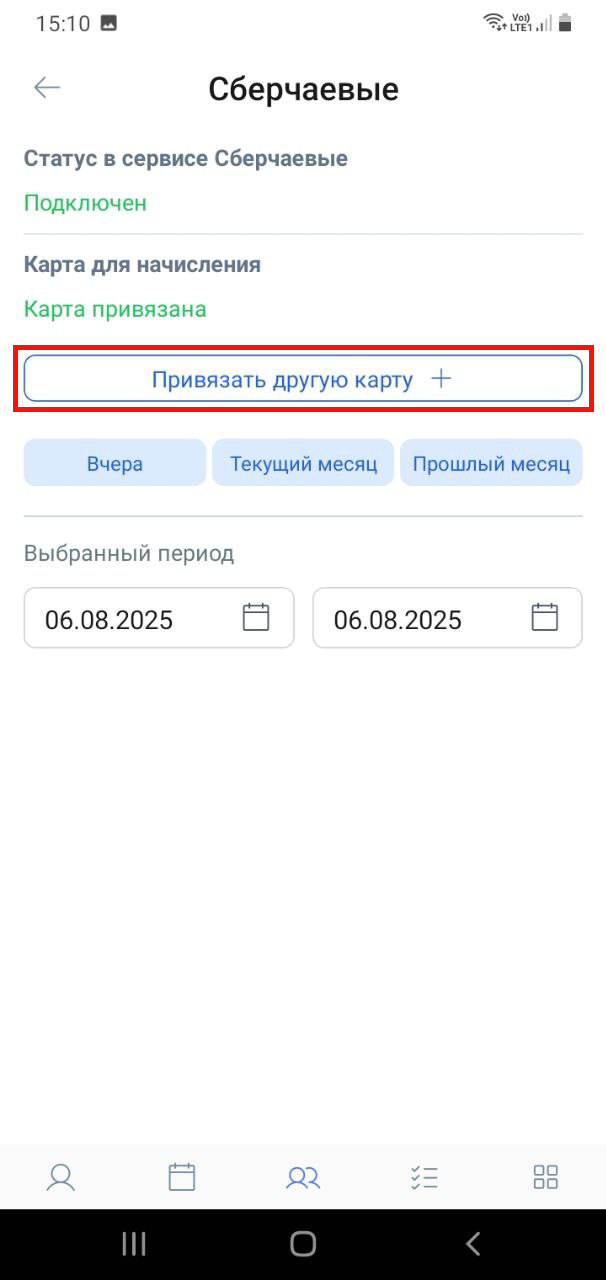
Для смены карты на другую нажмите «Привязать другую карту» (доступно при наличии привязанной карты).
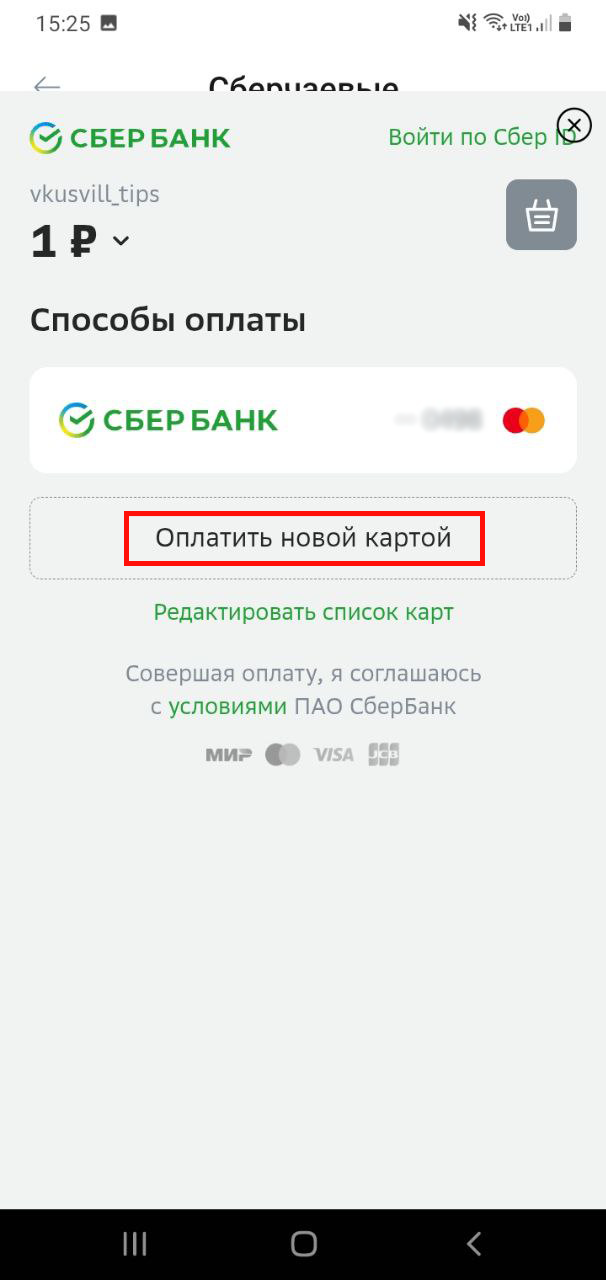
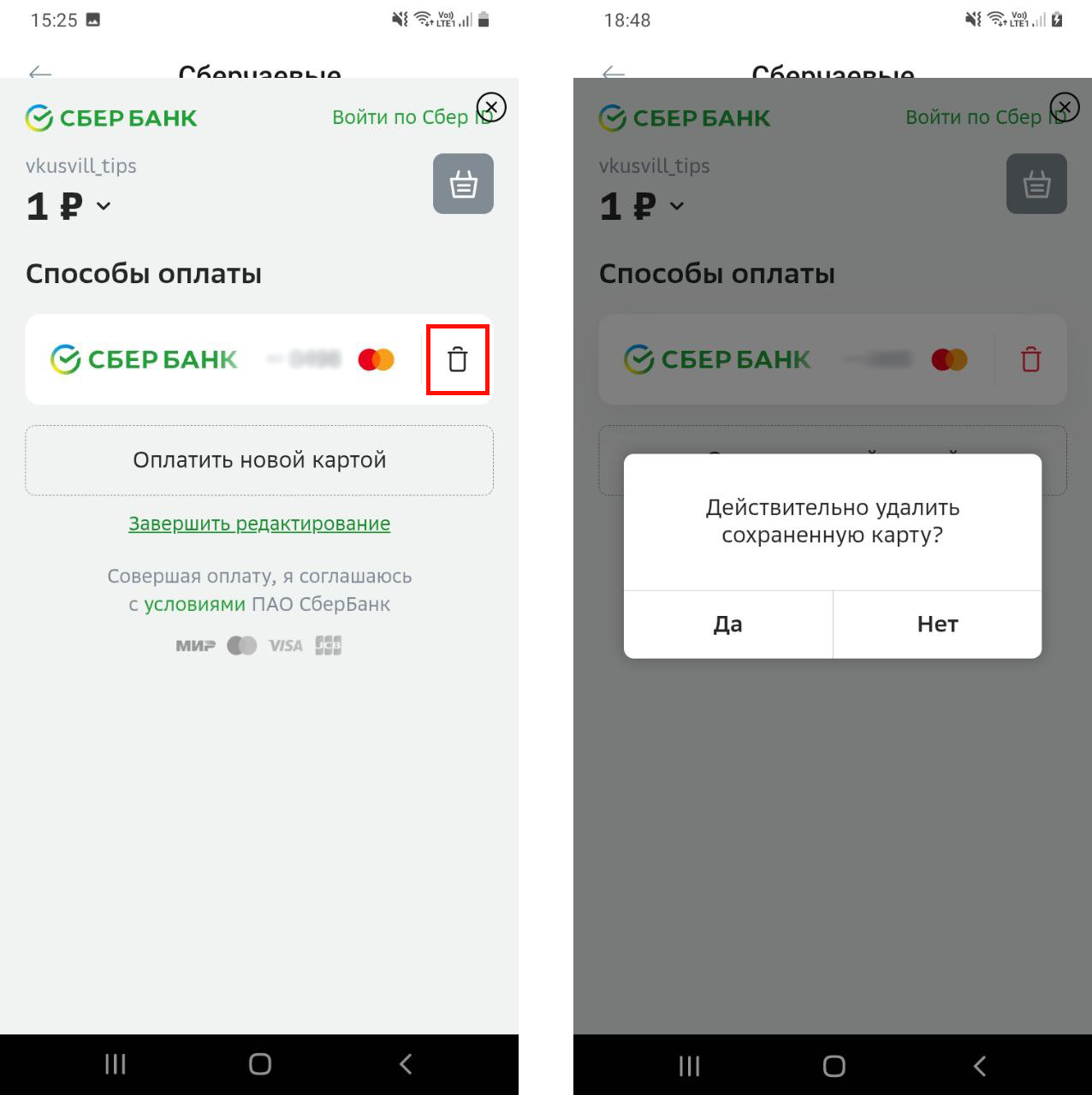
Откроется окно оплаты с выбором карты. Для новой карты нажмите «Оплатить новой картой» и следуйте процедуре привязки.
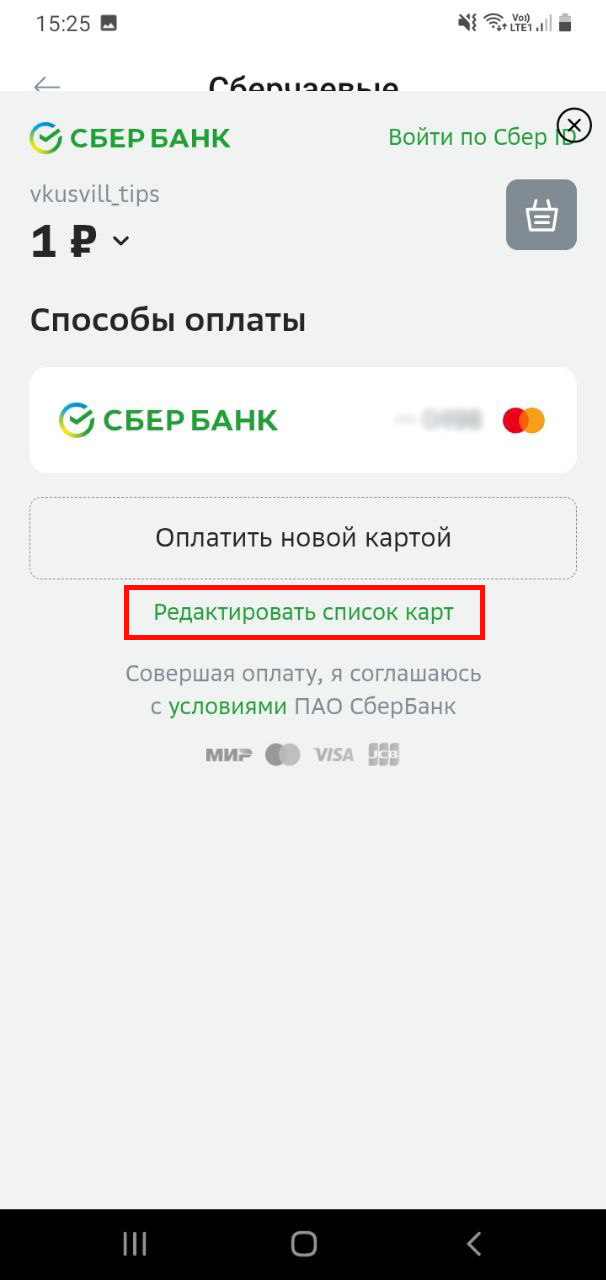
Также здесь вы можете удалить карту из системы. Для удаления карты нажмите «Редактировать список карт».
У каждой карты появится иконка корзины. Нажмите её и подтвердите, карта удалится из списка и станет недоступной для начислений.
Отчет по Сберчаевым
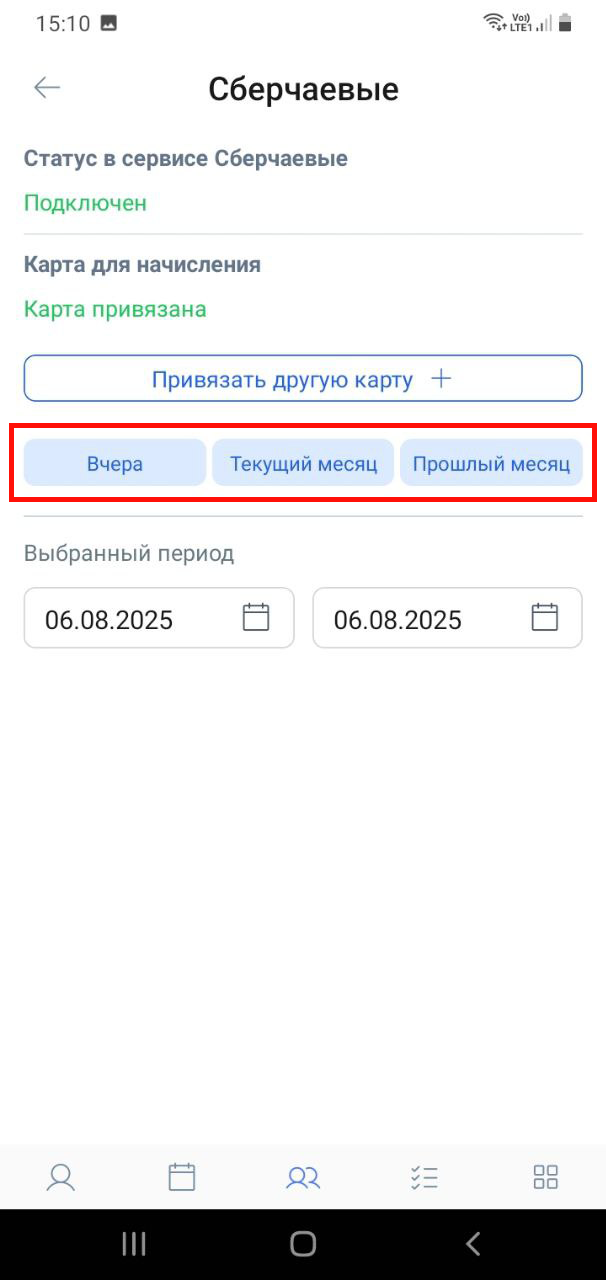
На странице «Сберчаевые» вы можете просматривать начисления. Для этого укажите период, за который вам нужна информация. Вы можете выбрать один из заготовленных периодов или задать свой собственный.
Для просмотра заготовленных периодов воспользуйтесь кнопками «Вчера», «Текущий месяц» или «Прошлый месяц».
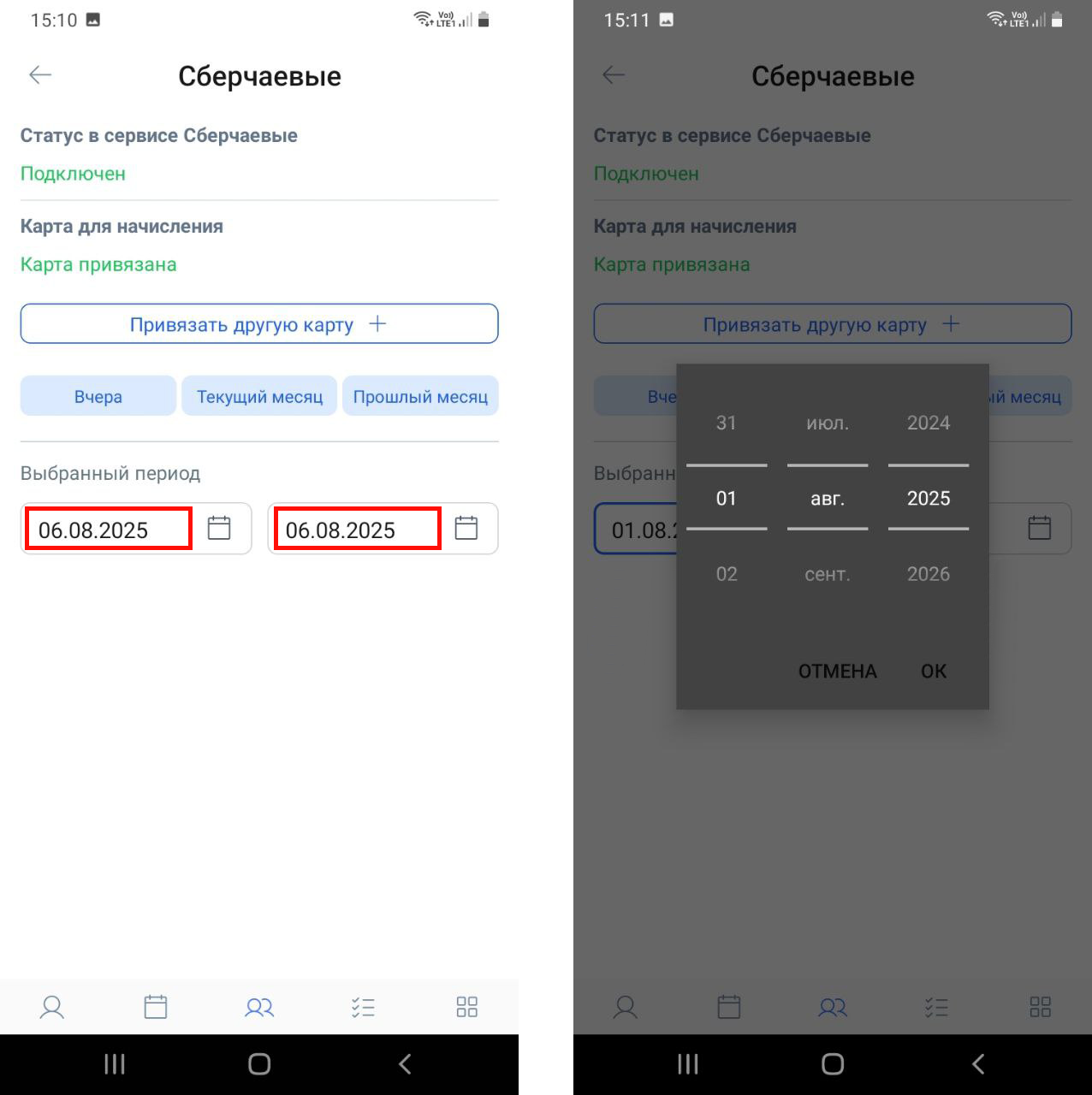
Для произвольного периода укажите даты начала в левом и конца в правом поле ввода. Нажатие на поле открывает рулетку выбора даты.
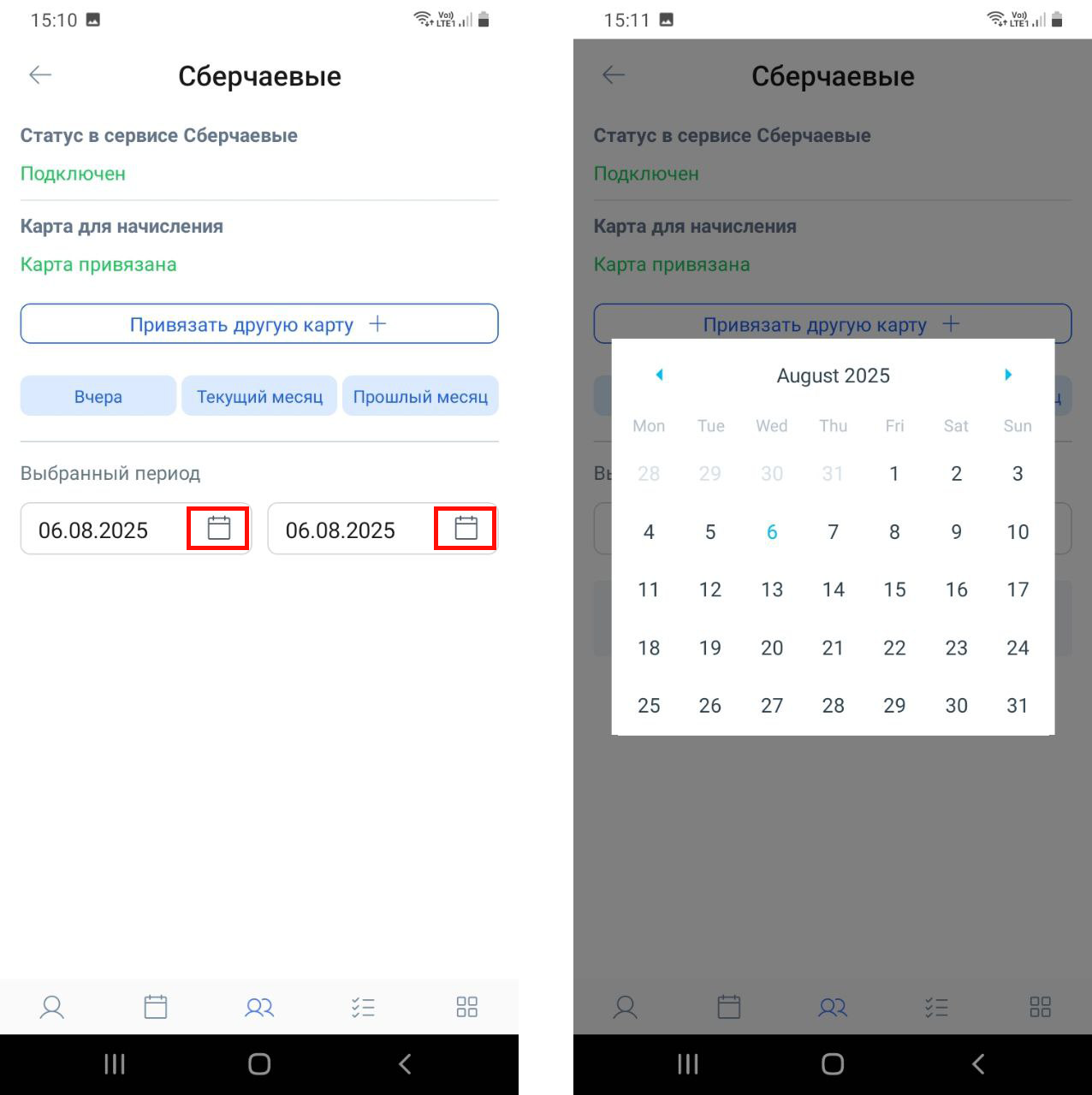
Или используйте календарь, нажав иконку календаря справа от поля ввода.
После указания периода, информация о начислениях отобразится на странице
Вход в мобильное приложение
Для всех сотрудников, чьи графики ведутся в ALLY, доступно мобильное приложение “Работа со вкусом”.
При открытии мобильного приложения вас встречает форма входа. Она содержит поле для ввода номера телефона, а также кнопки «Какой номер указать и как войти» и «Техподдержка», расположенные в нижней части экрана.

Нажатие на кнопку «Техподдержка» открывает контактные данные службы технической поддержки.

Нажатие на кнопку «Какой номер указать и как войти» отображает справочную информацию, которая помогает при входе в приложение.

Ввод номера телефона
Для входа в приложение «Работа со вкусом» введите номер телефона, привязанный к вашему аккаунту.

Нажмите на поле ввода номера телефона и введите данные. После этого кнопка «Отправить код по смс» станет активной. Нажмите на неё, чтобы получить код для входа.

Если указанный номер не привязан к аккаунту, появится сообщение «Такой номер не найден», а поле ввода подсветится красной рамкой. Проверьте корректность введённого номера, исправьте ошибки и повторите попытку. Если номер верный, обратитесь в техническую поддержку.

Ввод кода
После ввода номера телефона на него придёт SMS с кодом. В приложении появится форма для ввода кода.

Нажмите на поле «Код из смс», введите полученный код и нажмите «Войти». При правильном коде вы войдёте в приложение под своим аккаунтом.

Повторный запрос кода
Если код не пришёл, запросите новый через 3 минуты после начала отсчёта таймера. Когда таймер истечёт, кнопка «Запросить» станет активной. Нажмите на неё, чтобы получить новый код.

За час доступно не более трёх запросов кода. Если после трёх попыток код не пришёл, вход в приложение блокируется на 1 час. Если ожидание невозможно, обратитесь в техническую поддержку.

Ввод некорректного кода
У вас есть три попытки для ввода кода. При неверном коде появится сообщение «Код указан неверно», а поле ввода подсветится красной рамкой.

После трёх неверных попыток вход блокируется на 1 час. Повторная попытка станет доступна по истечении таймера. Если ожидание невозможно, обратитесь в техническую поддержку.

Окна возможностей в мобильном приложении
Чтобы открыть раздел “Окна возможностей” в мобильном приложении “Работа со вкусом”, перейдите на вкладку “Окна” через нижнюю панель приложения.

В разделе отображаются все уже созданные окна возможностей по вашим торговым точкам. Здесь можно также создавать новые окна.

Просмотр существующих окон
Фильтрация окон
Чтобы отобразить окна с определенными параметрами, воспользуйтесь фильтрами. Кнопка фильтра находится в левой верхней части экрана и имеет иконку воронки.

После нажатия откроется список доступных параметров. При выборе некоторых параметров нужно дождаться обновления списка значений. Это может занять до одной минуты.

Создание фильтра
Нажмите на нужный параметр, чтобы открыть список возможных значений.
Выберите одно или несколько значений. При необходимости используйте поиск в верхней части списка.

Отмеченные пункты подсвечиваются и помечаются галочкой. Чтобы сохранить фильтр, нажмите “ОК” в правом верхнем углу экрана.
Если хотите отменить настройку, нажмите “Отмена”.

Выбранные значения отобразятся под параметром. Можно добавить другие параметры, но это не обязательно.
Когда фильтр готов, нажмите “Применить” в нижней правой части экрана.

После применения фильтра список покажет только окна, соответствующие выбранным условиям. Активный фильтр отмечается красной точкой рядом с иконкой воронки.

Удаление фильтра
Чтобы сбросить фильтр и снова увидеть все окна, откройте настройки фильтра и нажмите “Сбросить” в нижней левой части экрана.

После сброса фильтры обнулятся. Выйдите из окна настройки, нажав стрелку “Назад” или кнопку “Применить”.

Просмотр окон за дату
Вы можете вывести окна за определенный период. Поля выбора дат находятся над списком окон.

Ввод даты вручную
Введите начальную дату в левое поле, конечную в правое.

Выбор даты в календаре
Чтобы выбрать даты через календарь, нажмите иконку календаря справа от поля ввода.

Откроется календарь. Перелистывайте месяцы стрелками вправо и влево.

Выберите первую дату это начало диапазона, затем вторую окончание. Дни между ними подсветятся синим.


После выбора второй даты календарь закроется автоматически, а список обновится в соответствии с выбранным диапазоном.
Группировка окон по периодам
Чтобы удобнее просматривать окна, можно объединять их по периодам создания.
Для этого включите пункт "Группировать периоды", расположенный над списком окон.

Чтобы раскрыть период и увидеть входящие в него окна, нажмите стрелку вниз рядом с датой периода.

Статусы окон
Окна могут иметь три статуса: Активные, Резерв, Архив.
Активные – отображаются по умолчанию. Чтобы вернуться к ним из другого раздела, нажмите “Активные” над списком.

Резерв – окна, которые уже кто-то зарезервировал, но еще не выставил сотрудников. Чтобы их просмотреть, выберите раздел “Резерв”.

Архив – отмененные окна. Они отображаются в разделе “Архив”.

Создание новых окон
Чтобы создать новое окно, нажмите иконку плюса в правом верхнем углу экрана.

Откроется форма создания. Укажите тип выхода, тип занятости, место, роль, время начала и окончания, количество исполнителей.

После заполнения кнопка “Создать окно” станет активной. Нажмите ее, чтобы добавить окно. Если передумали создавать окно, нажмите красную кнопку “Отменить”.

После создания появится уведомление, а новое окно отобразится в списке активных.

Редактирование существующих окон
Чтобы изменить окно, нажмите иконку карандаша в нижней части карточки окна.

Откроется форма редактирования. Измените нужные параметры, например количество исполнителей.
После изменения нажмите “Сохранить окно” чтобы применить изменения. Если передумали, нажмите красную кнопку “Отменить”.

Удаление существующего окна
Чтобы удалить окно, нажмите красную иконку корзины на карточке.

Появится запрос на подтверждение. Нажмите “Удалить”, чтобы подтвердить действие, или “Отмена”, чтобы оставить окно.

После удаления появится уведомление, а окно исчезнет из списка активных.
[DRAFT] Окна возможностей для КА и менеджеров КА
В мобильном приложении Ally доступен функционал работы с окнами возможностей, аналогичный веб-версии. Вы можете просматривать заявки, резервировать окна, назначать сотрудников и управлять списком доступных окон.
Кураторы менеджеров аутсорса могут только просматривать окна возможностей. Самим менеджерам доступен весь функционал описанный ниже.
Переход в раздел «Окна возможностей»
Откройте мобильное приложение Ally и перейдите в раздел «Окна».
(КАРТИНКА)
Перед началом работы убедитесь, что выбран нужный месяц. Отображение окон зависит от выбранного периода.
(КАРТИНКА)
Просмотр окон возможностей
В разделе «Активные» отображаются все доступные для вас заявки.
(КАРТИНКА)
Менеджер видит только те окна, которые:
-
соответствуют ролям из его договора;
-
относятся к регионам, указанным в его карточке.
Если у менеджера нет доступных окон, вместо списка отображается сообщение об их отсутствии.
(КАРТИНКА)
Экстренные окна отображаются в списке, но не подлежат резервированию.
Для просмотра зарезервированных заявок перейдите в раздел «Резерв» в верхней части экрана.
В этом разделе отображаются все заявки, взятые вами в резерв.
(КАРТИНКА)
Группировка окон по периодам
Для удобства работы заявки можно сгруппировать по периодам.
Для этого включите опцию «Группировать периоды». После этого заявки будут объединены по датам создания..
(КАРТИНКА)
Чтобы раскрыть период, нажмите на иконку стрелки справа. Чтобы свернуть период, нажмите на неё повторно.
(КАРТИНКА)
Назначение сотрудников на окно возможностей
Чтобы назначить сотрудника на отдельное окно, откройте карточку заявки и нажмите кнопку «Откликнуться».
(КАРТИНКА)
Затем выберите сотрудника из списка и нажмите «Сохранить».
(КАРТИНКА)
После сохранения в графике будет создан соответствующий выход.
(КАРТИНКА)
Если заявка была закрыта частично, она останется в списке активных для донабора исполнителей.
Резервирование окон возможностей
Резерв одного окна
Чтобы взять окно в резерв, откройте карточку заявки и включите переключатель «Резерв». После этого в нижней части экрана нажмите «Сохранить».
(КАРТИНКА)
Заявка перейдёт в раздел «Резерв».
(КАРТИНКА)
Срок резерва составляет 2 часа.
Если за это время не выполнить никаких действий, заявка автоматически вернётся в раздел «Активные».
(КАРТИНКА)
Резервирование периода окон
Можно зарезервировать сразу все окна в одном периоде.
Для этого включите «Группировку периодов» и раскройте нужный период.
Далее под строкой назначения включите переключатель «Резерв».
(КАРТИНКА)
Все окна периода будут взяты в резерв.
(КАРТИНКА)
Ограничения резервирования
Окна, помеченные как «Экстренные», нельзя брать в резерв.
Экстренным считается окно, до начала которого осталось менее 24 часов.
Также повторный резерв окон запрещён. Система не позволяет повторно зарезервировать окно тому же менеджеру аутсорсинга.
Отмена резервирования окна
Чтобы вручную отменить резервирование окна возможностей, отключите переключатель «Резерв» и нажмите кнопку «Сохранить».
(КАРТИНКА)
После сохранения окно вернётся в раздел «Активные» и станет доступным для других менеджеров.
Фильтрация окон возможностей
В разделе «Окна возможностей» доступна фильтрация заявок.
Для настройки фильтра нажмите на иконку «воронки».
(КАРТИНКА)
В появившейся форме вы можете задать один или несколько параметров фильтрации. После этого нажмите «Применить».
(КАРТИНКА)
После применения отобразятся только заявки, соответствующие выбранным условиям.
(КАРТИНКА)
Чтобы сбросить фильтр, удалите все параметры и снова нажмите «Применить».
(КАРТИНКА)
Удаление окна из списка
При необходимости вы можете удалить ненужную заявку из списка.
Для этого нажмите на красную иконку корзины, а в нижней части экрана нажмите «Сохранить».
(КАРТИНКА)
После этого выбранная заявка исчезнет из списка.
(КАРТИНКА)
Обратите внимание, что для вас окно исчезает из списка «Активные», однако другие менеджеры аутсорсинга всё ещё будут видеть это окно. Вы удаляете окно исключительно для себя, чтобы оно больше не отображалось в вашем списке.
Готовящиеся статьи
[DRAFT] Профиль пользователя
Существует ограничение на загрузку аватарки для сотрудников аутсорса для решения проблемы с выходами аутсорсеров под чужими бейджами. Чтобы сотруднику аутсорса поменять свою аватарку, нужно обратиться к своему работодателю — менеджеру аутсорса своей компании, от которой он работает.