Если одновременно выбрать оба варианта (Штат и Аутсорсинг) тогда заявка на Окно возможностей сначала отобразится для штатных сотрудников, а через 30 минут станет видна компаниям аутсорсинга
Если выбрать только штатных сотрудников, то поля "Исполнитель" и "Компания" пропадают.
- Комментарии - поле для дополнительных сведений и пожеланий Создать окно, полностью совпадающее с уже существующим, нельзя. При попытке будет показано предупреждение о то что вы создаете дубликат. [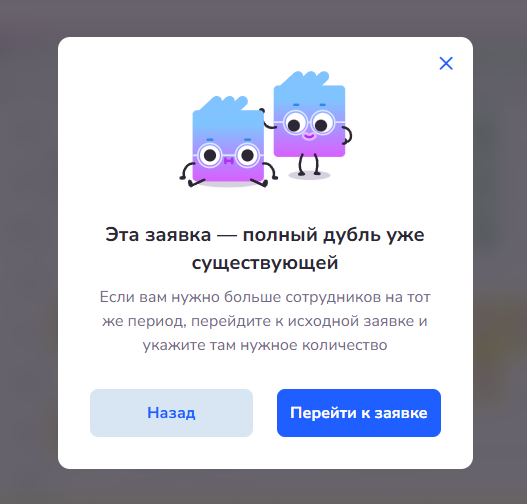](https://bookstack.ally.software/uploads/images/gallery/2025-11/image-13.png) #### Просмотр и редактирование заявок разового выхода После создания заявки на окно возможностей откроется раздел “Окна возможностей”, где можно будет увидеть созданную заявку. Тут отобразятся основные параметры заявки, а также наличие и количество откликов. Также можно узнать, является ли выход экстренным или нет. Экстренным выходом считается выход, до начала которого осталось менее 24 часов. [](https://bookstack.ally.software/uploads/images/gallery/2025-12/snimok-ekrana-2025-04-24-124606.png) При необходимости вы можете удалить или отредактировать уже созданную заявку. Для удаления нажмите на красную иконку корзины, для редактирования - на синюю иконку карандаша. [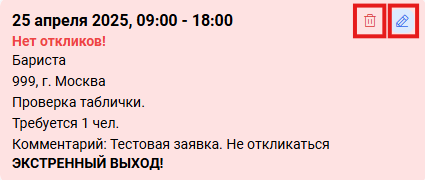](https://bookstack.ally.software/uploads/images/gallery/2025-04/snimok-ekrana-2025-04-24-125740.png) При нажатии на кнопку редактирования вам откроется раздел изменения окна возможностей. Если у окна нет отклика, можно редактировать все поля, кроме торговой точки. Если отклик уже есть, редактируется только количество исполнителей, остальные поля недоступны для изменения. [](https://bookstack.ally.software/uploads/images/gallery/2025-12/snimok-ekrana-2025-04-24-130215.png) После изменения значения появятся кнопки сохранения и отмены. Для подтверждения изменения нажмите кнопку “Сохранить”. [](https://bookstack.ally.software/uploads/images/gallery/2025-12/snimok-ekrana-2025-04-24-131018.png) Изменения отразятся в карточке окна возможностей. [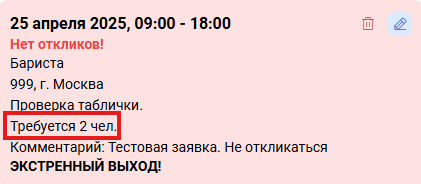](https://bookstack.ally.software/uploads/images/gallery/2025-04/snimok-ekrana-2025-04-24-131239.png)Штатные сотрудники могут откликаться по окнам возможностей только в мобильном приложении.
#### Создание периода выхода Для создания заявки на период выберите раздел “Период” и заполните необходимые поля в заявке. После заполнения полей кнопка “Сохранить” станет активной, и ее можно будет нажать для публикации своей заявки. [](https://bookstack.ally.software/uploads/images/gallery/2025-12/snimok-ekrana-2025-04-24-131802.png) В разделе Периоды заполните: - Даты начала и окончания периода - Время начала и окончания выхода (Например если выбрать период с 01 по 10 число и указать время с 09:00 до 18:00 значит нам требуется сотрудник для работы с 09:00 до 18:00 на каждый день с 01 по 10 число) - Количество исполнителей - сколько сотрудников требуются для работы в выбранный период Если в заявке необходимо указать несколько периодов, то нажмите на иконку плюса для добавления и редактирования нового периода. Если был добавлен лишний период, то нажмите на иконку корзины для его удаления. [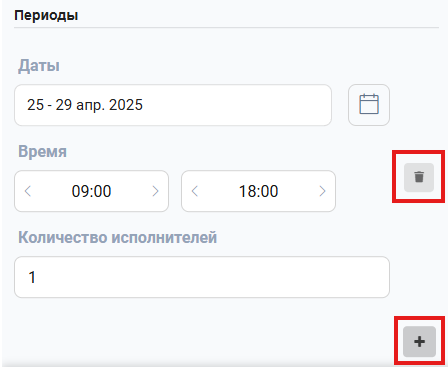](https://bookstack.ally.software/uploads/images/gallery/2025-04/snimok-ekrana-2025-04-24-132322.png) #### Просмотр и редактирование заявок периодов выхода После создания заявки на период откроется раздел “Окна возможностей”, в котором будут созданы и отражены заявки на каждый день из созданного периода. Тут отражаются основные параметры заявок, а также наличие и количество откликов. Для удобства восприятия заявок, которые были созданы по периодам, их можно сгруппировать. Для этого включите опцию “Группировать периоды”. После этого все заявки будут собраны в периоды, в которых они были созданы, и будут распределены по разделам. [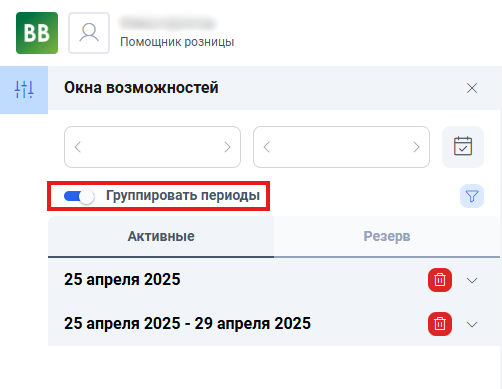](https://bookstack.ally.software/uploads/images/gallery/2025-04/8Nlsnimok-ekrana-2025-04-24-134039.png) Чтобы посмотреть все заявки в разделе, раскройте его нажатием на иконку стрелки в правой части раздела. Чтобы свернуть раздел, вновь нажмите на эту иконку. [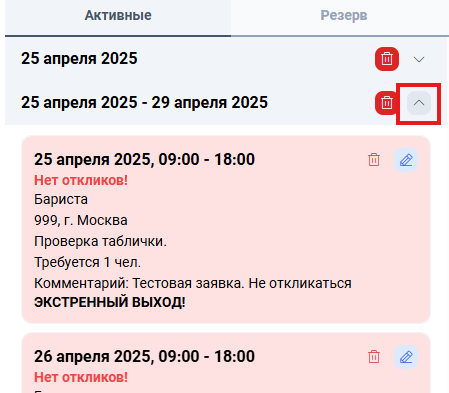](https://bookstack.ally.software/uploads/images/gallery/2025-04/unnamed.png) При необходимости вы можете удалить все заявки из периода целиком. Для этого нажмите на красную иконку корзины в правой части раздела периода. [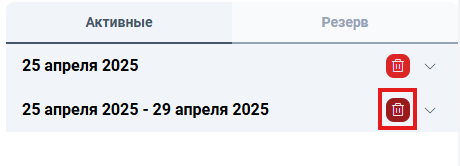](https://bookstack.ally.software/uploads/images/gallery/2025-04/unnamed1.png) Редактирование и удаление отдельных заявок в самом периоде осуществляется также, как и с заявками на разовый выход. --- ### Просмотр заявок в резерве Резервом называют заявку, которую кто-то временно зарезервировал на себя, но еще не назначил на нее исполнителей. Если компания аутсорсинга взяла заявку на окно возможностей в резерв, такая заявка пропадает из списка активных заявок и перемещается в раздел “Резерв”. [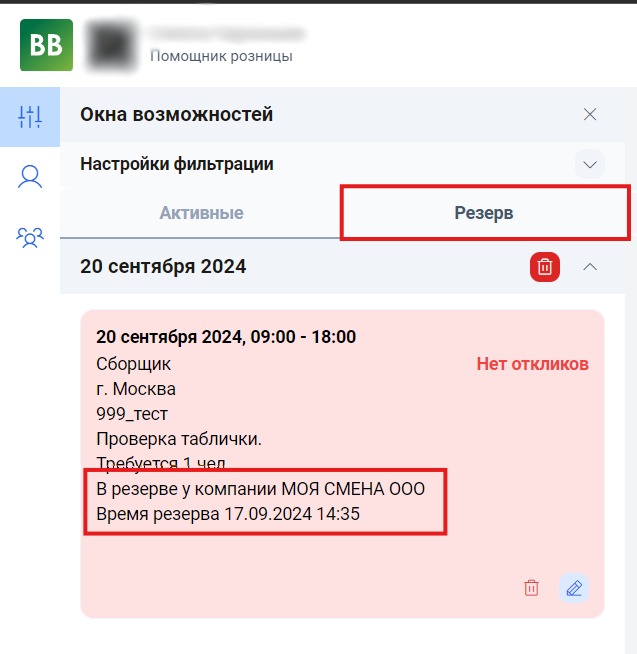](https://bookstack.ally.software/uploads/images/gallery/2025-04/uh8image.png) В данном разделе можно ознакомится со списком заявок в резерве компаний аутсорсинга, а также посмотреть какая именно компания зарезервировала заявку и срок окончания резерва (на текущий момент срок резерва устанавливается автоматически и составляет 2 часа). Если компания аутсорсинга откажется от резерва или ничего не сделает в течение двух часов, заявка автоматически вернется в раздел активные. --- ### Фильтрация окон возможностей В разделе “Окна возможностей” можно скрыть отображение ненужных окон с помощью фильтров. Заявки можно отфильтровать по дате. Для этого нужно ввести дату начала и конца диапазона или можно воспользоваться календарем, который открывается при нажатии на иконку календаря. Первым нажатием на число в календаре выбирается начало диапазона, вторым нажатием - его конец. [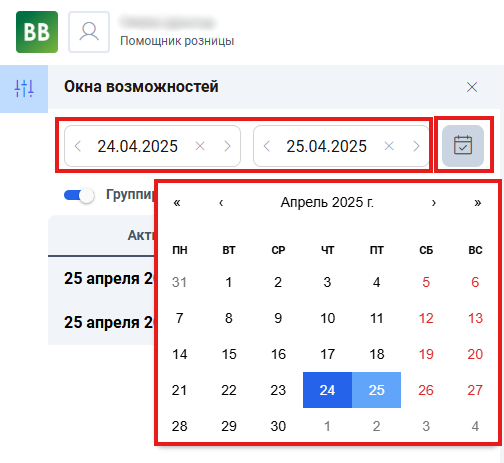](https://bookstack.ally.software/uploads/images/gallery/2025-04/snimok-ekrana-2025-04-24-153559.png) После ввода диапазона дат отразятся только те окна, которые соответствуют этому диапазону. [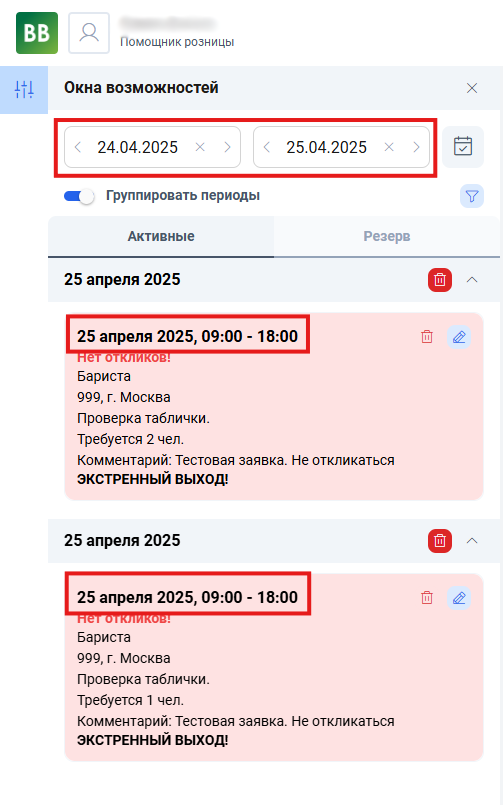](https://bookstack.ally.software/uploads/images/gallery/2025-04/vE3snimok-ekrana-2025-04-24-153629.png) Также есть возможность настроить фильтр по дополнительным параметрам. Для настройки фильтра нажмите на синюю иконку воронки. [](https://bookstack.ally.software/uploads/images/gallery/2025-12/snimok-ekrana-2025-04-24-154108.png) После нажатия откроется раздел настройки фильтра. В нем можно задать как один, так и сразу несколько параметров, по которым нужно отфильтровать список заявок. После того как все необходимые параметры были заданы, нажмите на кнопку “Применить”. [](https://bookstack.ally.software/uploads/images/gallery/2025-12/snimok-ekrana-2025-04-24-154746.png) После применения фильтра откроется список заявок, которые уже соответствуют выбранным критериям. [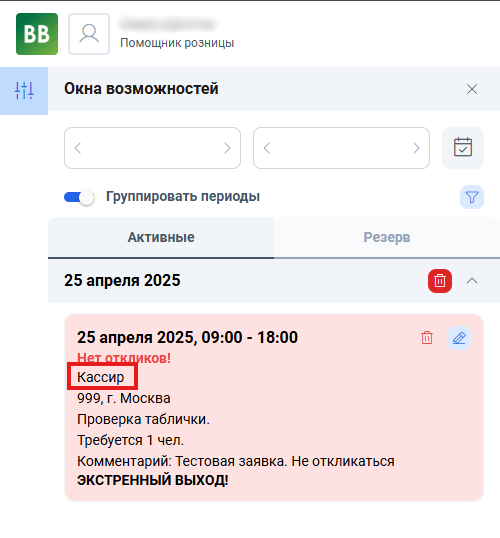](https://bookstack.ally.software/uploads/images/gallery/2025-04/snimok-ekrana-2025-04-24-155124.png) Чтобы убрать фильтр, перейдите в раздел настройки фильтра нажатием на иконку воронки, удалите все критерии и примените изменения. --- ### Отклик на созданные окна Когда на окно возможностей откликается сотрудник аутсорсинговой компании, он автоматически добавляется в график вашей торговой точки. Для него создаётся смена на время, указанное в этом окне. Если у добавленного сотрудника в течение 30 дней не будет активных смен, он автоматически удаляется из графика торговой точки. --- ### Отчет по окнам возможностей Для формирования отчета по окнам возможностей найдите в левой панели раздел “Отчет по окнам возможностей” и перейдите в него. [](https://bookstack.ally.software/uploads/images/gallery/2025-12/v4dsnimok-ekrana-2025-04-24-160117.png) После перехода откроется окно с настройками фильтра запросов по окнам для отчета. Если не указаны фильтры, то в отчете отобразятся все заявки. Задайте подходящие вам критерии и нажмите на кнопку “Скачать отчет”. [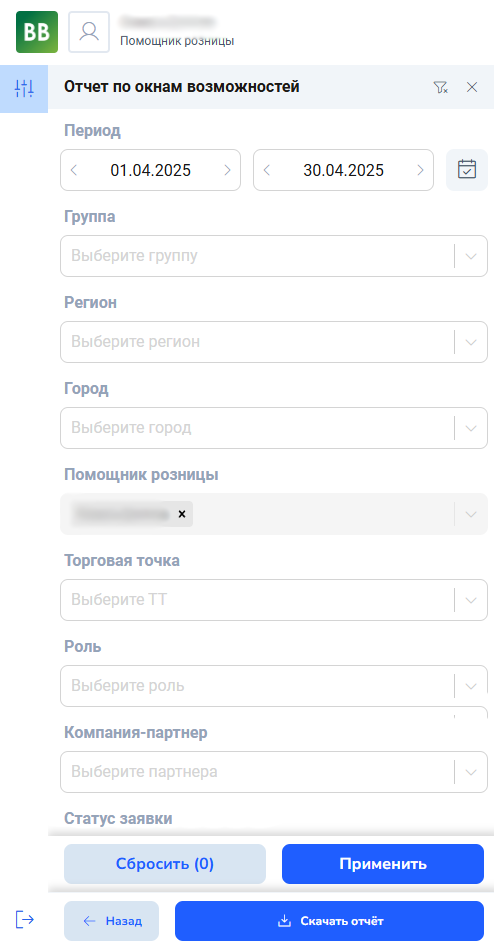](https://bookstack.ally.software/uploads/images/gallery/2025-12/snimok-ekrana-2025-04-24-160517.png) После нажатия начнется формирование отчета, а в правом верхнем углу появится уведомление. Формирование занимает 1 - 2 минуты. Во время формирования отчета вы можете продолжать работать с графиком [](https://bookstack.ally.software/uploads/images/gallery/2025-12/snimok-ekrana-2025-04-24-160918.png) Когда отчет будет сформирован, он автоматически загрузится через браузер, а в правом верхнем углу появится соответствующее уведомление. [](https://bookstack.ally.software/uploads/images/gallery/2025-12/snimok-ekrana-2025-04-24-161007.png) [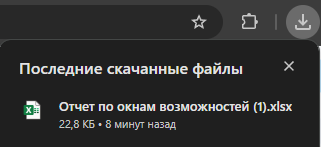](https://bookstack.ally.software/uploads/images/gallery/2025-04/unnamed-1.png) Отчет может включать как активные, так и закрытые заявки, что позволяет отслеживать полную историю окон возможностей. [](https://bookstack.ally.software/uploads/images/gallery/2025-10/snimok-ekrana-2025-10-24-111607.png) Структура выгружаемого Excel-отчета содержит следующие колонки: - Статус (Открытые, Закрытые, Закрытые без откликов, Удалены пользователем) - Кто правил - Аутсорсинговая компания - Дата создания окна - Дата выхода исполнителя - Роль - Группа - Помощник розницы - Автор заявки - ТТ (торговая точка) - Вид торговой точки - Город - id - Кол-во исполнителей - ФИО исполнителя - Время начала смены по плану - Время начала смены по факту - Время окончания смены по плану - Время окончания смены по факту - План, кол-во ч - Факт, кол-во ч - Передано в 1С часов - Процент закрытия, ч - Процент закрытия, кол-во - Кол-во собранных строк # Инструкция по работе с окнами возможностей для менеджеров аутсорсинга Перейдите по адресу [https://ally.vkusvill.ru/calendar](https://ally2.vkusvill.ru/calendar) Перед началом работы с окнами возможностей нужно открыть необходимое место работы в графике. Также отображение окон зависит от выбранного в графике месяца. Для начала работы с окнами найдите в левой панели раздел “Окна возможностей” и перейдите в него. [](https://bookstack.ally.software/uploads/images/gallery/2025-12/snimok-ekrana-2025-04-24-122820.png) --- ### Просмотр окон возможностей Все открытые заявки и их параметры находятся в разделе “Активные”. Окна показываются в соответствие с датами, открытыми в календаре. Здесь так же можно посмотреть на общие заявки без привязки к компании если использовать фильтры. [](https://bookstack.ally.software/uploads/images/gallery/2025-12/snimok-ekrana-2025-04-25-160655.png) Если у менеджера нет доступных окон, то он не увидит ни одного окна. Вместо этого ему покажется сообщение об отсутствии окон. [](https://bookstack.ally.software/uploads/images/gallery/2025-12/GnNimage-15.png) Менеджер аутсорсинга видит только те окна возможностей, которые относятся к ролям из его договора. Если роль указана в договоре, окна с этой ролью доступны. Если роли нет в договоре, такие окна не отображаются. Окна возможностей привязаны к ТТ, на которую они создаются. Точка, в свою очередь, привязана к региону/городу присутствия - Москва, Санкт-Петербург и так далее. Менеджер должен оказывать услугу в Московской области для того, чтобы увидеть Окна, созданные по ТТ, находящимся в Московской области. Если у него в карточке указан только "Санкт-Петербург", то он их не увидит. Если в карточке указана только "Москва", то ТТ в Московской области также менеджер не увидит, они должны выбираться отдельно. Для 1С это разные регионы. Во всех карточках с ролью "Менеджер аутсорсинга" должны быть выбраны регионы Москва и Московская область по отдельности. Тогда вы будете видеть все Окна, созданные по данному региону, все Окна будут доступны для откликов. [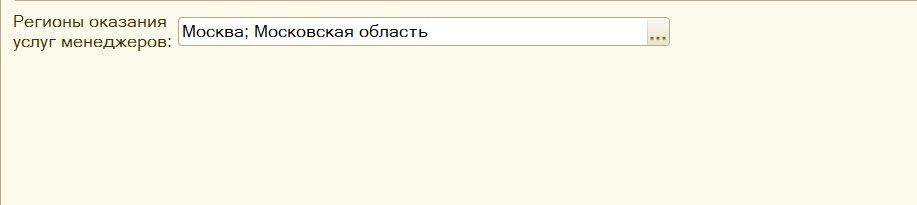](https://bookstack.ally.software/uploads/images/gallery/2025-04/photo-2025-04-11-17-23-54.jpg) #### Группирование окон по периодам Для удобства восприятия заявок, которые были созданы по периодам, их можно сгруппировать. Такая группировка упрощает поиск и работу с заявками. Для группировки заявок включите опцию “Группировать периоды”. После этого все заявки будут собраны в периоды, в которых они были созданы, и будут распределены по разделам. [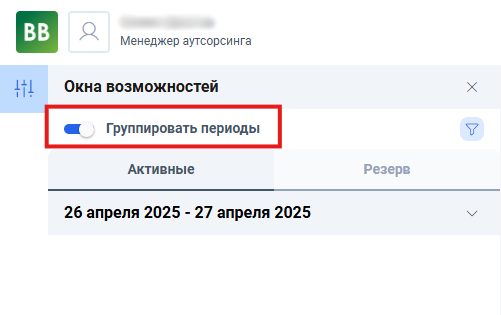](https://bookstack.ally.software/uploads/images/gallery/2025-04/snimok-ekrana-2025-04-25-161707.png) Чтобы посмотреть все заявки в разделе, раскройте его нажатием на иконку стрелки в правой части раздела. Чтобы свернуть раздел, вновь нажмите на эту иконку. [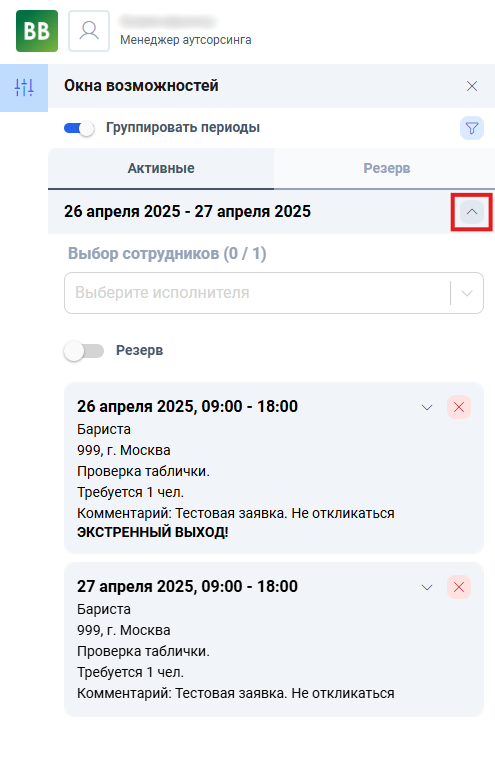](https://bookstack.ally.software/uploads/images/gallery/2025-04/snimok-ekrana-2025-04-25-161857.png) --- ### Работа с заявками #### Назначение сотрудников на окно возможностей Чтобы назначить сотрудника на открытое окно возможностей, нажмите стрелку в правой верхней части карточки заявки. [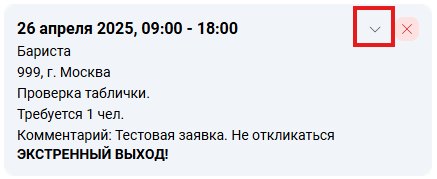](https://bookstack.ally.software/uploads/images/gallery/2025-04/snimok-ekrana-2025-04-25-162557.png) После нажатия появится строка, в которой необходимо указать имя исполнителя. При нажатии на строку раскроется список доступных сотрудников. Выберите одного или нескольких сотрудников (в зависимости от количества требуемых исполнителей в заявке). [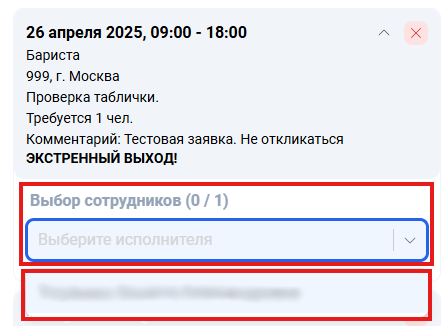](https://bookstack.ally.software/uploads/images/gallery/2025-04/snimok-ekrana-2025-04-25-162931.png) После выбора сотрудника Нажмите "Сохранить". После сохранения в графике будут созданы соответствующие выходы, а помощник розницы сможет в своем интерфейсе ознакомиться с откликами на созданные им окна возможностей. Если заявка была закрыта частично, она останется в списке активных для донабора оставшихся исполнителей. [](https://bookstack.ally.software/uploads/images/gallery/2025-12/unnamed-2.png) #### Назначение сотрудников на период окон возможностей Также можно сразу назначить сотрудника на все окна возможностей в периоде. Для этого сгруппируйте заявки функцией “Группировать периоды” и раскройте выбранный период. После раскрытия также появится строка для имени исполнителя. После выбора сотрудника он будет назначен на все заявки в периоде. [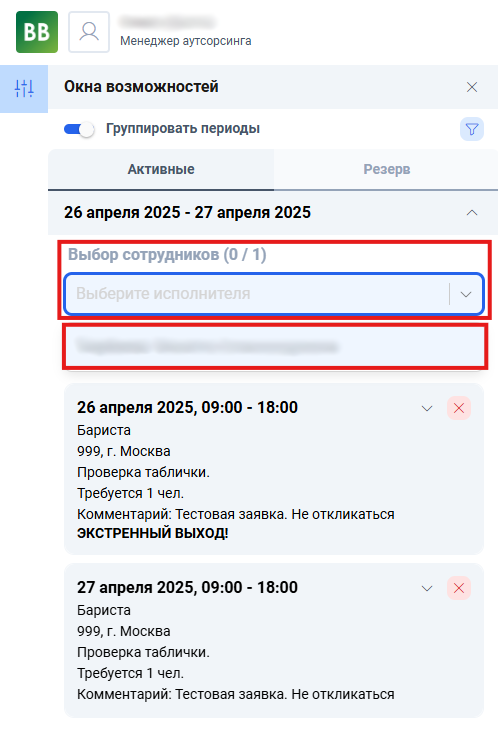](https://bookstack.ally.software/uploads/images/gallery/2025-04/uQAsnimok-ekrana-2025-04-25-163926.png) #### Удаление окон возможностей При необходимости вы можете удалить ненужные заявки из списка. Для удаления нажмите на красную иконку крестика и появившуюся в нижней части экрана кнопку “Сохранить”. [](https://bookstack.ally.software/uploads/images/gallery/2025-12/unnamed-3.png) После этого выбранная заявка больше не будет вам показываться и исчезнет из списка. [](https://bookstack.ally.software/uploads/images/gallery/2025-12/unnamed-4.png) #### Удаление созданной смены Чтобы удалить уже созданную смену нужно выйти из панели Окон и нажать "Опубликовать" чтобы смена удалилась. Если смена из графика удаляется, окно возвращается в статус "Активных" автоматически. --- ### Работа с резервом Существует возможность временно зарезервировать заявку на себя, но еще не назначить на нее исполнителей. Такая заявка пропадает из списка активных заявок и перемещается в раздел "Резерв". В данном разделе можно ознакомиться со списком заявок которые были взяты вами в резерв. Срок резерва устанавливается автоматически и составляет 2 часа. Если компания аутсорсинга откажется от резерва или ничего не сделает в течение двух часов, заявка автоматически вернется в раздел "Активные". Заявку, которая уже была в резерве, нельзя взять повторно в резерв тому же менеджеру, который раньше ее брал. Для просмотра зарезервированных заявок нажмите на раздел “Резерв” в верхней части экрана. [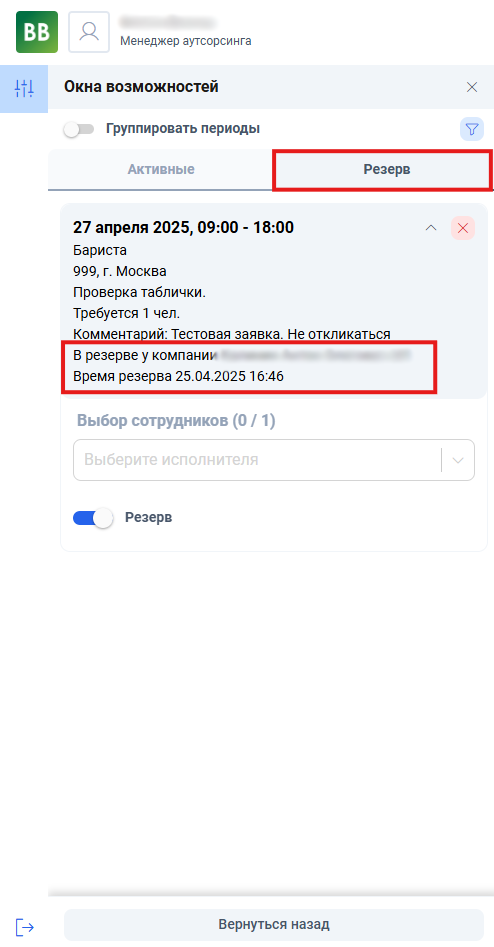](https://bookstack.ally.software/uploads/images/gallery/2025-04/snimok-ekrana-2025-04-25-164718.png) #### Резервирование окна возможностей Чтобы зарезервировать заявку на себя, нужно раскрыть карточку заявки и нажать на переключатель “Резерв”. В нижней части экрана появится кнопка “Сохранить”. После нажатия на нее заявка перейдет в раздел “Резерв”. [](https://bookstack.ally.software/uploads/images/gallery/2025-12/snimok-ekrana-2025-04-25-164611.png) #### Резервирование периода окон возможностей Также можно зарезервировать сразу все окна возможностей в одном периоде. Для этого сгруппируйте заявки функцией “Группировать периоды” и раскройте выбранный период. После раскрытия под строкой назначения сотрудника появится слайдер “Резерв”. [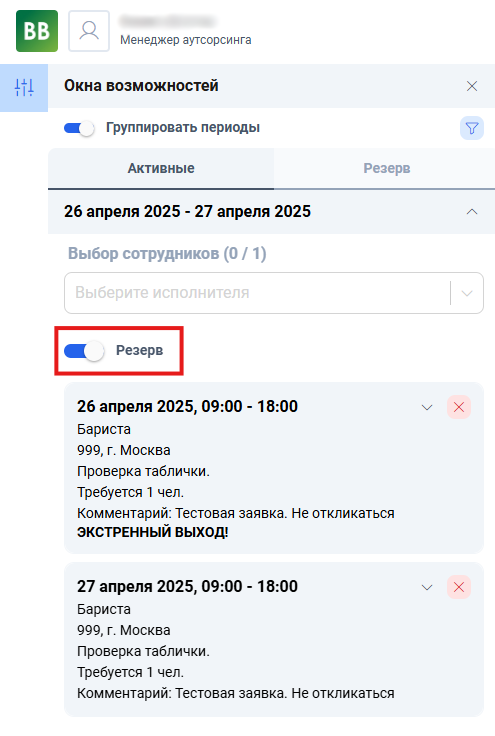](https://bookstack.ally.software/uploads/images/gallery/2025-04/xnlsnimok-ekrana-2025-04-25-164530.png) #### Резервирование экстренного выхода Заявки, которые помечены как “Экстренный выход”, нельзя взять в резерв. Экстренным выходом считается выход, до начала которого осталось менее 24 часов. [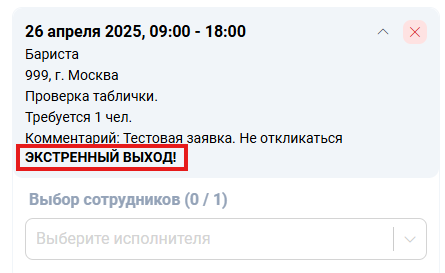](https://bookstack.ally.software/uploads/images/gallery/2025-04/snimok-ekrana-2025-04-25-170339.png) --- ### Фильтрация окон возможностей В разделе “Окна возможностей” можно скрыть отображение ненужных окон с помощью фильтра по параметрам. Для настройки фильтра нажмите на синюю иконку воронки. [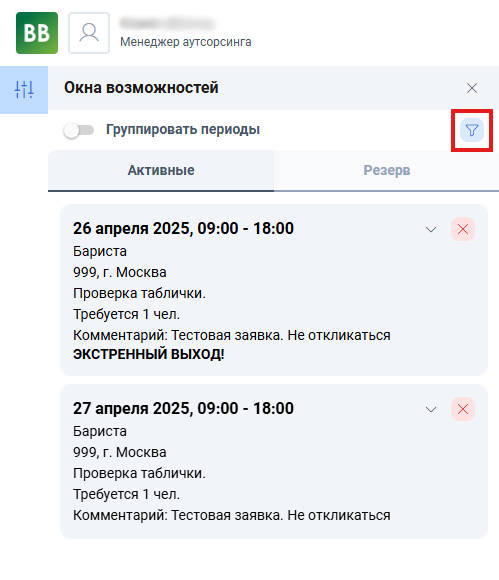](https://bookstack.ally.software/uploads/images/gallery/2025-04/snimok-ekrana-2025-04-25-170840.png) После нажатия откроется раздел настройки фильтра. В нем можно задать как один, так и сразу несколько параметров, по которым нужно отфильтровать список заявок. После того как все необходимые параметры были заданы, нажмите на кнопку “Применить”. [](https://bookstack.ally.software/uploads/images/gallery/2025-12/snimok-ekrana-2025-04-25-170956.png) После применения фильтра откроется список заявок, которые уже соответствуют выбранным критериям. Чтобы убрать фильтр, перейдите в раздел настройки фильтра нажатием на иконку воронки, удалите все критерии и примените изменения. --- ### Статистика и отчетность Есть возможность сформировать отчеты в котором будут видны заявки созданные на вашу компанию и те, на которые вы ранее откликались. #### Отчет по всем окнам Для формирования отчета по окнам возможностей найдите в левой панели раздел “Отчет по всем окнам” и перейдите в него. [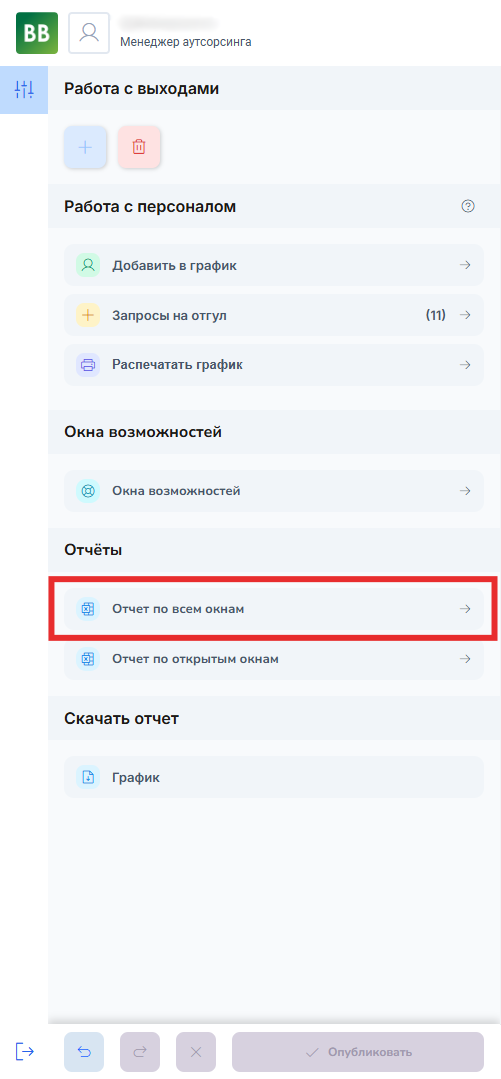](https://bookstack.ally.software/uploads/images/gallery/2025-10/snimok-ekrana-2025-10-24-142311.png) После перехода откроется окно с настройками фильтра запросов по окнам для отчета. Если не указаны фильтры, то в отчете отобразятся все заявки. Задайте подходящие вам критерии и нажмите на кнопку “Скачать отчет”. [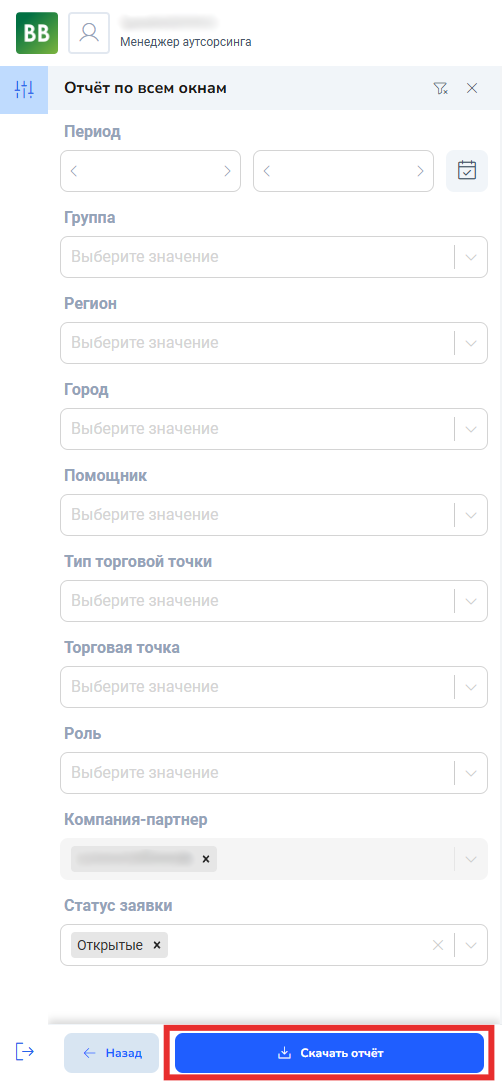](https://bookstack.ally.software/uploads/images/gallery/2025-10/snimok-ekrana-2025-10-24-114654.png) После нажатия начнется формирование отчета, по окончании которого в правом верхнем углу появится уведомление. Формирование занимает 1 - 2 минуты. Во время формирования отчета вы можете продолжать работать с графиком. [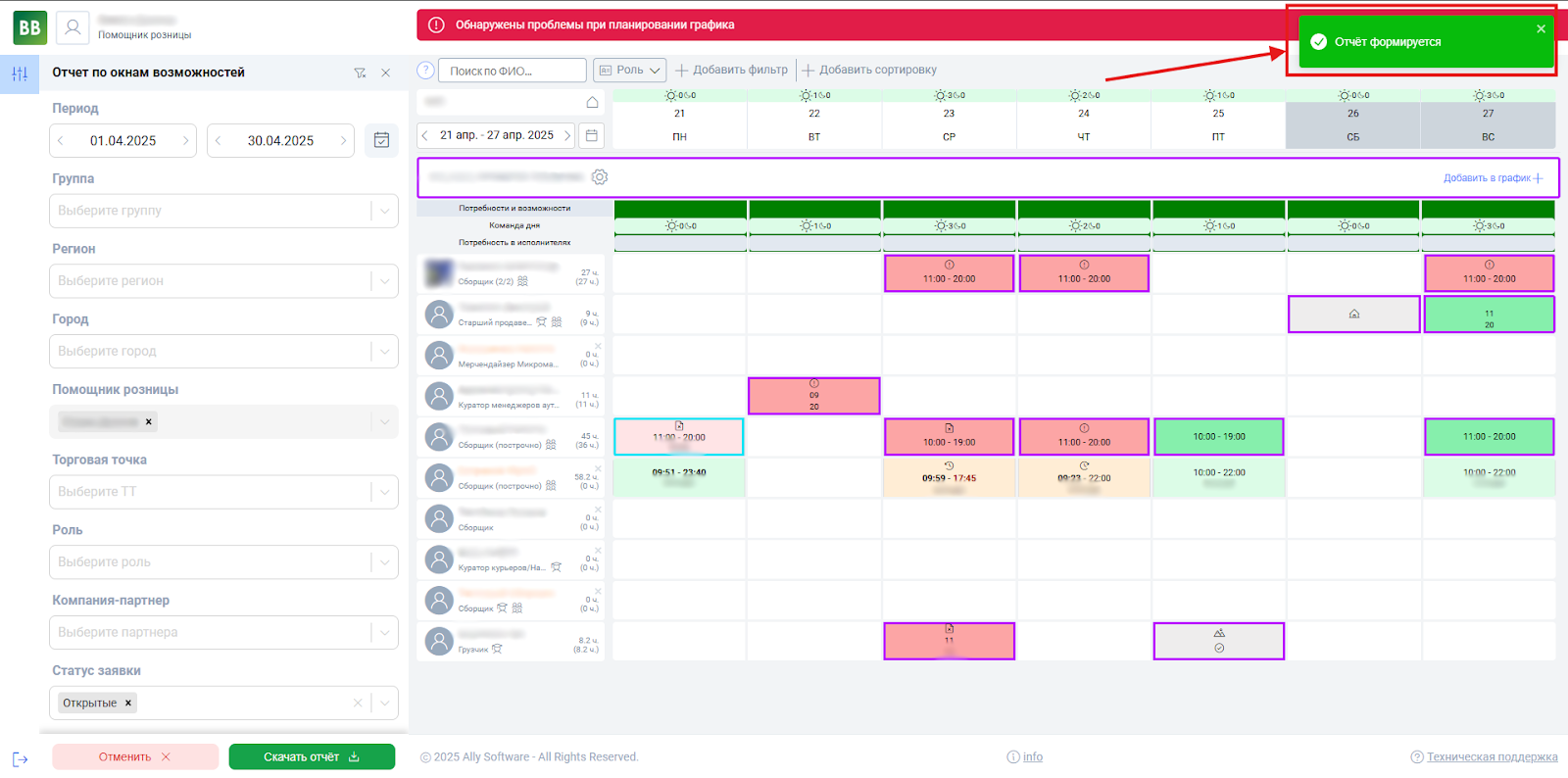](https://bookstack.ally.software/uploads/images/gallery/2025-04/unnamed-7.png) Когда отчет будет сформирован, он автоматически загрузится через браузер, а в правом верхнем углу появится соответствующее уведомление. [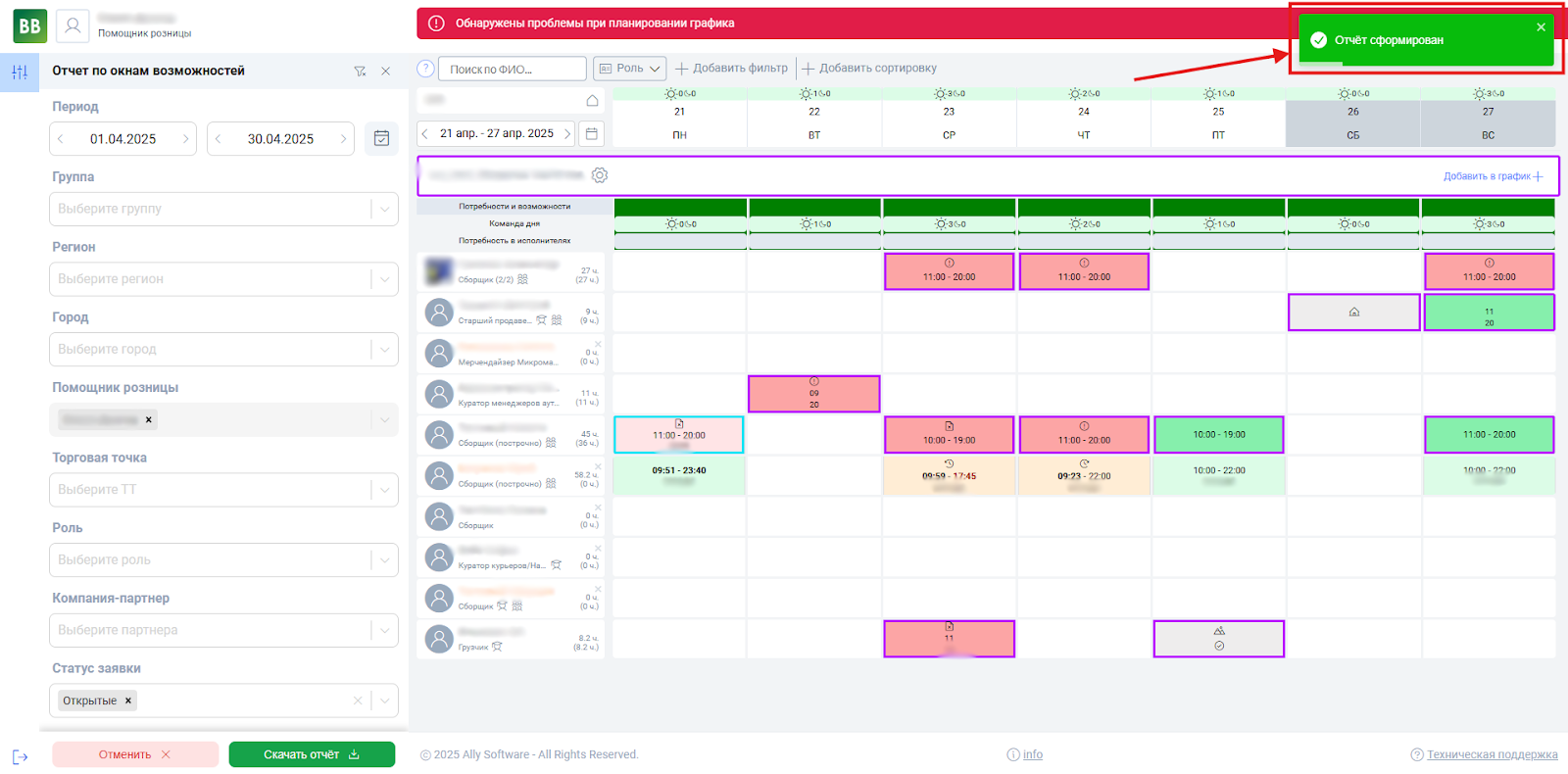](https://bookstack.ally.software/uploads/images/gallery/2025-04/unnamed-8.png) [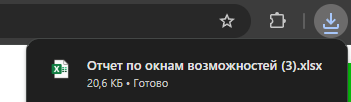](https://bookstack.ally.software/uploads/images/gallery/2025-04/unnamed-9.png) Отчет может включать как активные, так и закрытые заявки, что позволяет отслеживать полную историю окон возможностей. [](https://bookstack.ally.software/uploads/images/gallery/2025-10/b2Wsnimok-ekrana-2025-10-24-111607.png) Структура выгружаемого Excel-отчета содержит следующие колонки: - Статус (Открытые, Закрытые, Закрытые без откликов, Удалены пользователем) - Кто правил - Аутсорсинговая компания - Дата создания окна - Дата выхода исполнителя - Роль - Группа - Помощник розницы - Автор заявки - ТТ (торговая точка) - Вид торговой точки - Город - id - Кол-во исполнителей - ФИО исполнителя - Время начала смены по плану - Время начала смены по факту - Время окончания смены по плану - Время окончания смены по факту - План, кол-во ч - Факт, кол-во ч - Передано в 1С часов - Процент закрытия, ч - Процент закрытия, кол-во - Кол-во собранных строк #### Отчет по открытым окнам Отчет позволяет выгрузить список всех открытых окон, в которых не указан партнер. Используется для контроля незаполненных окон по датам, ролям и регионам. Для формирования этого отчета найдите в левой панели раздел “Отчет по открытым окнам” и перейдите в него. [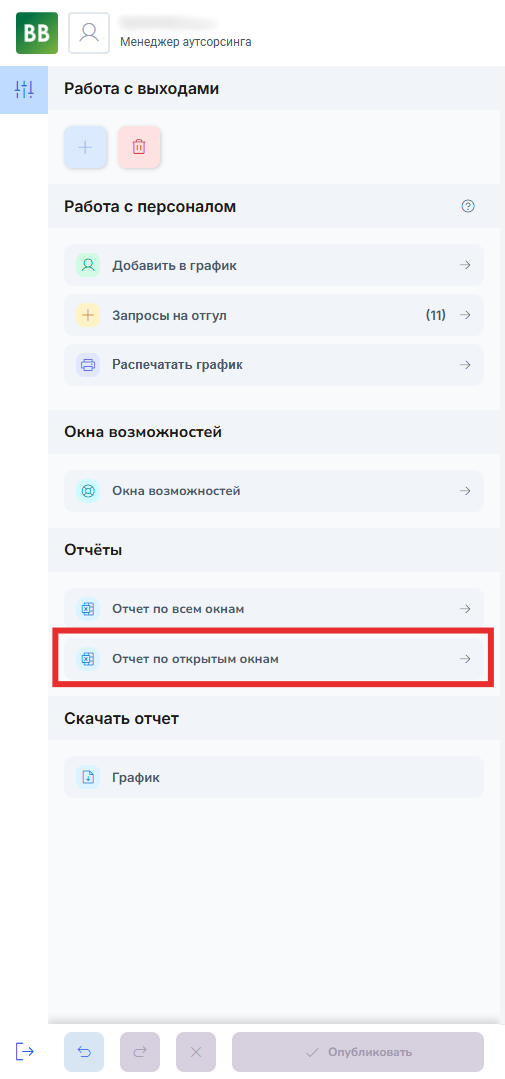](https://bookstack.ally.software/uploads/images/gallery/2025-10/C4lsnimok-ekrana-2025-10-24-143407.png) После перехода откроется окно с настройками фильтра запросов по окнам для отчета. Если не указать даты, отчет сформируется за все открытые окна из всех регионов — начиная с текущей даты и до первого числа следующего месяца.. Задайте подходящие вам критерии фильтров и нажмите на кнопку “Скачать отчет”. [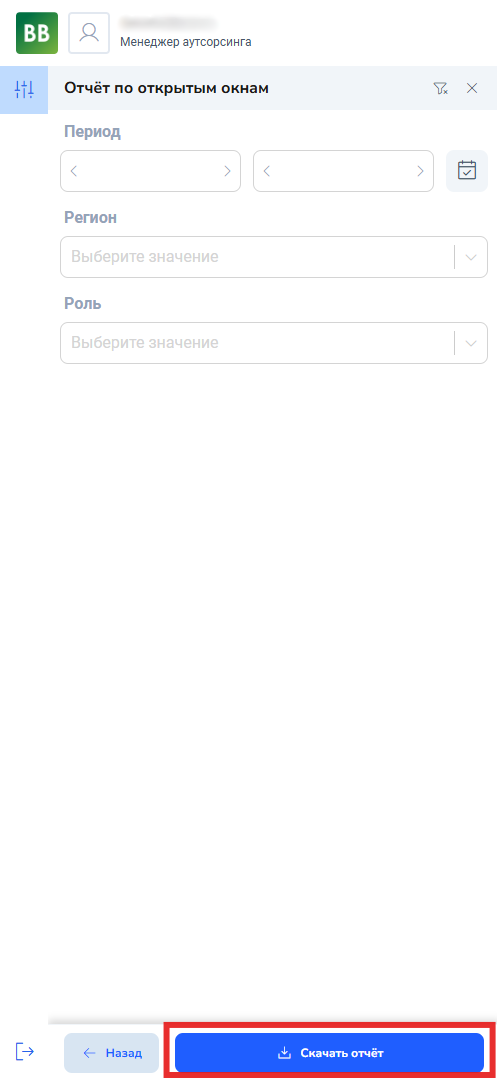](https://bookstack.ally.software/uploads/images/gallery/2025-10/snimok-ekrana-2025-10-24-143704.png) После применения фильтров формируется и скачивается документ со списком всех открытых окон без партнера, соответствующих выбранным условиям. Процесс формирования и скачивания отчета идентичен отчету по всем окнам, который был описан выше. [](https://bookstack.ally.software/uploads/images/gallery/2025-10/snimok-ekrana-2025-10-24-144010.png) Структура выгружаемого Excel-отчета содержит следующие колонки: - Статус - Дата создания окна - Дата выхода исполнителя - Роль - Группа - Помощник розницы - Автор заявки - ТТ - Вид ТТ - Город - id - Кол-во исполнителей - Время начала смены по плану - Время окончания смены по плану - План, кол-во ч # Инструкция по работе с окнами возможностей для кураторов менеджеров аутсорсинга Перейдите по адресу [https://ally.vkusvill.ru/calendar](https://ally2.vkusvill.ru/calendar) Перед началом работы с окнами возможностей нужно открыть необходимое место работы в графике. Также отображение окон зависит от выбранного в графике месяца. Для начала работы с окнами найдите в левой панели раздел “Окна возможностей” и перейдите в него. [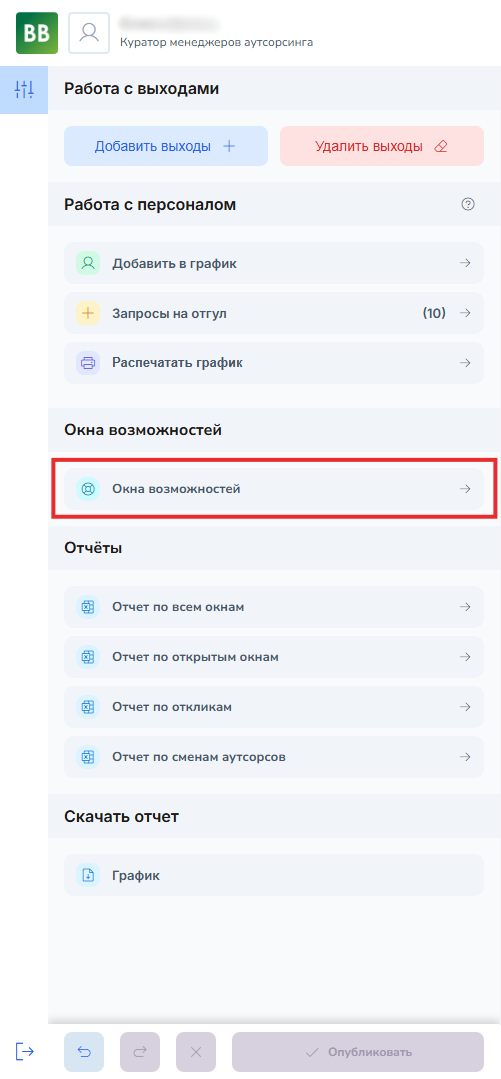](https://bookstack.ally.software/uploads/images/gallery/2025-12/snimok-ekrana-2025-12-08-130643.png) --- ### Просмотр окон возможностей Все открытые заявки и их параметры находятся в разделе “Активные”. Здесь так же можно посмотреть на общие заявки без привязки к компании если использовать фильтры. [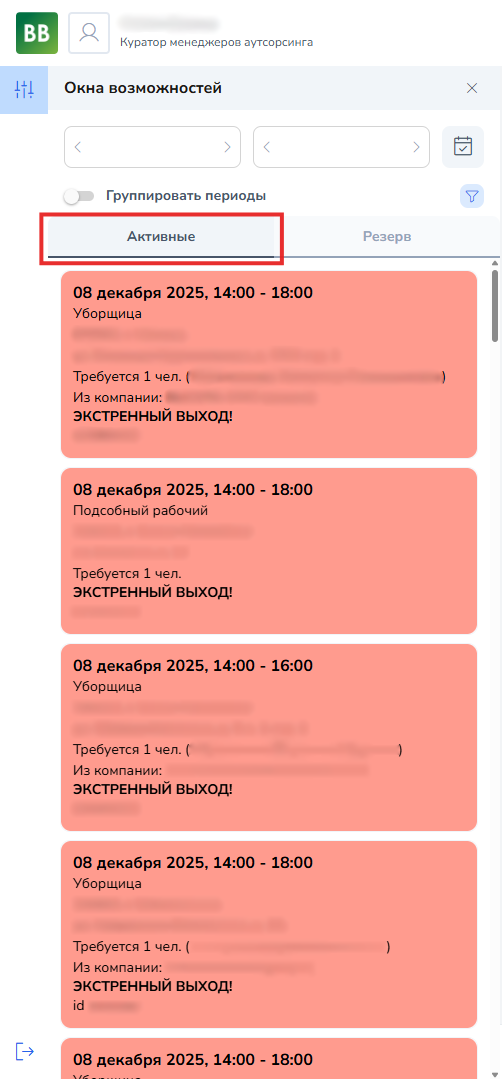](https://bookstack.ally.software/uploads/images/gallery/2025-12/snimok-ekrana-2025-12-08-1309291.png) Если у менеджера нет доступных окон, то он не увидит ни одного окна. Вместо этого ему покажется сообщение об отсутствии окон. [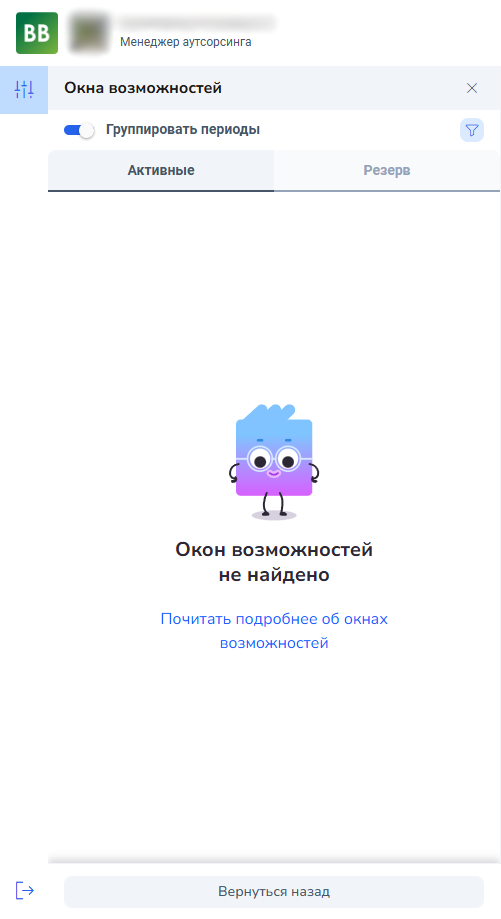](https://bookstack.ally.software/uploads/images/gallery/2025-11/ymUimage-15.png) Менеджер аутсорсинга видит только те окна возможностей, которые относятся к ролям из его договора. Если роль указана в договоре, окна с этой ролью доступны. Если роли нет в договоре, такие окна не отображаются. Окна возможностей привязаны к ТТ, на которую они создаются. Точка, в свою очередь, привязана к региону/городу присутствия - Москва, Санкт-Петербург и так далее. Менеджер должен оказывать услугу в Московской области для того, чтобы увидеть Окна, созданные по ТТ, находящимся в Московской области. Если у него в карточке указан только "Санкт-Петербург", то он их не увидит. Если в карточке указана только "Москва", то ТТ в Московской области также менеджер не увидит, они должны выбираться отдельно. Для 1С это разные регионы. Во всех карточках с ролью "Менеджер аутсорсинга" должны быть выбраны регионы Москва и Московская область по отдельности. Тогда вы будете видеть все Окна, созданные по данному региону, все Окна будут доступны для откликов. [](https://bookstack.ally.software/uploads/images/gallery/2025-04/photo-2025-04-11-17-23-54.jpg) #### Группирование окон по периодам Для удобства восприятия заявок, которые были созданы по периодам, их можно сгруппировать. Такая группировка упрощает поиск и работу с заявками. Для группировки заявок включите опцию “Группировать периоды”. После этого все заявки будут собраны в периоды, в которых они были созданы, и будут распределены по разделам. [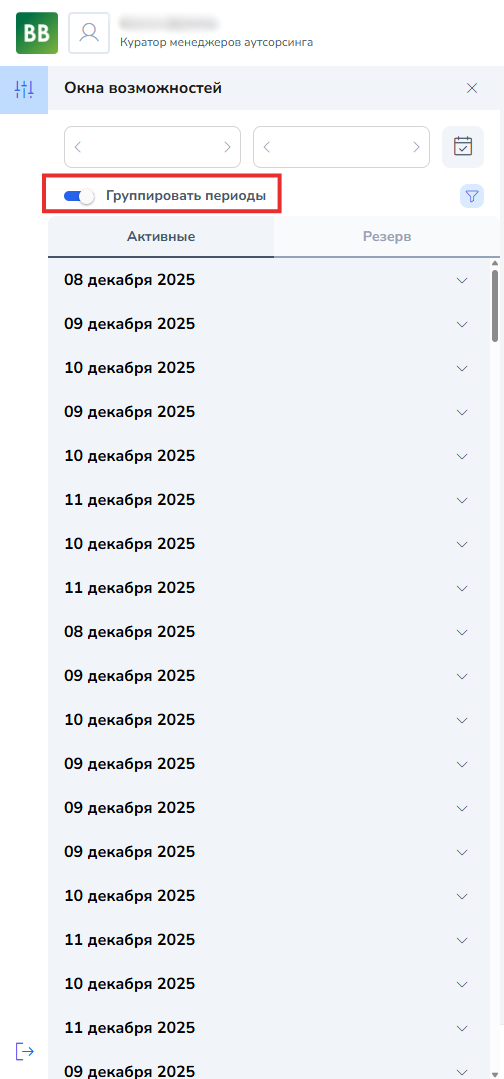](https://bookstack.ally.software/uploads/images/gallery/2025-12/snimok-ekrana-2025-12-08-1313081.png) Чтобы посмотреть все заявки в разделе, раскройте его нажатием на иконку стрелки в правой части раздела. Чтобы свернуть раздел, вновь нажмите на эту иконку. [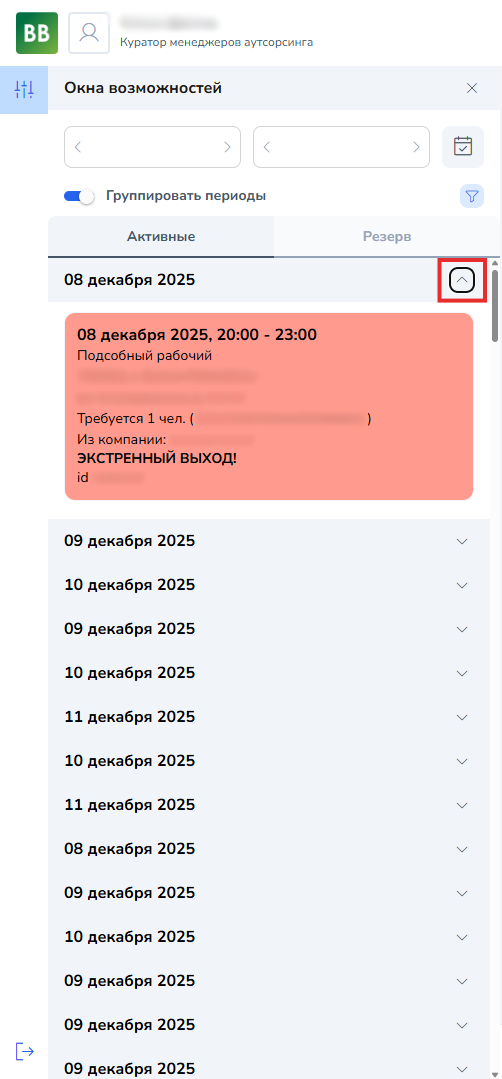](https://bookstack.ally.software/uploads/images/gallery/2025-12/snimok-ekrana-2025-12-08-1315591.png) --- ### Работа с резервом Существует возможность временно зарезервировать заявку на себя, но еще не назначить на нее исполнителей. Такая заявка пропадает из списка активных заявок и перемещается в раздел "Резерв". В данном разделе можно ознакомиться со списком заявок в резерве у компаний аутсорсинга, посмотреть, какая именно компания зарезервировала заявку, а также срок окончания резерва. Срок резерва устанавливается автоматически и составляет 2 часа. Если компания аутсорсинга откажется от резерва или ничего не сделает в течение двух часов, заявка автоматически вернется в раздел "Активные". Заявку, которая уже была в резерве, нельзя взять повторно в резерв тому же менеджеру, который раньше ее брал. Для просмотра зарезервированных заявок нажмите на раздел “Резерв” в верхней части экрана. [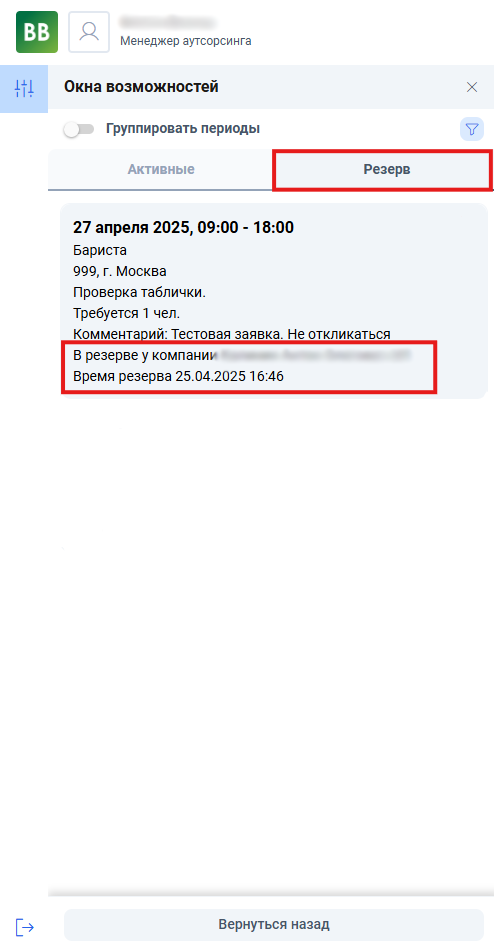](https://bookstack.ally.software/uploads/images/gallery/2025-12/1Obsnimok-ekrana-2025-04-25-164718.png) --- ### Фильтрация окон возможностей В разделе “Окна возможностей” можно скрыть отображение ненужных окон с помощью фильтра по параметрам. Для настройки фильтра нажмите на синюю иконку воронки. [](https://bookstack.ally.software/uploads/images/gallery/2025-04/snimok-ekrana-2025-04-25-170840.png) После нажатия откроется раздел настройки фильтра. В нем можно задать как один, так и сразу несколько параметров, по которым нужно отфильтровать список заявок. После того как все необходимые параметры были заданы, нажмите на кнопку “Применить”. [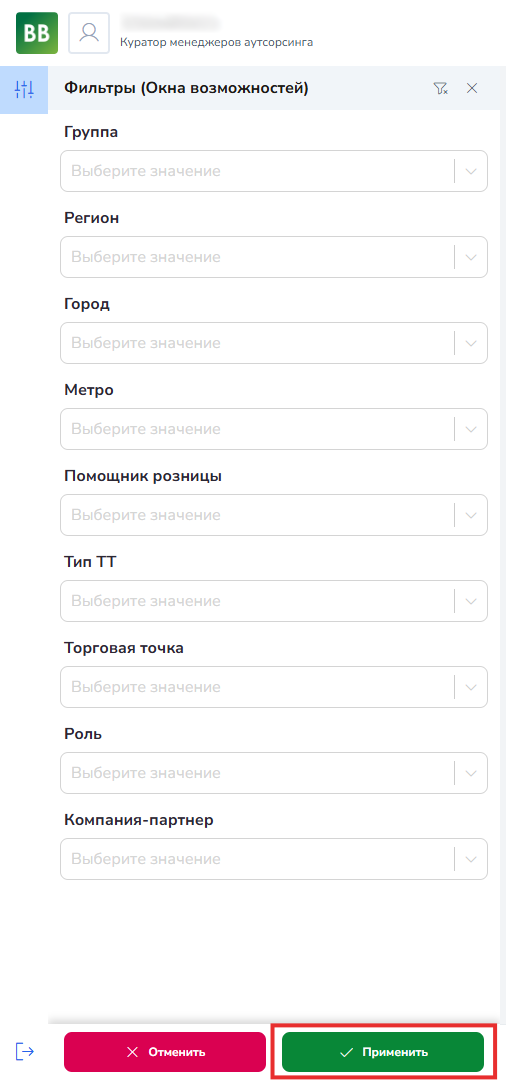](https://bookstack.ally.software/uploads/images/gallery/2025-12/snimok-ekrana-2025-12-08-1319251.png) После применения фильтра откроется список заявок, которые уже соответствуют выбранным критериям. Чтобы убрать фильтр, перейдите в раздел настройки фильтра нажатием на иконку воронки, удалите все критерии и примените изменения. --- ### Статистика и отчетность Есть возможность сформировать отчеты в котором будут видны заявки созданные на вашу компанию и те, на которые вы ранее откликались. #### Отчет по всем окнам Для формирования отчета по окнам возможностей найдите в левой панели раздел “Отчет по всем окнам” и перейдите в него. [](https://bookstack.ally.software/uploads/images/gallery/2025-12/3.png) После перехода откроется окно с настройками фильтра запросов по окнам для отчета. Если не указаны фильтры, то в отчете отобразятся все заявки. Задайте подходящие вам критерии и нажмите на кнопку “Скачать отчет”. [](https://bookstack.ally.software/uploads/images/gallery/2025-10/snimok-ekrana-2025-10-24-114654.png) После нажатия начнется формирование отчета, по окончании которого в правом верхнем углу появится уведомление. Формирование занимает 1 - 2 минуты. Во время формирования отчета вы можете продолжать работать с графиком. [](https://bookstack.ally.software/uploads/images/gallery/2025-04/unnamed-7.png) Когда отчет будет сформирован, он автоматически загрузится через браузер, а в правом верхнем углу появится соответствующее уведомление. [](https://bookstack.ally.software/uploads/images/gallery/2025-04/unnamed-8.png) [](https://bookstack.ally.software/uploads/images/gallery/2025-04/unnamed-9.png) Отчет может включать как активные, так и закрытые заявки, что позволяет отслеживать полную историю окон возможностей. [](https://bookstack.ally.software/uploads/images/gallery/2025-10/b2Wsnimok-ekrana-2025-10-24-111607.png) Структура выгружаемого Excel-отчета содержит следующие колонки: - Статус (Открытые, Закрытые, Закрытые без откликов, Удалены пользователем) - Кто правил - Аутсорсинговая компания - Дата создания окна - Дата выхода исполнителя - Роль - Группа - Помощник розницы - Автор заявки - ТТ (торговая точка) - Вид торговой точки - Город - id - Кол-во исполнителей - ФИО исполнителя - Время начала смены по плану - Время начала смены по факту - Время окончания смены по плану - Время окончания смены по факту - План, кол-во ч - Факт, кол-во ч - Передано в 1С часов - Процент закрытия, ч - Процент закрытия, кол-во - Кол-во собранных строк #### Отчет по открытым окнам Отчет позволяет выгрузить список всех открытых окон, в которых не указан партнер. Используется для контроля незаполненных окон по датам, ролям и регионам. Для формирования этого отчета найдите в левой панели раздел “Отчет по открытым окнам” и перейдите в него. [](https://bookstack.ally.software/uploads/images/gallery/2025-12/2.png) После перехода откроется окно с настройками фильтра запросов по окнам для отчета. Если не указать даты, отчет сформируется за все открытые окна из всех регионов — начиная с текущей даты и до первого числа следующего месяца.. Задайте подходящие вам критерии фильтров и нажмите на кнопку “Скачать отчет”. [](https://bookstack.ally.software/uploads/images/gallery/2025-10/snimok-ekrana-2025-10-24-143704.png) После применения фильтров формируется и скачивается документ со списком всех открытых окон без партнера, соответствующих выбранным условиям. Процесс формирования и скачивания отчета идентичен отчету по всем окнам, который был описан выше. [](https://bookstack.ally.software/uploads/images/gallery/2025-10/snimok-ekrana-2025-10-24-144010.png) Структура выгружаемого Excel-отчета содержит следующие колонки: - Статус - Дата создания окна - Дата выхода исполнителя - Роль - Группа - Помощник розницы - Автор заявки - ТТ - Вид ТТ - Город - id - Кол-во исполнителей - Время начала смены по плану - Время окончания смены по плану - План, кол-во ч #### Отчет по откликам Отчёт по скорости отклика используется для контроля того, как быстро закрываются окна возможностей и соблюдаются нормативы по времени отклика. Отчёт позволяет: - анализировать работу контрагентов; - отслеживать выполнение SLA; - выявлять проблемные роли, торговые точки и регионы. Для формирования этого отчета найдите в левой панели раздел “Отчет по откликам” и перейдите в него. [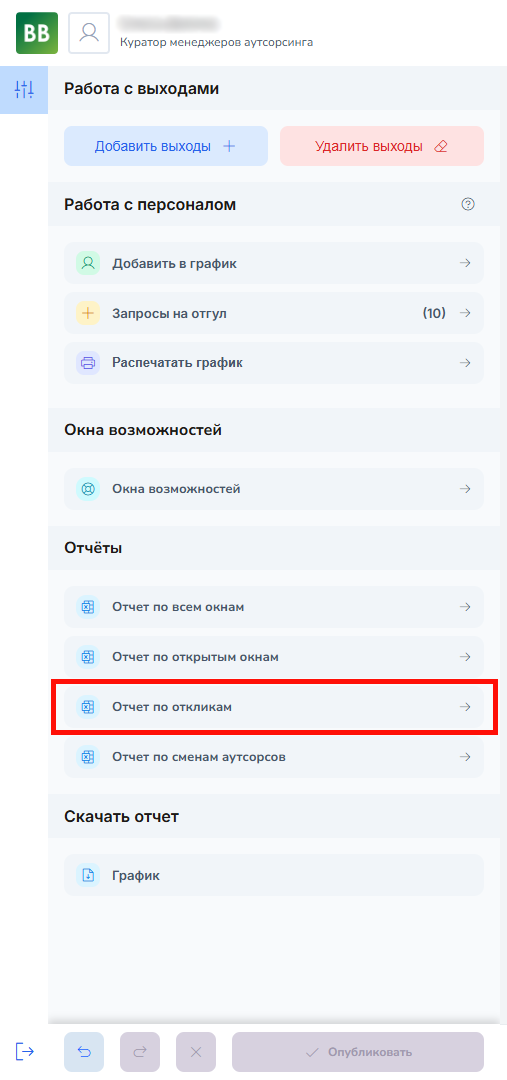](https://bookstack.ally.software/uploads/images/gallery/2025-12/snimok.png) После перехода откроется окно с настройками фильтра откликов для отчета. С его помощью можно выгрузить данные только по выбранному региону, например по Москве и Московской области. Задайте подходящие вам критерии фильтров и нажмите на кнопку “Скачать отчет”. [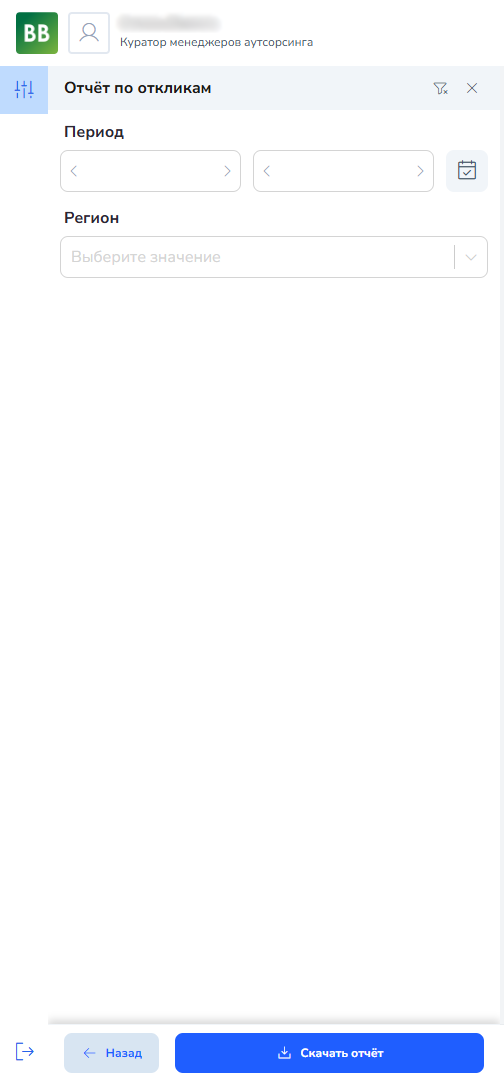](https://bookstack.ally.software/uploads/images/gallery/2025-12/ym7snimok1.png) После применения фильтров формируется и скачивается документ со информацией по откликам, соответствующих выбранным условиям. Процесс формирования и скачивания отчета идентичен отчету по всем окнам, который был описан выше. [](https://bookstack.ally.software/uploads/images/gallery/2025-12/snimok4.png) В отчёте отображаются следующие поля: - Контрагент, совершивший отклик - Торговая точка - Тип торговой точки - Группа розницы - Регион - Помощник розницы - Роль - Дата создания окна - Дата выхода исполнителя - Признак «Экстренное» - Время закрытия - Тип срочности - Тип заявки - Критерий отклика Тип заявки влияет на правила расчёта критерия отклика. Он имеет следующие значения: - Создана на конкретного исполнителя - Все остальные Тип срочности зависит от времени между созданием окна и датой выхода исполнителя. Правила различаются для разных типов торговых точек. Дарксторы: - Тип 1 — создана за 24 часа и меньше до начала смены - Тип 2 — создана за 25–72 часа до начала смены - Тип 3 — создана более чем за 72 часа до начала смены Вайсторы и грейсторы: - Тип 1 — создана за 24 часа и меньше - Тип 2 — создана за 25–72 часа - Тип 3 — создана за 73 часа – 7 дней - Тип 4 — создана за 8–30 дней - Тип 5 — создана более чем за 31 день Колонка Критерий отклика показывает, выполнен ли норматив по скорости отклика. Возможные значения: - Выполнено - Не выполнено Правила выполнения для дарксторов: - Если заявка не создана на конкретного исполнителя: - Тип 1 — выполнено при отклике за 2 часа и меньше после создания - Тип 2 — выполнено при отклике за 24 часа и меньше до начала смены - Тип 3 — выполнено при отклике за 72 часа и меньше до начала смены - Во всех остальных случаях результат считается как Не выполнено. - Если заявка создана на конкретного исполнителя: - Выполнено при отклике за 2 часа и меньше после создания независимо от типа срочности с учётом ночного времени. Правила для вайсторов и грейсторов: - Если заявка не создана на конкретного исполнителя: - Тип 1 — выполнено при отклике до 2 часов после создания - Тип 2 — выполнено при отклике до 4 часов после создания - Тип 3 — выполнено при отклике до 12 часов после создания - Тип 4 — выполнено при отклике до 48 часов после создания - Тип 5 — выполнено при отклике не позже чем за 7 дней до начала смены - Во всех остальных случаях результат считается как Не выполнено - Если заявка создана на конкретного исполнителя: - Выполнено при отклике за 1 час и меньше после создания независимо от типа срочности с учётом ночного времени. Во всех расчётах учитывается ночное время с 23:00 до 07:00. Если окно создано в этот период, отсчёт времени для критерия отклика начинается с 07:00. Пример: Если окно создано 31 октября в 01:00 на 1 ноября, и отклик произошёл в 08:00 1 ноября или раньше, результат считается как Выполнено. #### Отчет по сменам аутсорса Этот отчет содержит данные по всем окнам возможностей, а также по сменам аутсорса, созданным без окон. Чтобы сформировать отчет, откройте в левой панели раздел "Отчет по сменам аутсорса". [](https://bookstack.ally.software/uploads/images/gallery/2025-12/1.png) На экране "Отчет по сменам аутсорсов" выберите период и при необходимости задайте фильтры (группа, регион/город, торговая точка, роль, партнёр, статус заявки). Затем нажмите "Скачать отчет", чтобы сформировать и скачать файл. [](https://bookstack.ally.software/uploads/images/gallery/2025-12/snimok-ekrana-2025-12-22-151836.png) Структура отчета совпадает со структурой отчета по всем окнам возможностей. # Доступные роли для аутсорса| Роль | Регион |
|---|---|
| Бариста | Москва и МО |
| Дневной грузчик | Москва и МО |
| Дневной продавец | Москва и МО |
| Дневной сборщик | Москва и МО |
| Мясник-рыбник | Москва и МО |
| Ночной грузчик | Москва и МО |
| Ночной продавец | Москва и МО |
| Ночной сборщик | Москва и МО |
| Повар ТР | Москва и МО |
| Грузчик-переборщик | Москва и МО, Регионы |
| Кассир | Москва и МО, Регионы |
| Охранник | Москва и МО, Регионы |
| Пекарь | Москва и МО, Регионы |
| Повар | Москва и МО, Регионы |
| Помощник пекаря | Москва и МО, Регионы |
| Помощник повара | Москва и МО, Регионы |
| Сборщик (построчно) | Москва и МО, Регионы |
| Уборщица | Москва и МО, Регионы |
| Грузчик | Регионы |
| Мобильный грузчик | Регионы |
| Мобильный кассир | Регионы |
| Мясник | Регионы |
| Подсобный рабочий | Регионы |
| Помощник мясника | Регионы |
| Продавец | Регионы |
| Продавец зоны кафе | Регионы |
| Сборщик | Регионы |
| Уборщица Даркстор | Регионы |