Отчеты
- Отчет по заморозкам
- Отчет по экстренным выходам
- Отчет по переработкам почасовиков
- Отчет по первым выходам в роли
- Отчет по переработкам и недоработкам пятого управления
- Отчет по расчету долей
Отчет по заморозкам
В отчет по заморозкам попадают все сотрудники, у кого за выбранный период были смены с замороженной ставкой. Формирование отчета доступно только Помощнику розницы.
Для работы с этим отчетом нажмите на кнопку “Отчет по заморозкам” в разделе “Отчеты” левой панели.

При нажатии на кнопку в левой панели откроется окно с фильтрами для отчета: по группе, помощнику, периоду, должности и роли. Можно задать один или несколько фильтров, либо оставить поля пустыми — тогда будут включены все данные. Для создания отчета нажмите “Скачать отчет” внизу экрана.

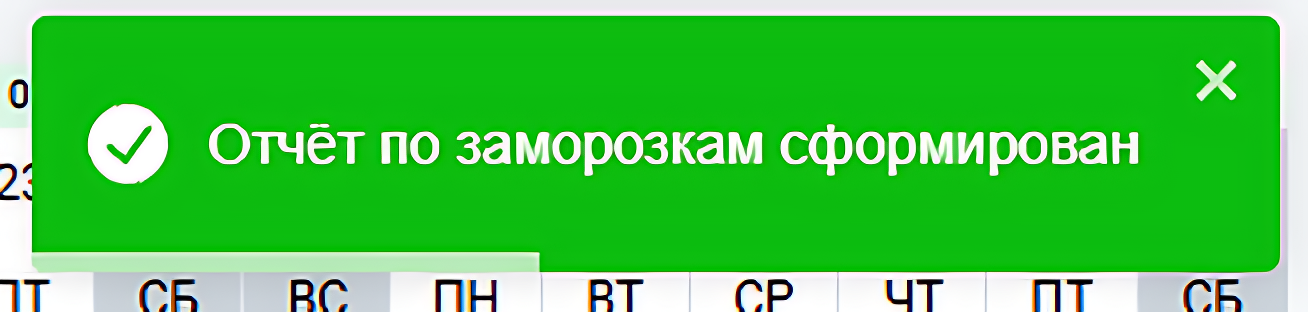
В правом верхнем углу появится зеленое сообщение о начале формирования отчета, которое может занять до 10 секунд. По завершении там же отобразится надпись: “Отчет по заморозкам сформирован”.
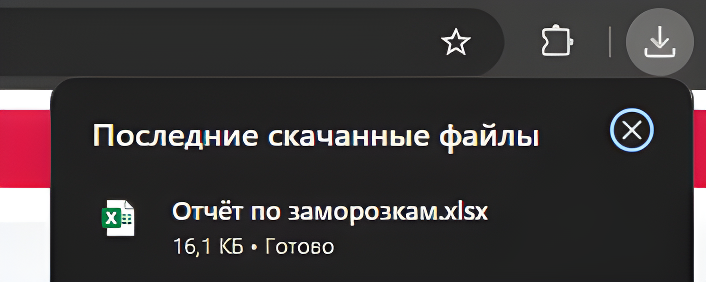
Сформированный отчет автоматически скачается через ваш браузер.
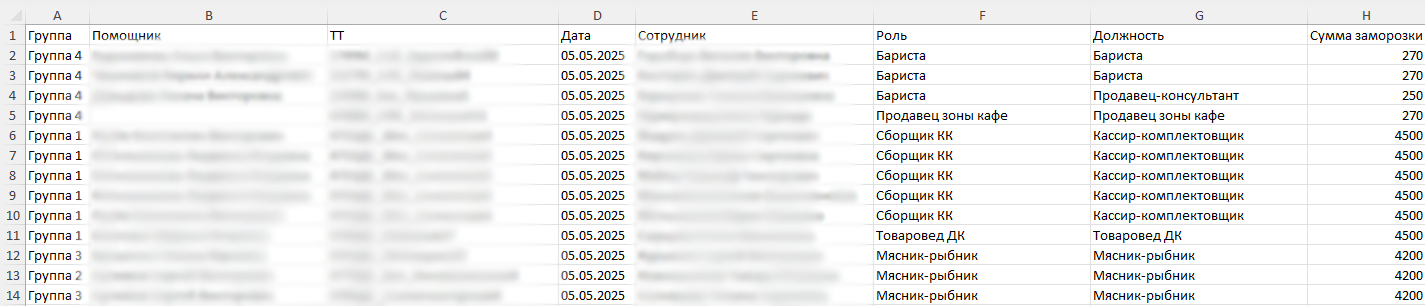
Отчет — это таблица в формате .xlsx со столбцами:
- Группа
- Помощник
- Торговая точка
- Дата
- Сотрудник
- Роль
- Должность
- Сумма заморозки
Отчет по экстренным выходам
В отчет по экстренным выходам попадают только сотрудники с экстренными выходами за выбранный период. Формирование отчета доступно только Помощнику розницы.
Для работы с этим отчетом нажмите на кнопку “Отчет по экстренным выходам” в разделе “Отчеты” левой панели.

При нажатии на кнопку в левой панели откроется окно с фильтрами для отчета: по группе, помощнику, периоду, должности и роли. Можно задать один или несколько фильтров, либо оставить поля пустыми — тогда будут включены все данные. Для создания отчета нажмите “Скачать отчет” внизу экрана.

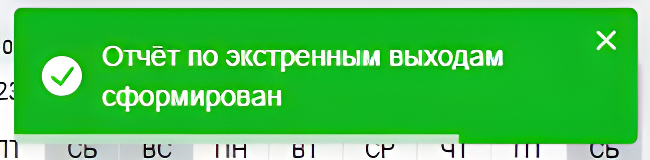
В правом верхнем углу появится зеленое сообщение о начале формирования отчета, которое может занять до 10 секунд. По завершении там же отобразится надпись: “Отчет по экстренным выходам сформирован”.
Сформированный отчет автоматически скачается через ваш браузер.
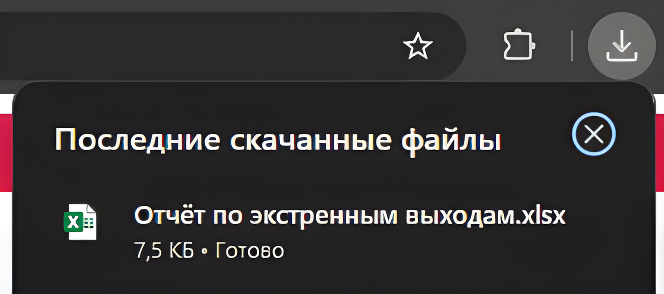
Отчет — это таблица в формате .xlsx со столбцами:
- Группа
- Помощник
- Торговая точка
- Дата
- Сотрудник
- Роль
- Должность
- Переплата за выход

Отчет по переработкам почасовиков
В отчет по переработкам почасовиков попадают только сотрудники с признаком ПЧ, отработавшие более 5 часов. Формирование отчета доступно только Помощнику розницы.
Для работы с этим отчетом нажмите на кнопку “Отчет по переработкам почасовиков” в разделе “Отчеты” левой панели.

При нажатии на кнопку в левой панели откроется окно с фильтрами для отчета: по группе, помощнику, периоду, должности и роли. Можно задать один или несколько фильтров, либо оставить поля пустыми — тогда будут включены все данные. Для создания отчета нажмите “Скачать отчет” внизу экрана.

В правом верхнем углу появится зеленое сообщение о начале формирования отчета, которое может занять до 10 секунд. По завершении там же отобразится надпись: “Отчет по переработкам сформирован”
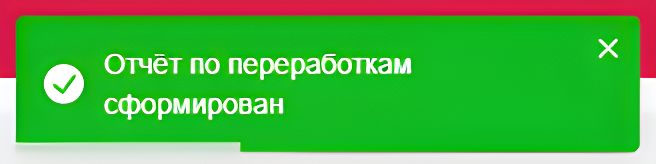
Сформированный отчет автоматически скачается через ваш браузер.
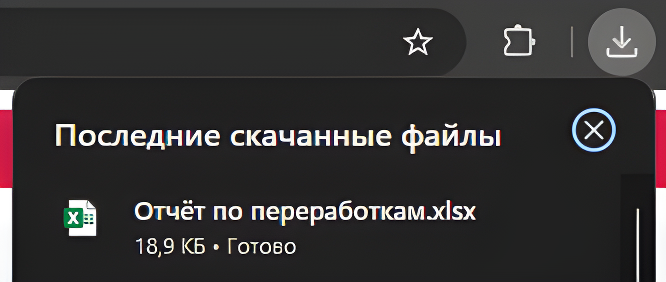
Отчет — это таблица в формате .xlsx со столбцами:
- Группа
- Помощник
- Торговая точка
- Дата
- Сотрудник
- Роль
- Должность
- Длительность смены
- Переплата за выход

Отчет по первым выходам в роли
В отчет по первым выходам роли попадают сотрудники, которые впервые в своей истории смен совершили выход в выбранной для отчета роли. Формирование отчета доступно только Помощнику розницы.
Для работы с этим отчетом нажмите на кнопку “Отчет по первым выходам в роли” в разделе “Отчеты” левой панели.

При нажатии на кнопку в левой панели откроется окно с фильтрами для отчета: по группе, помощнику, периоду и роли. Можно задать один или несколько фильтров, либо оставить поля пустыми — тогда будут включены все данные. Для создания отчета нажмите “Скачать отчет” внизу экрана.

В правом верхнем углу появится зеленое сообщение о начале формирования отчета, которое может занять до 10 секунд. По завершении там же отобразится надпись: “Отчет по первым выходам в роли” сформирован.
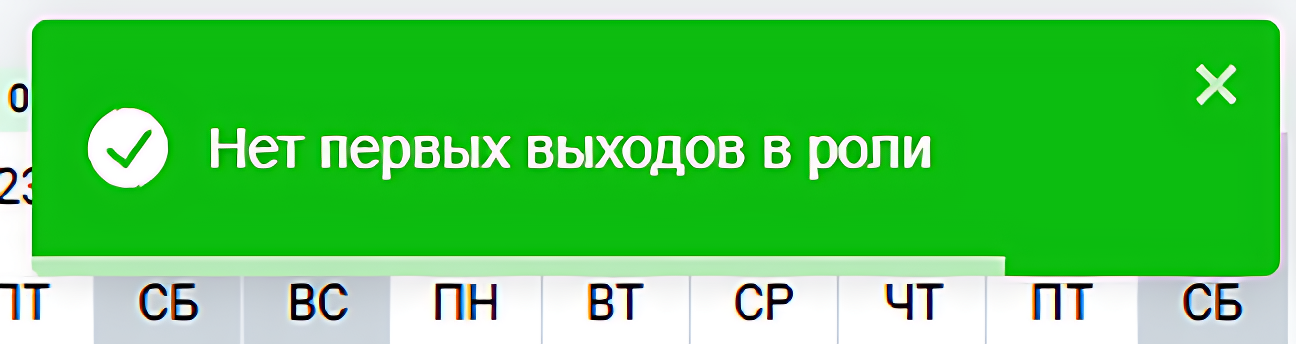
Если на точке не было первых выходов в роли, отчет не сформируется, и вверху появится сообщение: "Нет первых выходов в роли".
Сформированный отчет автоматически скачается через ваш браузер.
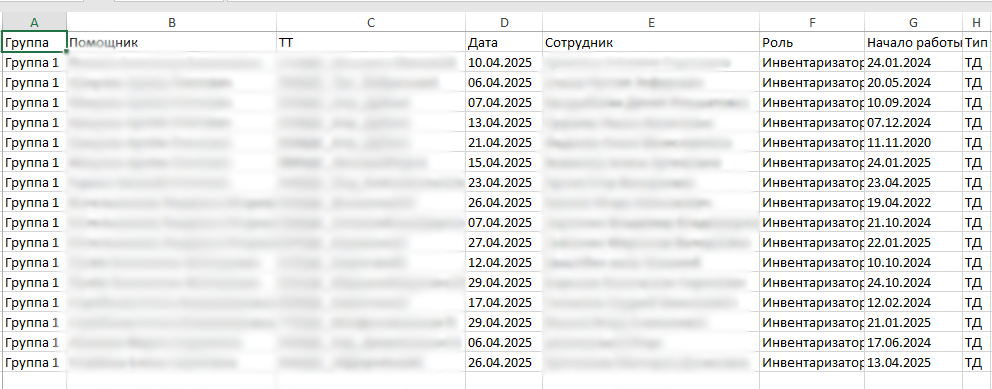
Отчет — это таблица в формате .xlsx со столбцами:
- Группа
- Помощник
- Торговая точка
- Дата
- Сотрудник
- Роль
- Начало работы
- Тип занятости
Отчет по переработкам и недоработкам пятого управления
В отчет по переработкам и недоработкам 5 управления попадают только сотрудники 5 управления, переработавшие или недоработавшие в выбранный период. Формирование отчета доступно только Помощнику розницы.
Для работы с этим отчетом нажмите на кнопку “Отчет по переработкам и недоработкам 5 управления” в разделе “Отчеты” левой панели.

При нажатии на кнопку в левой панели откроется окно с фильтром для отчета: по периоду. Можно оставить поле пустыми — тогда будут включены все данные. Для создания отчета нажмите “Скачать отчет” внизу экрана

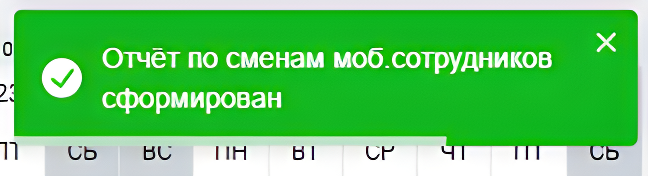
В правом верхнем углу появится зеленое сообщение о начале формирования отчета, которое может занять до 10 секунд. По завершении там же отобразится надпись: “Отчет по сменам моб.сотрудников сформирован”.
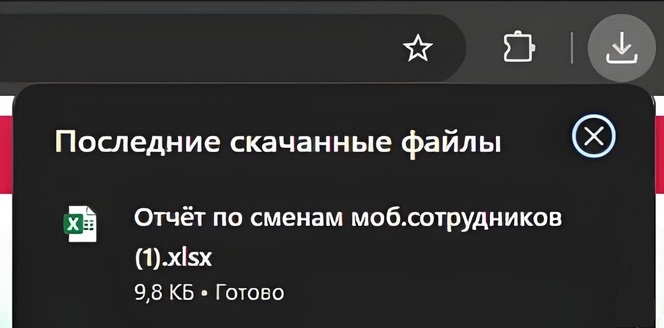
Сформированный отчет автоматически скачается через ваш браузер.
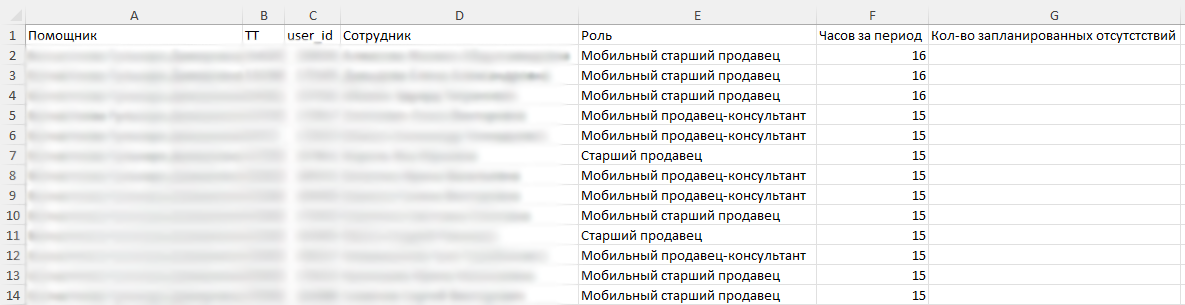
Отчет — это таблица в формате .xlsx со столбцами:
- Помощник
- Торговая точка
- user_id
- Сотрудник
- Роль
- Часов за период
- Количество запланированных отсутствий
Отчет по расчету долей
Отчет по расчету долей показывает, сколько часов по торговым точкам отработали штатные сотрудники и сотрудники аутсорсинга
Отчет помогает понять:
- сколько всего часов отработано по каждой торговой точке
- сколько часов приходится на штат
- сколько часов приходится на аутсорс
- какой процент часов занимает штат и аутсорс
Кому доступен отчет (роли в Элли)
Отчет доступен:
- Кураторам Менеджеров Аутсорсинга
- СКК
- Старшим Продавцам
- Помощникам Розницы
Работа с отчетом
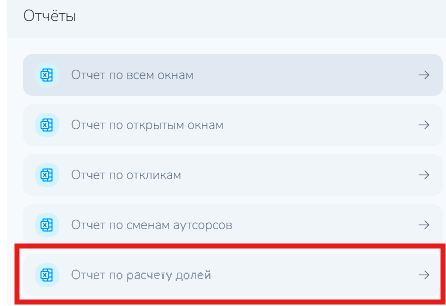
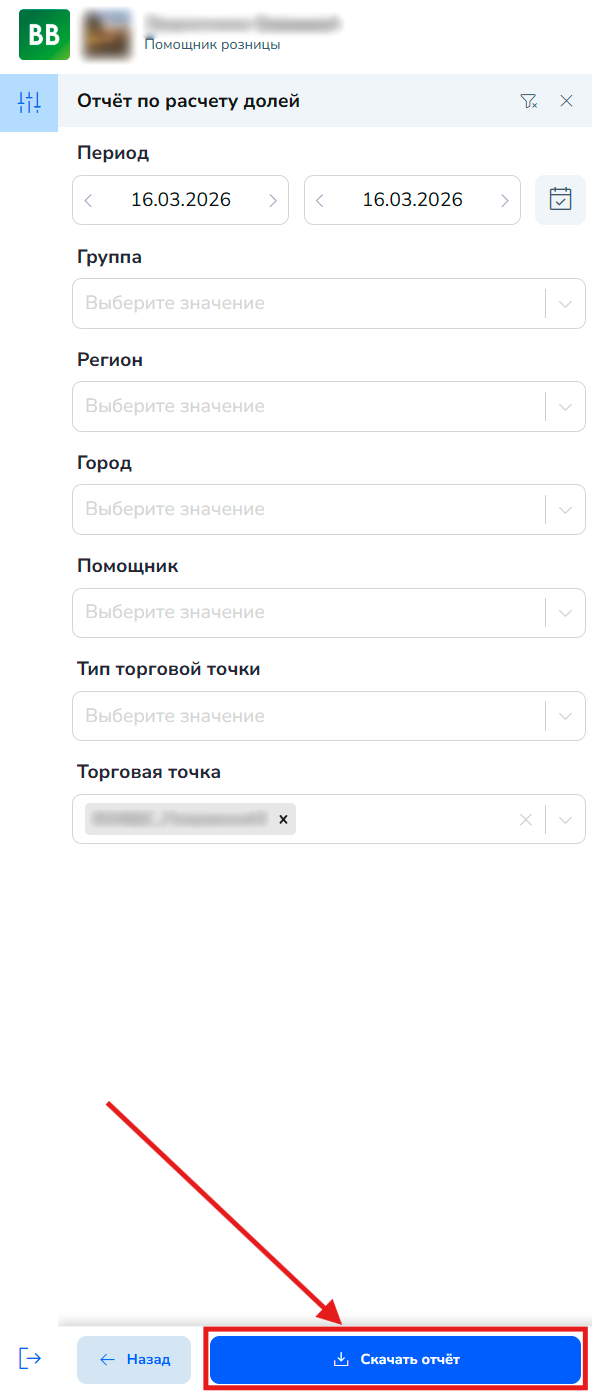
Чтобы открыть отчет выберите пункт “Отчет по расчету долей” и в левой панели приложения
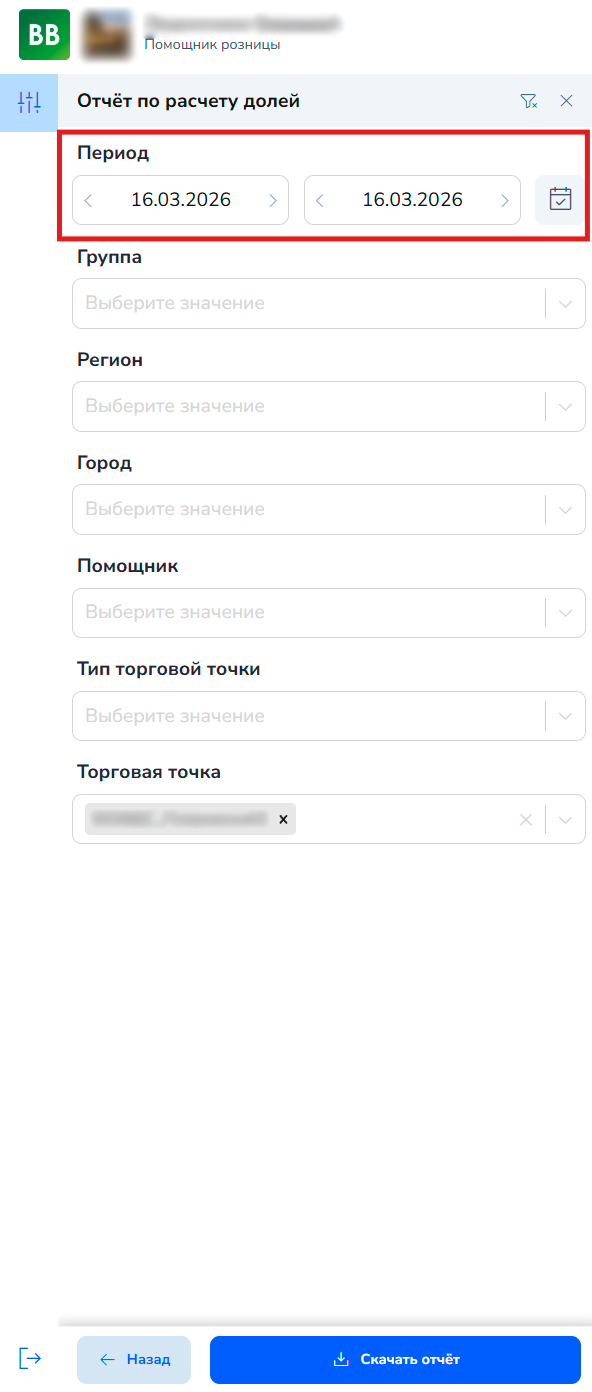
В отчете нужно выбрать любой календарный период, но не более 30 дней. Даты начала и окончания периода учитываются включительно.
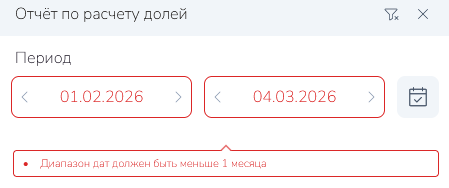
Если выбрать больший диапазон, система покажет сообщение: “Пожалуйста, выберите диапазон менее 1 месяца”
Также вам доступны следующие фильтры, которые не обязательны для заполнения:
- Группа
- Регион
- Город
- Помощник
- Тип ТТ
- ТТ
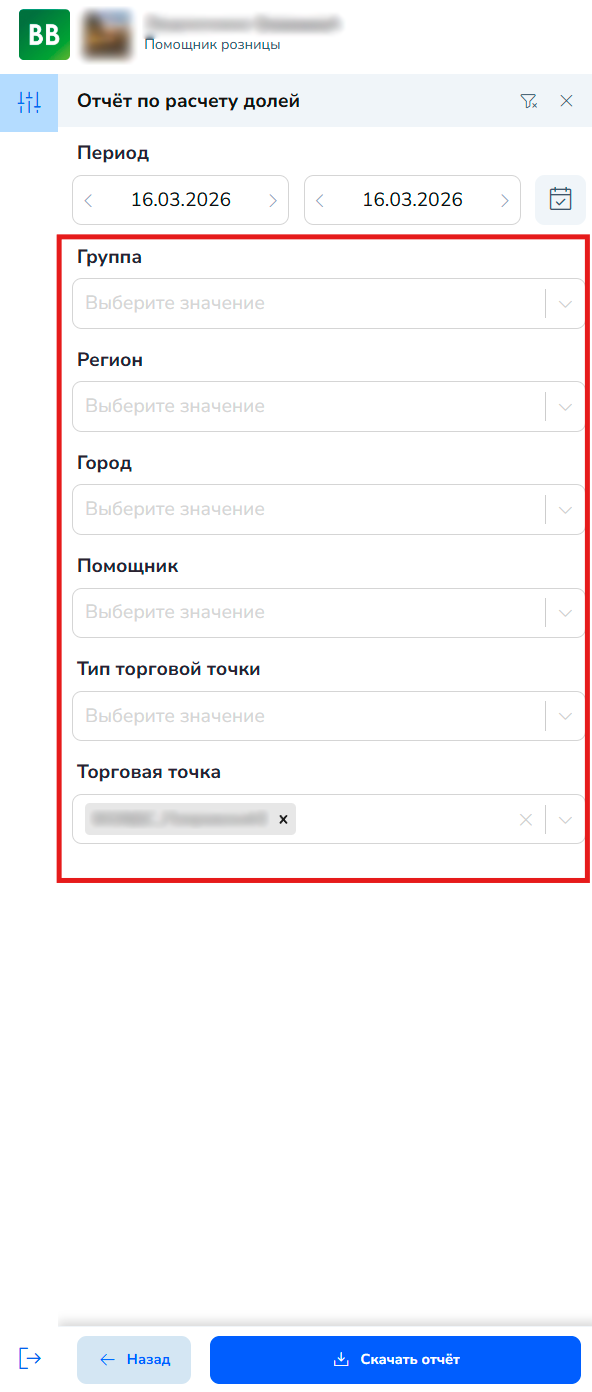
Если отчет открывает сотрудник с ролью СКК или СП, в фильтре ТТ он увидит только те торговые точки, к которым привязан
После ввода диапазона и нужных фильтров, нажмите на кнопку “Скачать отчет” для его формирования
Какие данные попадают в отчет
В отчет попадают только те торговые точки:
- по которым в выбранный период была работа;
- которые привязаны к ПР и группе розницы.
Отчет относится к рознице и не учитывает курьеров.
Отчет содержит следующую информацию:
| Столбец в Excel | Значение |
| A-C | Информация о торговой точке |
| D | Формат торговой точки |
| E | Общее количество часов по точке |
| F | Часы штатных сотрудников без ДаркКитчена |
| G | Часы штатных сотрудников по ДаркКитчену |
| H | Часы аутсорса, кроме ДаркКитчена, уборщиц, охранников и сотрудников отдельных компаний |
| I | Часы аутсорса по ДаркКитчену |
| J | Часы аутсорса по уборщицам |
| K | Часы аутсорса по охранникам |
| L | Часы аутсорса по сотрудникам компаний ООО ЕЦЛ Северная Столица и ООО Ю-Хелп |
| M-Q | Процентные показатели. Если данных для расчета недостаточно или в расчете получается деление на ноль, ячейка остается пустой |

Если отчет не строится
Проверьте:
- что выбран период не больше 30 дней
- что фильтры заполнены правильно
- что по выбранным параметрам есть данные
Если после выбора помощника данные не появились, попробуйте выбрать реального ПР