Печать различных документов
- Расположение бейджа и актов
- Бейдж исполнителя
- Акт об опьянении
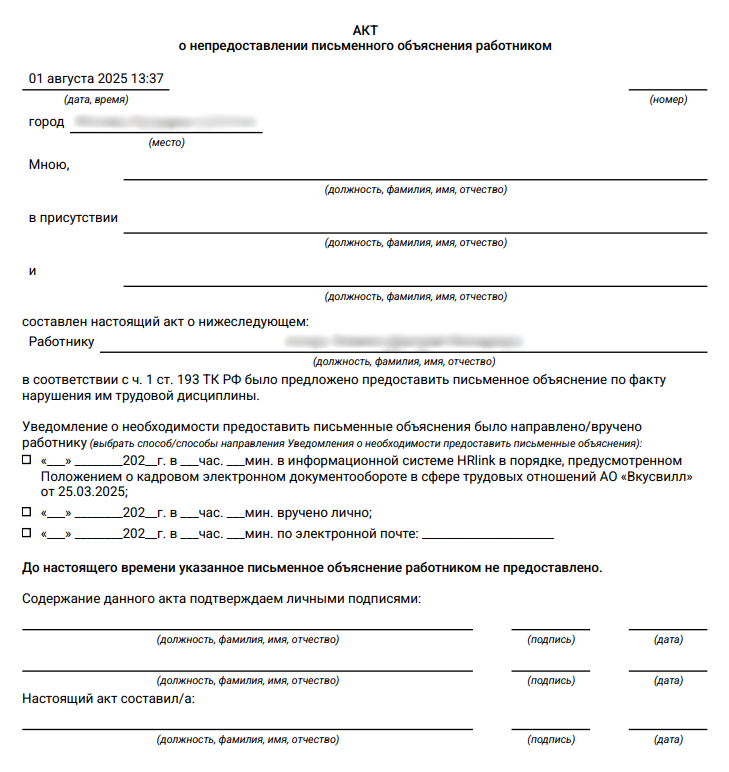
- Акт о непредоставлении письменного объяснения
- Акт об отказе от ознакомления
- Докладная записка
- Печать графика
Расположение бейджа и актов
В Ally вы можете распечатать такие документы как:
- Бейдж сотрудника
- Акт об опьянении
- Акт о непредоставлении письменного объяснения
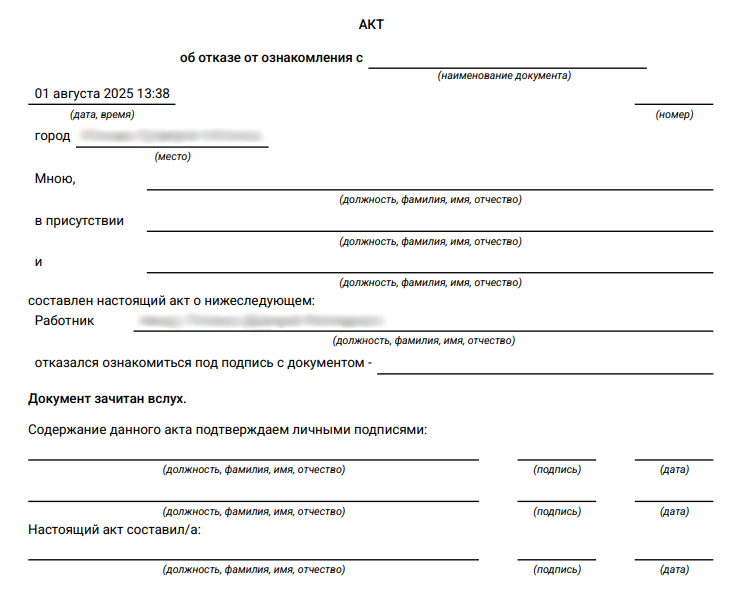
- Акт об отказе от ознакомления
- Докладная записка
Распечатать документы могут только старшие сотрудники и помощники розницы. Чтобы это сделать, откройте профиль нужного сотрудника, нажав на его имя в расписании торговой точки.
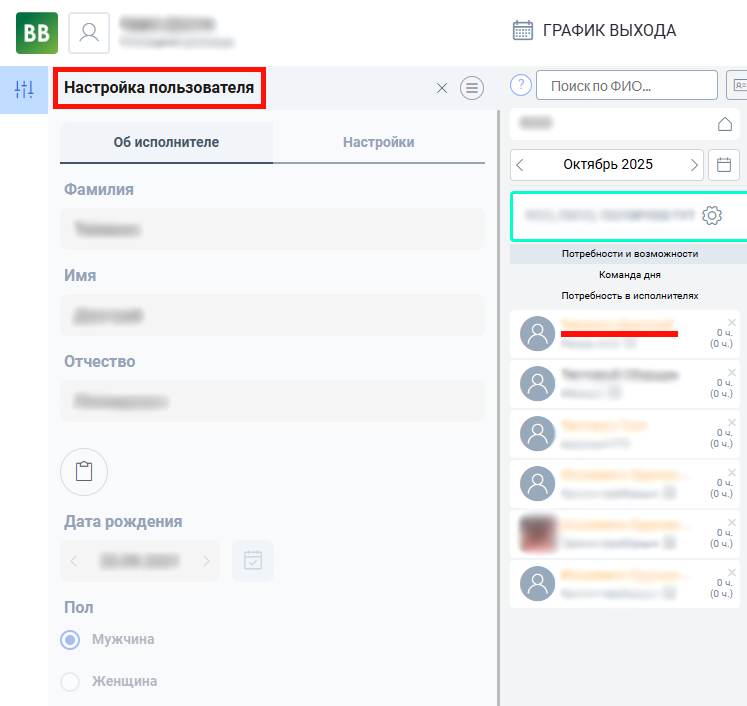
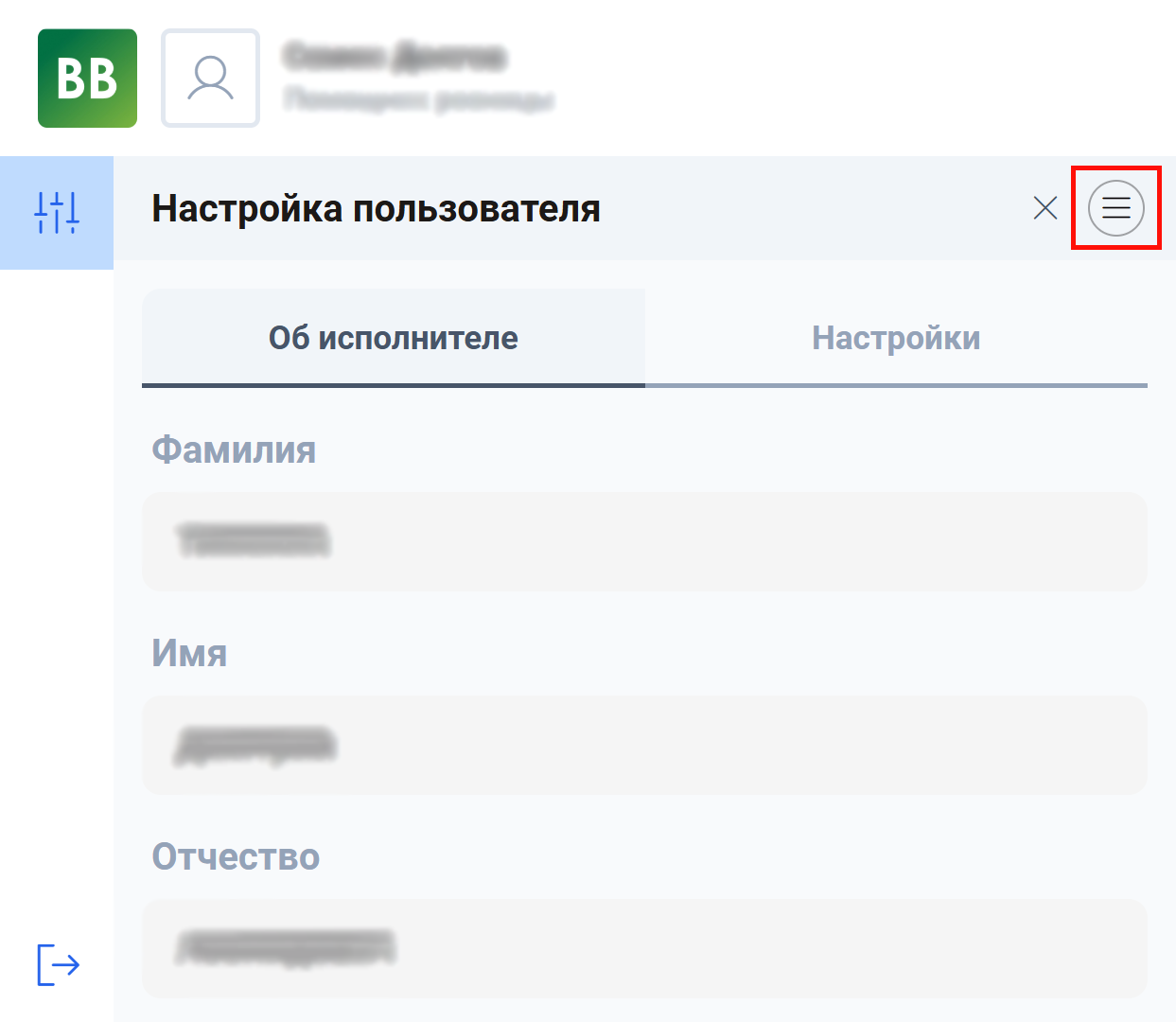
Нажмите на кнопку с полками в правом верхнем углу формы профиля.
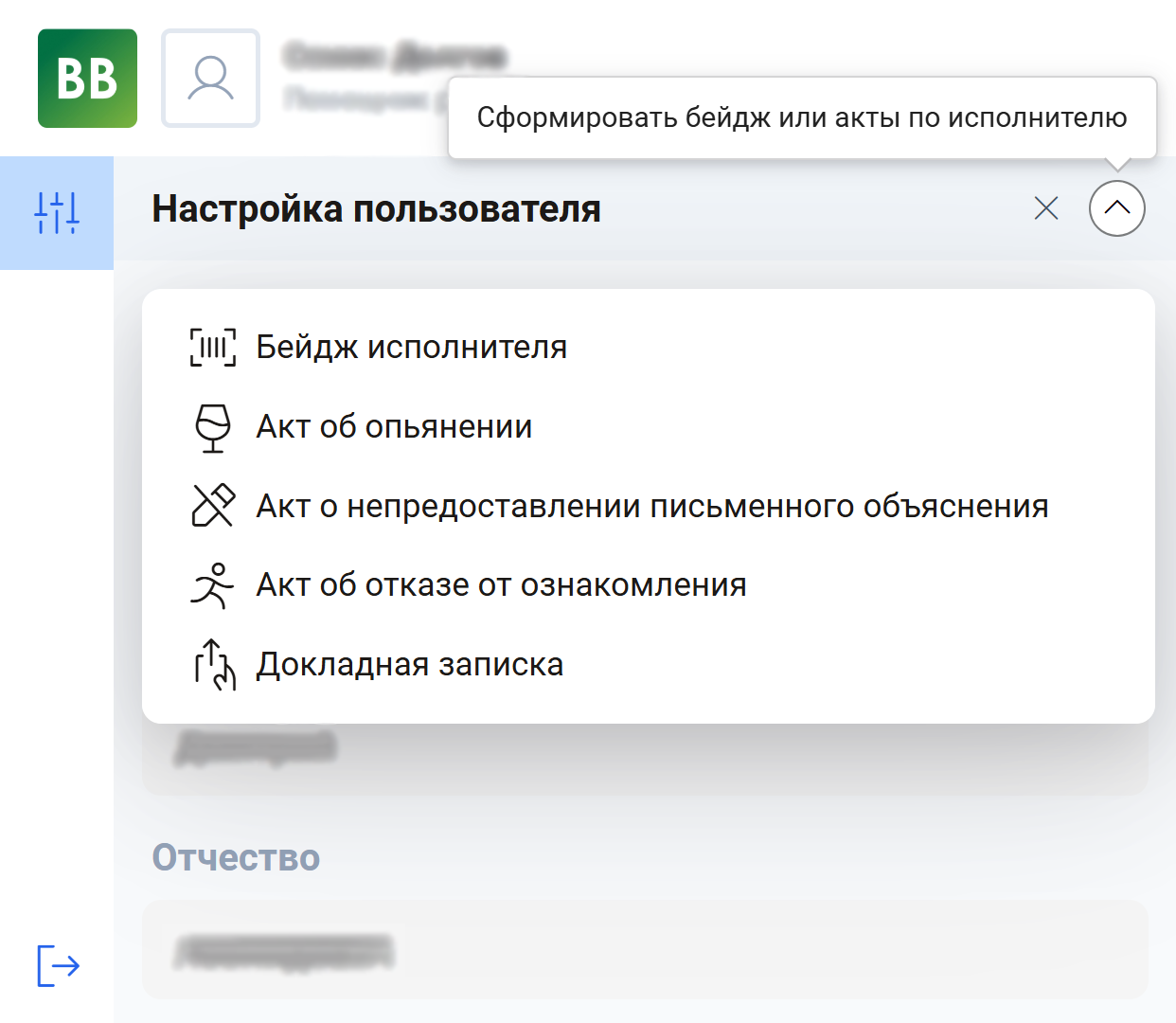
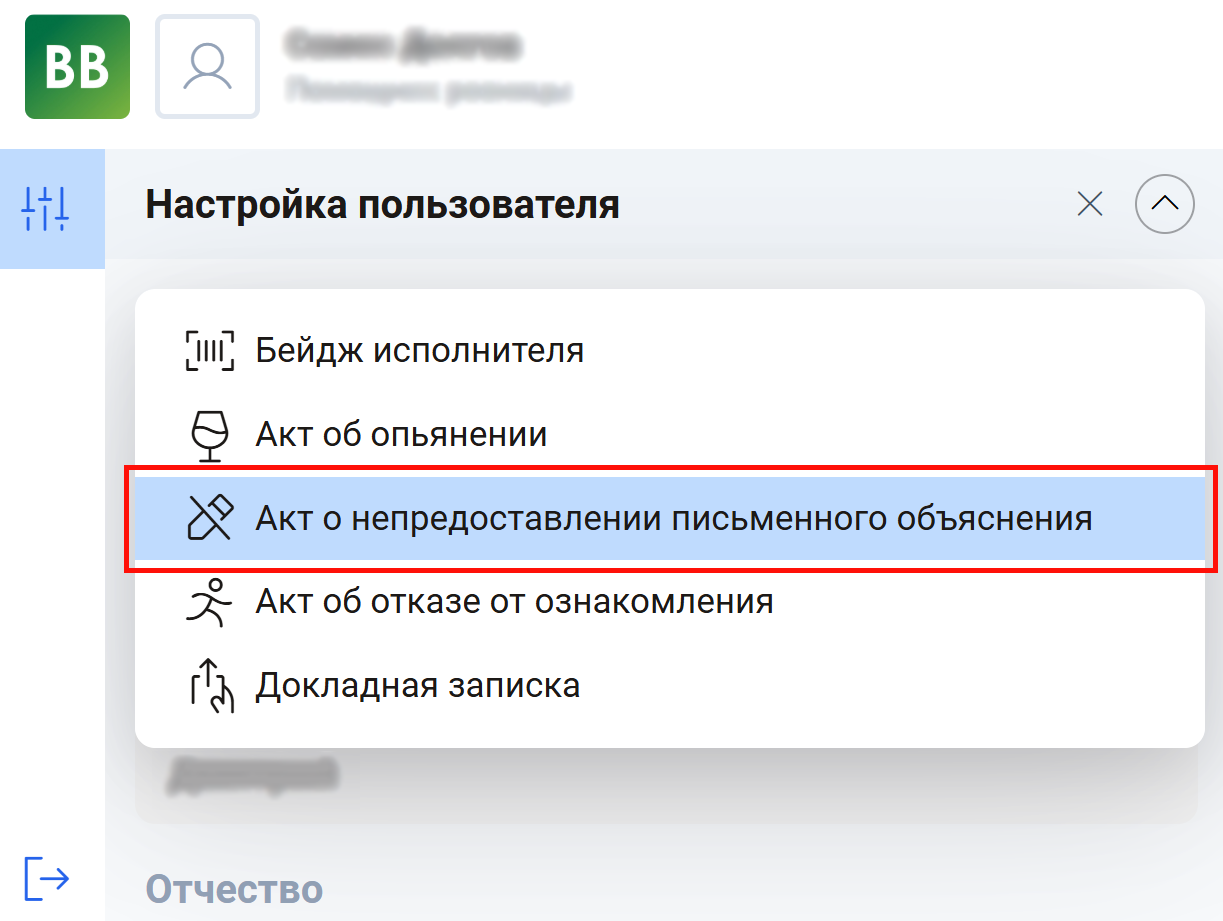
Откроется список всех доступных для печати документов.
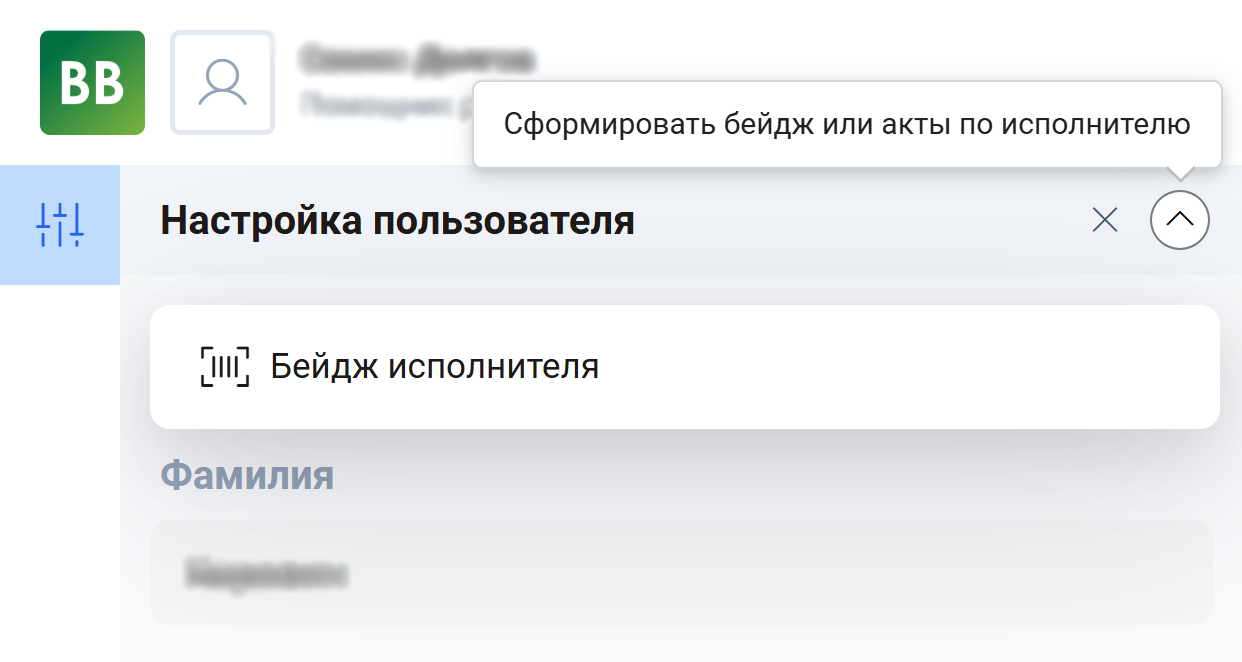
Если сотрудник относится к аутсорсу, в списке будет доступен только бейдж исполнителя.
Бейдж исполнителя
Чтобы распечатать бейдж исполнителя, выберите соответствующий пункт в списке документов.
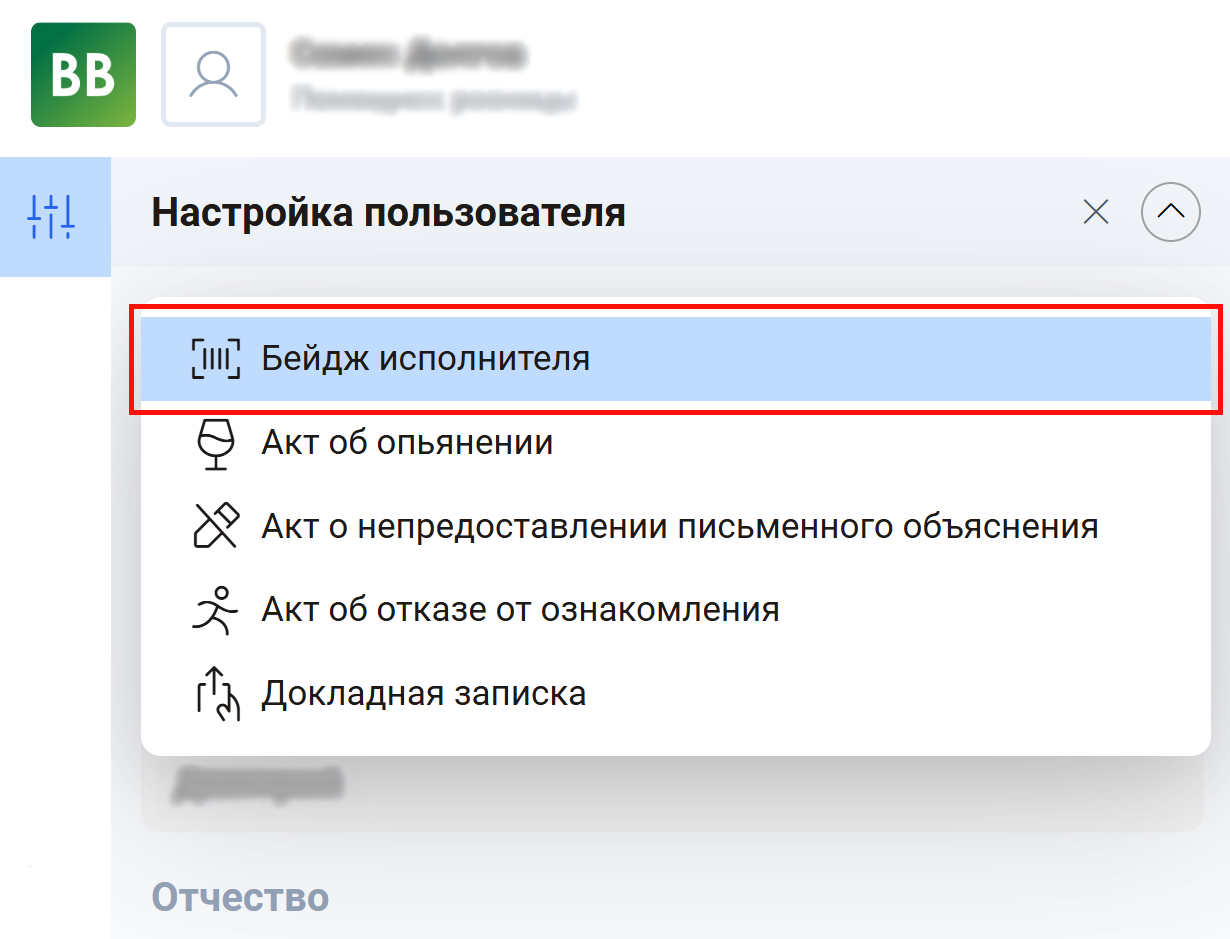
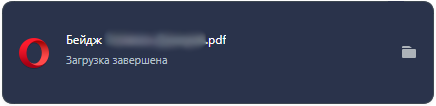
После нажатия документ автоматически загрузится через ваш браузер.
В файле уже будут указаны данные сотрудника, а также штрихкод и QR-код для сканирования.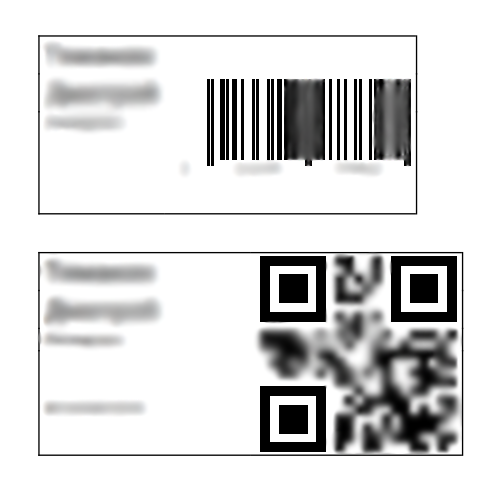
Акт об опьянении
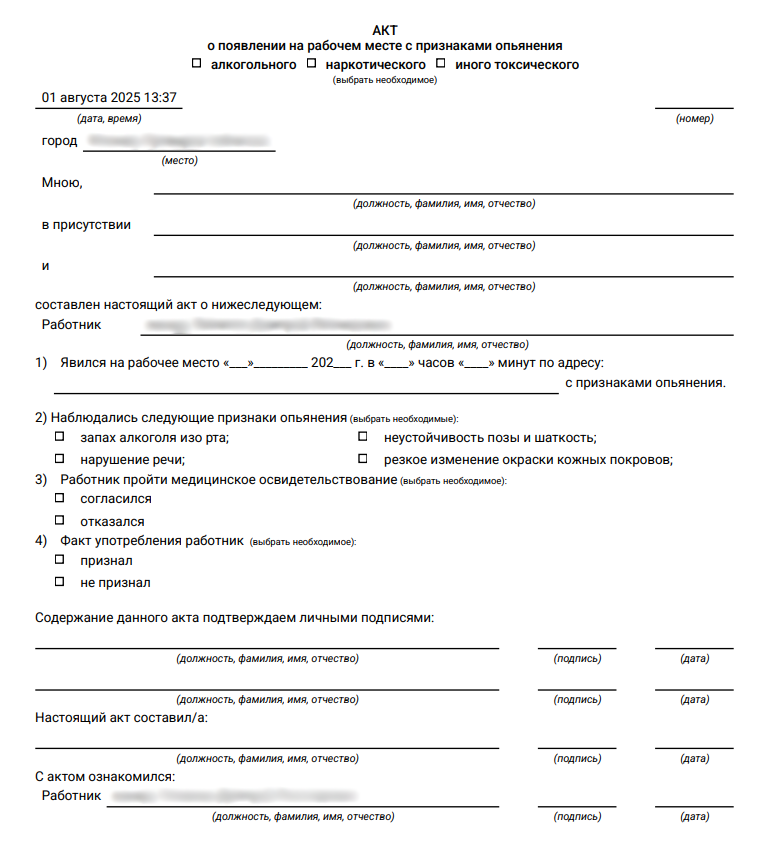
Чтобы распечатать шаблон акта об опьянении, выберите соответствующий пункт в списке документов.
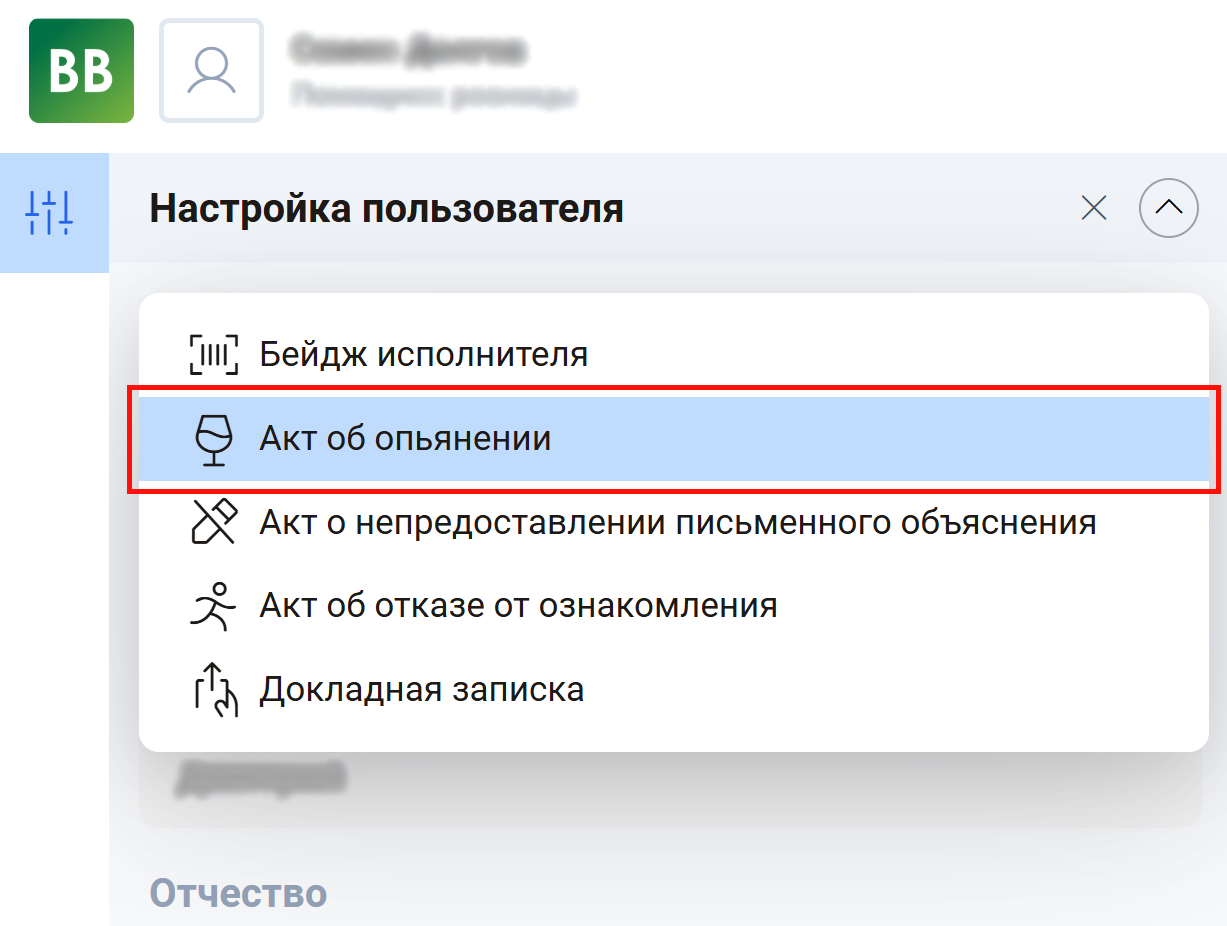
После нажатия шаблон автоматически загрузится через ваш браузер.
Шаблон уже будет заполнен данными выбранного сотрудника.
Акт о непредоставлении письменного объяснения
Чтобы распечатать шаблон акта о непредоставлении письменного объяснения, выберите соответствующий пункт в списке документов.
После нажатия шаблон автоматически загрузится через ваш браузер.
Шаблон уже будет заполнен данными выбранного сотрудника.
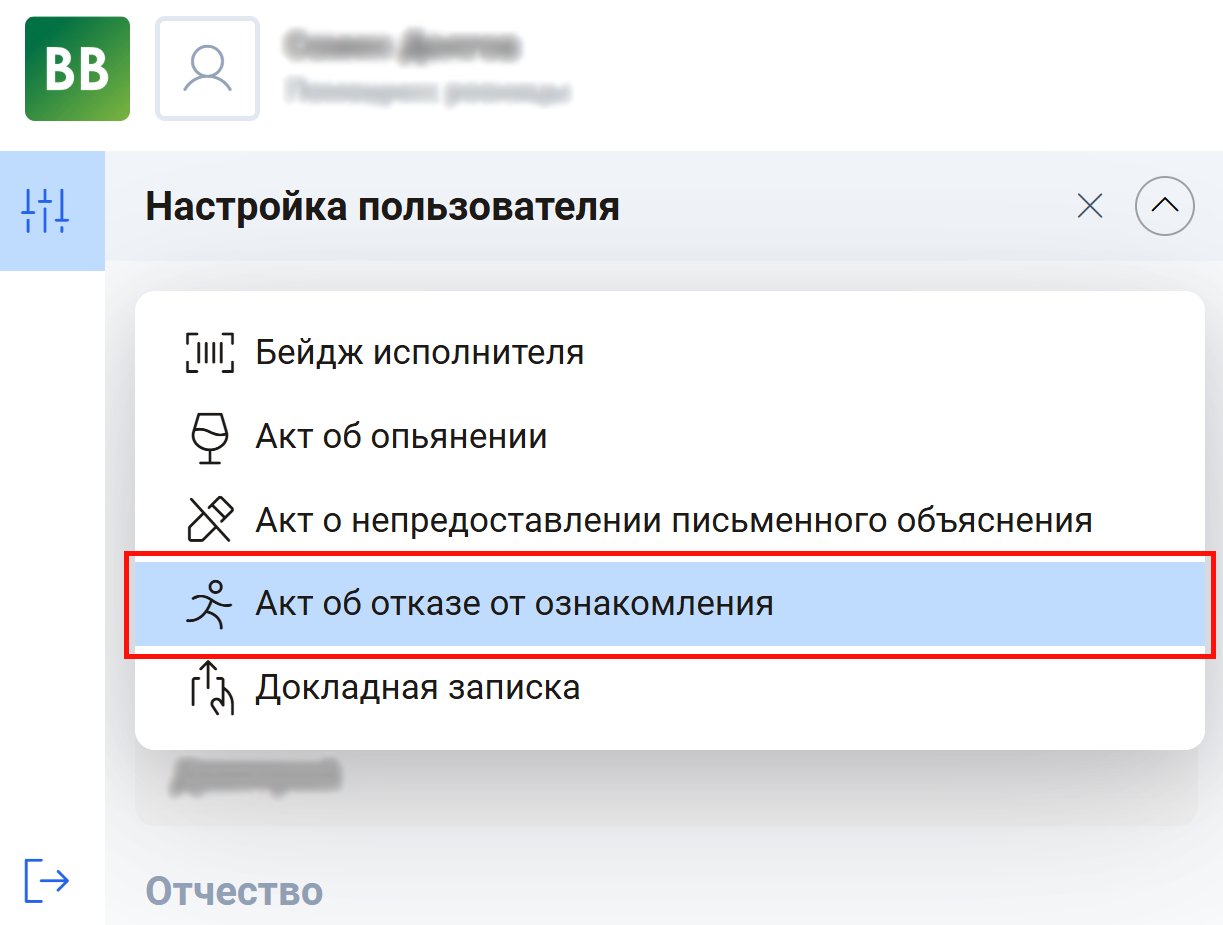
Акт об отказе от ознакомления
Чтобы распечатать шаблон акта об отказе от ознакомления, выберите соответствующий пункт в списке документов.
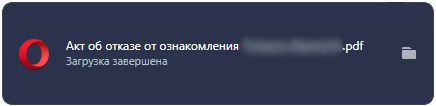
После нажатия шаблон автоматически загрузится через ваш браузер.
Шаблон уже будет заполнен данными выбранного сотрудника.
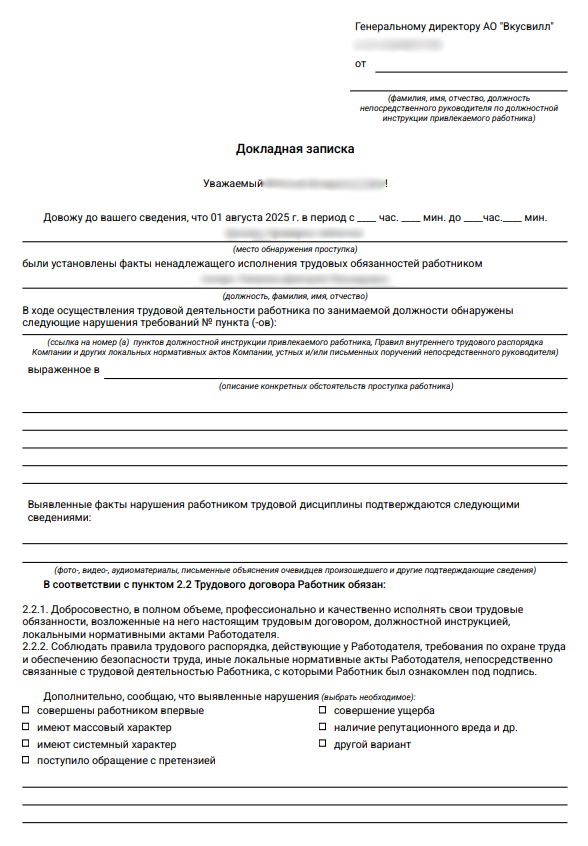
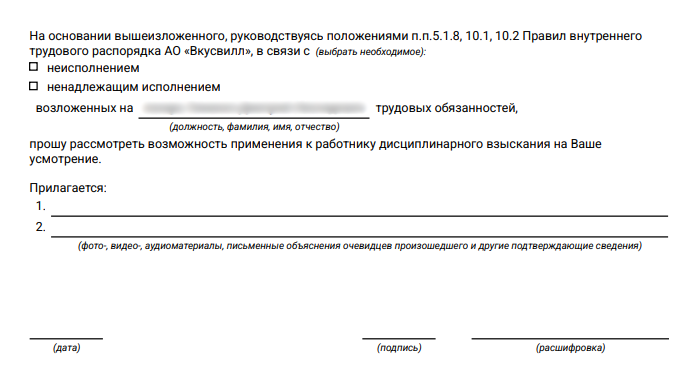
Докладная записка
Чтобы распечатать шаблон докладной записки, выберите соответствующий пункт в списке документов.
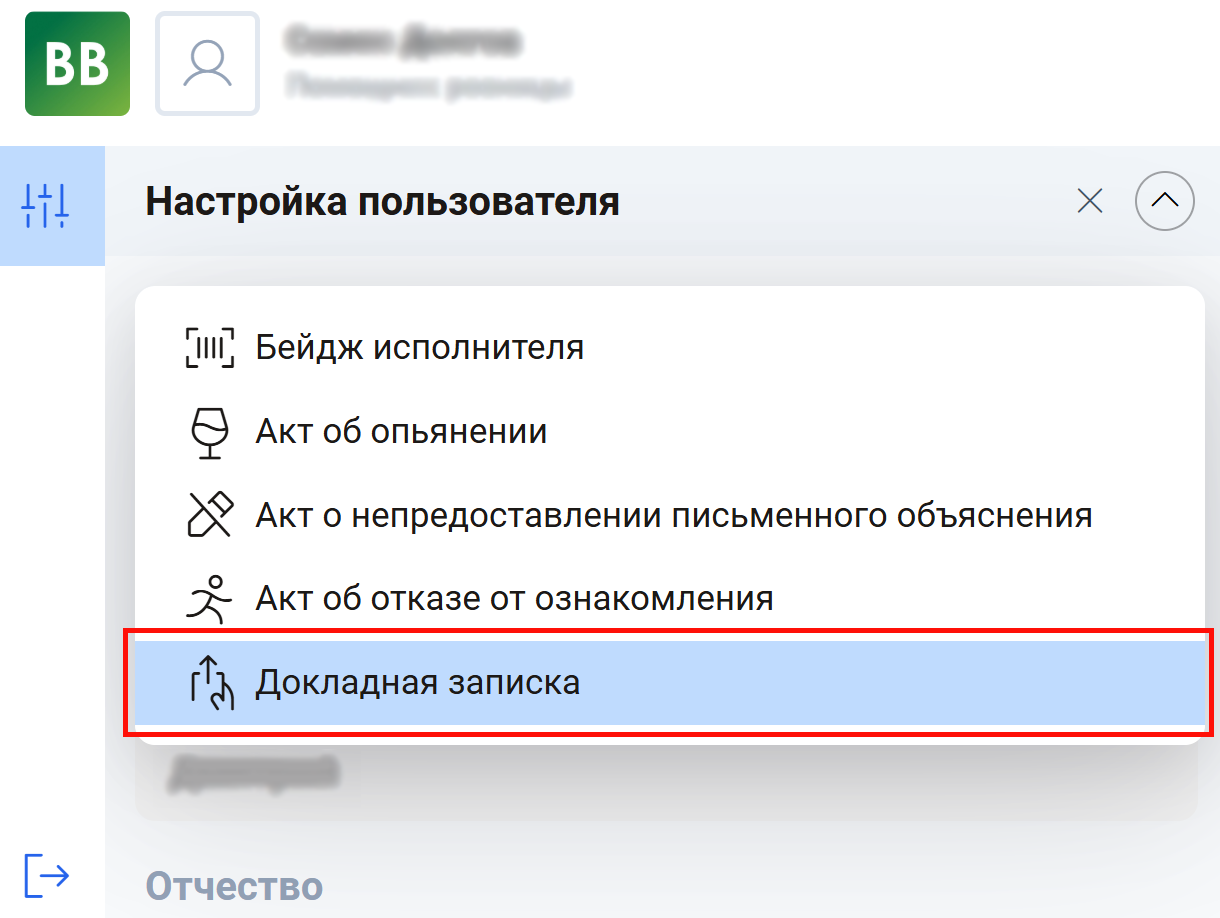
После нажатия шаблон автоматически загрузится через ваш браузер.

Шаблон уже будет заполнен данными выбранного сотрудника.
Печать графика
В приложении Ally график можно сохранить в формате PDF как таблицу. Вы можете использовать этот файл для печати или отправки по email.
Не забудьте предварительно сохранить внесенные в график изменения, нажав кнопку “Опубликовать”.
Для этого откройте график нужного месяца или периода и нажмите кнопку «Распечатать график» в левой панели.

В течение минуты откроется окно с сформированным файлом. Для скачивания нажмите кнопку «Скачать» в нижнем правом углу появившегося окна.

В файле представлена таблица с графиком, включающая:
- Имена сотрудников с запланированными сменами в указанный период.
- Даты месяца и дни недели.
- Продолжительность смен.
- Общее время работы каждого сотрудника за период.
Также предусмотрена отдельная таблица для сбора подписей сотрудников об ознакомлении с графиком.
