Работа с графиком
- Заморозка суммы оплаты
- Отклонения
- Невыход
- Экстренный выход
- Сохранение и публикация выхода
- Факт ухода нельзя менять без отметки об окончании смены
Заморозка суммы оплаты
Заморозка - это фиксированная сумма оплаты для определенной роли или выхода.
Важно: все суммы заморозки в Ally являются максимальными для начисления сотруднику в день и соответствуют полю "Фикс. сумма" в 1С.

Устанавливать заморозку может только пользователь с ролью "Помощник розницы".
В Ally доступны два типа заморозки: заморозка оплаты для роли и заморозка оплаты конкретного выхода сотрудника.
Заморозка оплаты роли
Важно: заморозка применяется только к выходам, добавленным в график после её создания. Выходы, запланированные ранее, будут оплачены по стандартной схеме. Аналогично, отмена заморозки влияет только на выходы, созданные после отмены.
Пример: если с 1 по 7 января были запланированы выходы продавца Ивана, а 3 января для всех продавцов была установлена заморозка, то выходы Марины, запланированные после 3 января, будут оплачиваться по замороженной ставке. У Ивана она применится только с 3 января, выходы за 1–2 января останутся по обычной оплате.
Заморозка отобразится в графике после того, как план превратится в факт (сотрудник отметится на приход).
Чтобы задать фиксированную ставку в час для роли на конкретной ТТ, откройте настройки этой точки через инструмент "Места" в левой панели.

Найдите нужную ТТ и нажмите на иконку с шестеренкой для перехода в режим редактирования.

В открывшемся окне перейдите во вкладку "Оплата".

Задайте новую фиксированную сумму, нажав на иконку плюса, или удалите существующую ставку через иконку корзины.

Если для ТТ ранее не была задана замороженная ставка, после нажатия на плюс откроются два поля, для выбора роли и ввода суммы.

На одной торговой точке можно добавить заморозки для всех ролей, которые вам необходимы. Но на одну роль можно сделать только одну заморозку.

Если заморозок несколько, для каждой активируются стрелки вверх и вниз. Они позволяют менять порядок заморозок в списке.

Чтобы сохранить изменения, нажмите кнопку "Сохранить" в нижней части левой панели.

Заморозка оплаты конкретного выхода
Чтобы установить заморозку оплаты конкретного выхода, откройте форму редактирования, кликнув по ячейке выхода.

В нижней части формы найдите поле "Заморозка ставки".

При нажатии откроется список с тремя вариантами: "Не заморожена", "Заморожена: рублей в час", "Заморожена: рублей за выход".
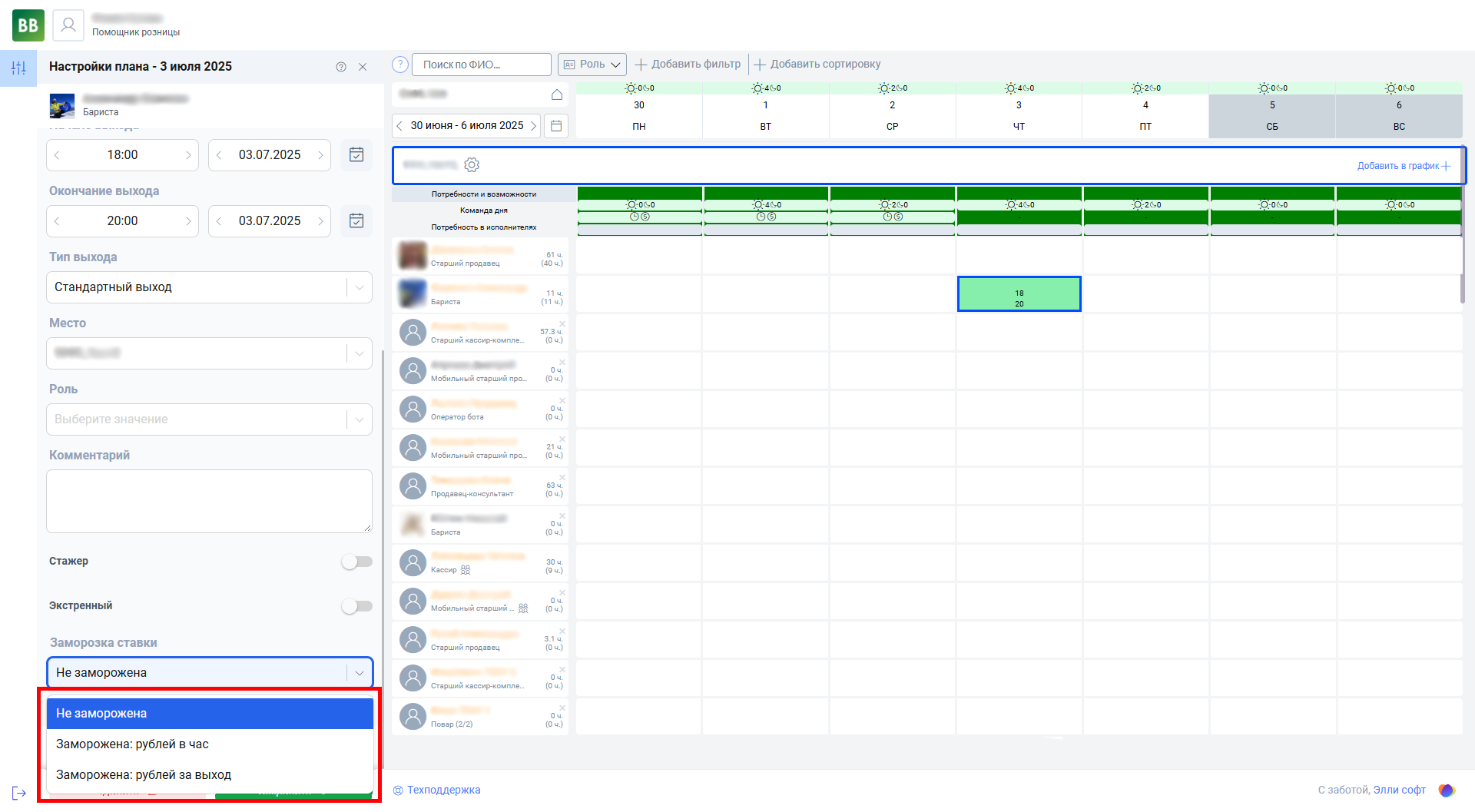
После выбора варианта "Заморожена" появится поле для ввода суммы.

Введите нужную сумму и нажмите "Сохранить" в нижней части левой панели.

Отображение заморозки
Информация о заморозке отображается во всплывающей подсказке при наведении курсора на ячейку выхода
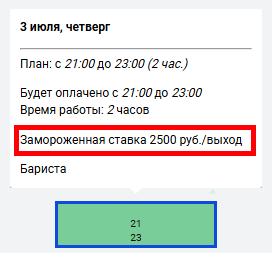
Если заморозка установлена для отдельного выхода, информация отобразится в карточке выхода сразу.
Если заморозка задана для роли в настройках ТТ, она появится только после того, как выход из плана превратится в факт (сотрудник отметился на приход/уход или пройдет час после запланированного окончания выхода).
Заморозка, установленная в 1С, в графике Ally не отображается
Отклонения
После того как график на месяц составлен и сотрудники начинают по нему работать, ячейки выхода в графике могут окрашиваться в красные или оранжевые цвета:
-
Красным отмечаются ячейки с критическими проблемами. Если их не разобрать, то выход по ним не будет оплачен.
-
Оранжевым отмечаются проблемные, но не критичные ячейки. На них также нужно обращать внимание. Обычно этот цвет свидетельствует об опоздании или переработке.
Эти сигналы требуют внимания и в некоторых случаях ручного подтверждения, корректировки и выставления оплаты смены по факту отработанных часов.
Что важно знать:
-
У старшего продавца есть доступ к редактированию отклонений в день выхода сотрудника и в течение 4 часов после его завершения. По истечении этого времени изменить данные может только Помощник розницы (ПР).
-
Оплата выходов начисляется по плану или по факту
Обратите внимание: отредактированные выходы необходимо опубликовать. Без публикации изменения не сохранятся в графике, и сотрудники их не увидят. Публикация описана в статье по ссылке.
Переработка (ранний приход или поздний уход)
Если расхождение между фактическим и плановым временем начала или окончания работы составляет более 30 минут, в ячейке выхода отобразится иконка с часами и стрелкой вправо, а сама ячейка окрасится в оранжевый цвет.
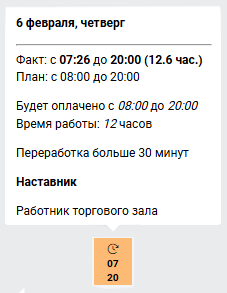
Такое расхождение может возникнуть при раннем приходе сотрудника или позднем уходе.
-
Ранний приход: если сотрудник пришел раньше по своей инициативе, это время не оплачивается, никаких действий не требуется.
-
Поздний уход: если сотрудник ушел позже по своей инициативе, это время не оплачивается, никаких действий не требуется. Оплата производится только при наличии просьбы о позднем уходе от старшего сотрудника или от помощника розницы и соответствующего подтверждения.
Оплата по факту
Если переработка была обоснованной (например, сотрудника попросили выйти раньше или задержаться), требуется оплатить данный выход по факту. В этом случае заработная плата будет рассчитана по фактическому времени, от отметки бейджем утром до отметки вечером.
Чтобы назначить оплату выхода по факту, откройте окно настроек выхода.

Пролистните окно настроек вниз до конца. Найдите и включите переключатель “Оплата по факту”. Он отобразится если сумма переработки будет больше 30 минут.

Сохраните и опубликуйте изменения в выходе, чтобы они стали доступны для просмотра другим сотрудникам.
Теперь при наведении курсора на ячейку выхода появляется подсказка с информацией об оплате по факту.
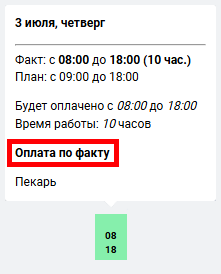
Оплата по факту для сотрудников доставки
Для сотрудников подразделений доставки редактирование переключателя “Оплата по факту” доступно только для роли “Помощник управляющего по доставке” и только для выходов с типом “Смена” у которых указано плановое время начала и окончания работы. Для других ролей переключатель отображается в режиме только для чтения.
Сам переключатель можно включать, если выполнено хотя бы одно из условий:
-
У сотрудника сумма переработки утром или вечером больше 30 минут.
-
У выхода статус “Вне плана” и зафиксирован приход или уход.
Недоработка (опоздание или ранний уход)
Если сотрудник опоздал или ушёл раньше, в графике это отмечается иконкой с часами и стрелкой влево, сама ячейка окрашивается в оранжевый цвет.
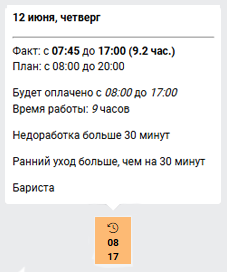
Отклонение считается недоработкой, если превышает 10 минут. Если сумма недоработки больше 30 минут, то никаких действий не требуется поскольку оплата по факту применяется автоматически.
Нет отметки бейджем
Если сотрудник не отметил приход или уход, в ячейке выхода появится иконка с крестиком, а сама ячейка окрасится в красный цвет.
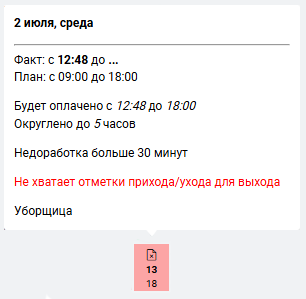
Для корректировки такого выхода, откройте форму редактирования выхода.

Уточните и введите недостающее время фактического прихода или ухода.

Нажмите на переключатель “Подтвердить приход” или “Подтвердить уход”.

Сохраните и опубликуйте изменения в выходе, чтобы они стали доступны другим сотрудникам.
Фактическое время начала и окончания смены будет изменено на введённые значения.
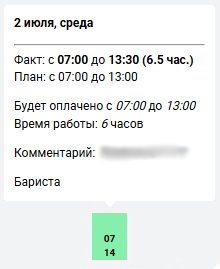
Выходы свыше 16 часов
Выходы продолжительностью более 16 часов отображаются красной пунктирной рамкой.
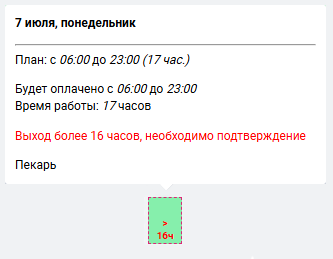
Они требуют обязательного подтверждения со стороны Помощника розницы.
Для подтверждения такого выхода, откройте форму редактирования выхода.

Пролистните окно настроек вниз до конца. Найдите и включите переключатель “Подтвердить выход”. Он будет отображаться только на выходах свыше 16 часов и только у помощников розницы.

Сохраните и опубликуйте изменения в выходе, чтобы они стали доступны другим сотрудникам.
Также подтверждение доступно через приложение “Работа со вкусом”.
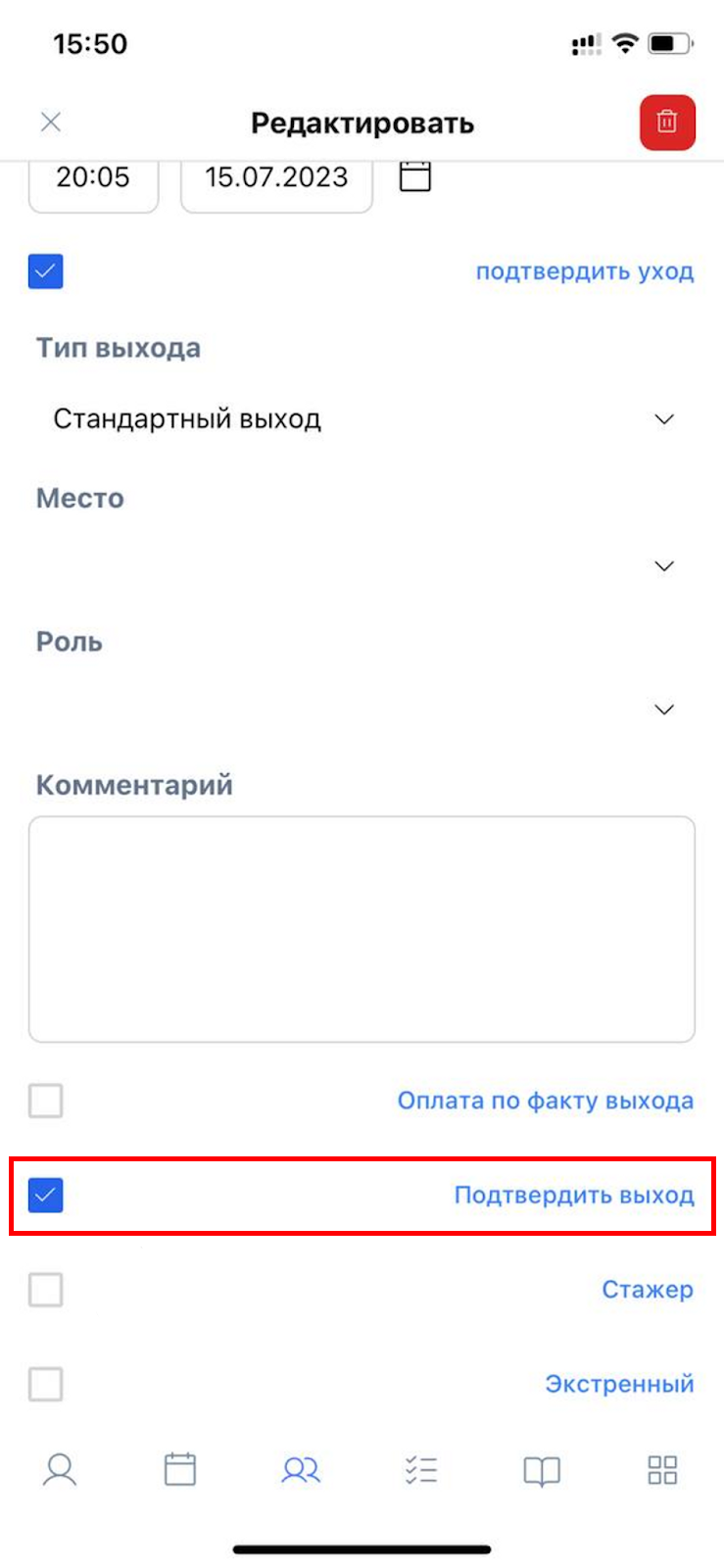
После подтверждения рамка исчезает.
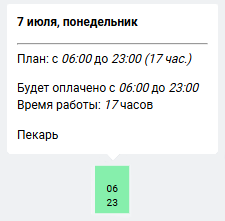
Важно: неподтвержденные выходы свыше 16 часов отображаются в отчетах для расчетной группы и видны Помощникам и Старшим. Подтвердить такой выход может только Помощник розницы.
Невыход
Чтобы избежать ошибок при расчете заработной платы, невыходы сотрудников необходимо своевременно отмечать в графике. Действия зависят от того, стало известно об отсутствии до или после начала смены.
Обратите внимание: отредактированные выходы необходимо опубликовать. Без публикации изменения не сохранятся в графике, и сотрудники их не увидят. Публикация описана в статье по ссылке.
О невыходе известно до начала выхода
Если заранее известно, что сотрудник не выйдет на смену и это было согласовано, удалите её из графика любым удобным способом, через карточку выхода или с помощью инструмента “Удаление”.
О невыходе стало известно после начала выхода
Если вы узнали о невыходе уже после начала смены, вам необходимо отредактировать параметры смены. Для этого откройте настройки выхода, нажав на соответствующую ячейку выхода.

Во всех типах невыхода стоит заполнить поле “Комментарий” в свободной форме. Укажите причину невыхода и дополнительные детали, это поможет восстановить обстоятельства в случае необходимости.

Важно: старшие сотрудники и помощник розницы могут отметить невыход можно в течение в течение рабочей смены сотрудника и 4 часов после завершения выхода. По истечении этого времени редактировать данные может только помощник розницы.
Прогул
Если сотрудник не вышел на смену без предупреждения и без уважительной причины, зафиксируйте прогул в графике.
Нажмите на поле “Тип выхода” и выберите из выпадающего списка значение “Невыход”.

После выбора типа “Невыход”, появится возможность указать согласован выход или нет. Так как отсутствие не было согласовано заранее, переключатель “Согласован” включать не нужно.

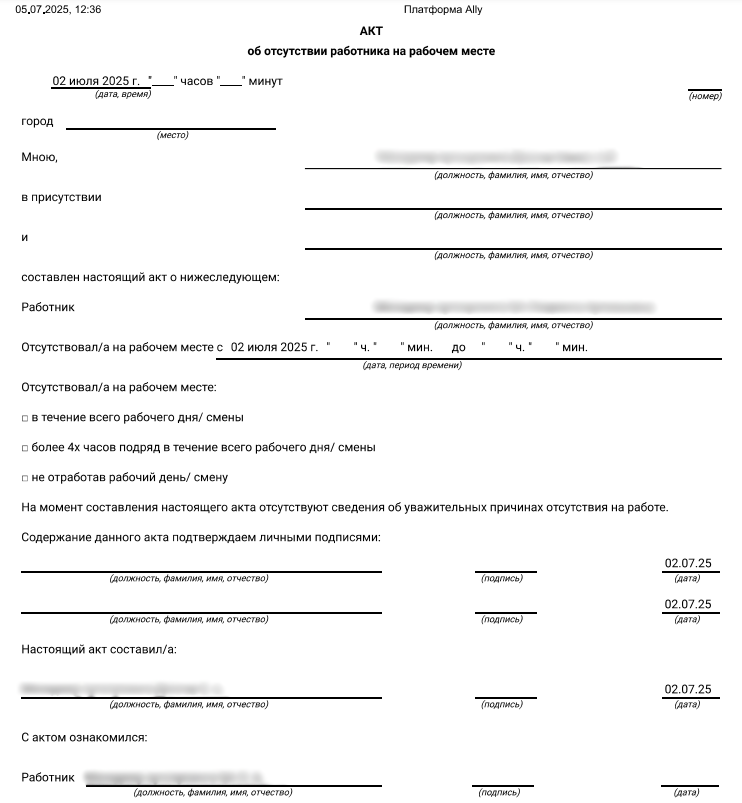
Появится возможность распечатать акт о невыходе. Для этого нажмите кнопку «Акт о невыходе», расположенную над настройками выхода.

После нажатия акт сформируется с предзаполненными полями. Его можно сохранить на компьютер.
Сохраните и опубликуйте изменения в выходе, чтобы они стали доступны другим сотрудникам.
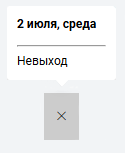
После публикации ячейка выхода окрасится в серый цвет, а при наведении на неё отобразится поясняющая подсказка.
Болезнь
Если сотрудник не вышел на смену по причине болезни, то это нужно отразить в графике. Изменить тип выхода на “Болезнь” можно только в день самого выхода либо в будущих выходах.
Нажмите на поле “Тип выхода” и выберите из выпадающего списка значение “Болезнь”.

Укажите дату начала и окончания больничного.

Сохраните и опубликуйте изменения в выходе, чтобы они стали доступны другим сотрудникам.
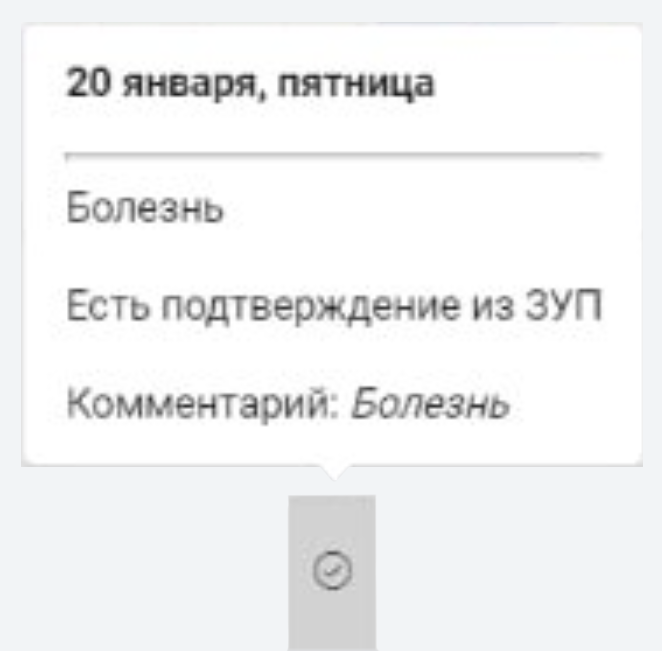
После публикации ячейка выхода окрасится в серый цвет, а при наведении на неё отобразится поясняющая подсказка.
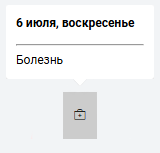
После того как сотрудник предоставит больничный лист, в графике появится отметка “Есть подтверждение из ЗУП”.
Отгул
Если у сотрудника назначен отгул, то это нужно отразить в графике.
Нажмите на поле “Тип выхода” и выберите из выпадающего списка значение “Отгул”.

Сохраните и опубликуйте изменения в выходе, чтобы они стали доступны другим сотрудникам.
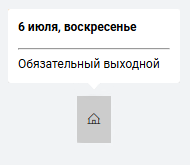
После публикации ячейка также станет серой, с подсказкой о параметрах выхода при наведении.
Частичный невыход
Если у сотрудника несколько выходов в день на разных ТТ, изменение типа одного выхода на “Невыход” не повлияет на остальные. Такие дни выделяются двойной заливкой.
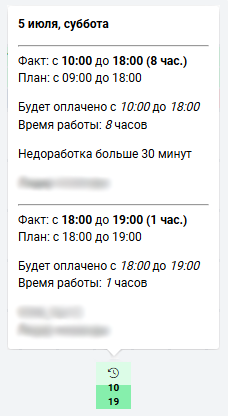
Чтобы изменить только один из выходов, найдите нужный выход в параметрах смены. Для удобства поиска информацию о выходах можно свернуть нажатием на кнопку с иконкой галочки.

Когда найдете нужный выход, нажмите на синюю кнопку с иконкой карандаша для редактирования этого выхода.
После внесения необходимых изменений в выходе сохраните и опубликуйте их, чтобы они стали доступны другим сотрудникам.

График прогульщиков
Когда отдел кадров присваивает сотруднику статус “Прогульщик” в ЗУП, этот статус передается в Ally. После этого редактирование графика сотрудника становится недоступным.
Прогульщики не показываются в общем графике ТТ. Чтобы посмотреть графики прогульщиков, откройте фильтр рабочих мест.

Раскройте список рабочих групп, доступных вам.

Выберите группу с прогульщиками. После этого в графике отобразятся только сотрудники с этим статусом.

Важно: не удаляйте график прогульщика до конца месяца.
После постановки статуса:
-
Отдел кадров получает график на текущий месяц, чтобы связаться с прогульщиком и напомнить ему о необходимости выйти на работу.
-
Выходы в плане прогульщика не распознаются как расхождения, не влияют на расчет мотивации, не подсвечиваются красным/оранжевым.
-
Сотруднику автоматически формируется график на следующий месяц с 9:00 до 17:00 без выходов на праздники и выходные.
-
В середине и конце месяца отдел кадров в ЗУП проставляет таким сотрудникам неявки, после чего неявки перекрывают выходы.
Экстренный выход
Экстренным выходом считается выход сотрудника в свой выходной день по инициативе старшего сотрудника, помощника или управляющего розницей, если вызов поступил (Перечень условий для экстренного выхода зафиксирован в кодексе КРУТО):
-
после 22:00 предыдущего дня;
-
непосредственно в день выхода;
-
выход поставлен не по инициативе сотрудника;
-
выход согласован с сотрудником не по инициативе его коллеги.
Если сотрудник был вызван ранее этого времени, он имеет право отказаться без указания экстренного выхода.
Оплата экстренного выхода - 100% доплата к ЧТС.
Доплаты за переработку не применяются, так как с 1 часа работа считается сверхурочной.
Обратите внимание: отредактированные выходы необходимо опубликовать. Без публикации изменения не сохранятся в графике, и сотрудники их не увидят. Публикация описана в статье по ссылке.
Как установить экстренный выход
Доступ к установке экстренного выхода есть только у помощника розницы.
Откройте форму настроек выхода. Убедитесь, что планируемое время соответствует условиям экстренного выхода.

В нижней части формы настроек включите переключатель “Экстренный”

Сохраните и опубликуйте изменения, чтобы зафиксировать выход с обновленными параметрами и сделать его видимым для сотрудников.
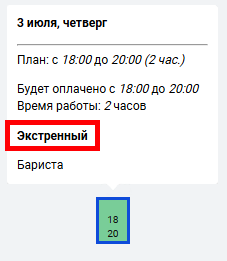
После публикации при наведении на ячейку будет отображаться пометка об экстренном выходе.
Сохранение и публикация выхода
После изменений параметров выхода его необходимо сохранить и опубликовать, чтобы эти изменения стали видны другим сотрудникам.
Кнопка “Сохранить” в нижней части левой панели становится активной при любом изменении параметров выхода. Чтобы изменения вступили в силу, их необходимо сохранить. После этого появится кнопка “Опубликовать”, нажмите ее, чтобы изменения отобразились в графике и стали доступны сотрудникам.

Факт ухода нельзя менять без отметки об окончании смены
Раньше править факт ухода можно было в течение рабочего дня
Изменения вносились без отметки об уходе. Но это нечестно: сотрудник выходит на смену заранее оговоренной продолжительности. Также это влечёт за собой снижение дисциплины, испорченную статистику и потенциальные махинации.
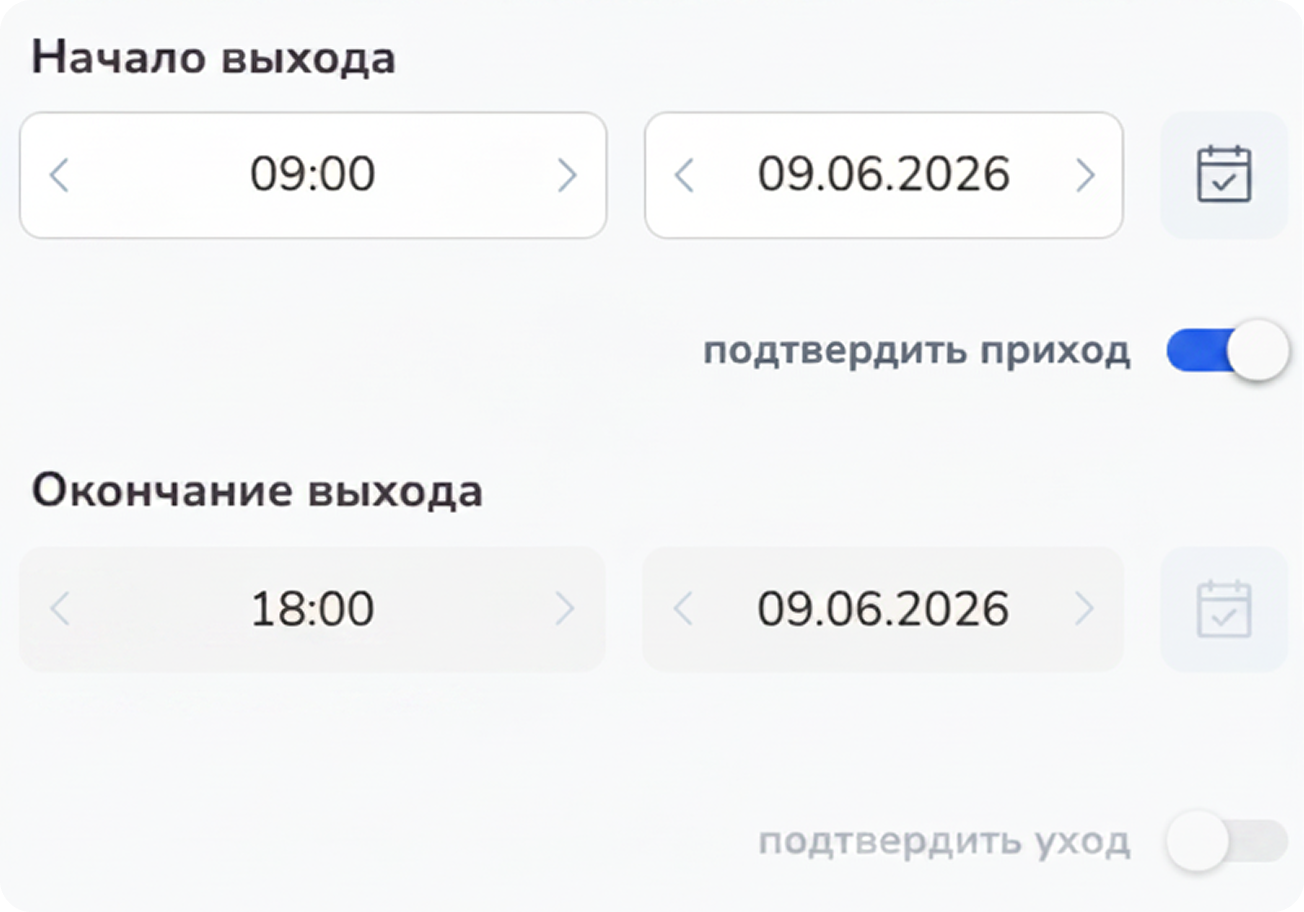 |
Теперь факт ухода проставляется только после времени окончания смены: планового или отметкиВ редактирования выхода тумблер «Подтвердить уход» теперь неактивен: до времени планового окончания смены или до получения из 1С отметки об уходе. |
Что можно сделать
1. Если нужно уменьшить длительность смены
По факту
Сотрудник может отметить ранний уход на кассе
В любой момент
Старший может обратиться к Помощнику
2. Если нужно увеличить длительность смены
По факту
Сотрудник может отметить поздний уход на кассе
После окончания смены
Старший может поставить поздний уход через подтверждение
В любой момент
- Старший может поставить дополнительную смену в этот же день
- Старший может обратиться к Помощнику