# Работа с персоналом
# Профиль сотрудника
Профиль сотрудника предоставляет доступ к ключевой информации о сотруднике, позволяет формировать необходимые документы и управлять его статусами в системе.
---
### Открытие профиля сотрудника
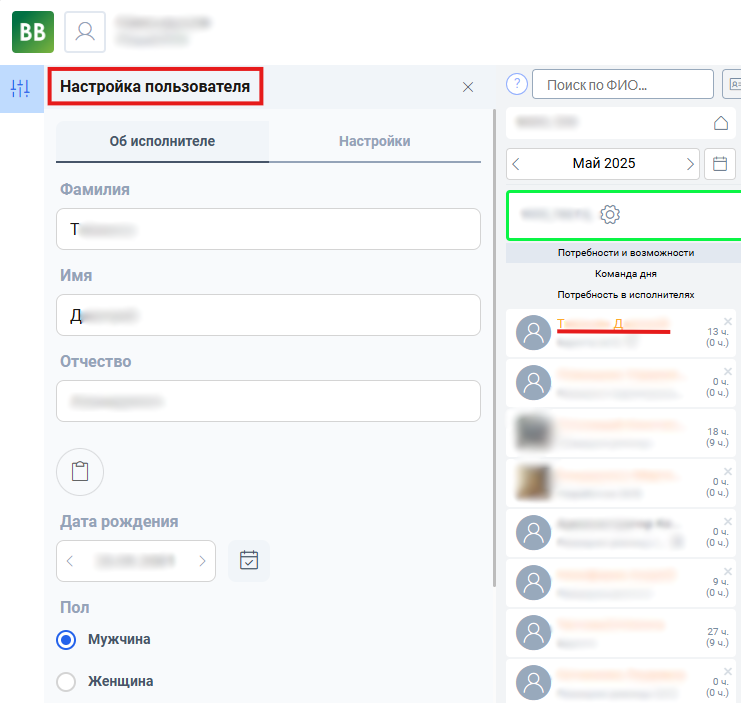
Для перехода в профиль сотрудника нажмите на его имя в списке сотрудников на графике торговой точки.
[](https://bookstack.ally.software/uploads/images/gallery/2025-06/iL7snimok.PNG)
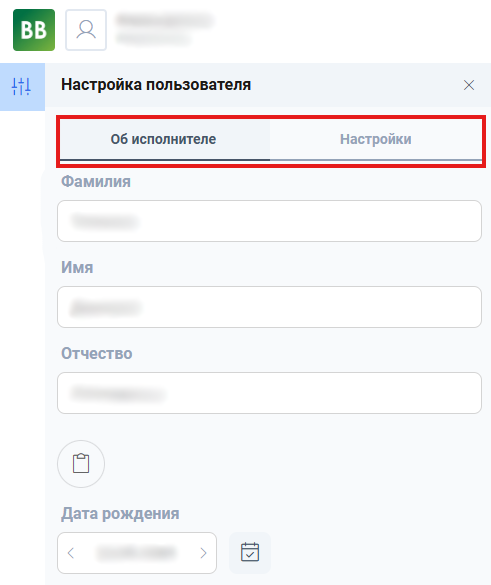
После нажатия в левой части экрана откроется раздел «Настройка пользователя», который представляет собой профиль сотрудника. Профиль состоит из двух вкладок: «Об исполнителе» и «Настройки».
[](https://bookstack.ally.software/uploads/images/gallery/2025-06/snimok1.PNG)
---
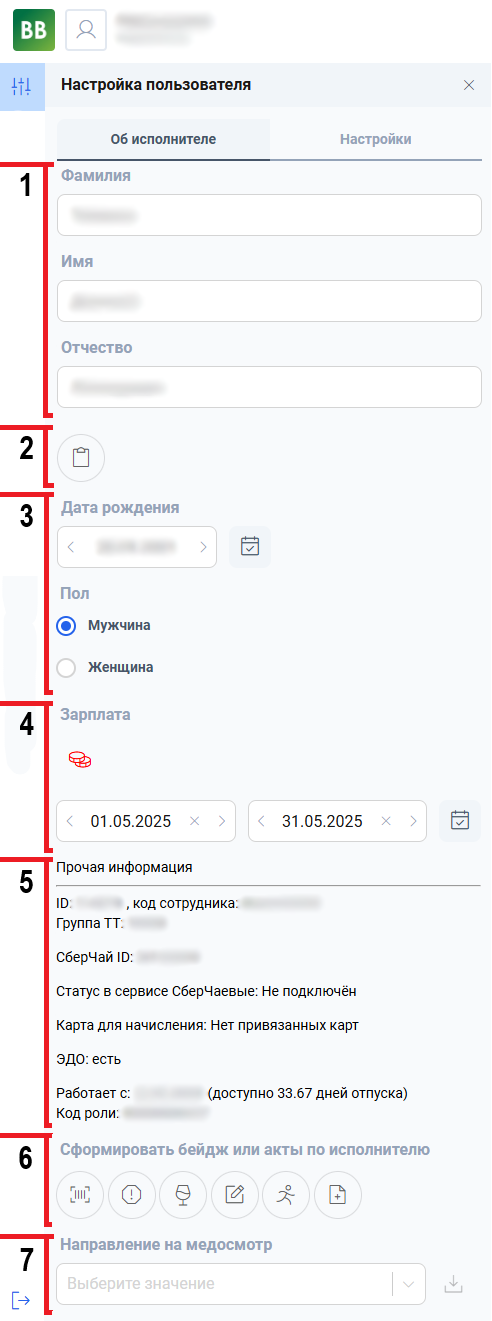
### Вкладка «Об исполнителе» содержит:
1. ФИО сотрудника
2. Кнопка полного копирования ФИО в буфер обмена
3. Дату рождения и пол
4. Кнопку для формирования отчета по зарплате с возможностью выбора периода
5. Информацию об ЭДО, дате начала работы и доступных днях отпуска
6. Кнопки для формирования следующих документов:
- бейдж исполнителя
- акт о нарушении должностной инструкции
- акт об опьянении
- акт о непредоставлении письменного объяснения
- акт об отказе от ознакомления
- служебная записка
7. Поле выбора учреждения для медосмотра и кнопка формирования направления на медосмотр
[](https://bookstack.ally.software/uploads/images/gallery/2025-06/57Gsnimok22.png)
---
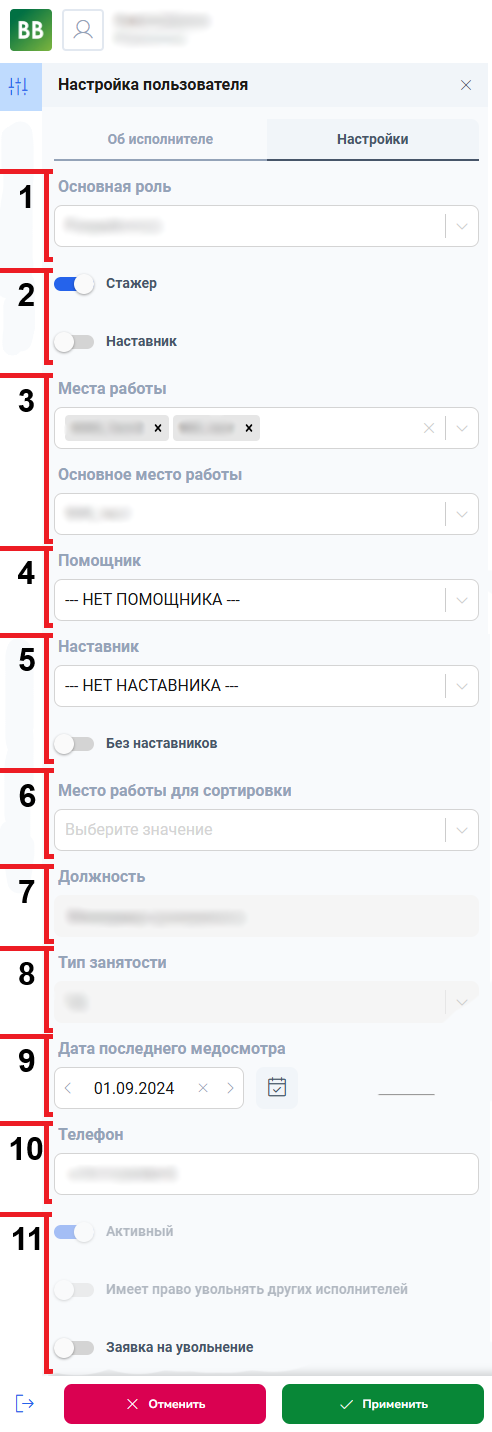
### Вкладка «Настройки» содержит:
1. Основную роль сотрудника
2. Переключатель статуса «Стажёр» и «Наставник»
3. Список мест работы сотрудника
4. Назначенного помощника
5. Наставника или переключатель статуса «Без наставника»
6. Место работы, используемое для сортировки
7. Должность
8. Тип занятости
9. Дату последнего медосмотра и кнопку для ее указания
10. Номер телефона
11. Переключатель статусов:
- «Активный»
- «Имеет право увольнять других исполнителей»
- «Заявка на увольнение»
[](https://bookstack.ally.software/uploads/images/gallery/2025-12/vt8snimok4.png)
# Добавление сотрудника в график
Для управления рабочим графиком сотрудник должен быть добавлен в график вашей торговой точки. Для добавления сотрудника в график нажмите кнопку «Добавить в график» на левой панели.
[](https://bookstack.ally.software/uploads/images/gallery/2025-12/zhksnimok.png)
В открывшемся окне укажите торговую точку и выберите сотрудника, которого необходимо добавить. Поиск сотрудника возможен по ФИО, основной роли, персональному коду или названию компании-аутсорсинга.
[](https://bookstack.ally.software/uploads/images/gallery/2025-12/taesnimok1.png)
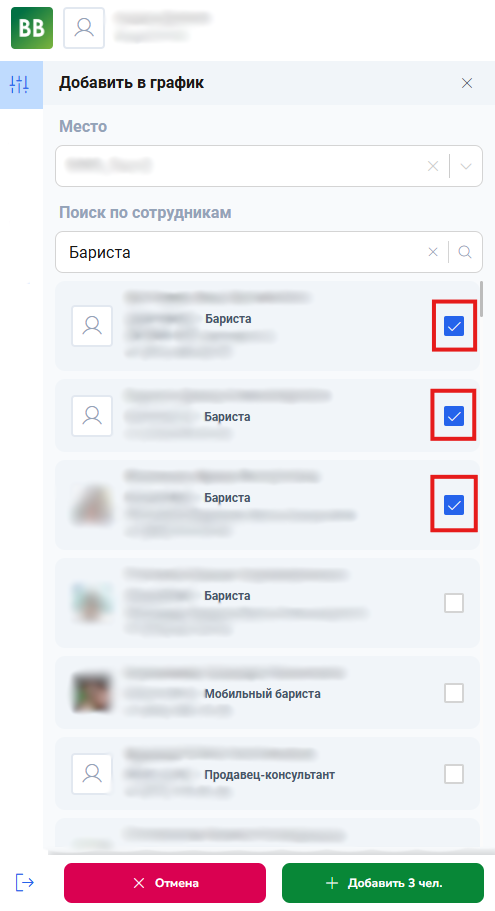
При необходимости можно выбрать сразу нескольких сотрудников, установив флажки напротив соответствующих имен в списке.
[](https://bookstack.ally.software/uploads/images/gallery/2025-12/YsXsnimok2.png)
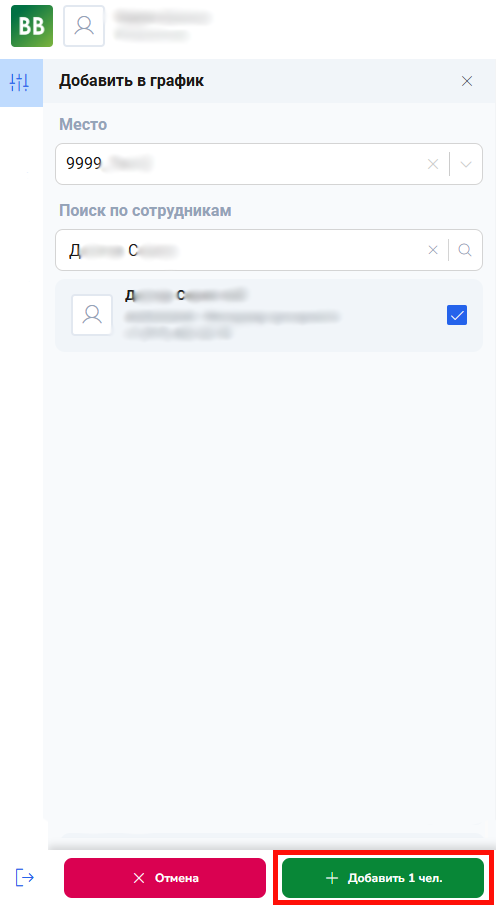
После выбора торговой точки и сотрудников нажмите кнопку «Добавить» в нижней части панели.
[](https://bookstack.ally.software/uploads/images/gallery/2025-12/snimok3.png)
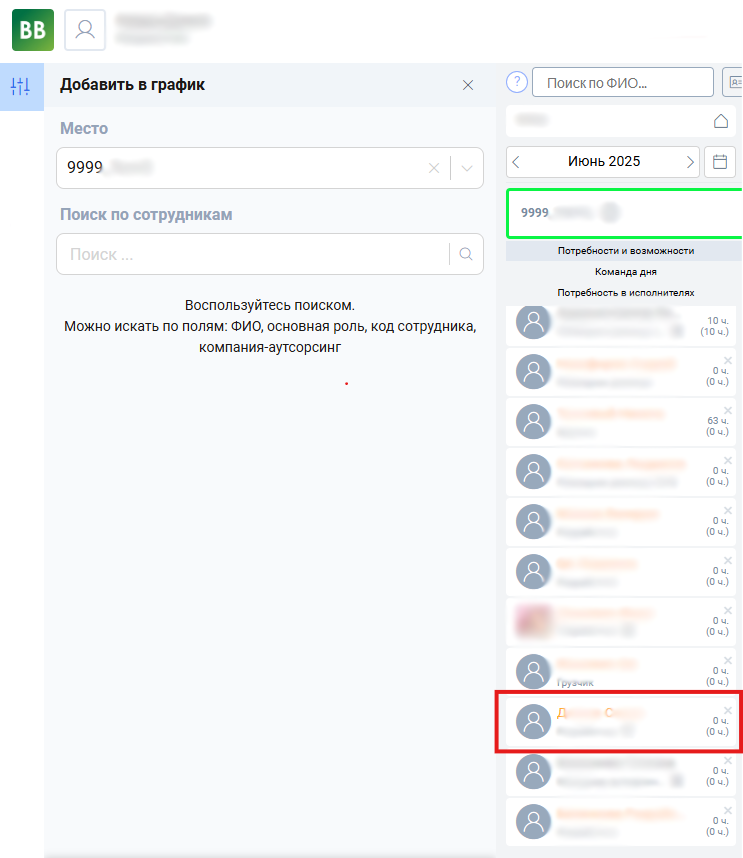
После добавления сотрудник отобразится в графике выбранной торговой точки.
[](https://bookstack.ally.software/uploads/images/gallery/2025-06/neBsnimok4.PNG)
# Отображение стажеров
### Добавление в график стажера
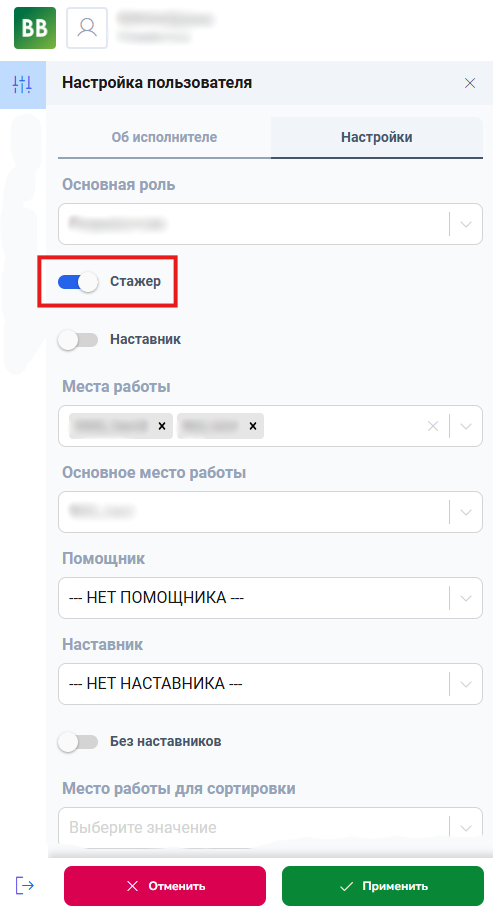
Если вы добавляете в график торговой точки сотрудника, который является стажером, необходимо вручную установить для него статус "Стажер" в разделе "Настройки" его профиля.
[](https://bookstack.ally.software/uploads/images/gallery/2025-12/plmsnimok.png)
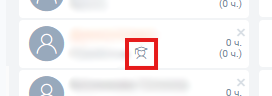
В графике торговой точки стажеры обозначаются специальной иконкой.
[](https://bookstack.ally.software/uploads/images/gallery/2025-06/CXNsnimok1.PNG)
---
### Планирование выходов стажеру
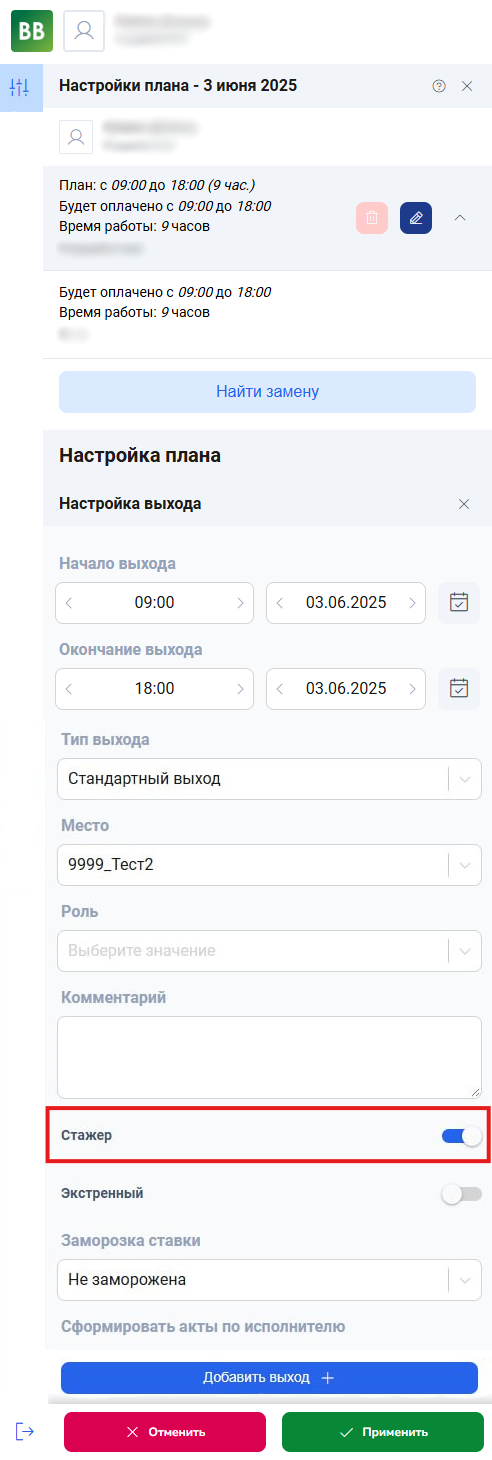
При планировании выхода для стажера укажите статус "Стажер" в карточке выхода
[](https://bookstack.ally.software/uploads/images/gallery/2025-12/ftwsnimok2.png)
---
### Окончание стажировки сотрудника
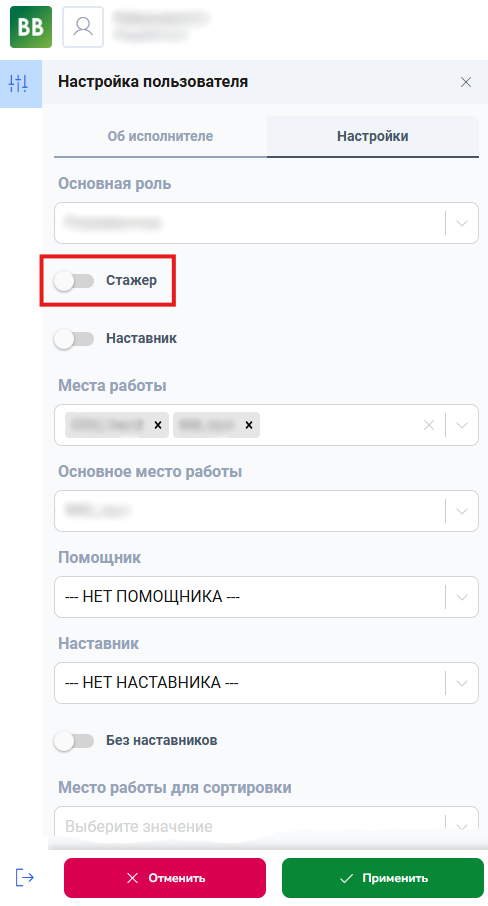
По завершении стажировки необходимо вручную снять статус "Стажер" в профиле сотрудника.
[](https://bookstack.ally.software/uploads/images/gallery/2025-12/plosnimok4.png)
# Прикрепление наставника
### Получение статуса “Наставник”
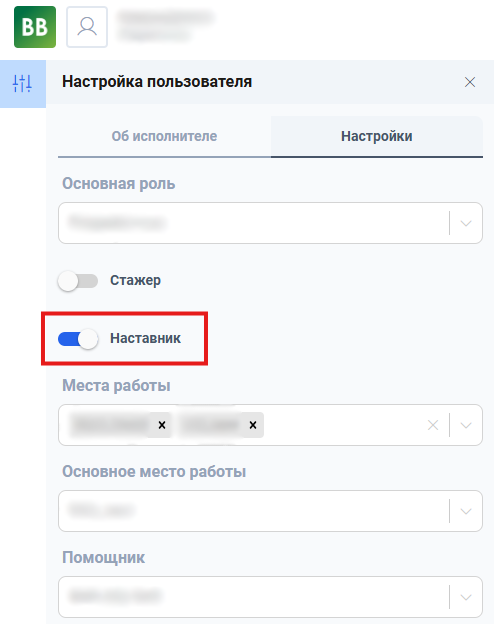
Статус "Наставник" присваивается сотруднику после завершения соответствующего обучения в системе iSpring. После прохождения обучения в разделе «Настройки» профиля сотрудника автоматически устанавливается статус «Наставник».
[](https://bookstack.ally.software/uploads/images/gallery/2025-06/fzssnimok.PNG)
Если сотрудник завершил обучение, но статус "Наставник" не отображается, обратитесь в службу поддержки через ТехБот - Горячка - Обучение.
---
### Как назначить стажеру наставника?
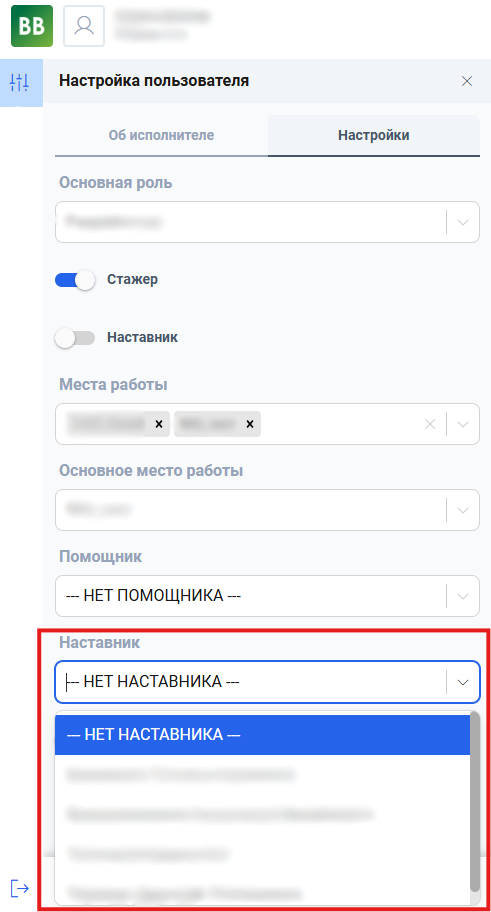
Чтобы прикрепить наставника к стажеру, откройте профиль стажёра, найдите поле "Наставник" и выберите нужного сотрудника из выпадающего списка. Если нужного наставника не удается найти, убедитесь, что среди его торговых точек наставника есть торговая точка, за которой закреплён стажёр.
[](https://bookstack.ally.software/uploads/images/gallery/2025-06/kICsnimok1.PNG)
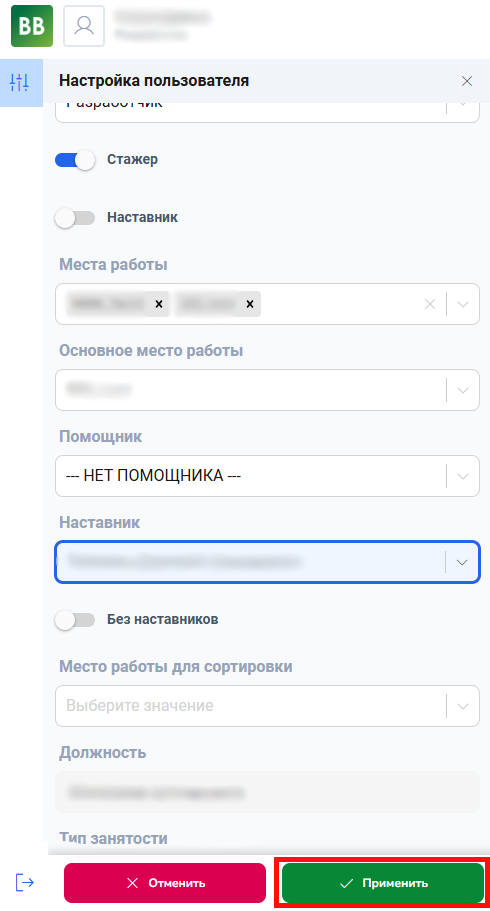
После выбора наставника нажмите кнопку «Применить» в нижней части панели.
[](https://bookstack.ally.software/uploads/images/gallery/2025-12/gc6snimok2.png)
История изменений поля "Наставник" сохраняется в системе.
По завершении стажировки необходимо снять статус "Стажер" с сотрудника и удалить соответствующий статус при планировании выходов.
---
### Отображение наставника в выходах стажера
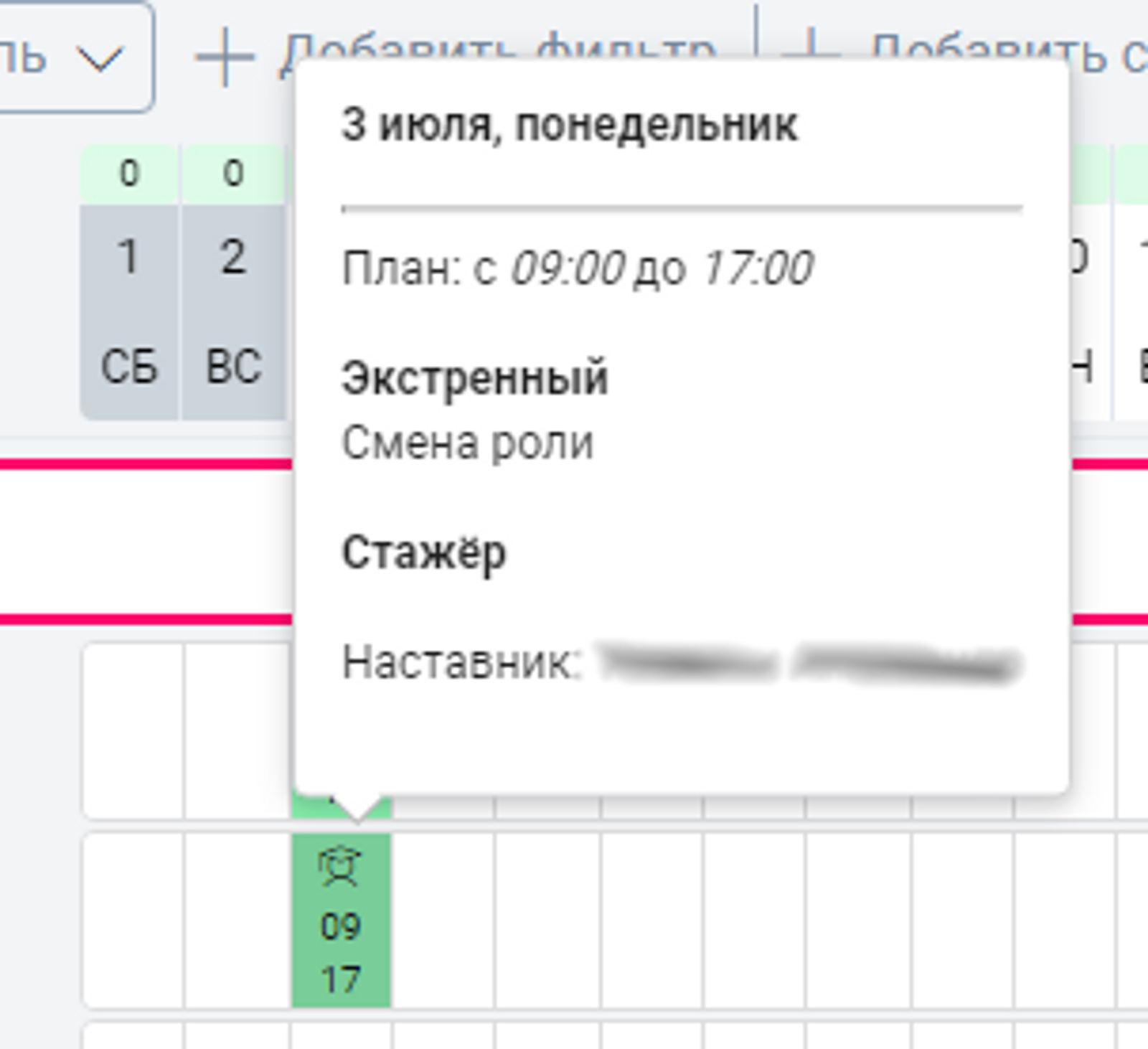
При корректном планировании смена стажёра в графике отображается зелёным цветом, а наставник будет виден в описании выхода.
[](https://bookstack.ally.software/uploads/images/gallery/2025-06/unnamed-1.png)
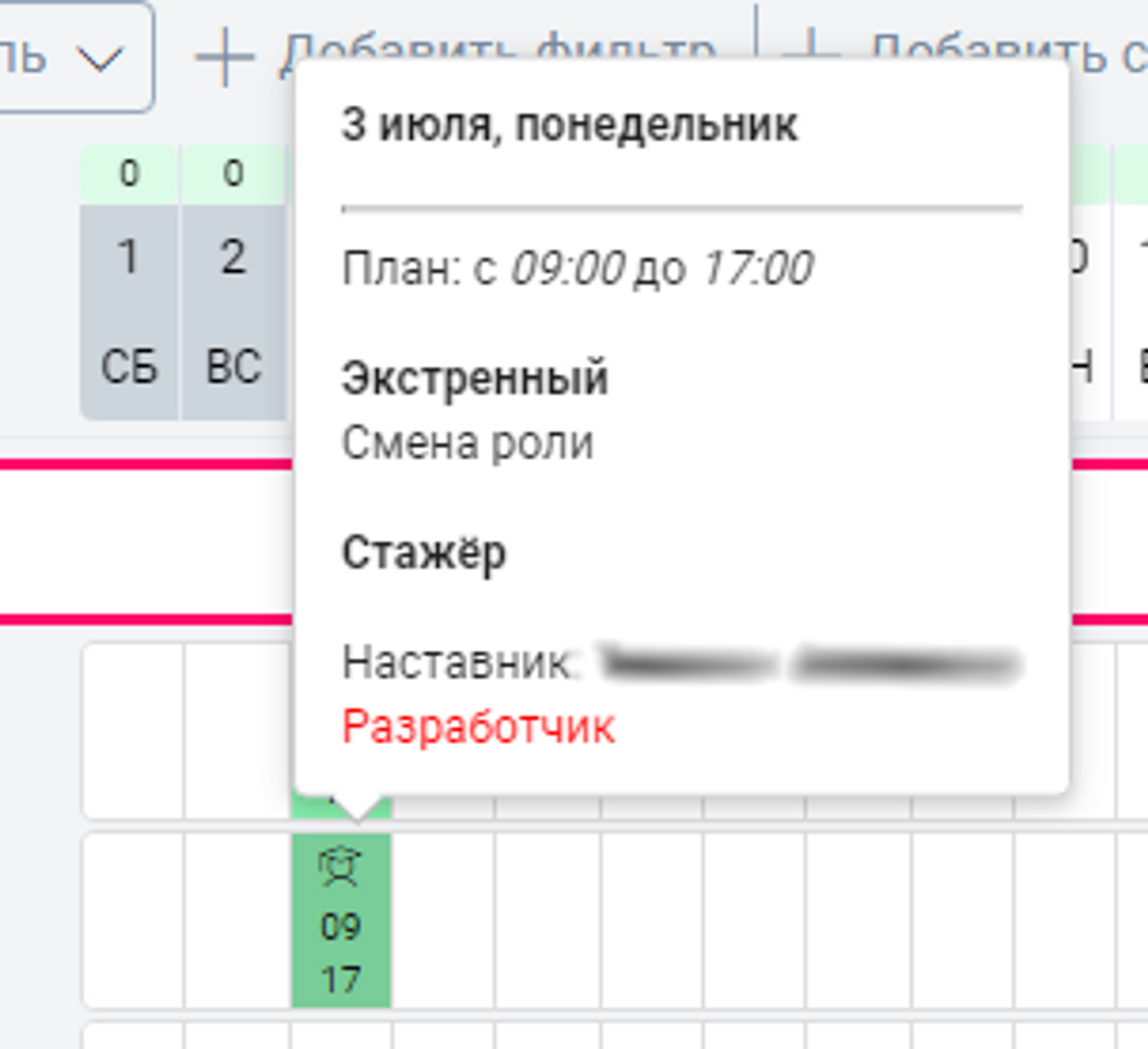
Если роль стажера и наставника различаются, роль наставника в описании выхода будет выделена красным шрифтом.
[](https://bookstack.ally.software/uploads/images/gallery/2025-06/unnamed.png)
---
### Назначение наставника
Сотрудники с ролями Помощник розницы, Помощник сервиса, Тренер-наставник, Лидер даркстора могут прикреплять к стажеру наставника с любыми ролями.
Например: Для стажера кассира - поставить наставника в роли продавец-консультант.
Старшие продавцы и кассиры-комплектовщики могут прикреплять к стажеру наставника только в такой же должности. Например: Для стажера кассира можно поставить только наставника с должностью кассир, для кассира-комплектовщика наставника с должностью кассир-комплектовщик.
Сотрудники с ролями Помощник розницы, Помощник сервиса, Тренер-наставник, Лидер даркстора могут прикреплять наставника для самозанятых (Только аутсорс Самокарт).
Сотрудники аутсорса, которые прикреплены к контрагенту “АО Самокарт” видят поле “Наставники” в режиме “Только чтение”.
---
### Ограничения при назначении наставника
- Наставник должен быть добавлен в график в той же ТТ и в те же дни, что и стажер.
- В магазине в один день у наставника может быть запланировано не более трех стажеров.
- В дарксторе в один день у наставника может быть запланировано не более трех стажеров.
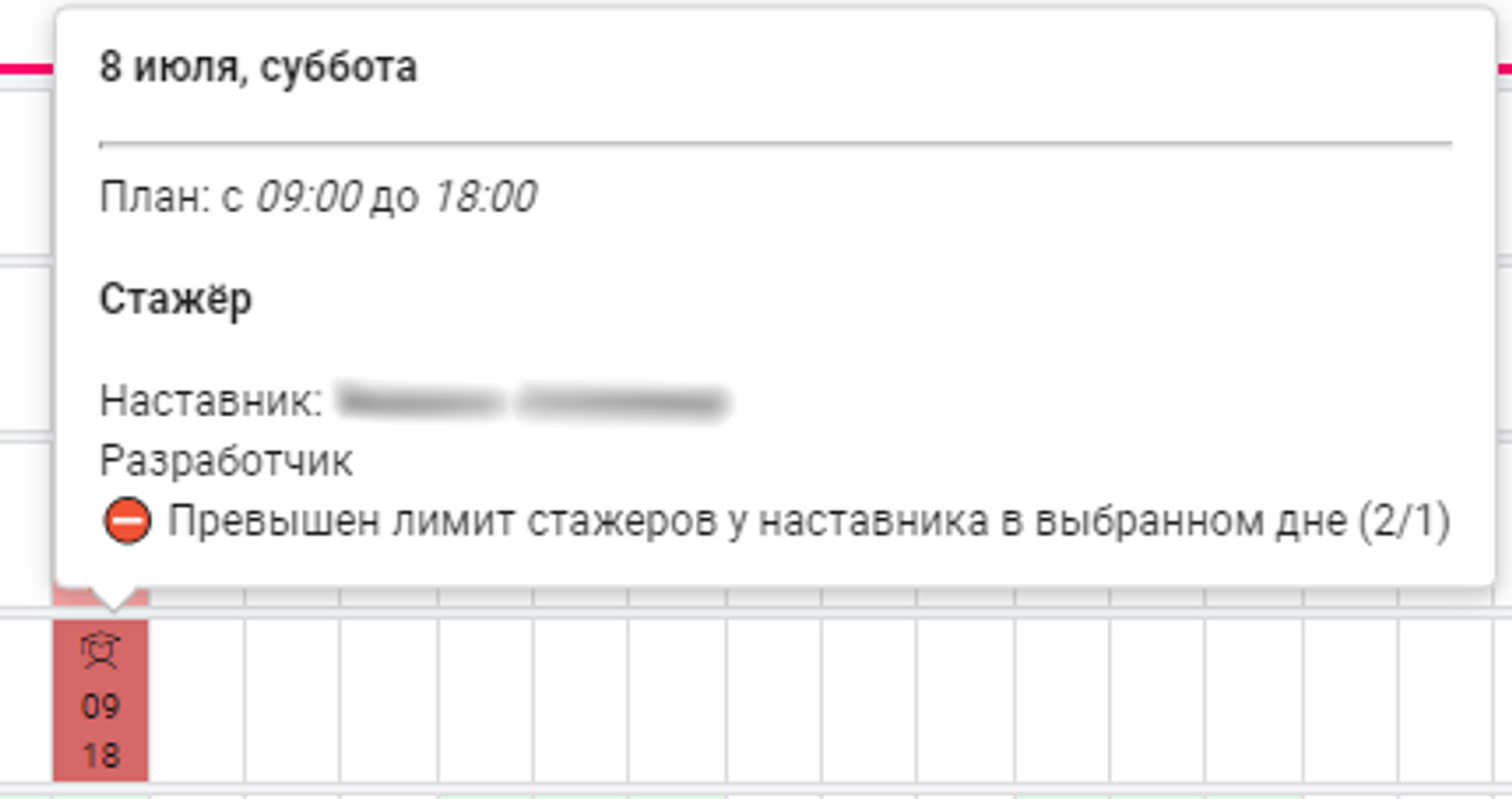
Если при планировании превышено допустимое количество стажёров на одного наставника, выход стажёра в графике будет подсвечен красным, а в комментариях указана причина.
[](https://bookstack.ally.software/uploads/images/gallery/2025-06/unnamed-2.png)
---
### Статус “Без наставника”
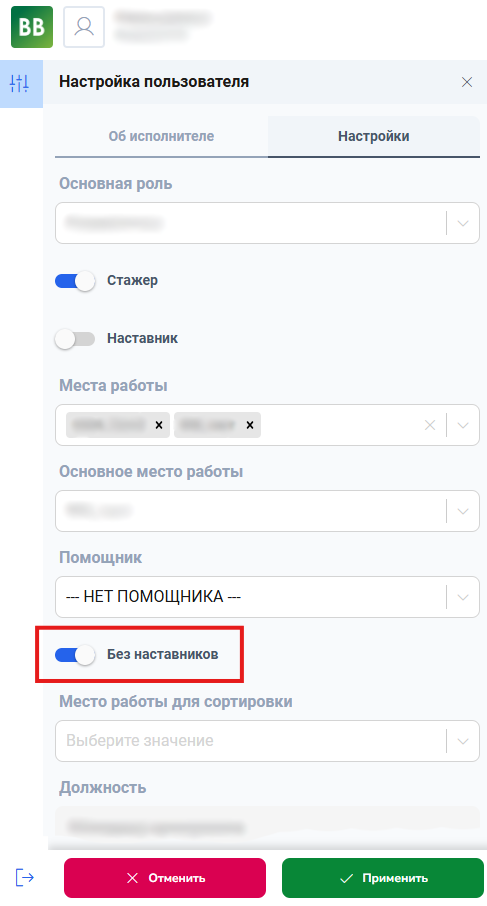
Сотрудники с ролью "Помощник розницы" могут установить новому сотруднику статус "Без наставника". В этом случае назначение наставника станет недоступно.
[](https://bookstack.ally.software/uploads/images/gallery/2025-12/7q8snimok4.png)
# Прикрепление помощника
Чтобы назначить помощника сотруднику, откройте его профиль: нажмите на имя в графике.
Откройте вкладку "Настройки".
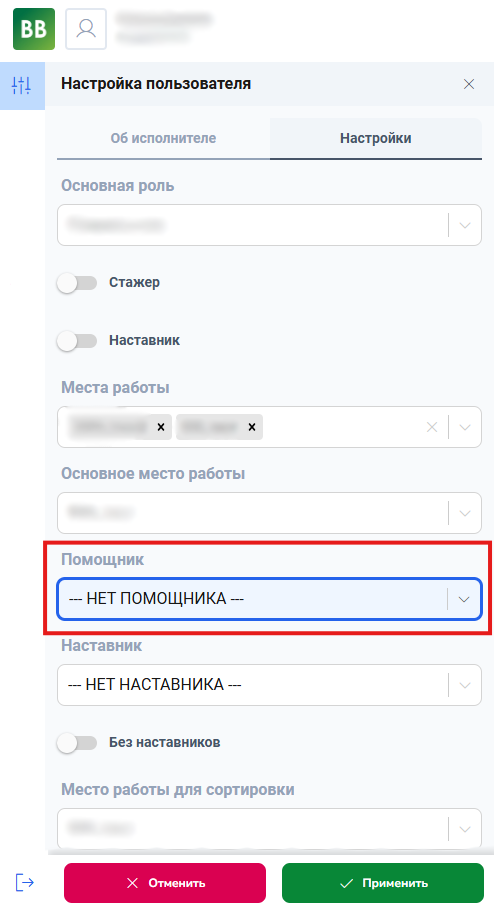
Найдите поле "Помощник" и выберите нужного из выпадающего списка.
[](https://bookstack.ally.software/uploads/images/gallery/2025-12/9cxsnimok.png)
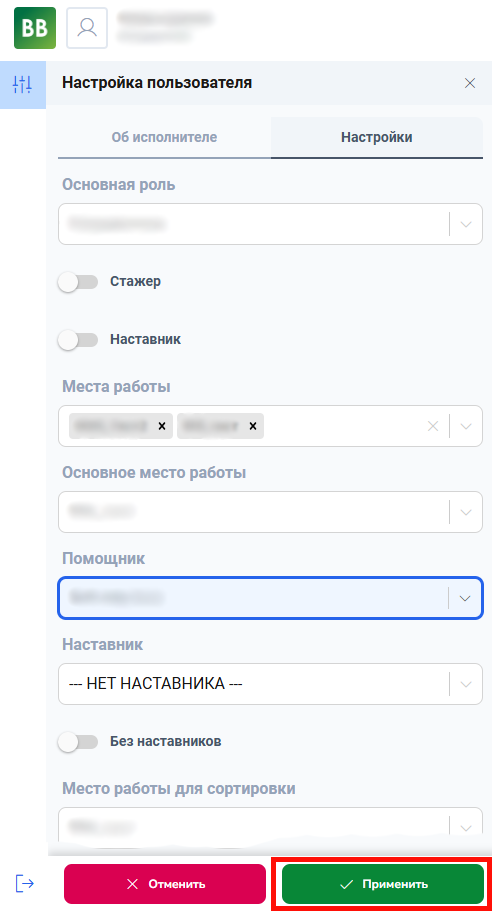
После выбора помощника нажмите зеленую кнопку «Применить» внизу панели.
[](https://bookstack.ally.software/uploads/images/gallery/2025-12/jdssnimok1.png)
История изменений поля "Помощник" сохраняется в системе.
Изменять помощников могут сотрудники со следующими ролями:
- Помощник розницы
- Помощник сервиса
- Помощник управляющего по доставке
- Помощник развития
- Лидер даркстора
- Территориальный управляющий
В качестве помощников могут назначаться следующие роли:
- Помощник розницы
- Помощник сервиса
- Помощник управляющего по доставке
- Лидер даркстора
# Запросы на отгул
В данный момент этот функционал не используется


# Увольнение сотрудников
### Создание заявки на увольнение
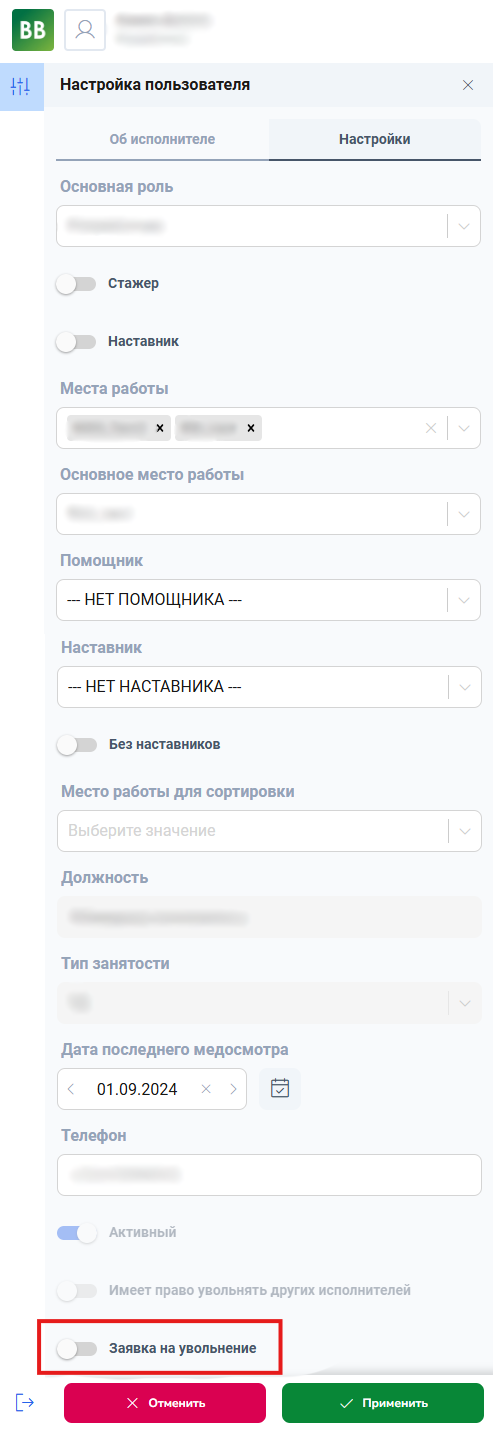
В Ally вы можете создавать заявки на увольнение сотрудников. Для этого откройте настройки профиля сотрудника и включите переключатель "Заявка на увольнение" в конце раздела “Настройки”.
[](https://bookstack.ally.software/uploads/images/gallery/2025-12/7lssnimok.png)
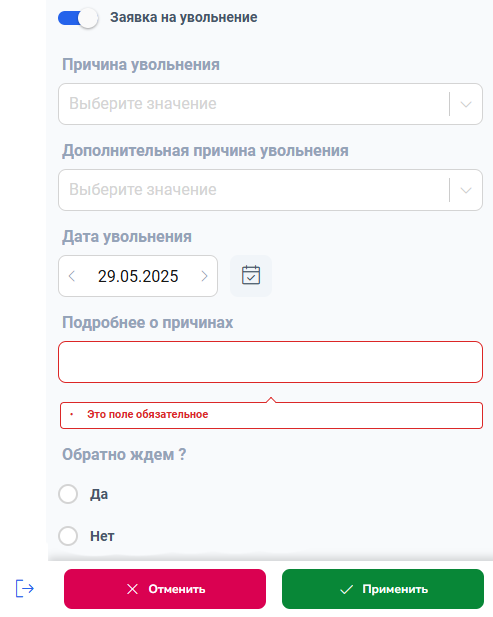
После включения переключателя откроется дополнительная секция настроек.
[](https://bookstack.ally.software/uploads/images/gallery/2025-12/3mnsnimok2.png)
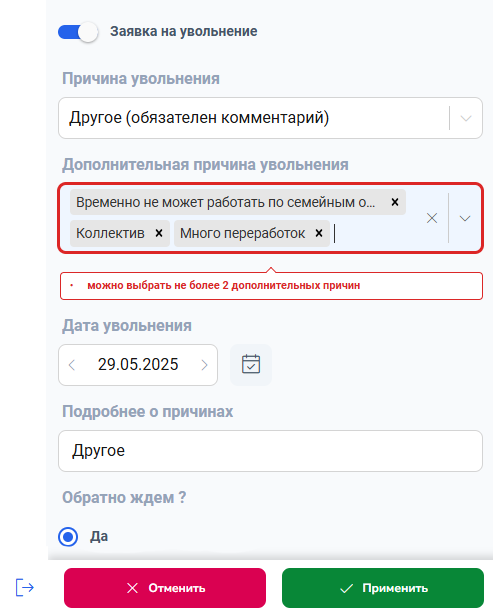
Выберите основную причину увольнения из списка. Также можно указать до двух дополнительных причин для уточнения ситуации.
[](https://bookstack.ally.software/uploads/images/gallery/2025-12/rqwsnimok4.png)
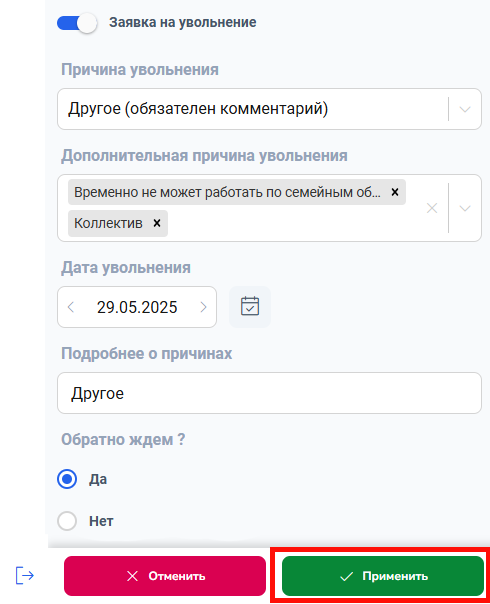
После заполнения заявки нажмите кнопку «Применить» в нижней части панели.
[](https://bookstack.ally.software/uploads/images/gallery/2025-12/al2snimok3.png)
Когда заявка будет создана, рядом с ФИО сотрудника в списке сотрудников появится иконка, обозначающая запланированное увольнение.
[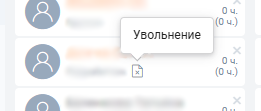](https://bookstack.ally.software/uploads/images/gallery/2025-06/snimok5.PNG)
После даты увольнения планирование сотрудника невозможно. При попытке планирования, в правой нижней части экрана появится соответствующее предупреждение.
[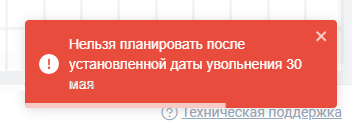](https://bookstack.ally.software/uploads/images/gallery/2025-06/snimok6.PNG)
---
### Удаление заявки на увольнение
Для удаления заявки на увольнение вновь нажмите на переключатель “Заявка на увольнение” и нажмите кнопку “Применить”.
[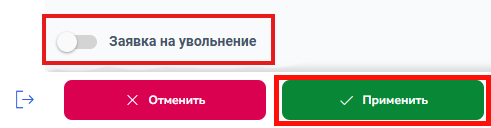](https://bookstack.ally.software/uploads/images/gallery/2025-12/F9Rsnimok7.png)
---
### Раздача права на создание заявки
Право на создание заявок предоставлено помощникам. При необходимости помощник может делегировать это право включением переключателя “Имеет право увольнять других исполнителей” в профиле у старшего сотрудника.
[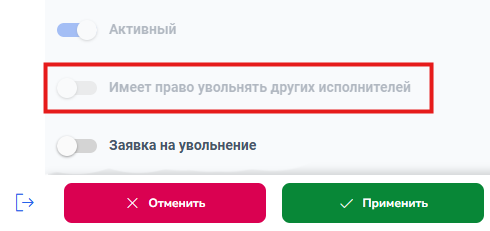](https://bookstack.ally.software/uploads/images/gallery/2025-12/jLdsnimok8.png)
# Медицинская книжка
В Ally можно отслеживать срок действия медицинской книжки сотрудника. Для этого в профиле сотрудника, в разделе «Настройки», укажите дату последнего медосмотра в поле «Дата последнего медосмотра».
[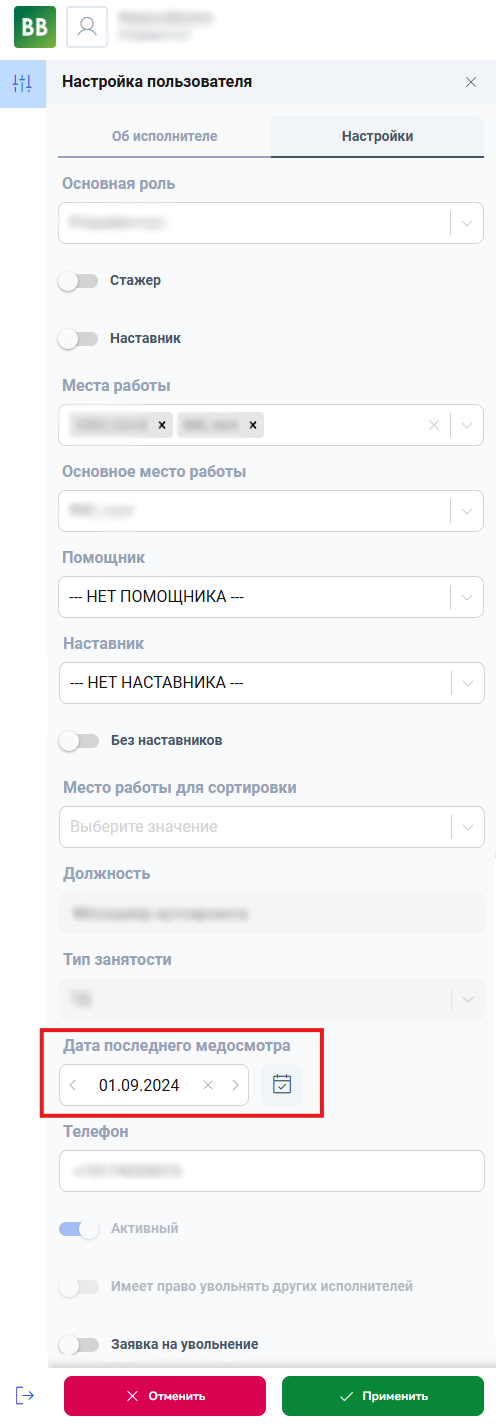](https://bookstack.ally.software/uploads/images/gallery/2025-12/fgasnimok.png)
После истечения срока действия последнего медосмотра планирование сотрудника запрещено. При попытке планирования, в правой нижней части экрана появится соответствующее предупреждение.
[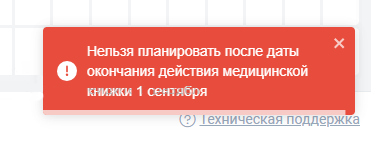](https://bookstack.ally.software/uploads/images/gallery/2025-06/vXksnimok2.PNG)
По вторникам помощникам розницы приходят уведомления на почту с напоминанием о заканчивающихся медицинских книжках сотрудников.
# Просмотр заработной платы
В Ally старшие сотрудники могут отслеживать заработную плату сотрудника за выбранный период. Для просмотра данных откройте профиль сотрудника и найдите пункт «Зарплата» в разделе “Об исполнителе”.
[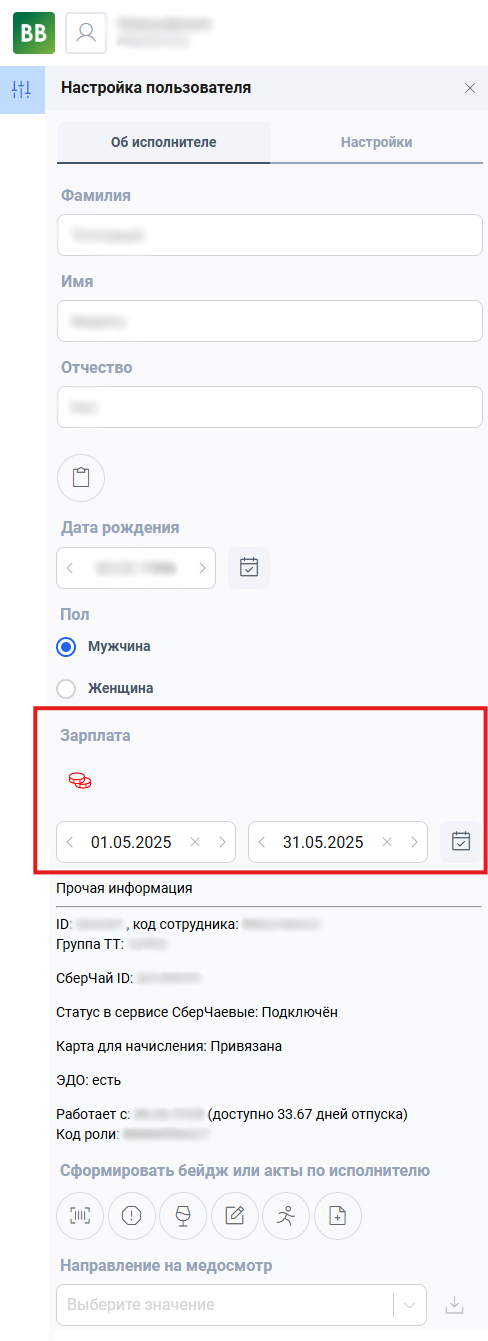](https://bookstack.ally.software/uploads/images/gallery/2025-06/mK9snimok.PNG)
В разделе укажите нужный период и нажмите на красную иконку «Монеты».
[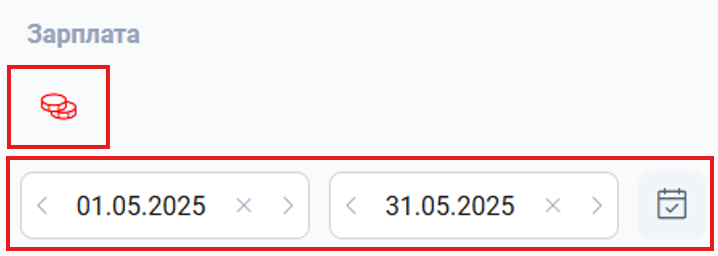](https://bookstack.ally.software/uploads/images/gallery/2025-06/snimok-ekrana-2025-05-29-190839.png)
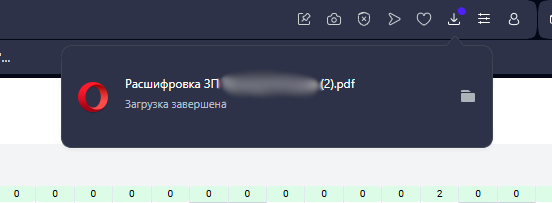
Отчет сформируется и автоматически загрузится через браузер.
[](https://bookstack.ally.software/uploads/images/gallery/2025-06/Q0pbezymiannyi.png)
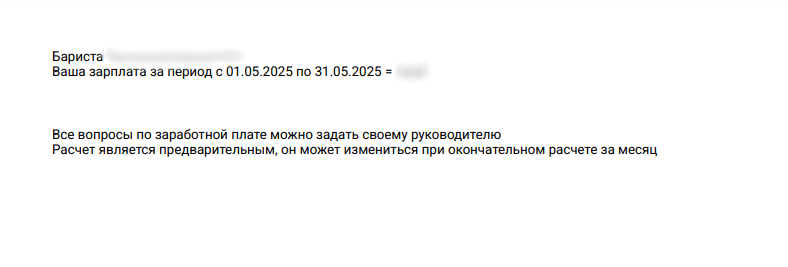
В отчете представлена информация о заработной плате за указанный период.
[](https://bookstack.ally.software/uploads/images/gallery/2025-06/d6asnimok2.PNG)
# Журналы строгой отчетности
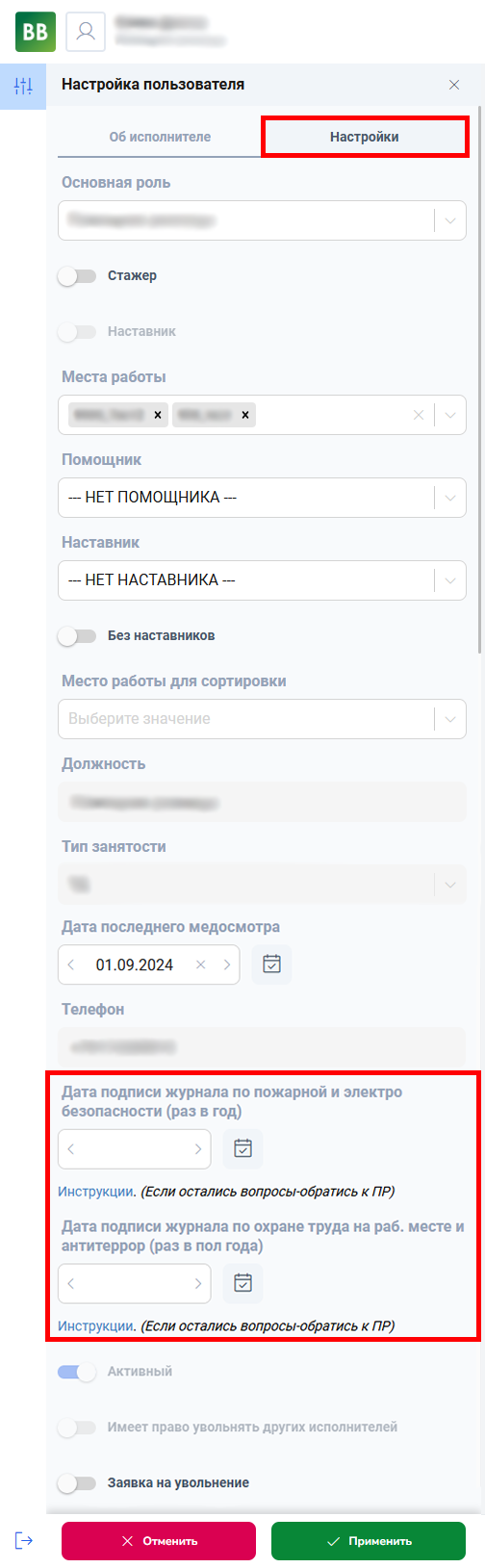
В Ally можно отслеживать срок действия подписей в разных журналах. Например, по пожарной безопасности или охране труда.
Указывать даты могут только сотрудники с ролями «Старший продавец» и «Помощник розницы».
Чтобы указать дату подписи, откройте профиль сотрудника, перейдите в раздел «Настройки» и введите даты в соответствующие поля.
[](https://bookstack.ally.software/uploads/images/gallery/2025-12/itog.png)
Набор журналов зависит от типа сотрудника: штатный или аутсорс.
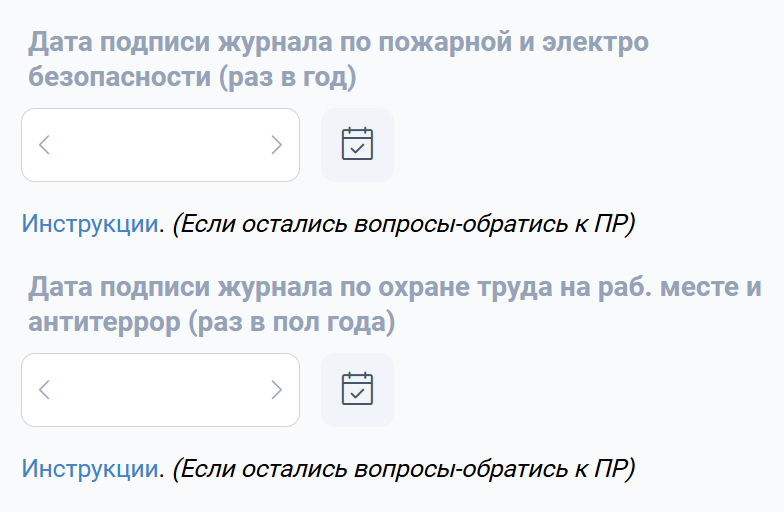
Для штатных сотрудников нужно заполнить:
- журнал по пожарной и электробезопасности (обновляется раз в год),
- журнал по охране труда на рабочем месте и антитеррору (обновляется раз в полгода).
[](https://bookstack.ally.software/uploads/images/gallery/2025-07/itog1.png)
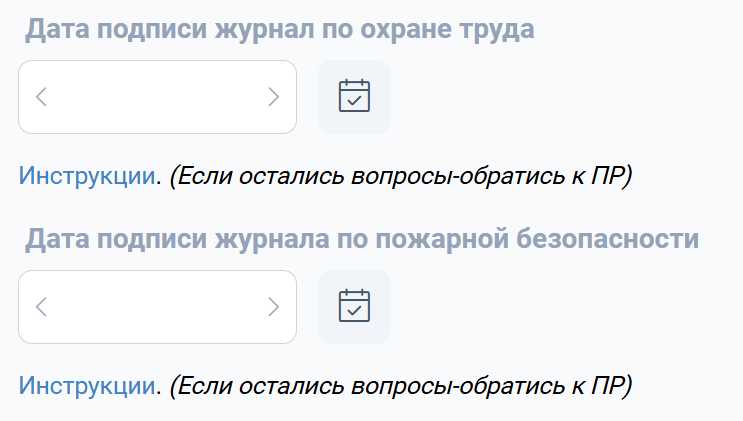
Для аутсорса:
- журнал по охране труда,
- журнал по пожарной безопасности.
[](https://bookstack.ally.software/uploads/images/gallery/2025-07/itog2.png)
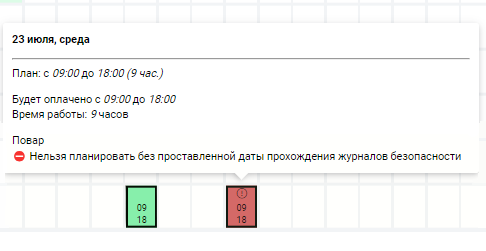
Если даты подписи не указаны или просрочены, вы сможете создать только один выход сотруднику. Дальнейшее планирование будет недоступно.
[](https://bookstack.ally.software/uploads/images/gallery/2025-07/image-9.png)
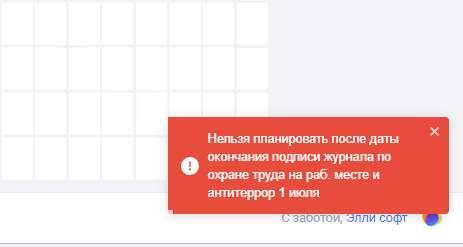
При попытке создать следующий выход появится предупреждение в правом нижнем углу экрана.
[](https://bookstack.ally.software/uploads/images/gallery/2025-07/image-7.png)
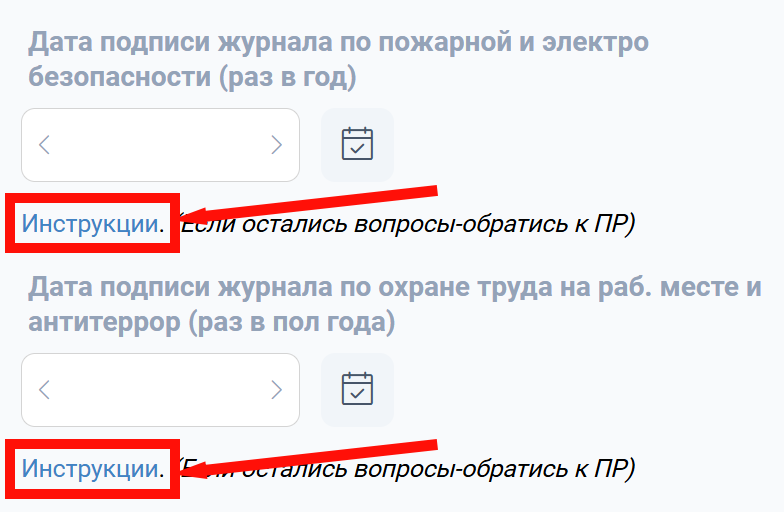
К каждому журналу прикреплена памятка по его заполнению. Нажмите кнопку «Инструкции» под полем ввода даты, чтобы открыть её.
[](https://bookstack.ally.software/uploads/images/gallery/2025-07/itog3.png)
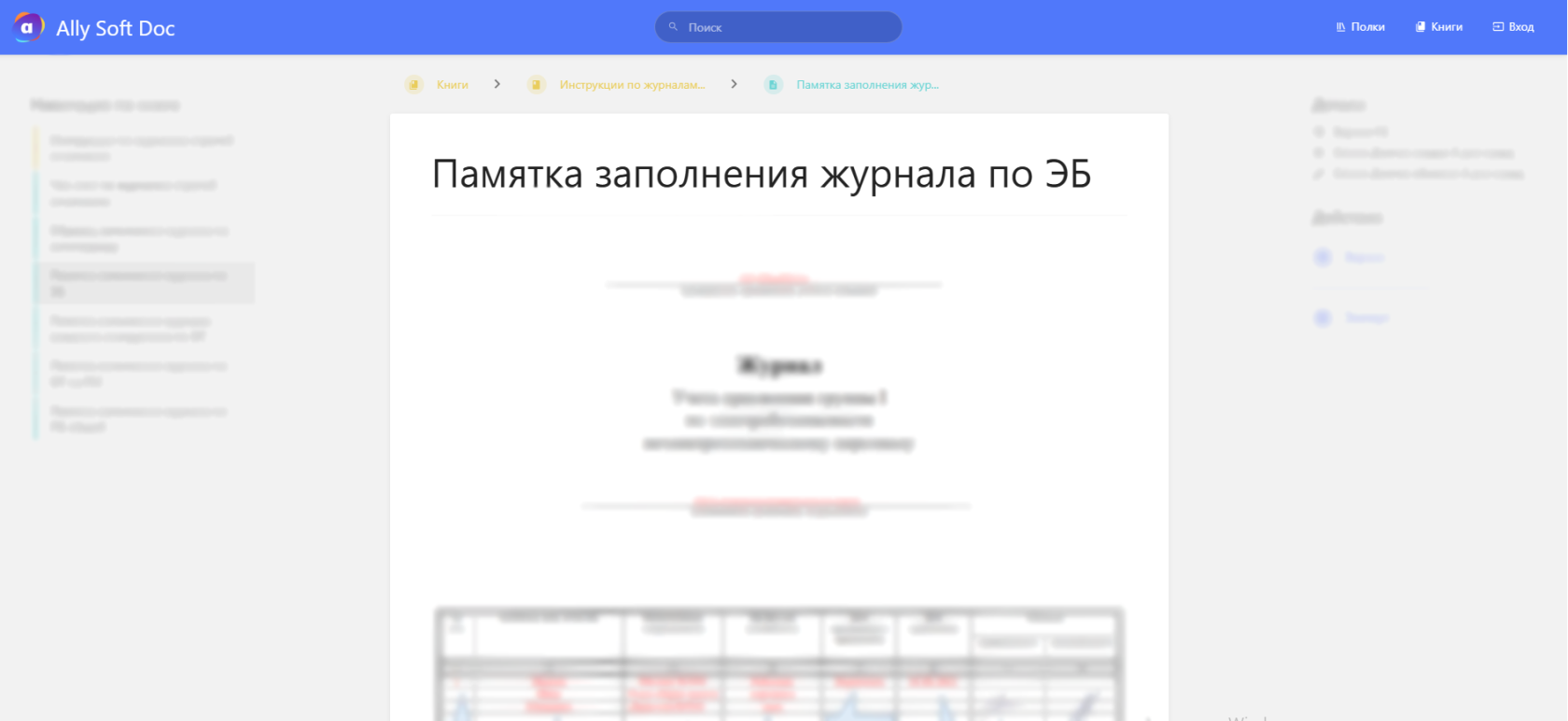
После этого откроется новая страница с порядком заполнения выбранного журнала.
[](https://bookstack.ally.software/uploads/images/gallery/2025-07/eirsnimok3.PNG)