# Уведомления


# Рассылка уведомлений из Элли

### MVP-версия

В апреле 2026 года реализована MVP-версия. Интерфейс и пользовательские паттерны будут доработаны после апробации.

### Расположение раздела

В левой панели с иконками разделов

<table border="1" id="bkmrk-" style="border-collapse: collapse; width: 45.4321%;"><colgroup><col style="width: 100%;"></col></colgroup><tbody><tr><td>[![image.png](https://bookstack.ally.software/uploads/images/gallery/2026-04/scaled-1680-/lXUimage.png)](https://bookstack.ally.software/uploads/images/gallery/2026-04/lXUimage.png)

</td></tr></tbody></table>

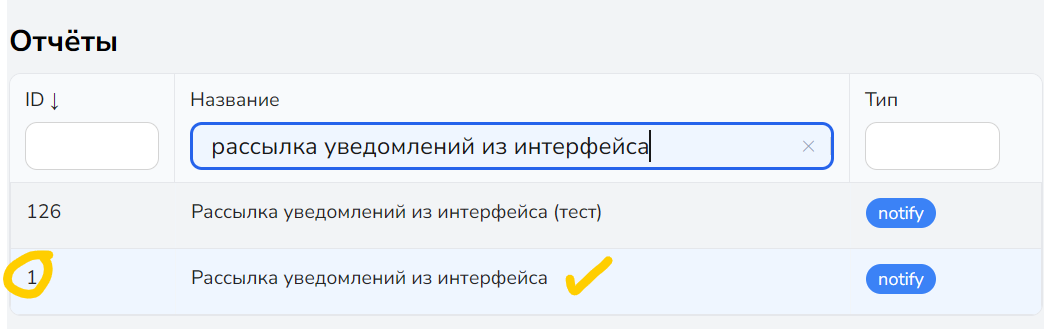
### Шаги для создания рассылки

<table border="1" id="bkmrk-1.-%D0%92%D1%8B%D0%B1%D1%80%D0%B0%D1%82%D1%8C-%D1%80%D0%B0%D1%81%D1%81%D1%8B%D0%BB%D0%BA%D1%83-" style="border-collapse: collapse; width: 100%;"><colgroup><col style="width: 99.8765%;"></col></colgroup><tbody><tr><td>1. Выбрать рассылку №1 — "Рассылка уведомлений из интерфейса"</td></tr><tr><td>[![image.png](https://bookstack.ally.software/uploads/images/gallery/2026-08/scaled-1680-/Sg2image.png)](https://bookstack.ally.software/uploads/images/gallery/2026-08/Sg2image.png)

</td></tr></tbody></table>

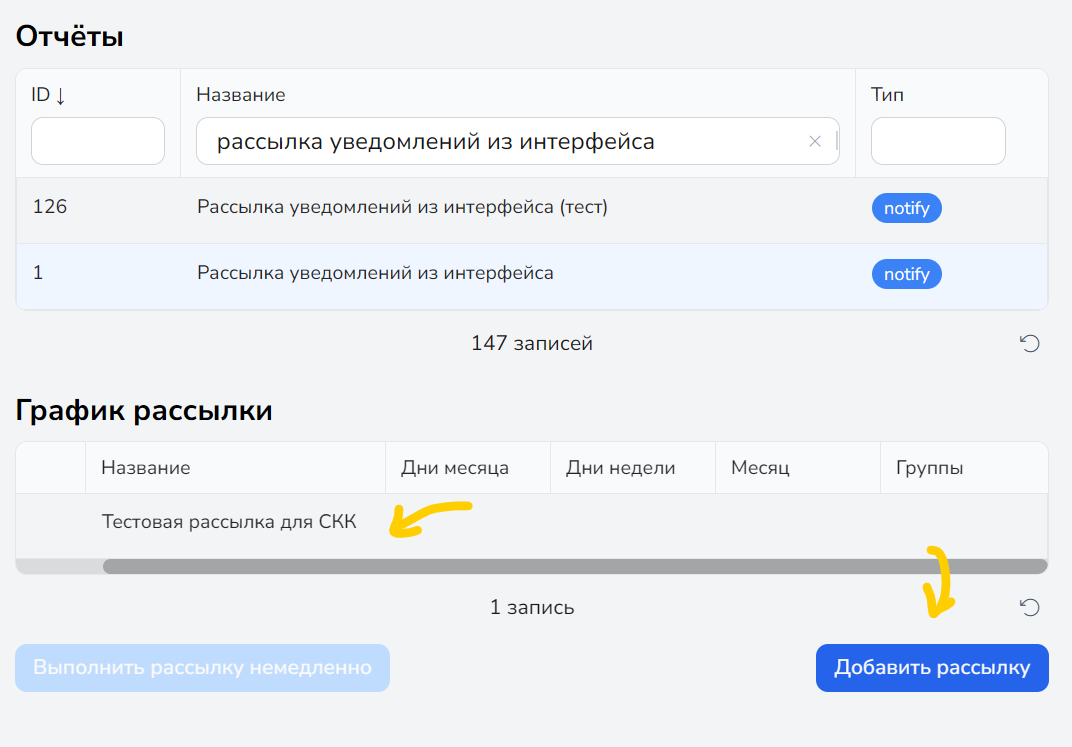
<table border="1" id="bkmrk-2.-%D0%92%D1%8B%D0%B1%D1%80%D0%B0%D1%82%D1%8C-%D1%81%D1%83%D1%89%D0%B5%D1%81%D1%82%D0%B2%D1%83%D1%8E" style="border-collapse: collapse; width: 100%;"><colgroup><col style="width: 99.8765%;"></col></colgroup><tbody><tr><td>2. Выбрать существующую рассылку или добавить новую</td></tr><tr><td>[![image.png](https://bookstack.ally.software/uploads/images/gallery/2026-08/scaled-1680-/Csfimage.png)](https://bookstack.ally.software/uploads/images/gallery/2026-08/Csfimage.png)

</td></tr></tbody></table>

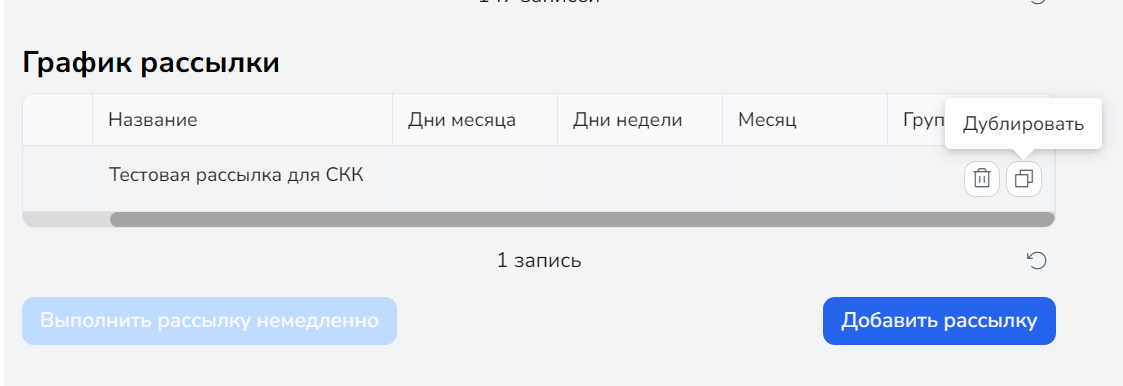
<table border="1" id="bkmrk-%D1%82%D0%B0%D0%BA%D0%B6%D0%B5-%D0%BC%D0%BE%D0%B6%D0%BD%D0%BE-%D1%81%D0%BA%D0%BE%D0%BF%D0%B8%D1%80%D0%BE%D0%B2" style="border-collapse: collapse; width: 100%;"><colgroup><col style="width: 99.8765%;"></col></colgroup><tbody><tr><td>также можно скопировать уже существующую кнопкой справа</td></tr><tr><td>[![image.png](https://bookstack.ally.software/uploads/images/gallery/2026-08/scaled-1680-/An5image.png)](https://bookstack.ally.software/uploads/images/gallery/2026-08/An5image.png)

</td></tr></tbody></table>

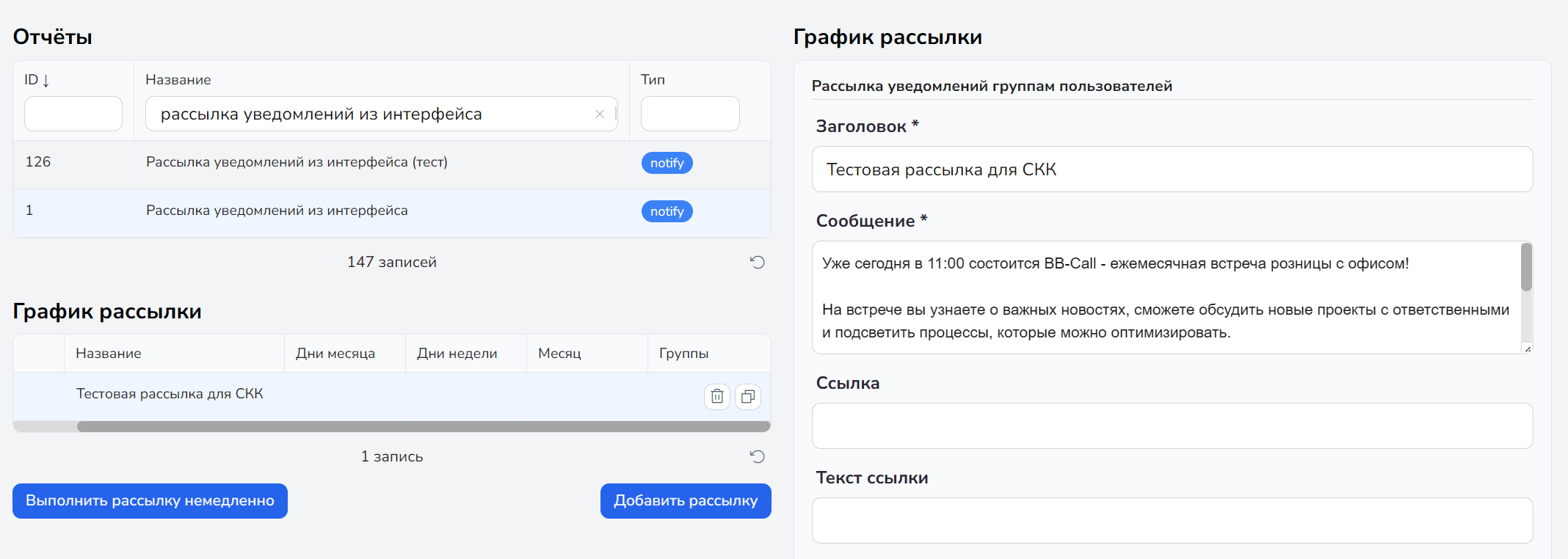
<table border="1" id="bkmrk-%D0%B4%D0%BB%D1%8F-%D1%80%D0%B5%D0%B4%D0%B0%D0%BA%D1%82%D0%B8%D1%80%D0%BE%D0%B2%D0%B0%D0%BD%D0%B8%D1%8F-%D0%BA" style="border-collapse: collapse; width: 100%;"><colgroup><col style="width: 99.8765%;"></col></colgroup><tbody><tr><td>для редактирования нужно дважды кликнуть на название рассылки</td></tr><tr><td>[![image.png](https://bookstack.ally.software/uploads/images/gallery/2026-08/scaled-1680-/ZLZimage.png)](https://bookstack.ally.software/uploads/images/gallery/2026-08/ZLZimage.png)

</td></tr></tbody></table>

<table border="1" id="bkmrk-3.-%D0%97%D0%B0%D0%BF%D0%BE%D0%BB%D0%BD%D0%B8%D1%82%D1%8C-%D1%84%D0%BE%D1%80%D0%BC%D1%83-%D0%B8" style="border-collapse: collapse; width: 100%;"><colgroup><col style="width: 99.8765%;"></col></colgroup><tbody><tr><td>3\. Заполнить форму и сохранить изменения

</td></tr><tr><td>Можно выбирать, кому отправить рассылку: конкретным пользователям или группам:

[![image.png](https://bookstack.ally.software/uploads/images/gallery/2026-08/scaled-1680-/wv7image.png)](https://bookstack.ally.software/uploads/images/gallery/2026-08/wv7image.png)
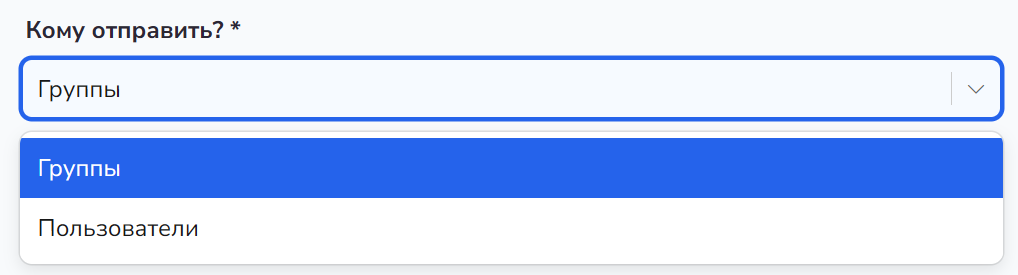
В группах можно выбрать управление:

[![image.png](https://bookstack.ally.software/uploads/images/gallery/2026-08/scaled-1680-/AbVimage.png)](https://bookstack.ally.software/uploads/images/gallery/2026-08/AbVimage.png)
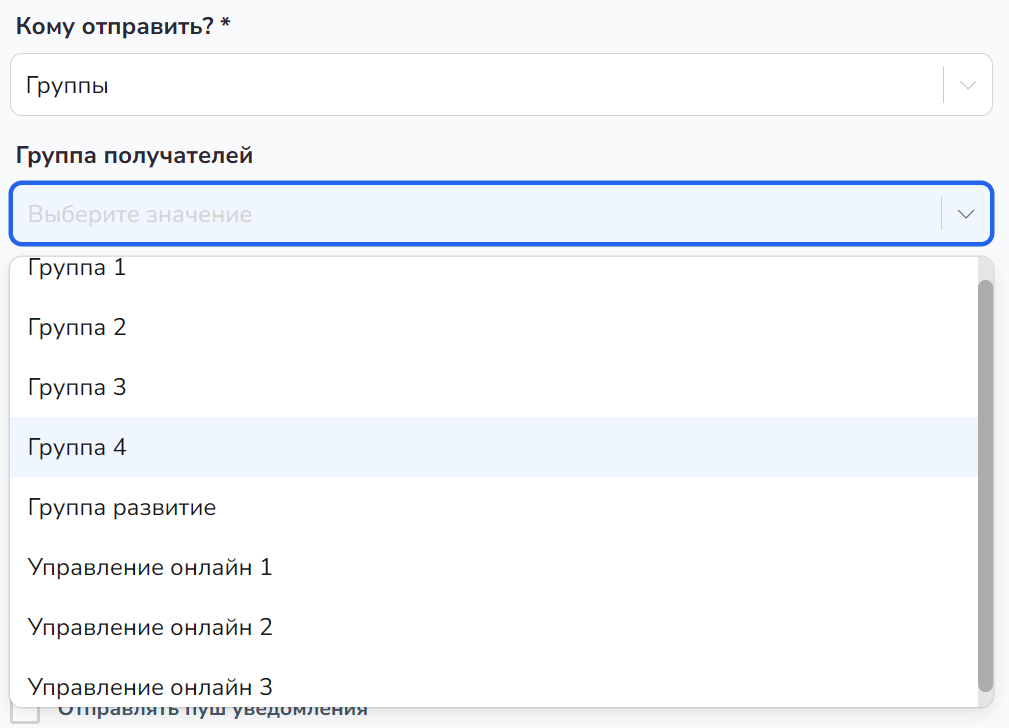
Также можно задать тип ТТ или отправить сразу на все оба:

[![image.png](https://bookstack.ally.software/uploads/images/gallery/2026-08/scaled-1680-/Wf0image.png)](https://bookstack.ally.software/uploads/images/gallery/2026-08/Wf0image.png)
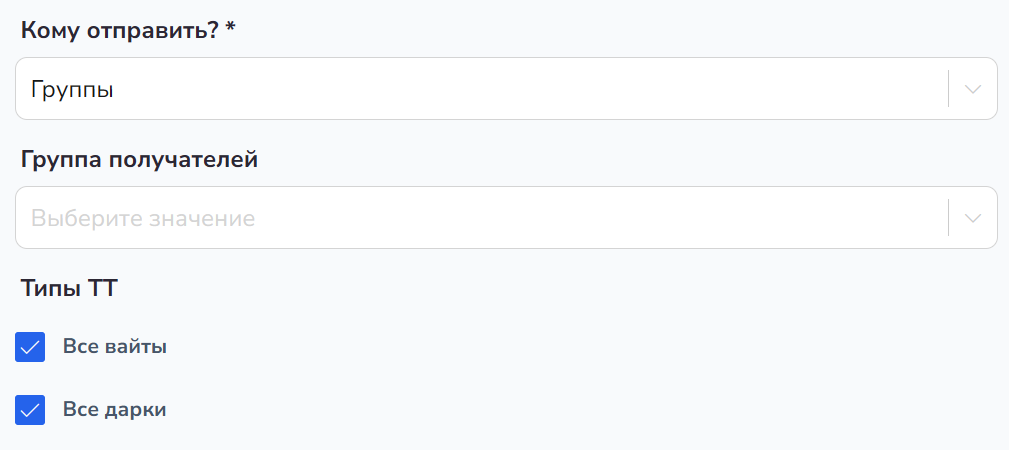
Доступен выбор конкретных ТТ:

[![image.png](https://bookstack.ally.software/uploads/images/gallery/2026-08/scaled-1680-/bLTimage.png)](https://bookstack.ally.software/uploads/images/gallery/2026-08/bLTimage.png)
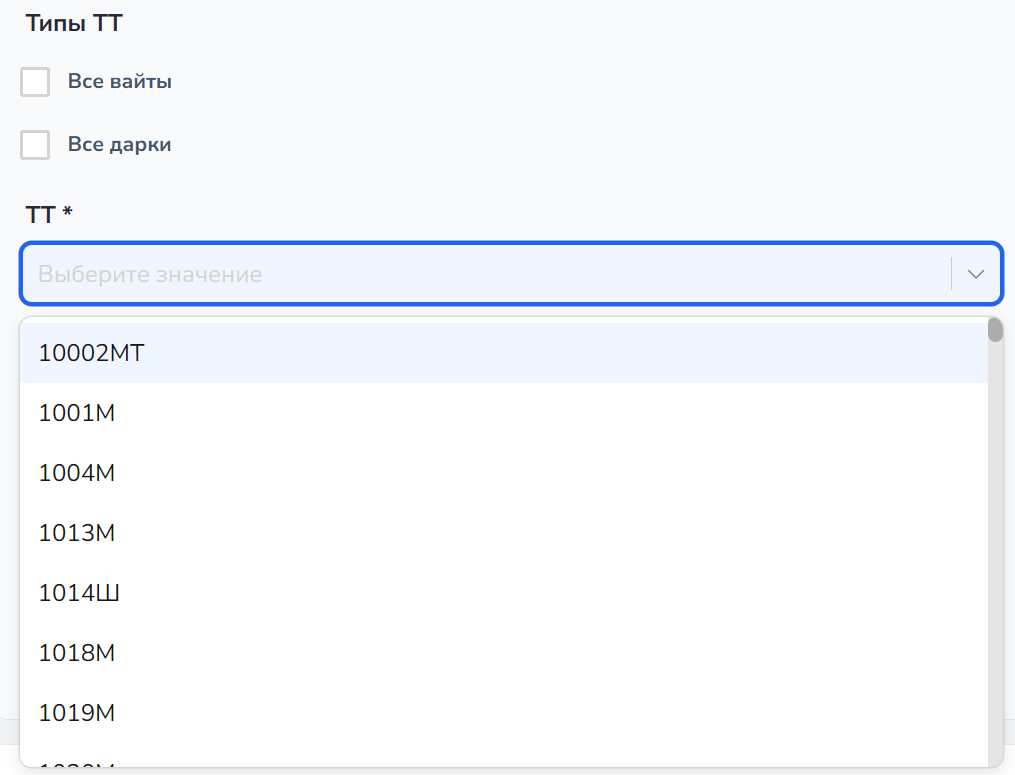
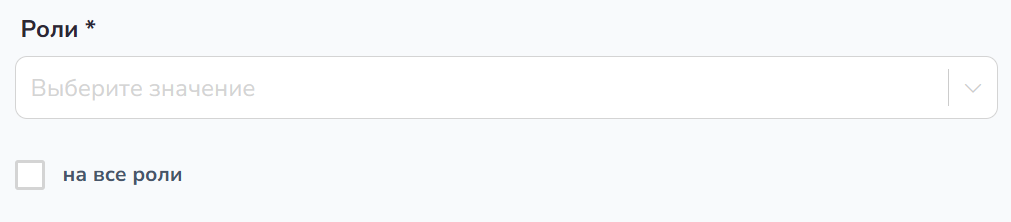
Можно выбирать конкретные роли или отмечать сразу все:

[![image.png](https://bookstack.ally.software/uploads/images/gallery/2026-08/scaled-1680-/4uZimage.png)](https://bookstack.ally.software/uploads/images/gallery/2026-08/4uZimage.png)
</td></tr></tbody></table>

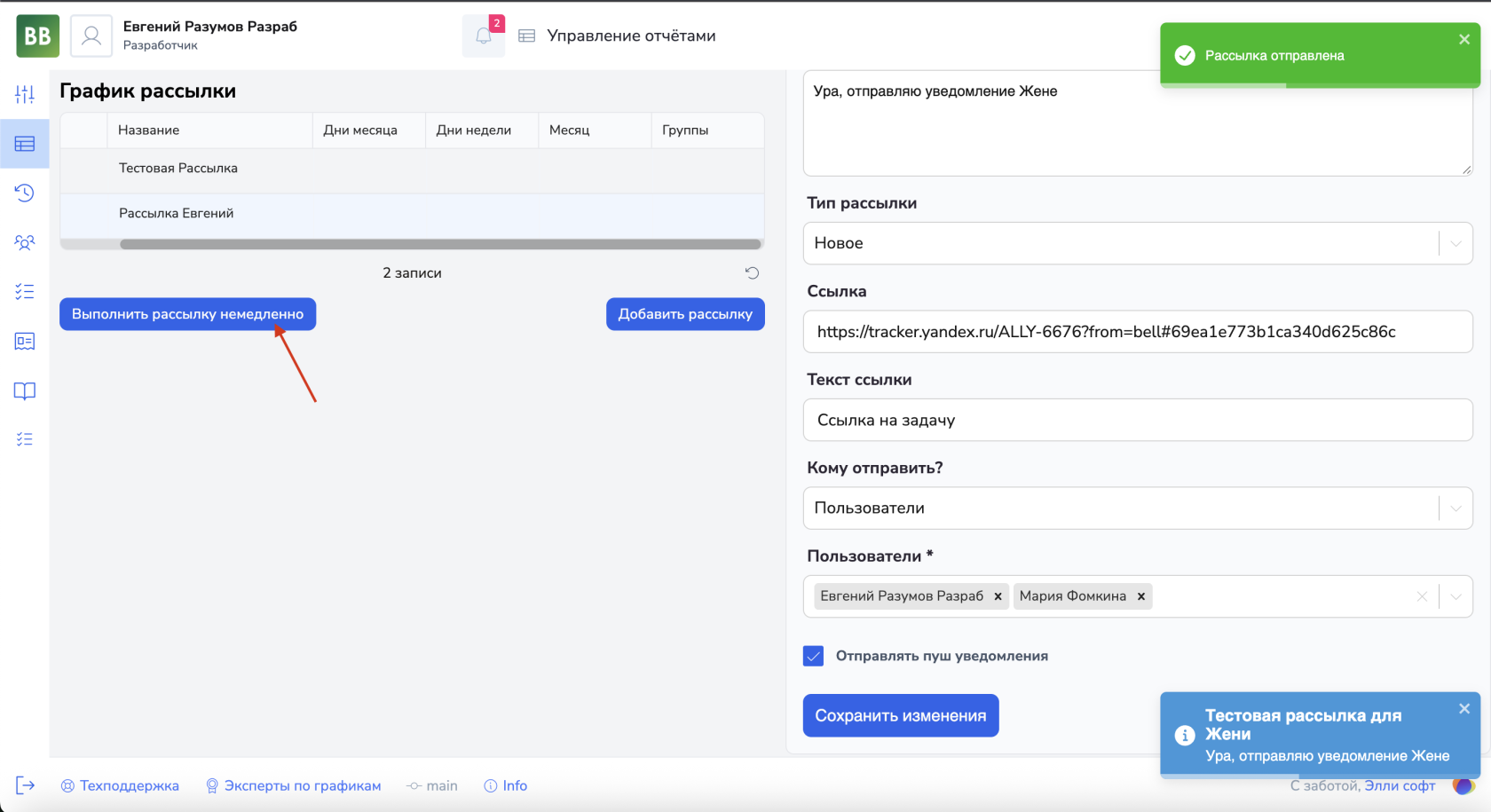
<table border="1" id="bkmrk-4.-%D0%9D%D0%B0%D0%B6%D0%B0%D1%82%D1%8C-%22%D0%B2%D1%8B%D0%BF%D0%BE%D0%BB%D0%BD%D0%B8%D1%82%D1%8C" style="border-collapse: collapse; width: 100%;"><colgroup><col style="width: 99.8765%;"></col></colgroup><tbody><tr><td>4. Нажать "выполнить рассылку немедленно" для рассылки</td></tr><tr><td>[![image.png](https://bookstack.ally.software/uploads/images/gallery/2026-04/scaled-1680-/0Oiimage.png)](https://bookstack.ally.software/uploads/images/gallery/2026-04/0Oiimage.png)

</td></tr></tbody></table>

### Просмотр истории отправки

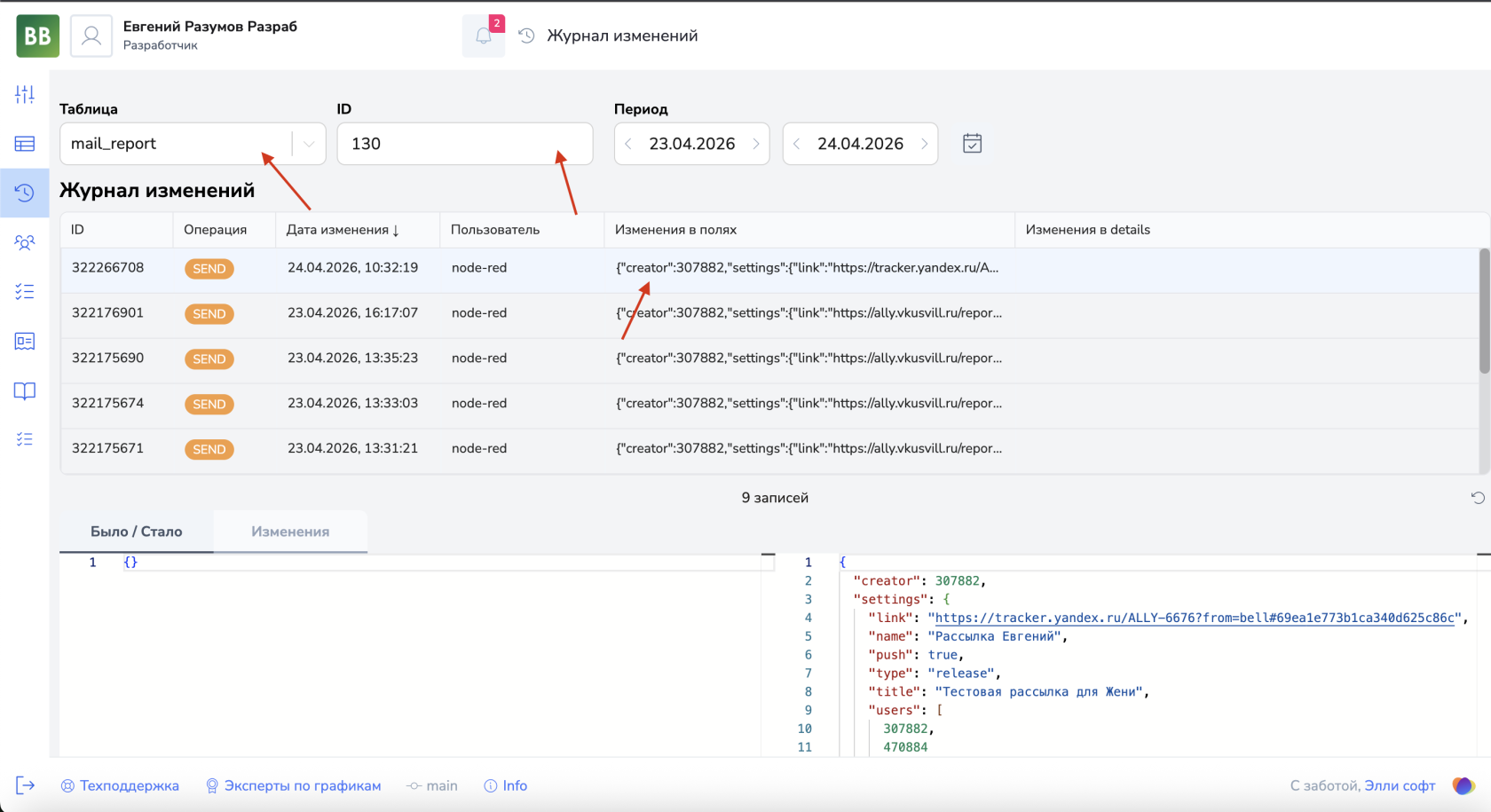
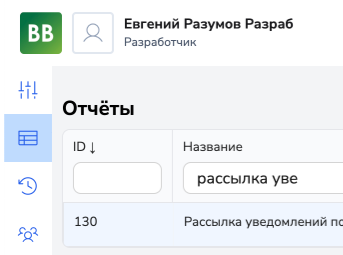
<table border="1" id="bkmrk-%D0%94%D0%BB%D1%8F-%D0%BF%D1%80%D0%BE%D1%81%D0%BC%D0%BE%D1%82%D1%80%D0%B0-%D0%B8%D1%81%D1%82%D0%BE%D1%80%D0%B8" style="border-collapse: collapse; width: 100%;"><colgroup><col style="width: 99.8765%;"></col></colgroup><tbody><tr><td>Для просмотра истории отправки нужно перейти в раздел "Журнал изменений", выбрать таблицу "mail\_report", ввести ID рассылки (130), выбрать нужный период и запись</td></tr><tr><td>[![image.png](https://bookstack.ally.software/uploads/images/gallery/2026-04/scaled-1680-/lnjimage.png)](https://bookstack.ally.software/uploads/images/gallery/2026-04/lnjimage.png)

</td></tr></tbody></table>