# [DRAFT] Инструкция по работе с окнами возможностей для откликающихся
Для линейного штата: как найти окно, откликнуться, снять отклик и настроить подписки. Раздел доступен **только в мобильном приложении** Ally.
Связанные инструкции: [для создателей (веб)](https://bookstack.ally.software/books/instrukciia-po-rabote-s-produktom/page/draft-instrukciia-po-rabote-s-oknami-vozmoznostei-dlia-pomoshhnikov-roznicy-i-starsix-prodavcov-veb), [для создателей (мобильное приложение)](https://bookstack.ally.software/books/instrukciia-po-rabote-s-produktom/page/draft-instrukciia-po-rabote-s-oknami-vozmoznostei-v-mobilnom-prilozenii-dlia-pomoshhnikov-roznicy-i-starsix-prodavcov).
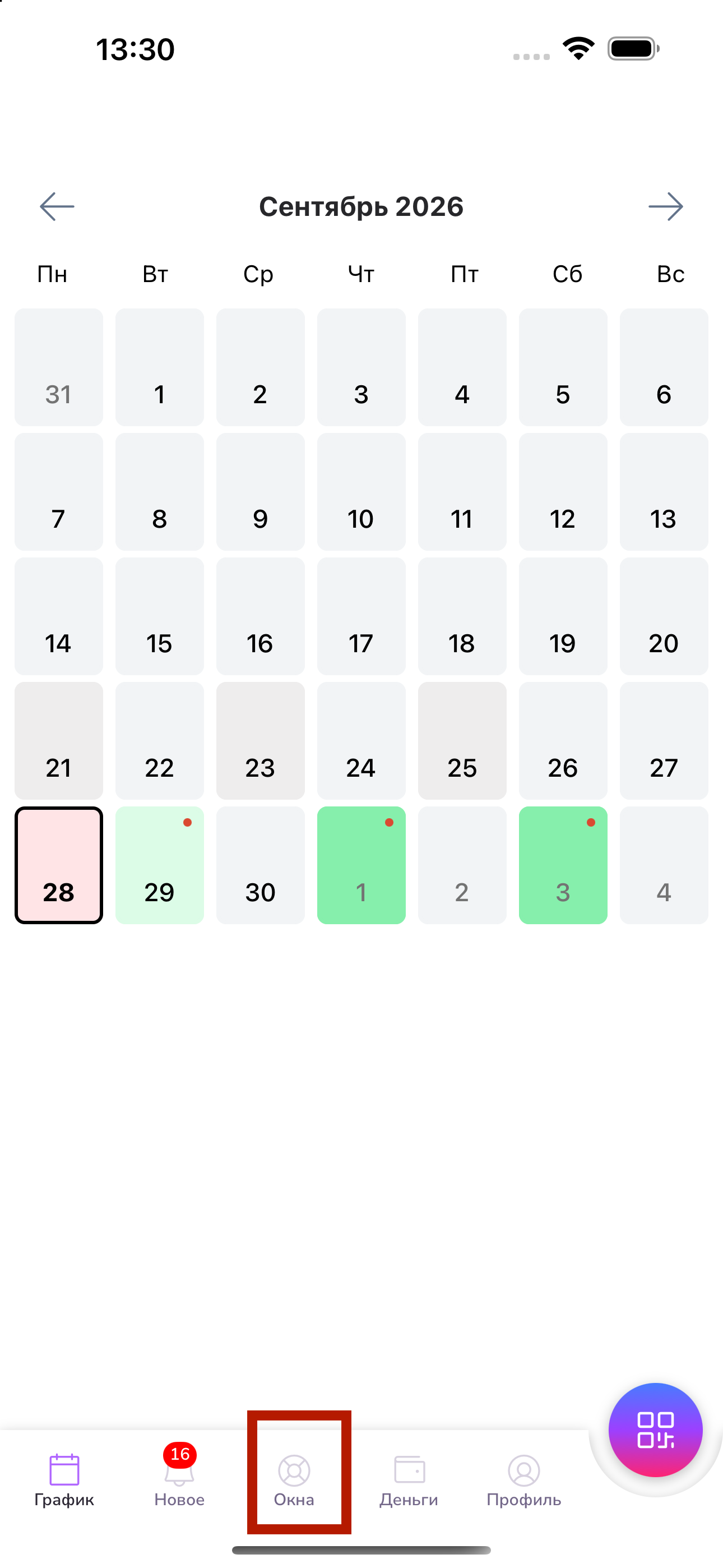
Для начала работы с окнами откройте мобильное приложение Ally и нажмите на вкладку «Окна» в нижнем меню.
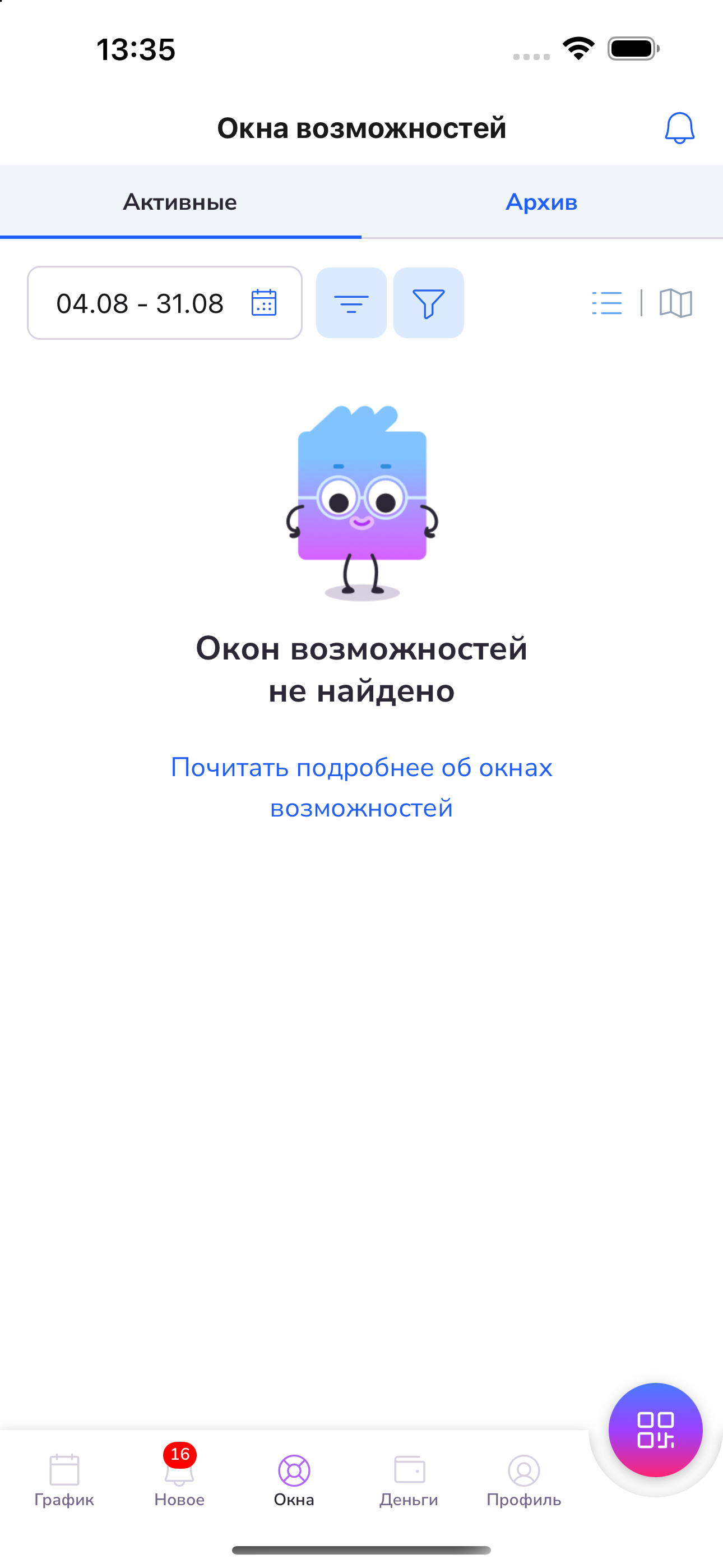
 Откроется экран **Окна возможностей**. Создавать и удалять окна в этом разделе нельзя.
Если окон в выбранном периоде нет, на экране отобразится сообщение «Окон возможностей не найдено».
Откроется экран **Окна возможностей**. Создавать и удалять окна в этом разделе нельзя.
Если окон в выбранном периоде нет, на экране отобразится сообщение «Окон возможностей не найдено».
 ---
## Вкладки «Активные» и «Архив»
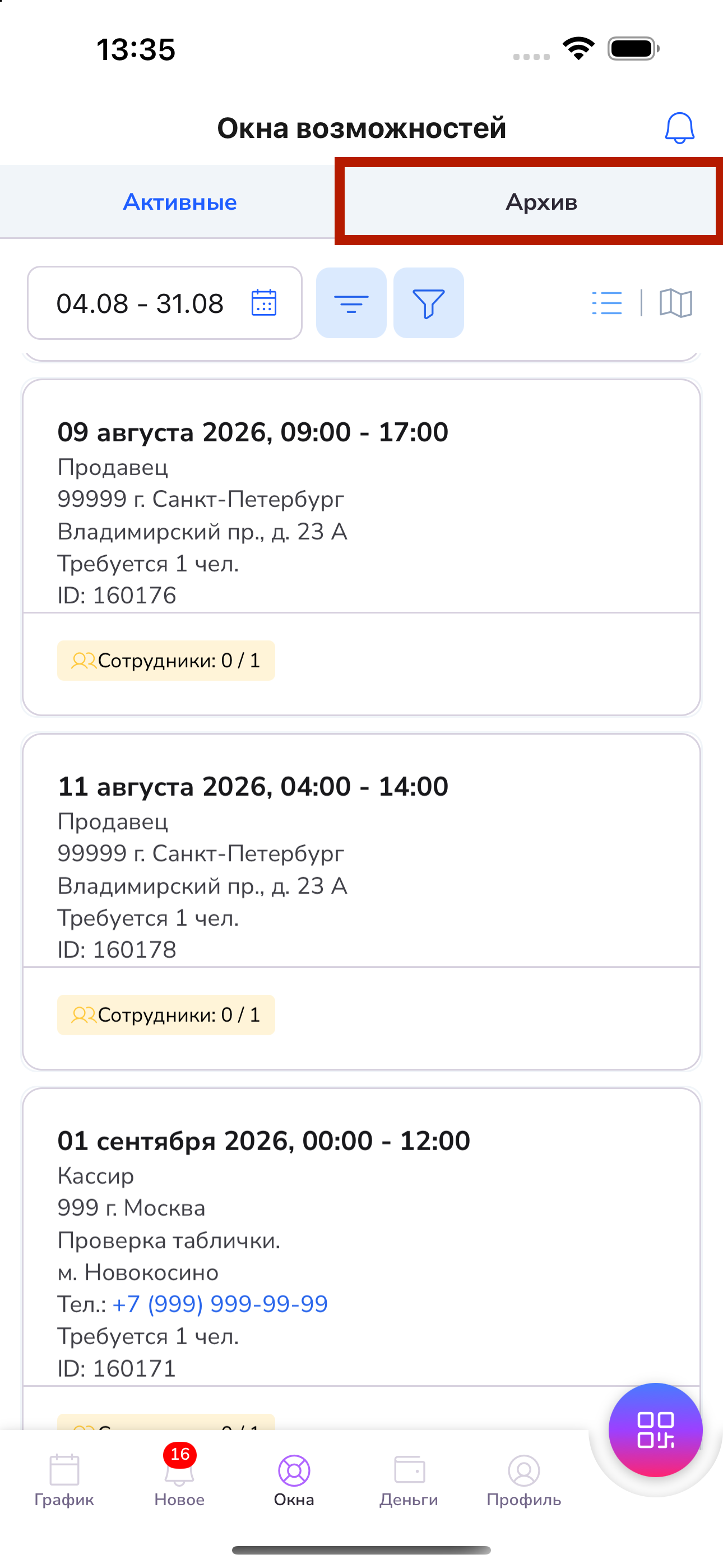
- **Активные** — актуальные окна, на которые: 1) можно откликнуться 2) уже откликнулся
- **Архив** — завершённые и архивные окна
---
## Вкладки «Активные» и «Архив»
- **Активные** — актуальные окна, на которые: 1) можно откликнуться 2) уже откликнулся
- **Архив** — завершённые и архивные окна
 ---
## Просмотр окон
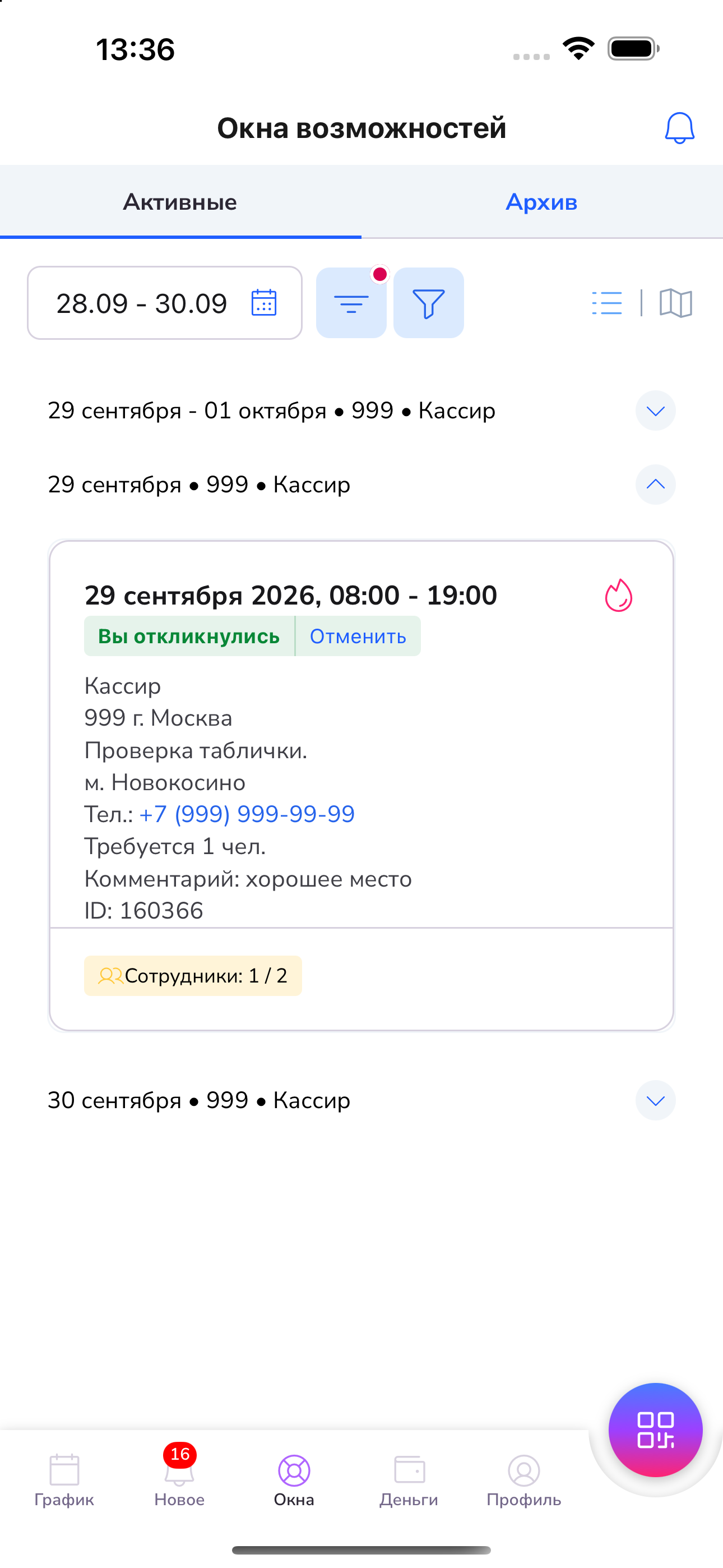
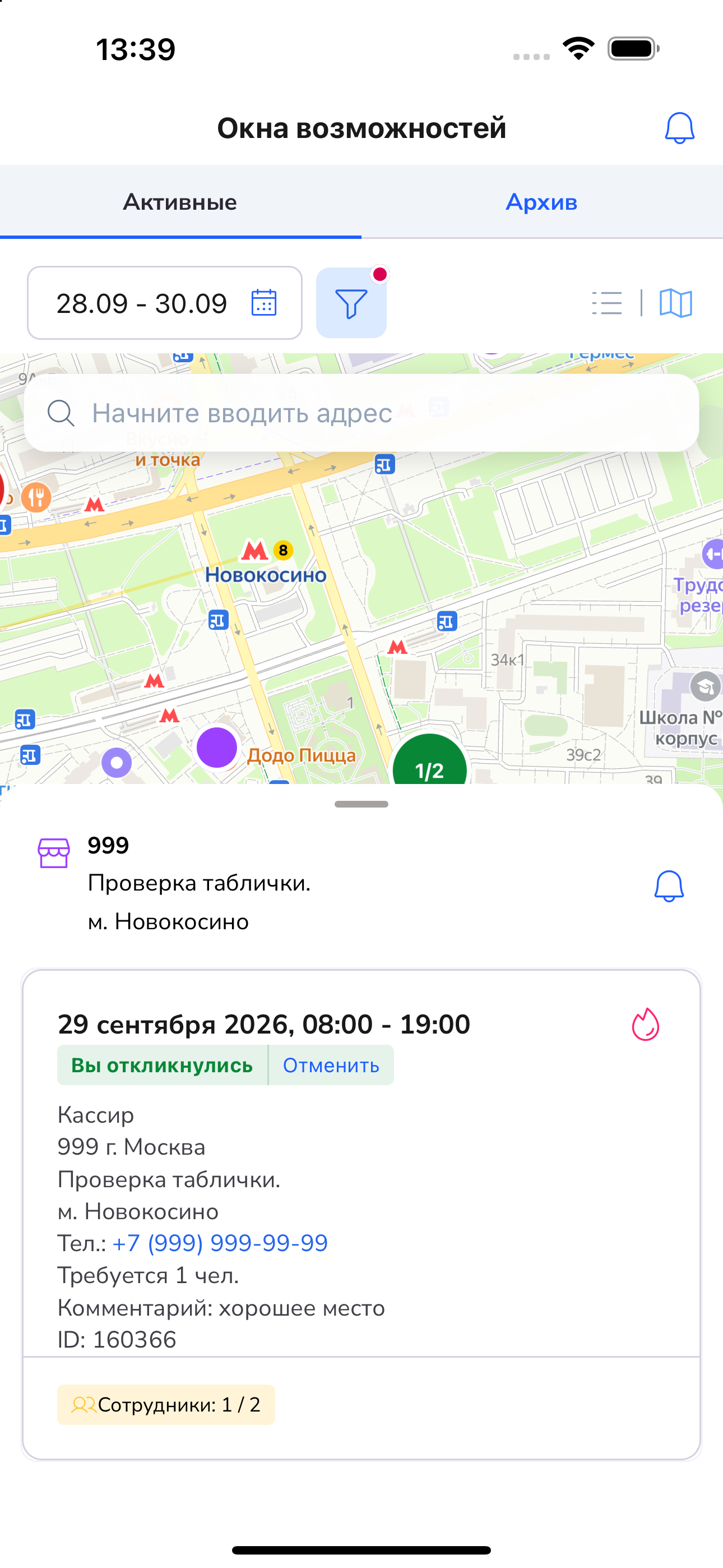
В списке активных окон видны карточки с датой и временем, ролью, адресом, телефоном, количеством требуемых сотрудников, комментарием, номером окна (ID) и строкой «Сотрудники».
---
## Просмотр окон
В списке активных окон видны карточки с датой и временем, ролью, адресом, телефоном, количеством требуемых сотрудников, комментарием, номером окна (ID) и строкой «Сотрудники».
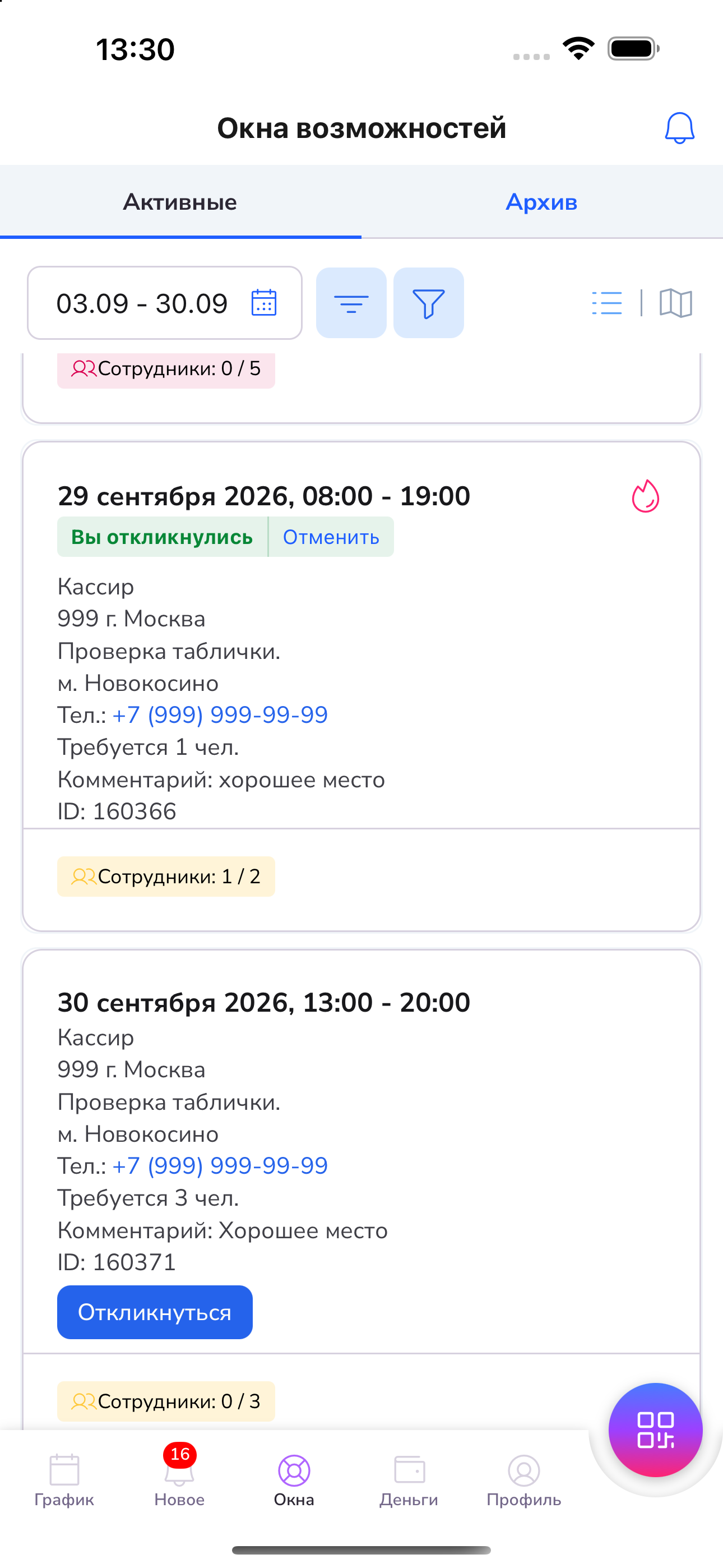 В строке «Сотрудники» видно, сколько человек уже откликнулось из требуемых.
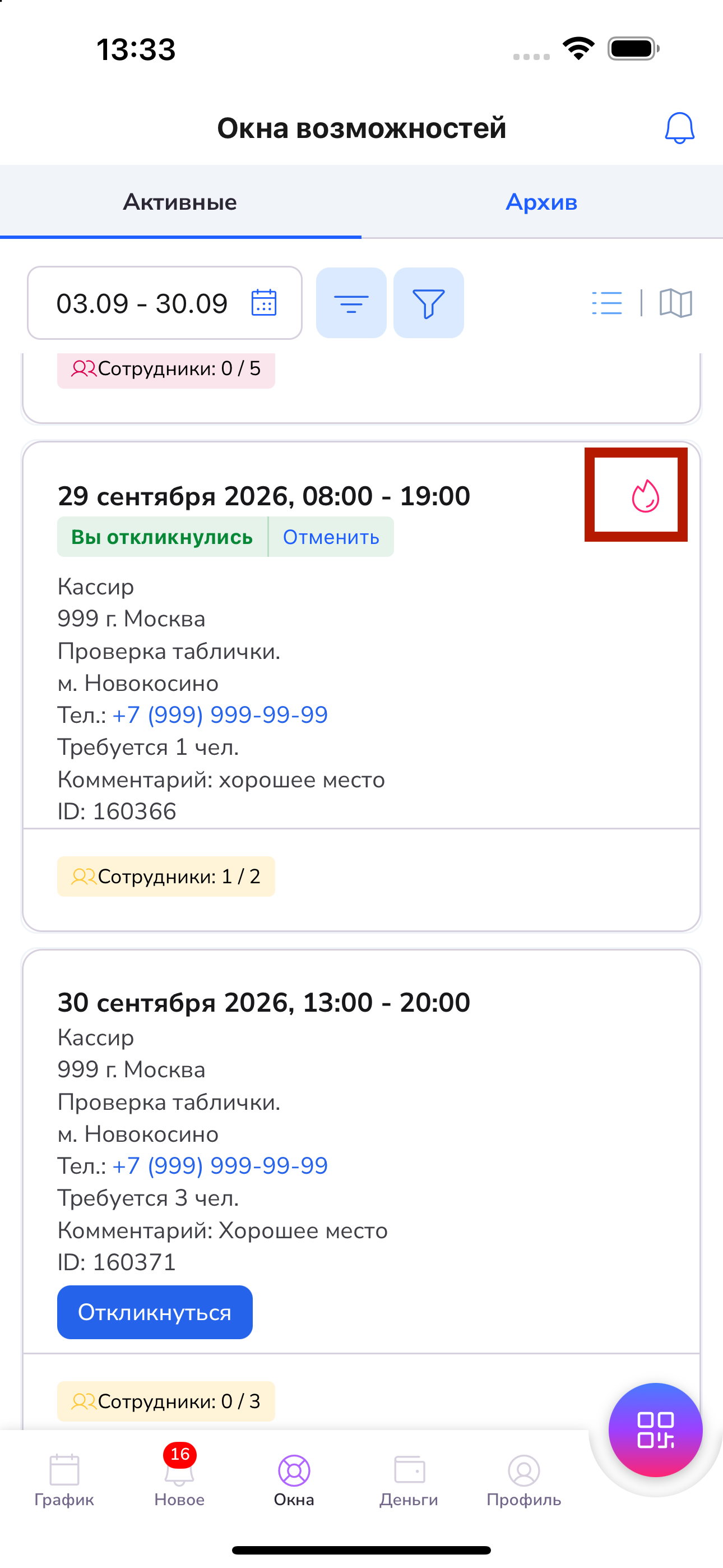
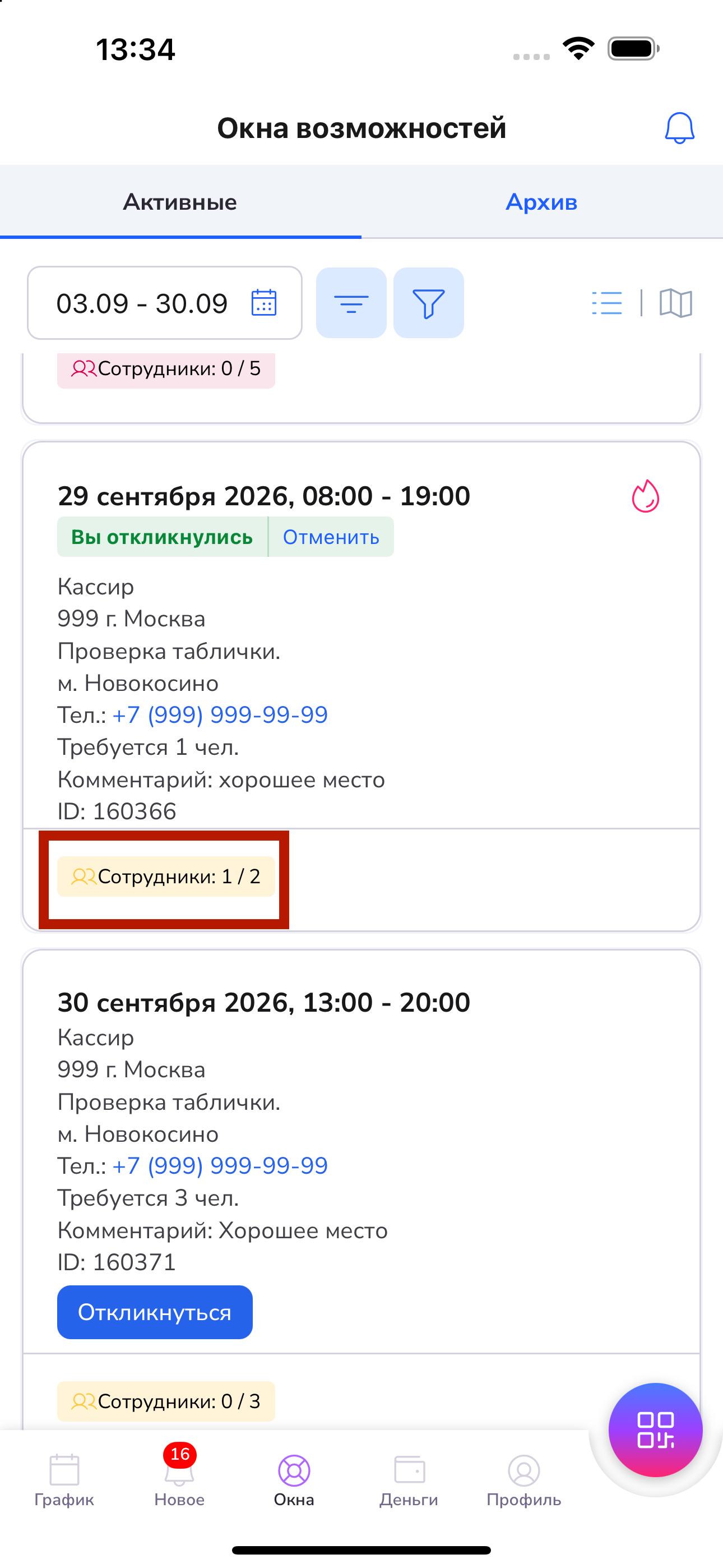 Экстренным выходом считается выход, до начала которого осталось менее 24 часов. У такого окна на карточке отображается значок огонька.
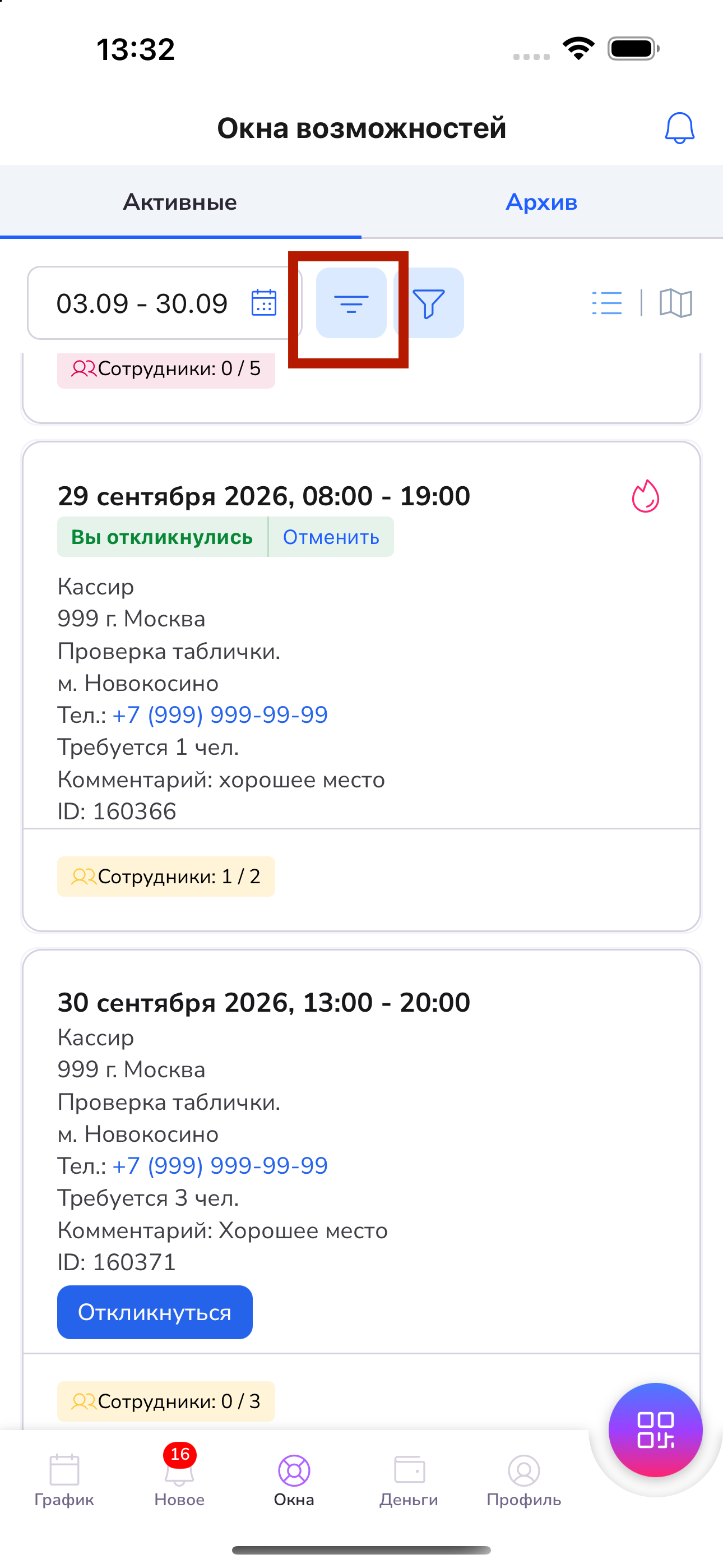
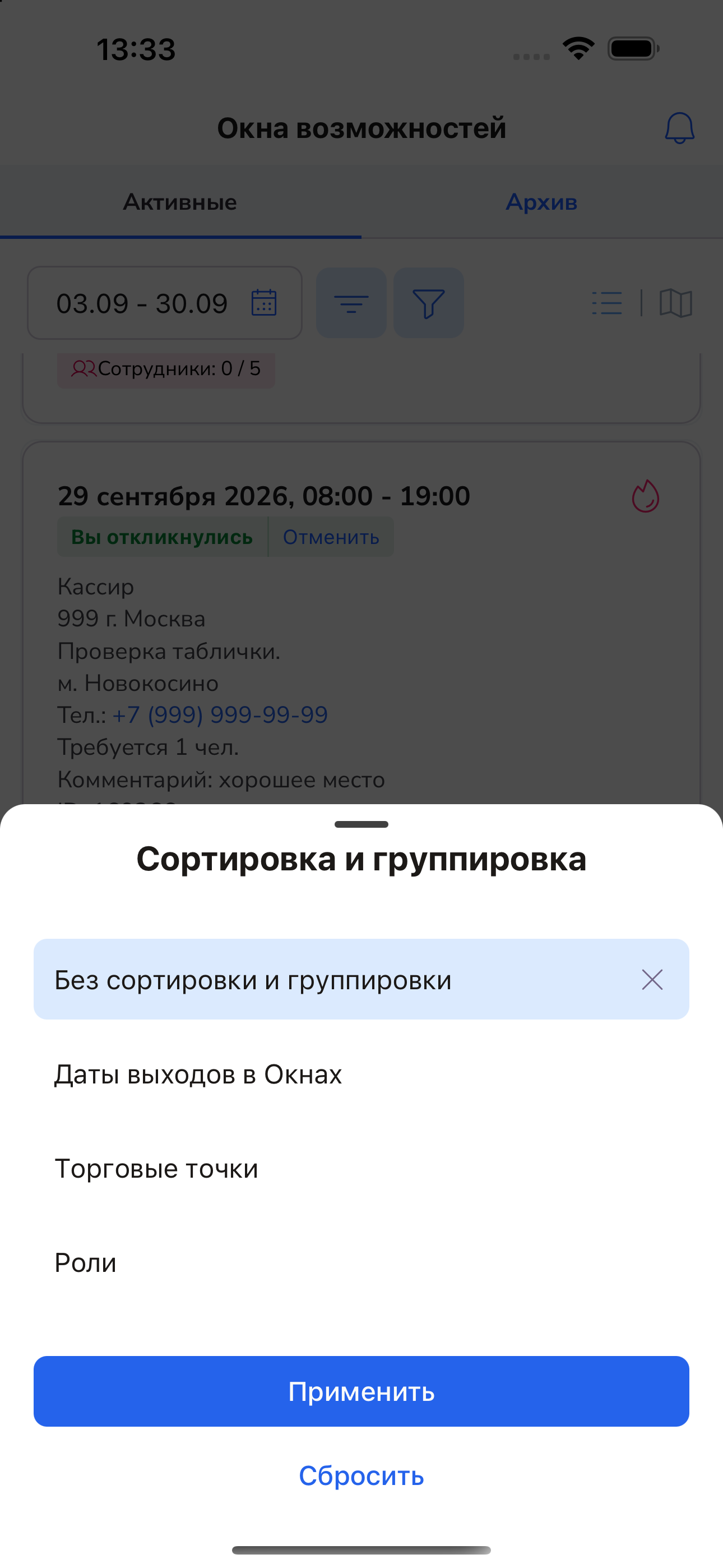
 Для удобства окна можно сгруппировать. Нажмите на кнопку сортировки, выберите вариант и нажмите «Применить»:
- Без сортировки и группировки
- Даты выходов в Окнах
- Торговые точки
- Роли
Для удобства окна можно сгруппировать. Нажмите на кнопку сортировки, выберите вариант и нажмите «Применить»:
- Без сортировки и группировки
- Даты выходов в Окнах
- Торговые точки
- Роли
 Чтобы посмотреть окна в группе, раскройте ее нажатием на иконку стрелки.
 ---
## Фильтрация окон возможностей
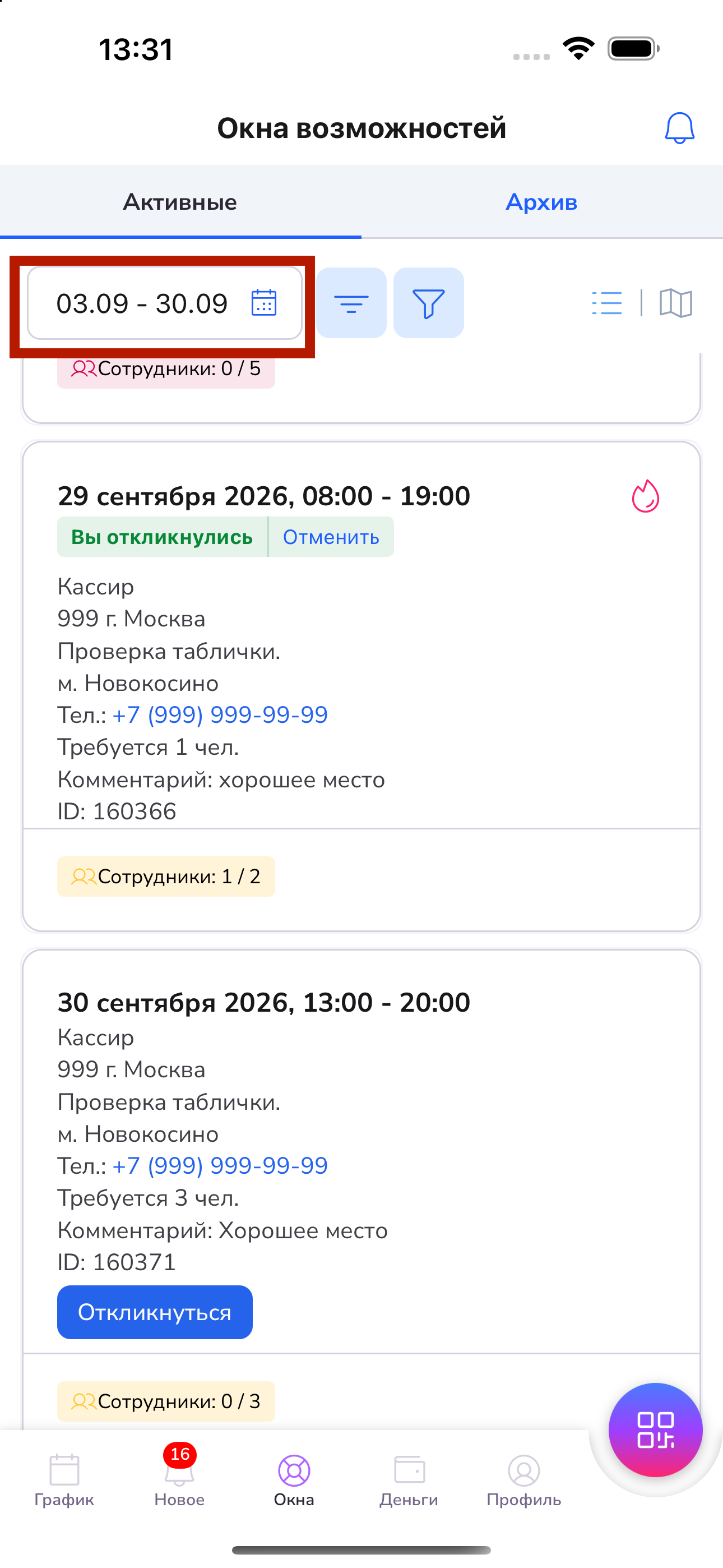
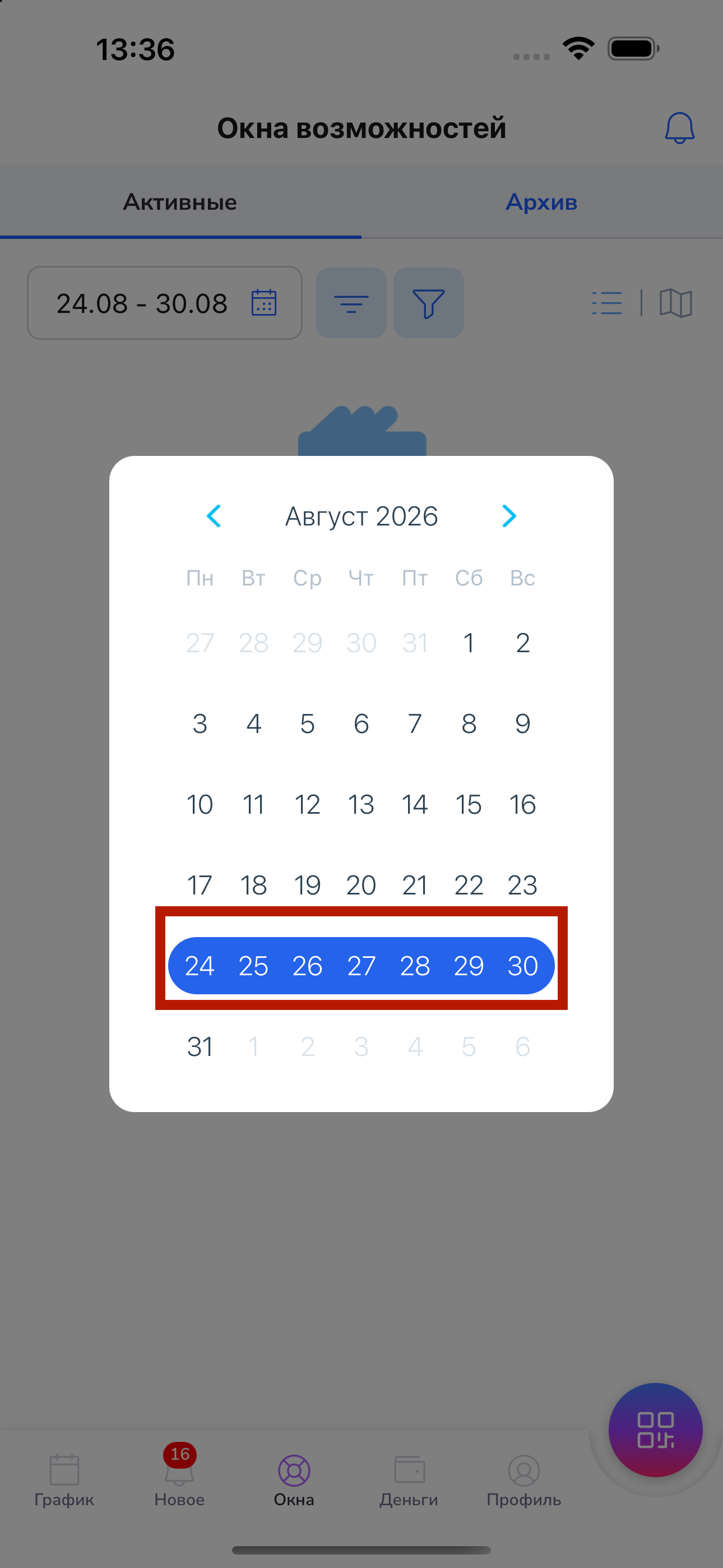
Заявки можно отфильтровать по дате. Для этого нажмите на поле с датами и выберите диапазон в календаре. Первым нажатием на число в календаре выбирается начало диапазона, вторым нажатием — его конец.
---
## Фильтрация окон возможностей
Заявки можно отфильтровать по дате. Для этого нажмите на поле с датами и выберите диапазон в календаре. Первым нажатием на число в календаре выбирается начало диапазона, вторым нажатием — его конец.
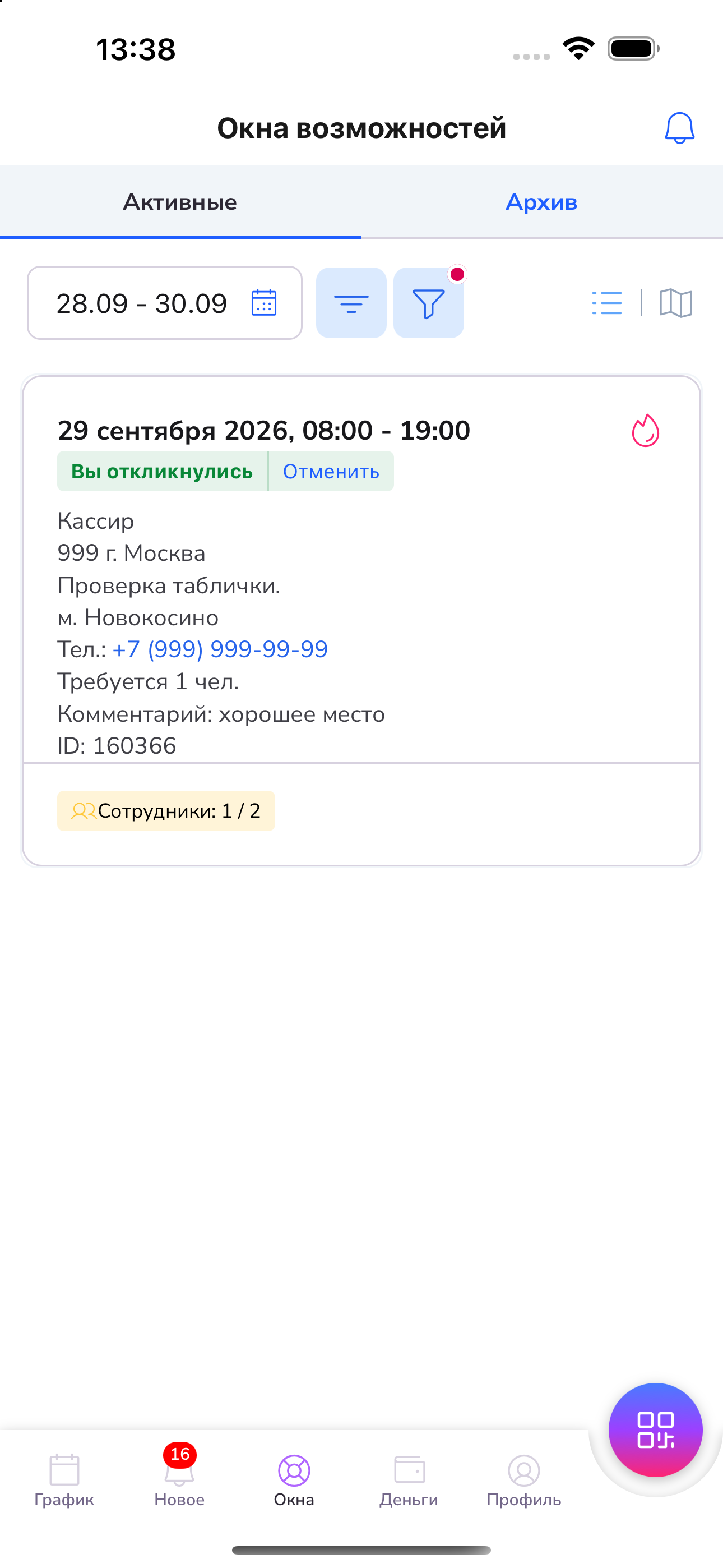
 Также есть возможность настроить фильтр по дополнительным параметрам. Для настройки фильтра нажмите на синюю иконку воронки. Красная точка на иконке означает, что какой-то фильтр уже включен.
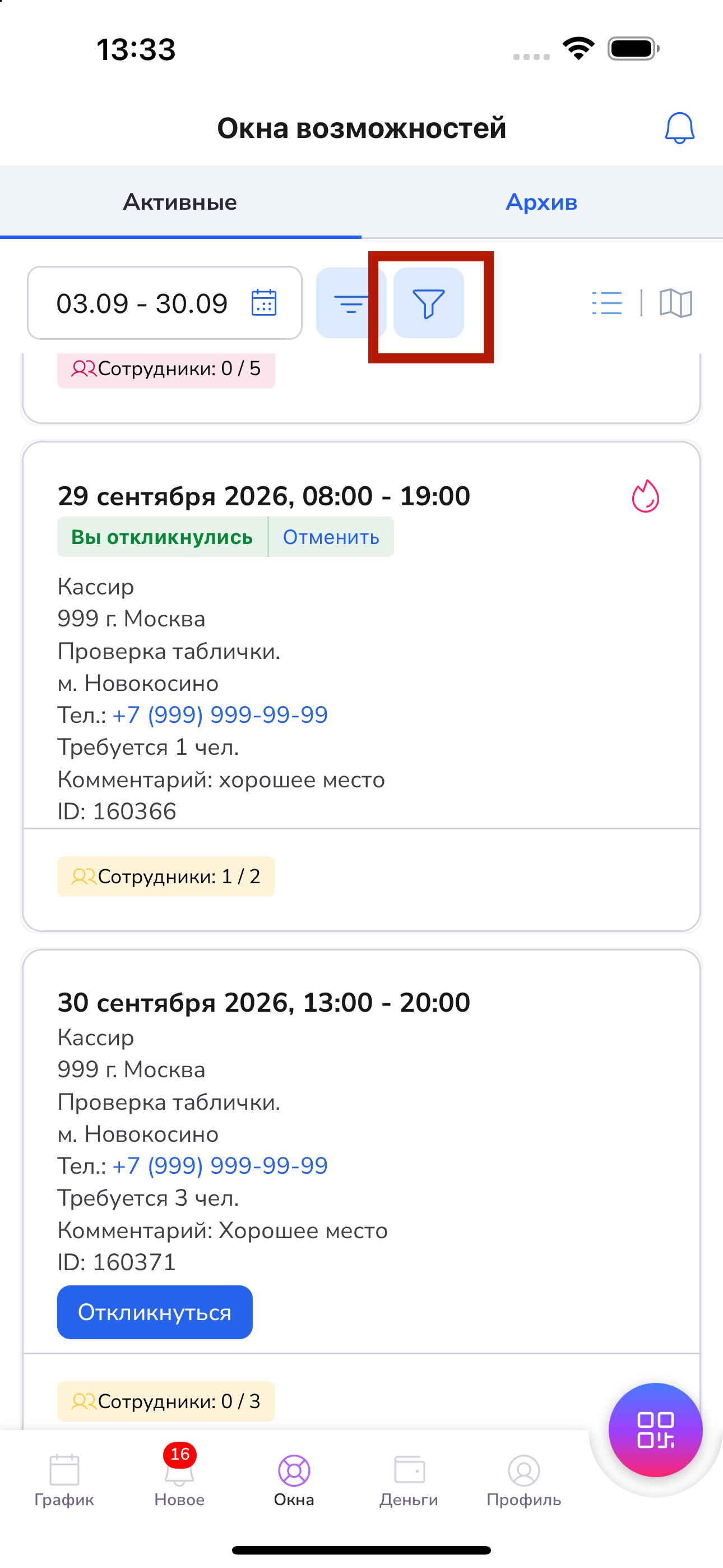 Откроется раздел «Фильтры». В нем можно задать как один, так и сразу несколько параметров: регион, город, метро, помощник розницы, тип ТТ, торговая точка, роль. Чтобы видеть только окна, на которые вы уже откликнулись, включите переключатель «Мои отклики».
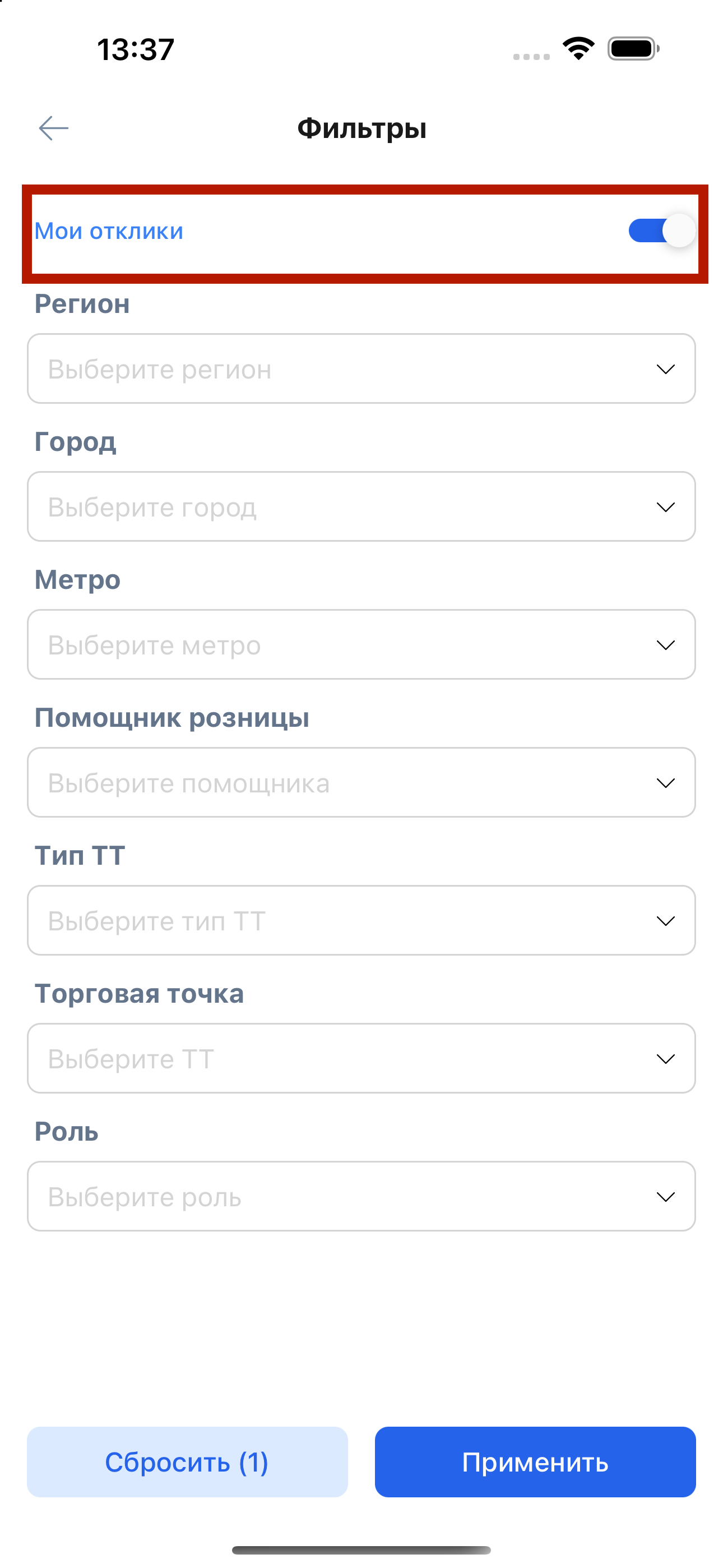
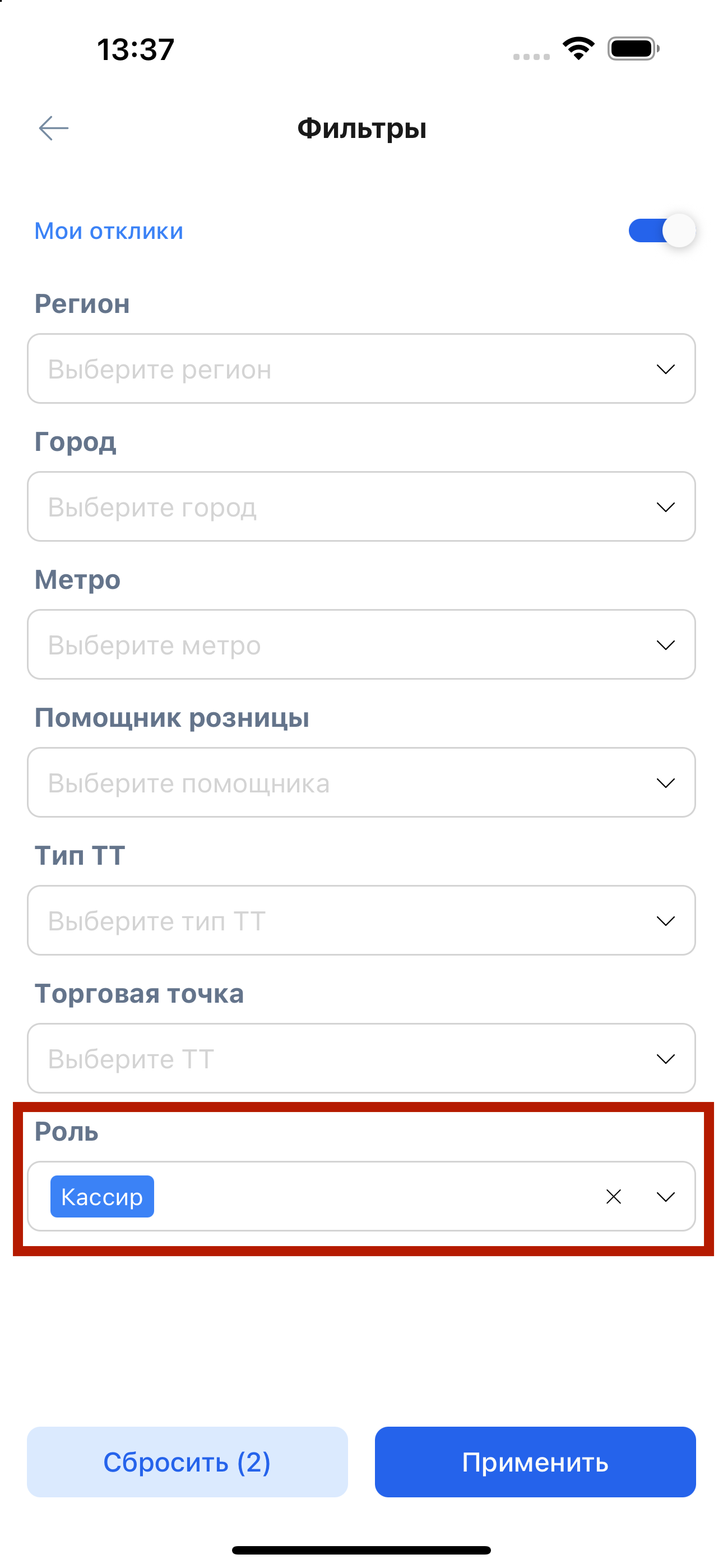 После того как все необходимые параметры были заданы, нажмите на кнопку «Применить». Число на кнопке «Сбросить» показывает, сколько фильтров включено. Чтобы убрать фильтр, нажмите «Сбросить».
 ---
## Список и карта
Справа от фильтров можно переключить вид:
- **Список** — карточки окон;
- **Карта** — точки на карте и поиск по адресу.
---
## Список и карта
Справа от фильтров можно переключить вид:
- **Список** — карточки окон;
- **Карта** — точки на карте и поиск по адресу.
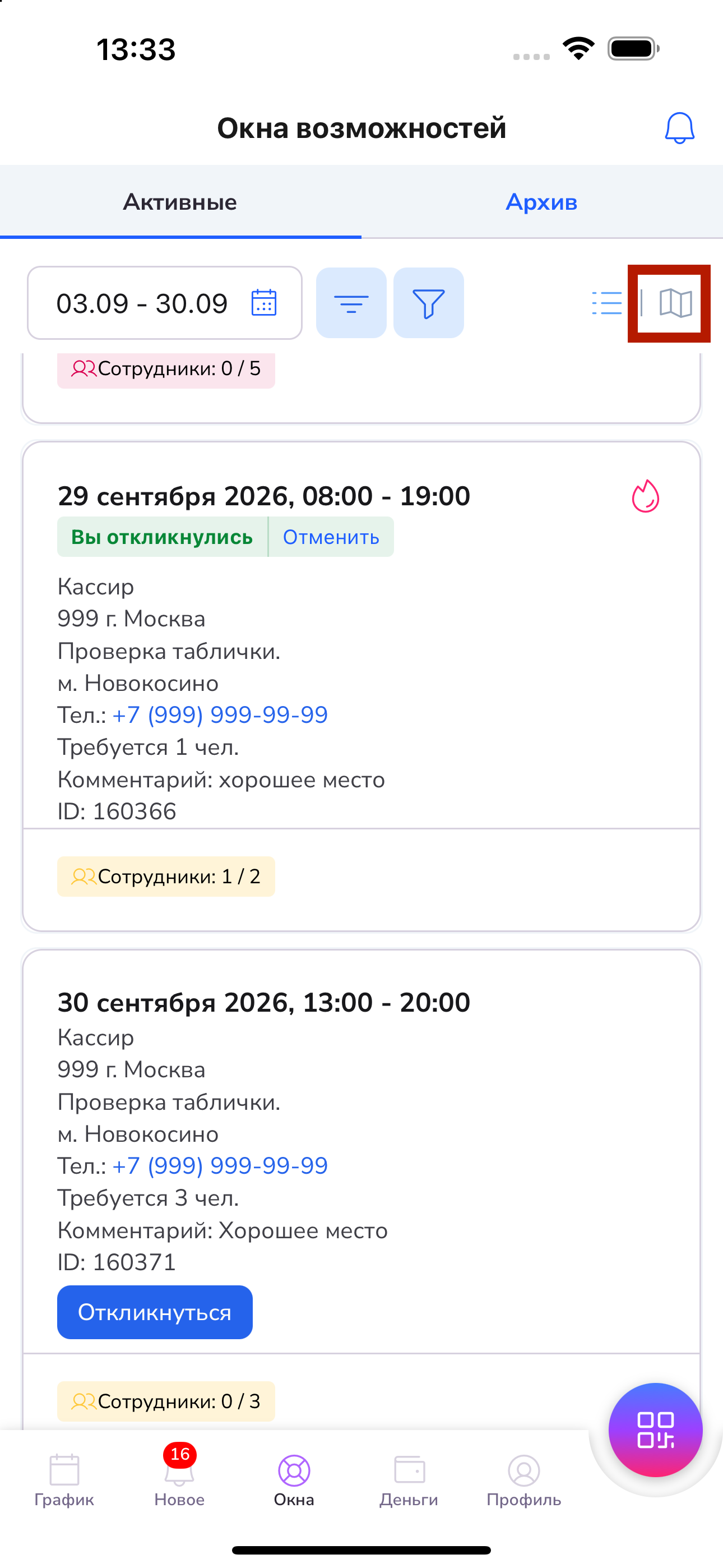 На карте на точке видно, сколько человек уже набрано из нужных (например, 1 из 2). Чтобы быстро найти нужное место, начните вводить адрес в строке поиска над картой.
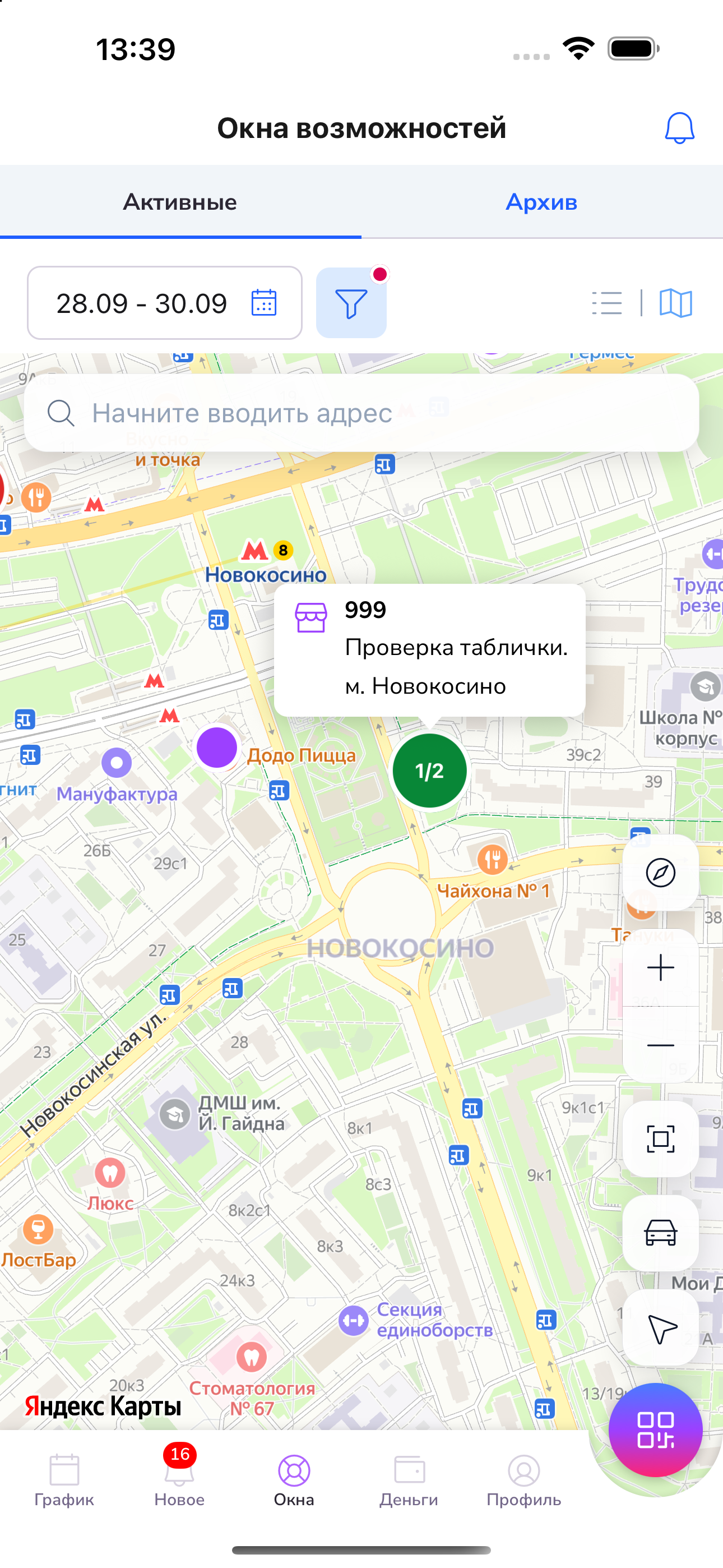 Нажмите на точку, чтобы открыть окна этой торговой точки. Снизу появится карточка окна.
 ---
## Откликнуться
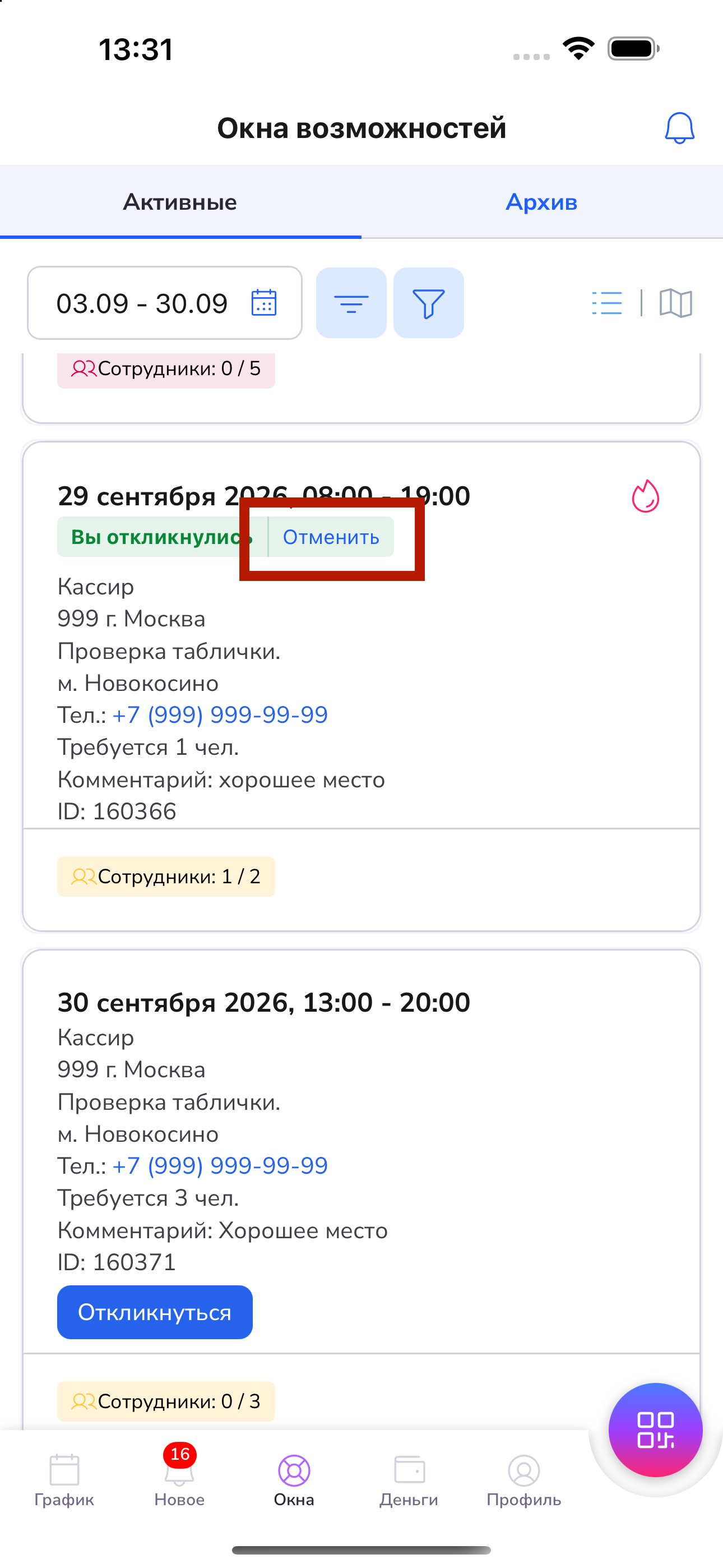
Если вы ещё не откликнулись, на карточке есть кнопка **Откликнуться**. Если отклик уже есть — статус **Вы откликнулись** и ссылка **Отменить**.
---
## Откликнуться
Если вы ещё не откликнулись, на карточке есть кнопка **Откликнуться**. Если отклик уже есть — статус **Вы откликнулись** и ссылка **Отменить**.
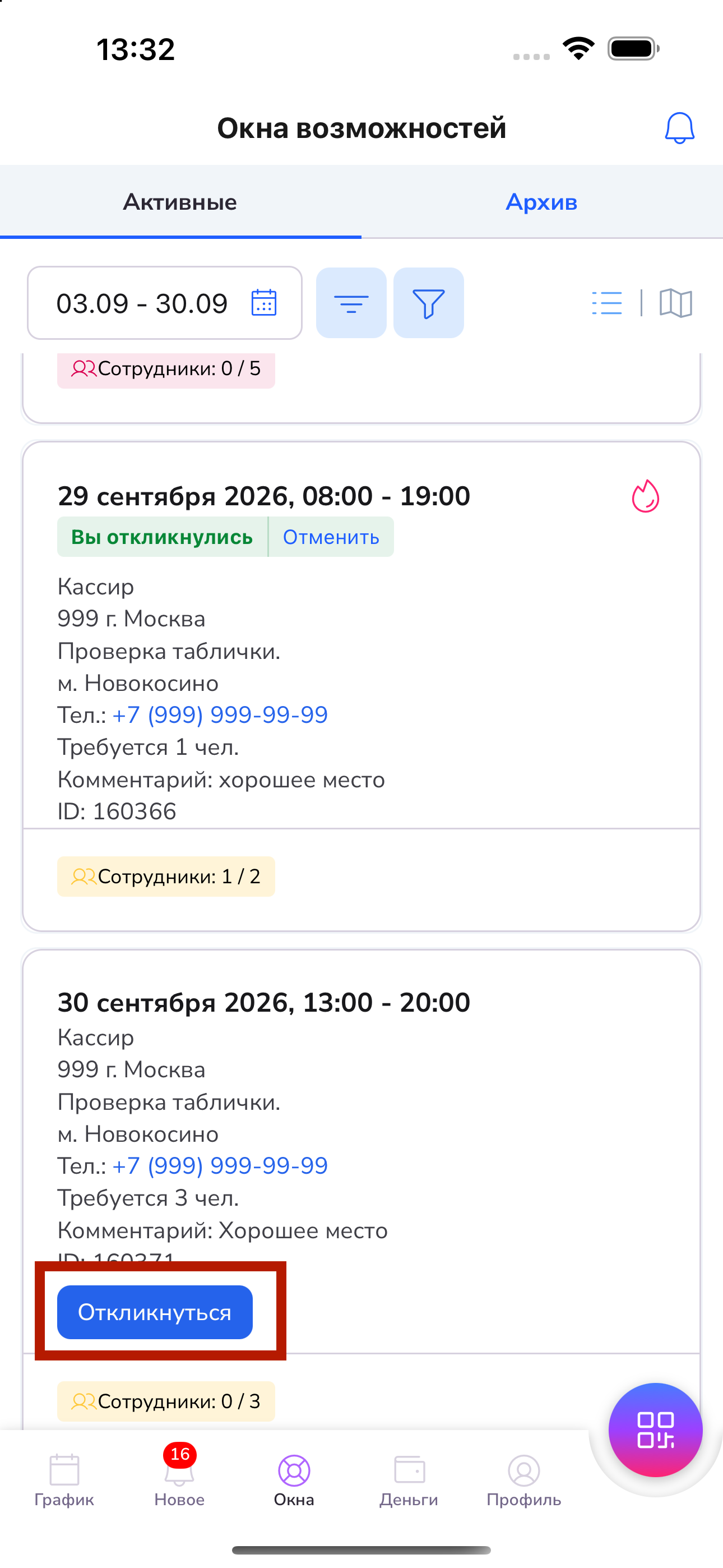 1. Найдите окно в списке или на карте.
2. Нажмите **Откликнуться**.
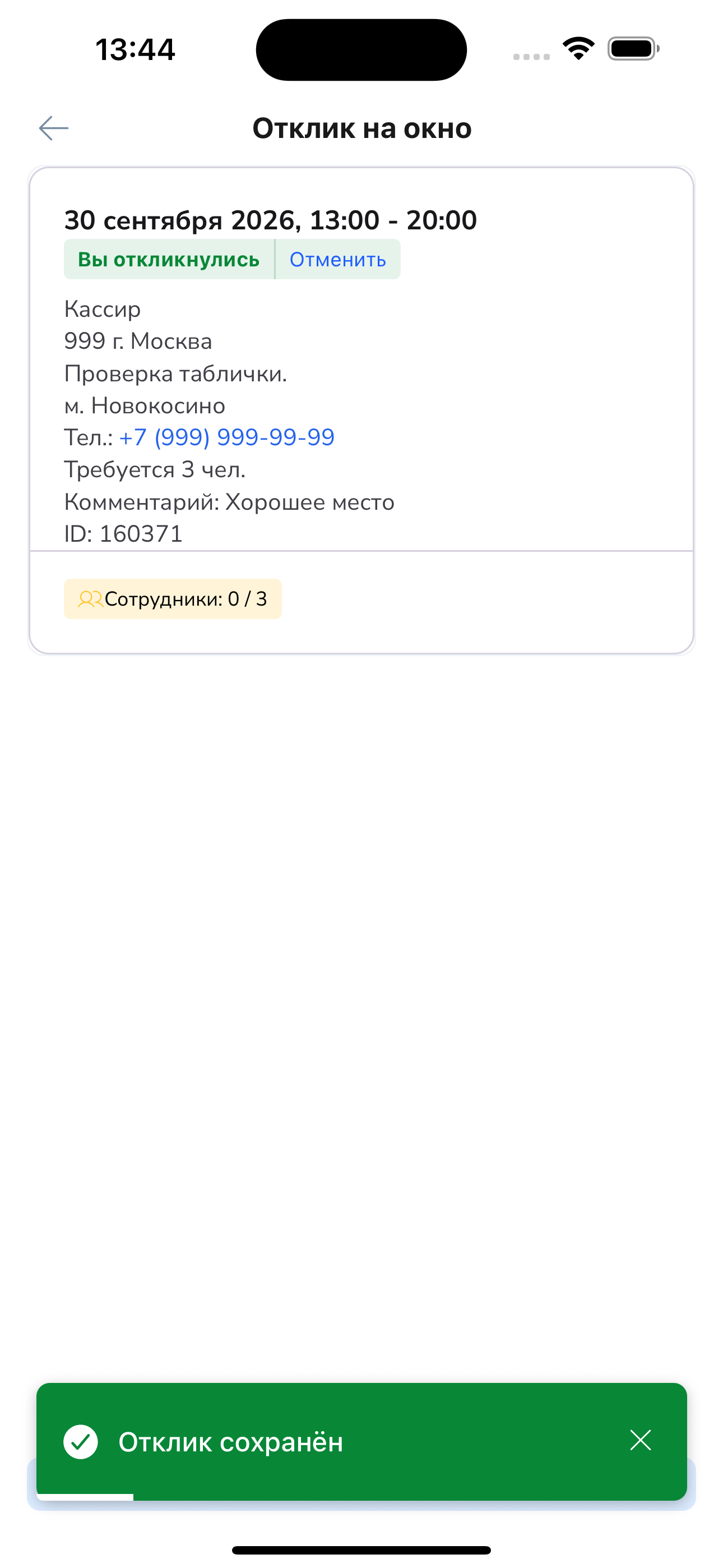
3. Если всё в порядке с графиком — отклик сохранится, появится сообщение «Отклик сохранён».
4. На карточке появится **Вы откликнулись**.
1. Найдите окно в списке или на карте.
2. Нажмите **Откликнуться**.
3. Если всё в порядке с графиком — отклик сохранится, появится сообщение «Отклик сохранён».
4. На карточке появится **Вы откликнулись**.
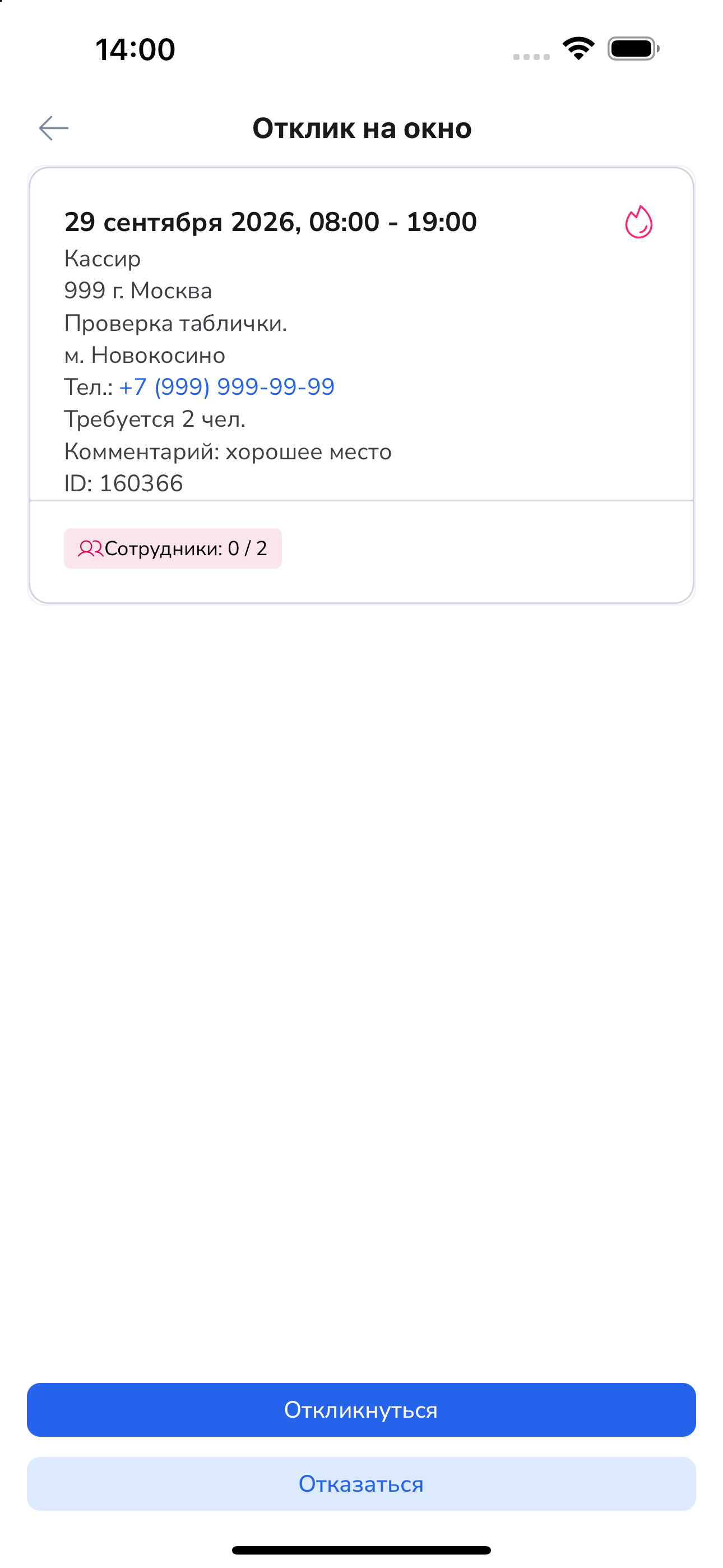
 Если окно создали вы сами, откликнуться на него нельзя — это может сделать только другой сотрудник.
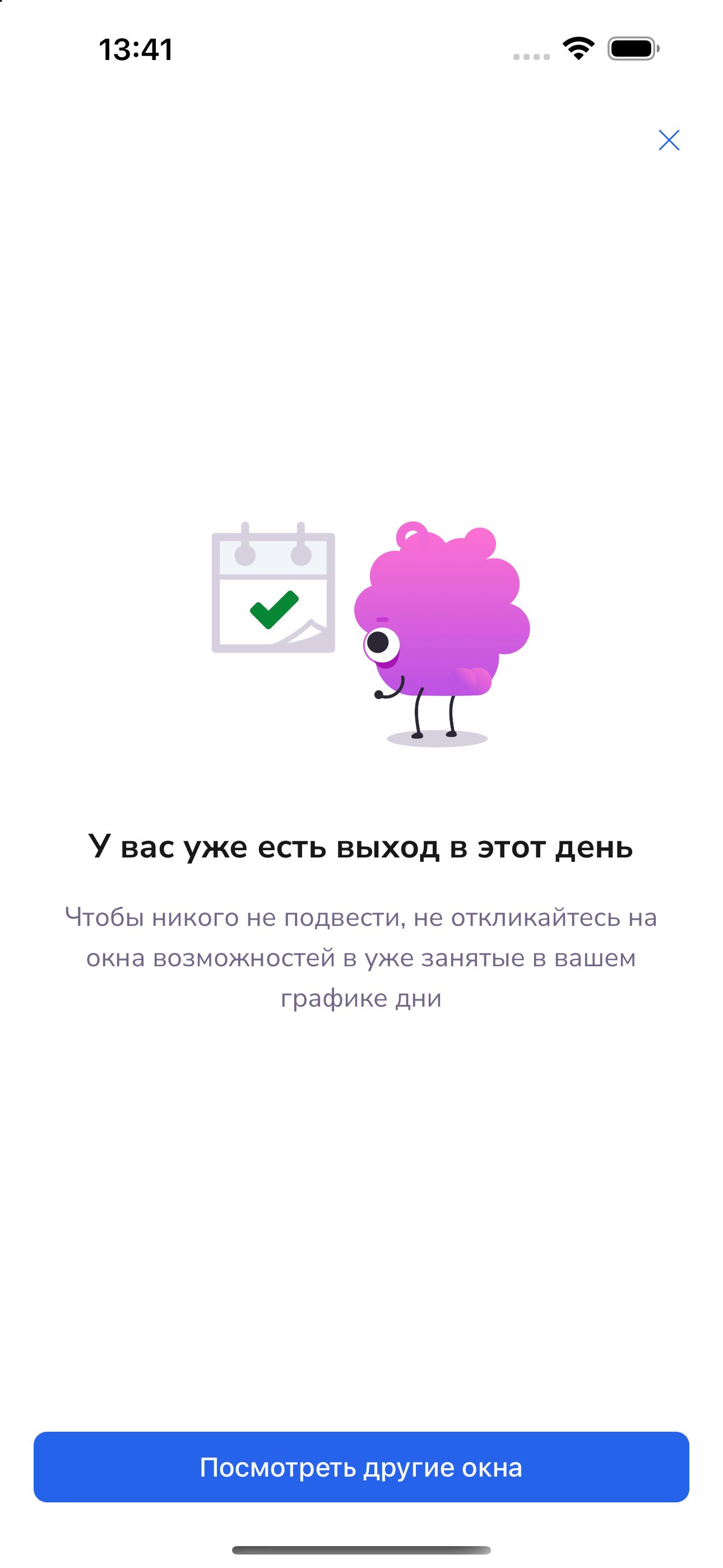
Если в этот день у вас уже есть выход в графике, приложение покажет предупреждение. В таком случае выберите другое окно.
Если окно создали вы сами, откликнуться на него нельзя — это может сделать только другой сотрудник.
Если в этот день у вас уже есть выход в графике, приложение покажет предупреждение. В таком случае выберите другое окно.
 ---
## Отменить отклик
1. На карточке с **Вы откликнулись** нажмите **Отменить**.
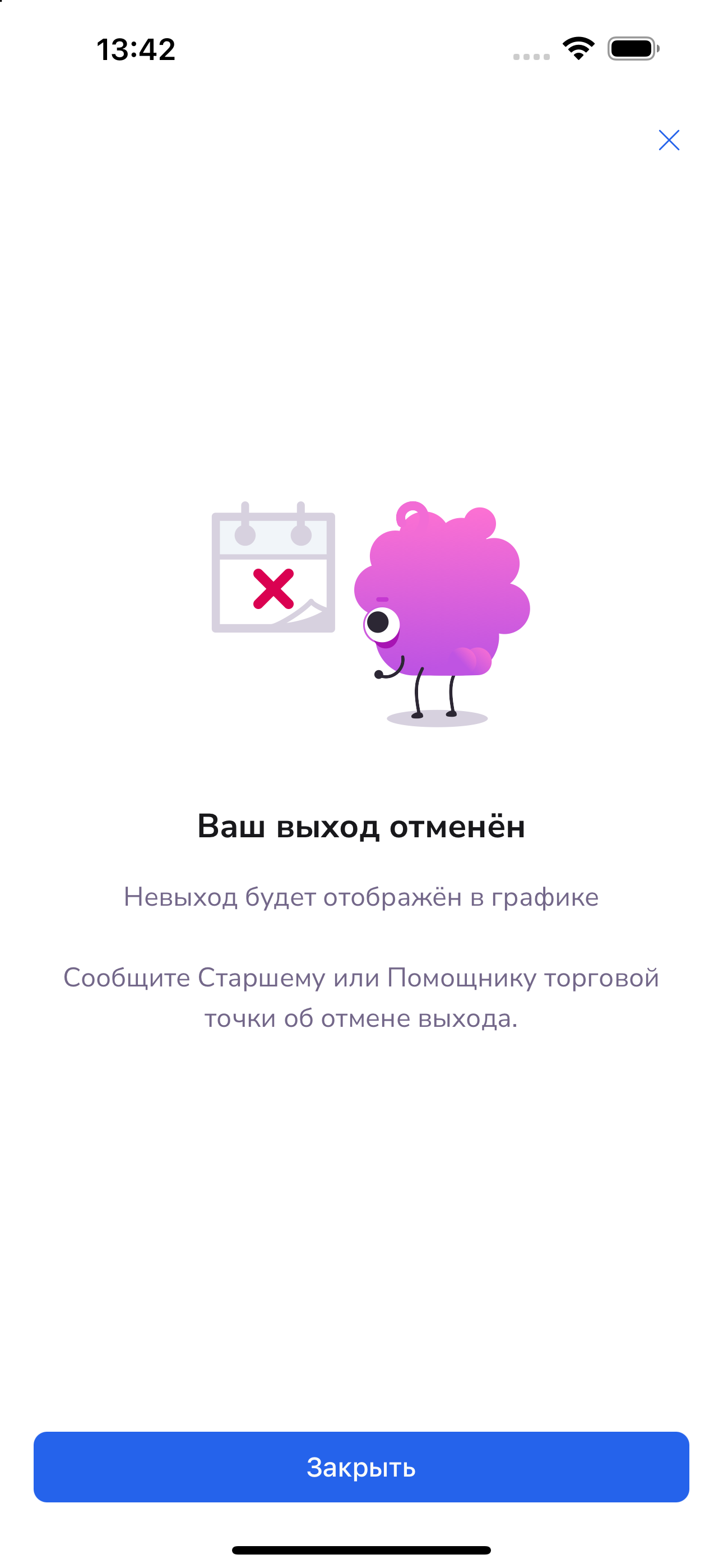
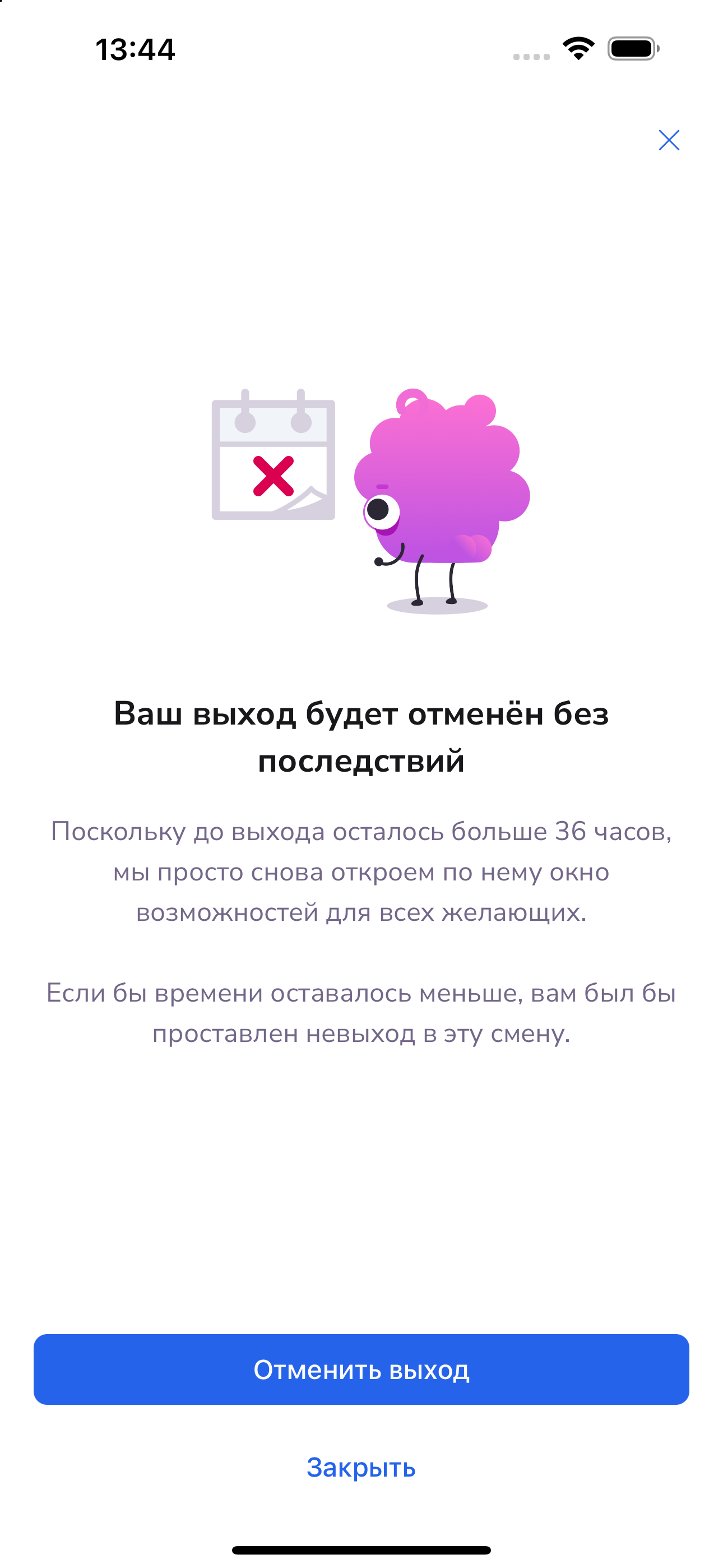
2. Если до начала выхода **меньше 36 часов**, появится предупреждение: при отмене будет проставлен **невыход**. Выберите **Не отменять** или подтвердите **Отменить**.
3. После отмены с невыходом откроется экран **Ваш выход отменён** — невыход отобразится в графике. Сообщите Старшему или Помощнику торговой точки.
---
## Отменить отклик
1. На карточке с **Вы откликнулись** нажмите **Отменить**.
2. Если до начала выхода **меньше 36 часов**, появится предупреждение: при отмене будет проставлен **невыход**. Выберите **Не отменять** или подтвердите **Отменить**.
3. После отмены с невыходом откроется экран **Ваш выход отменён** — невыход отобразится в графике. Сообщите Старшему или Помощнику торговой точки.
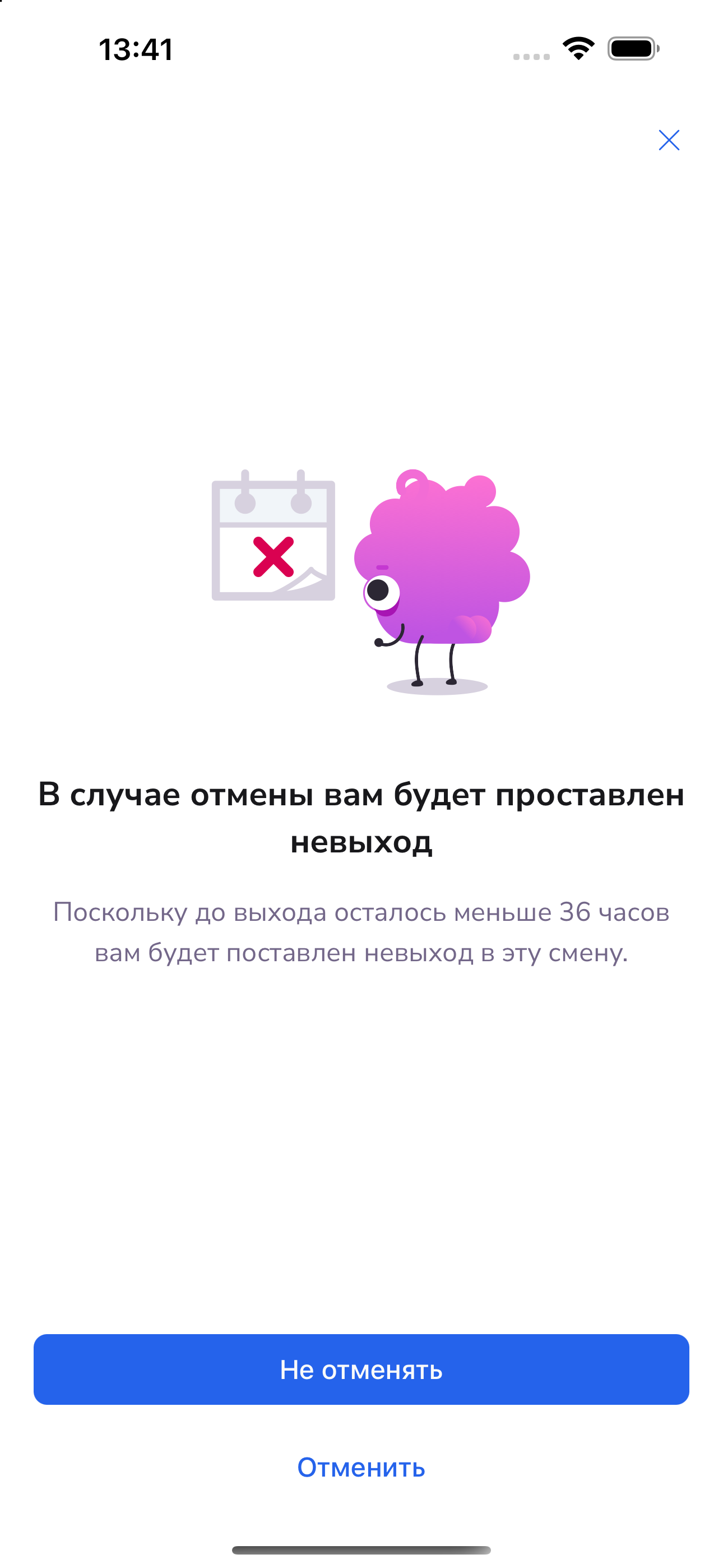
 Если до выхода **больше 36 часов**, отмена проходит без невыхода: окно снова станет доступно для других.
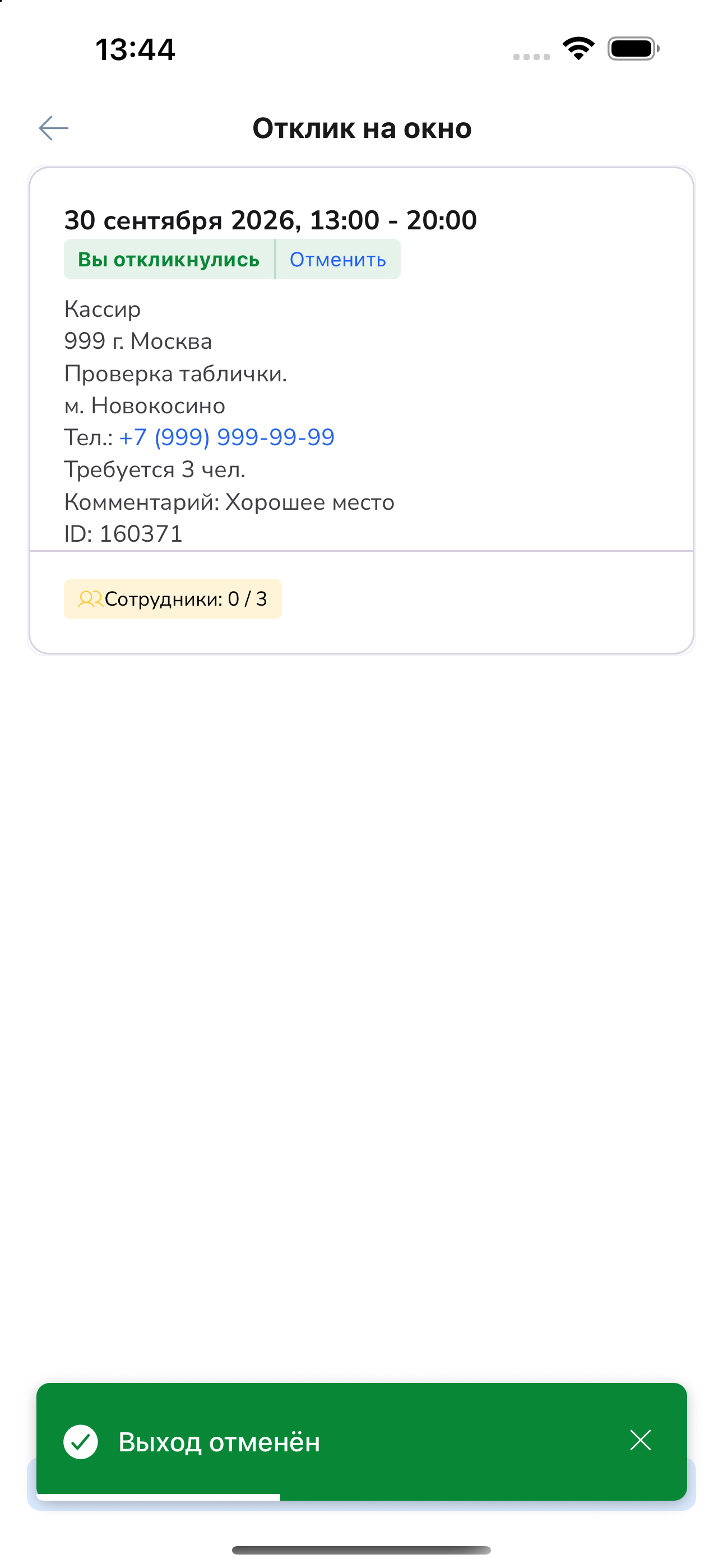
 После отмены может появиться сообщение «Выход отменён».
 ---
## Подписки на окна
**Подписка** - функционал, позволяющий получать уведомления о новых окнах на выбранных торговых точках
Справа вверху на экране «Окна возможностей» — колокол **Подписки на окна**.
---
## Подписки на окна
**Подписка** - функционал, позволяющий получать уведомления о новых окнах на выбранных торговых точках
Справа вверху на экране «Окна возможностей» — колокол **Подписки на окна**.
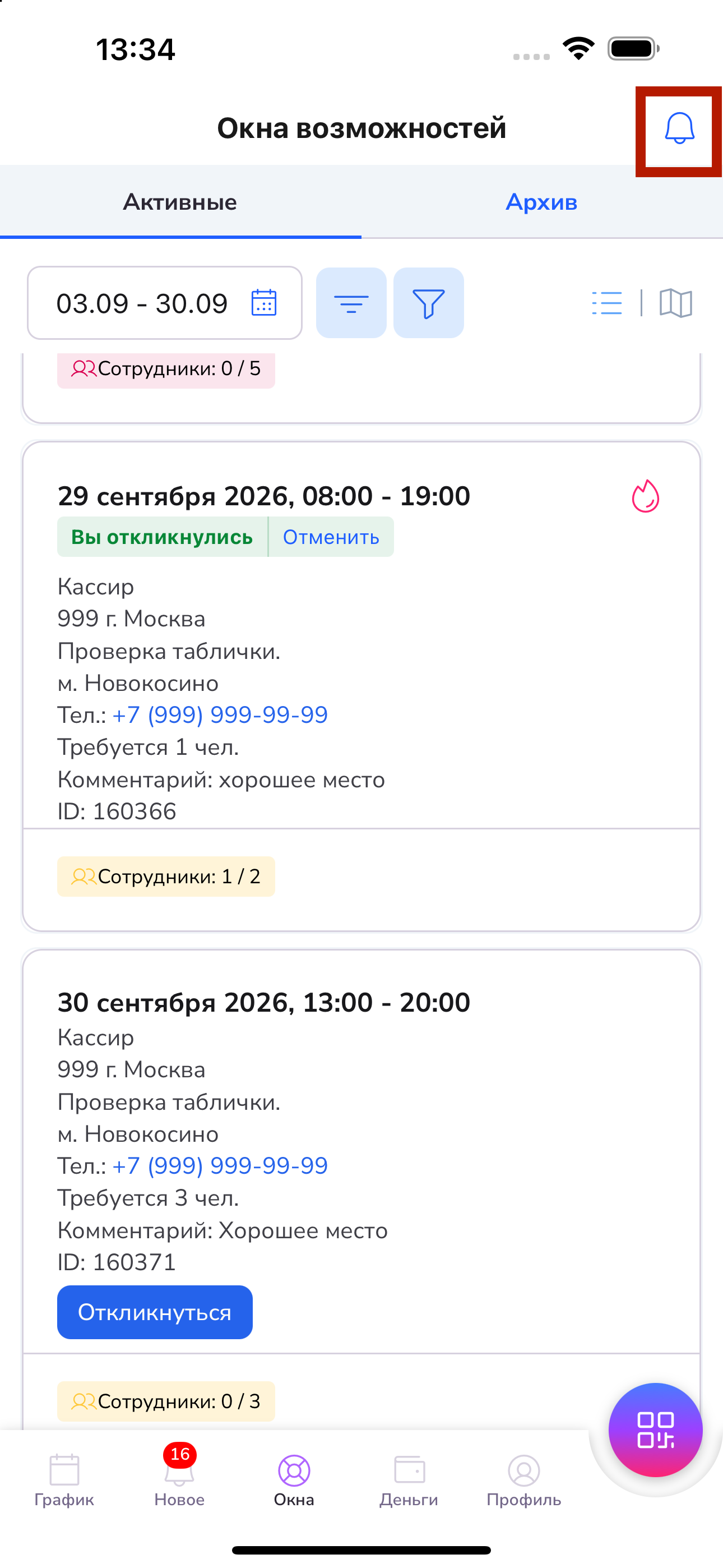 Чтобы получать уведомления о новых окнах по выбранным торговым точкам:
1. Нажмите колокол.
2. Откроется **Подписки на окна**.
3. Включите нужные места (например, **Показать только мои места**) или выберите торговые точки.
4. Нажмите **Подписаться**. При необходимости нажмите **Настроить уведомления**, чтобы разрешить уведомления на телефоне.
Чтобы получать уведомления о новых окнах по выбранным торговым точкам:
1. Нажмите колокол.
2. Откроется **Подписки на окна**.
3. Включите нужные места (например, **Показать только мои места**) или выберите торговые точки.
4. Нажмите **Подписаться**. При необходимости нажмите **Настроить уведомления**, чтобы разрешить уведомления на телефоне.
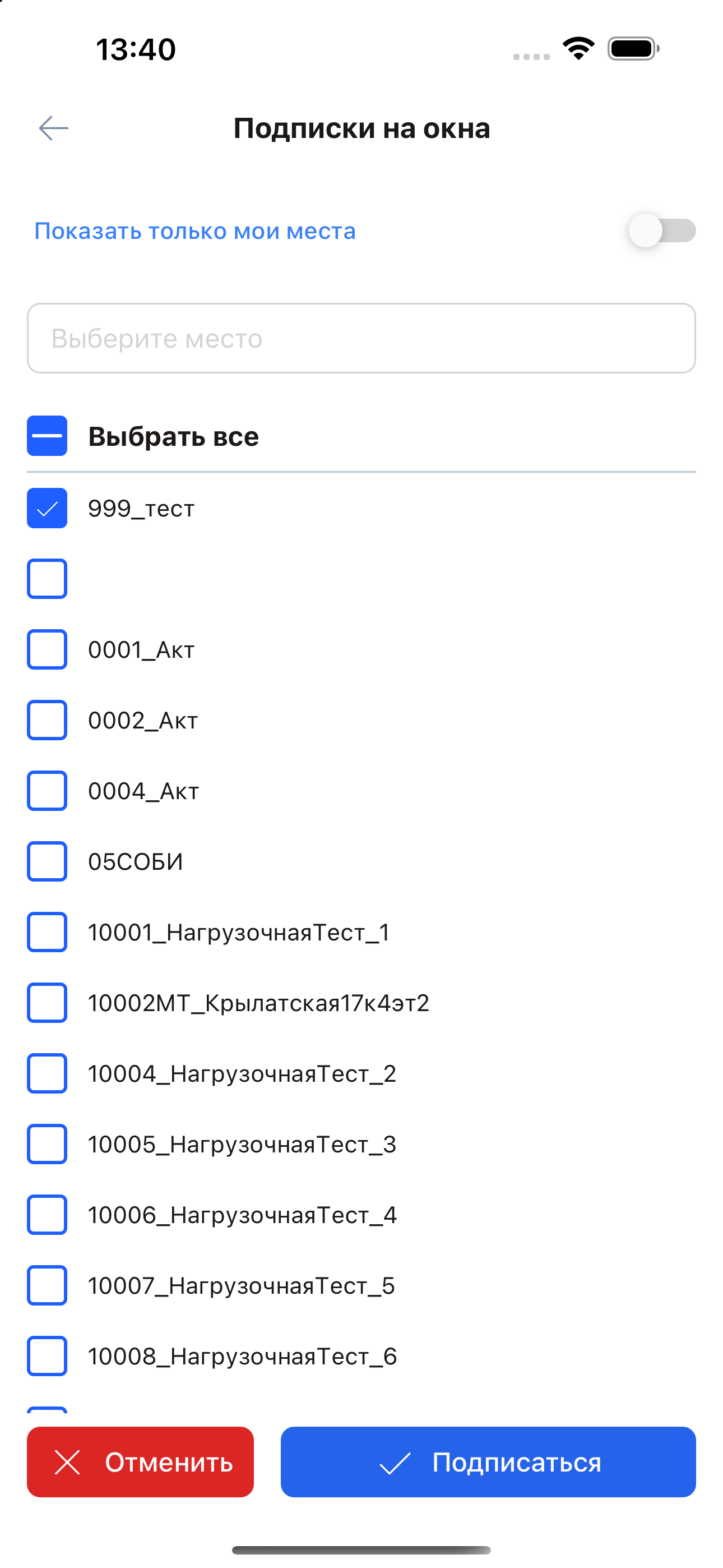
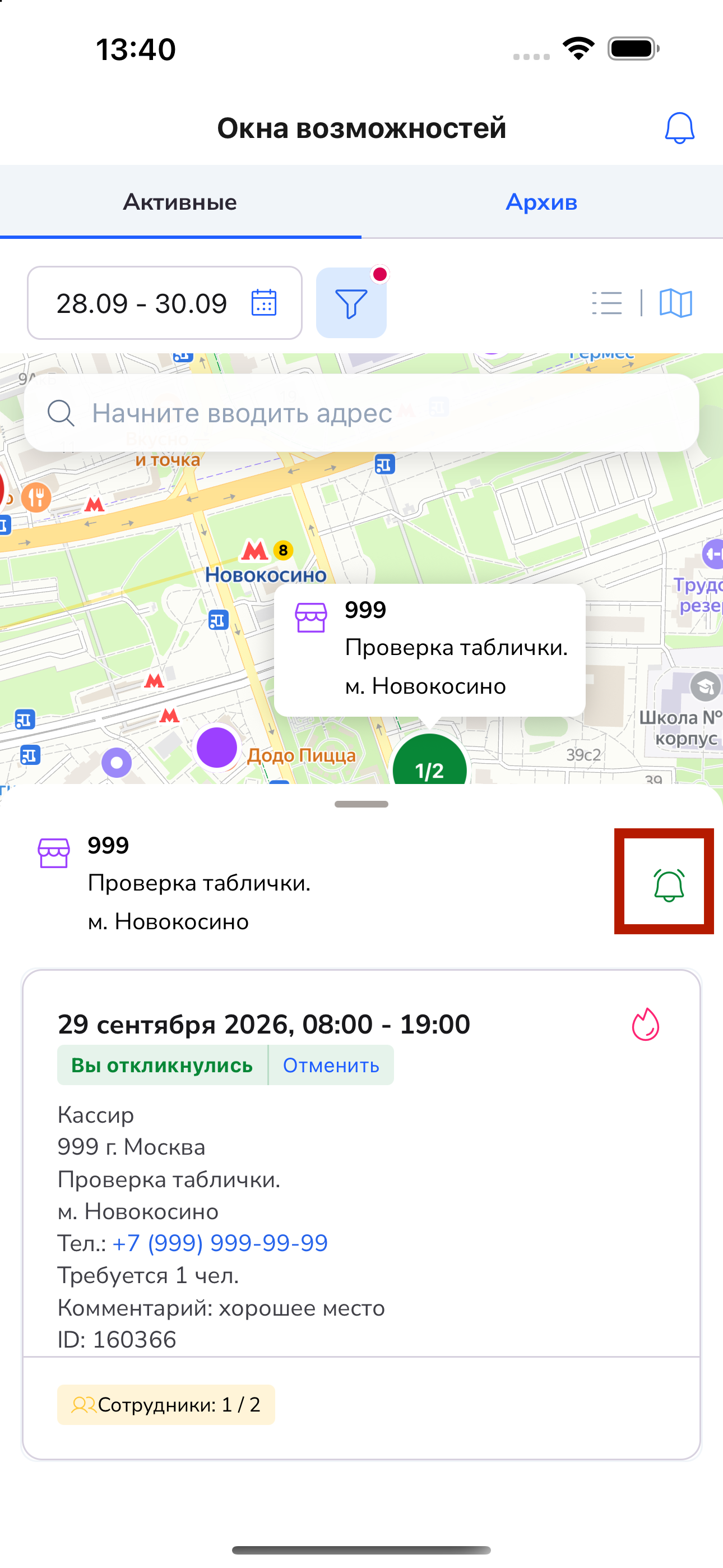
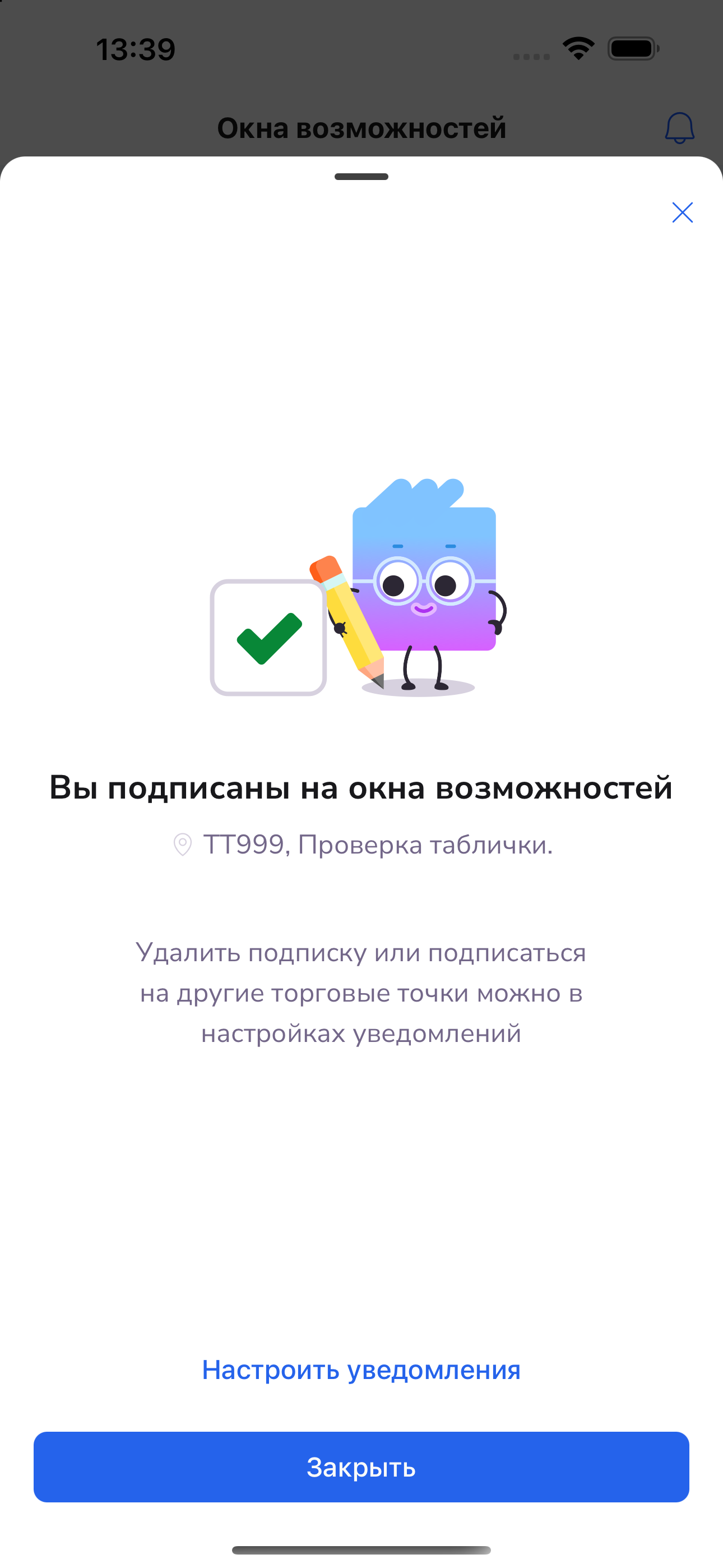 Подписаться на окна конкретной точки можно и с карты: на карточке места нажмите колокол. Когда подписка активна, колокол отображается зелёным.
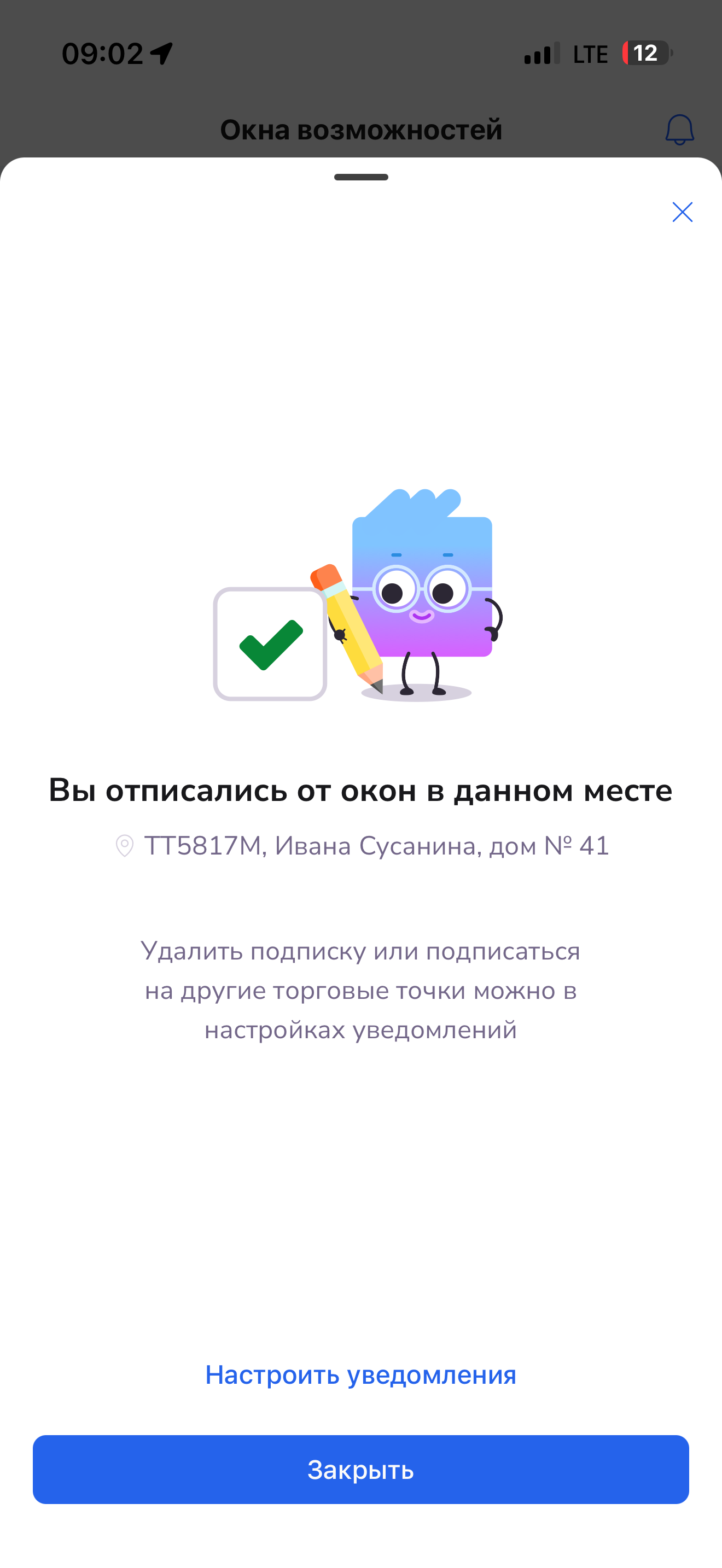
 Отписаться можно с того же экрана подписок или с карточки места.
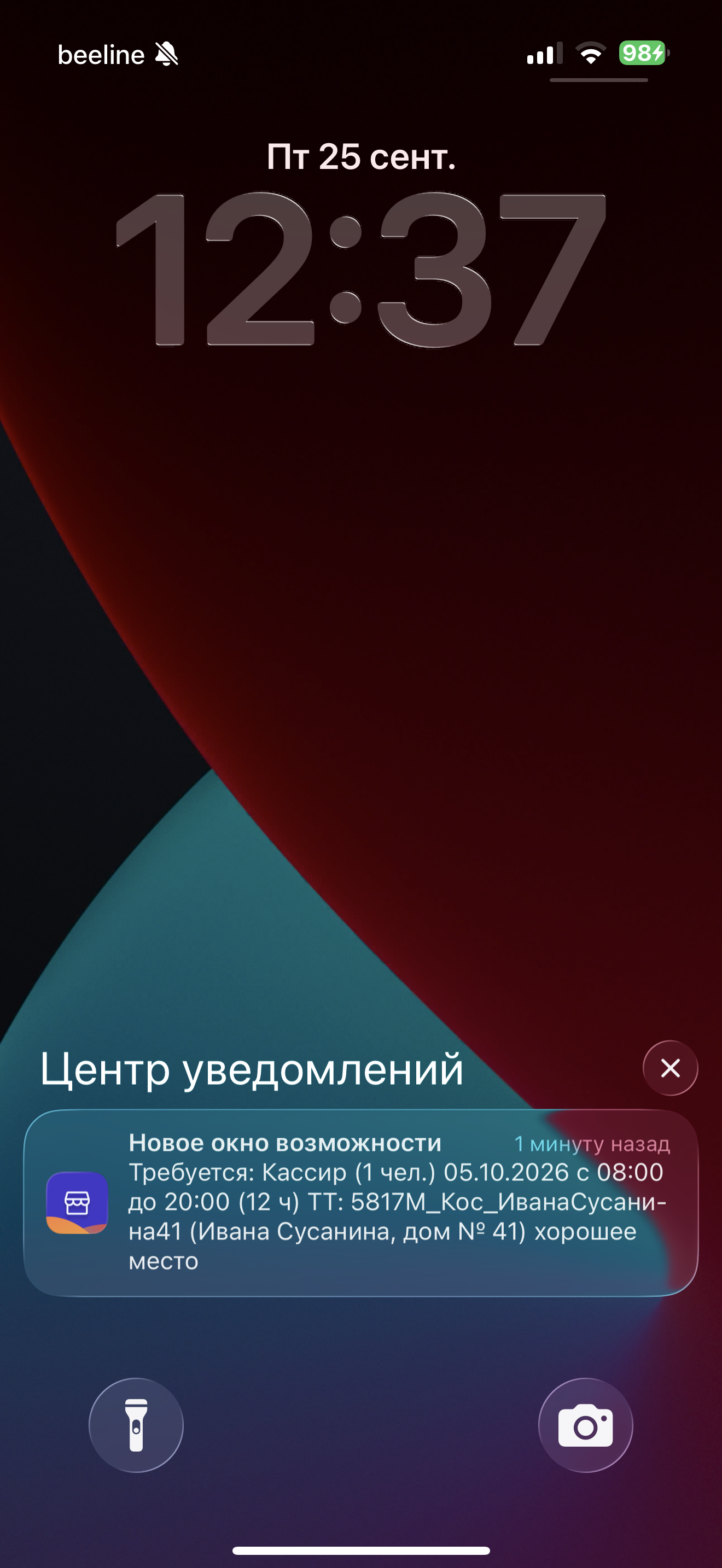
 Пример уведомления: **Новое окно возможности** с датой, ролью и адресом.
 ---
## Краткий чеклист
1. Откройте **Окна** → вкладка **Активные**.
2. При необходимости сузьте период и фильтры (или включите **Мои отклики**).
3. Переключите список или карту, как удобнее.
4. Нажмите **Откликнуться**.
5. Если планы изменились — **Отменить**, учитывая правило 36 часов.
6. Настройте **Подписки на окна**, чтобы не пропускать новые предложения.
---
## Краткий чеклист
1. Откройте **Окна** → вкладка **Активные**.
2. При необходимости сузьте период и фильтры (или включите **Мои отклики**).
3. Переключите список или карту, как удобнее.
4. Нажмите **Откликнуться**.
5. Если планы изменились — **Отменить**, учитывая правило 36 часов.
6. Настройте **Подписки на окна**, чтобы не пропускать новые предложения.