[DRAFT] Инструкция по работе с окнами возможностей в мобильном приложении для помощников розницы и старших продавцов
Для помощников розницы и старших продавцов, которые создают и ведут окна возможностей. Инструкция для мобильного приложения Ally.
Связанные инструкции: для создателей в веб-версии, для откликающихся.
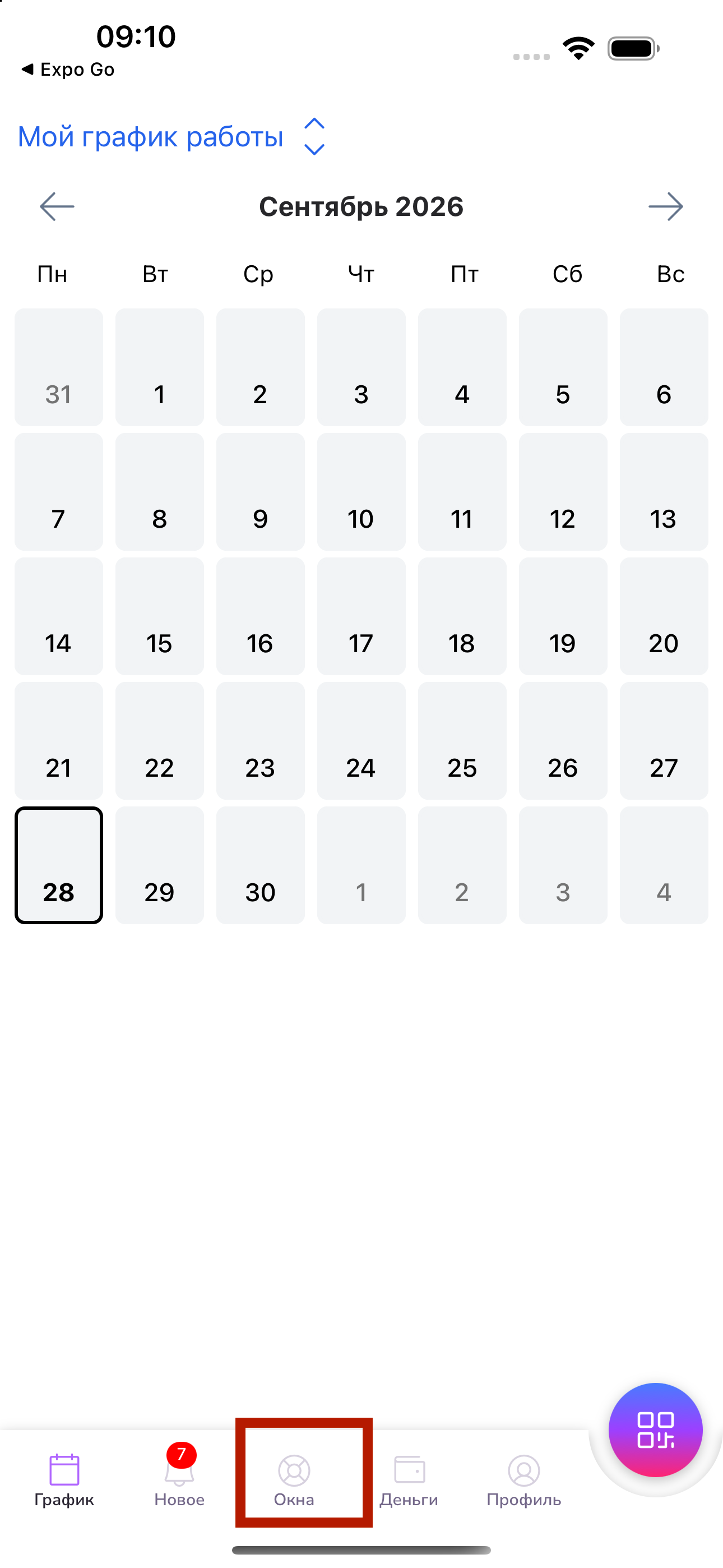
Для начала работы с окнами откройте мобильное приложение Ally и нажмите на вкладку «Окна» в нижнем меню.
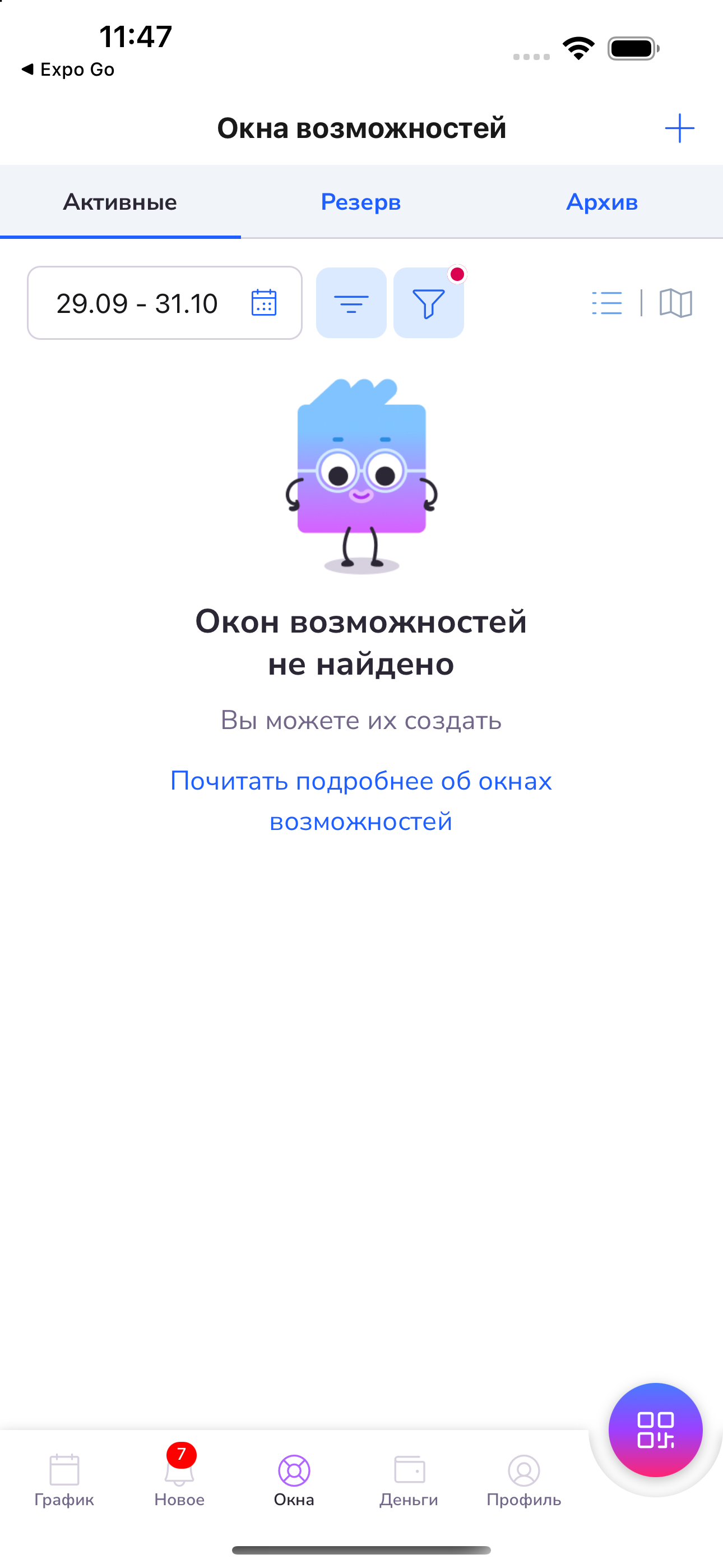
Если окон ещё нет, на экране отобразится сообщение «Окон возможностей не найдено».
Создание окон возможностей
Обратите внимание, что при создании окна возможностей существуют следующие ограничения:
- Минимальная длительность смены — 2 часа
- Нельзя создавать смены с разрывами во времени
- Для ночных ролей нельзя создавать дневные смены
- Для дневных ролей нельзя создавать ночные смены
- Время начала и окончания смены должно быть кратно 30 минутам
- Нельзя создавать смены длительностью более 16 часов
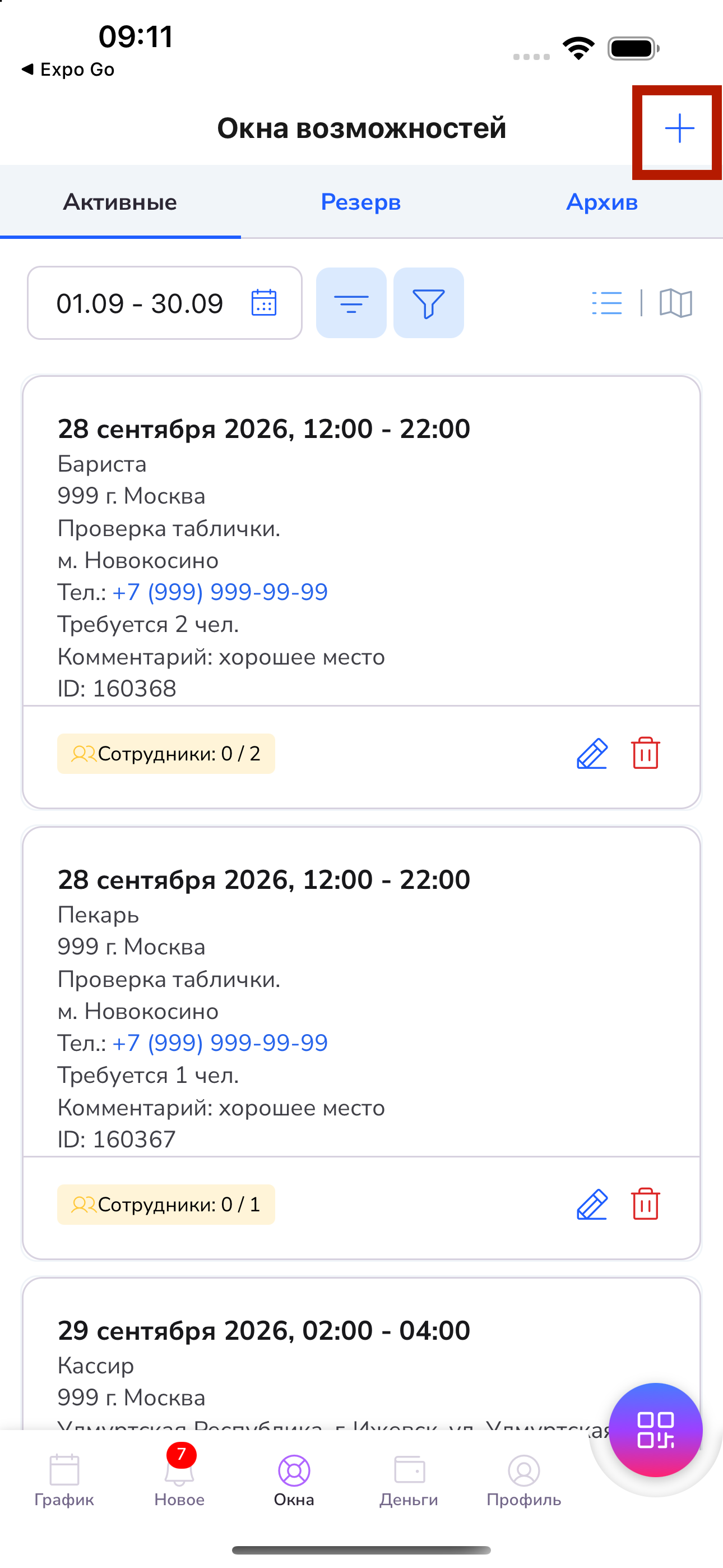
Для создания нового окна нажмите на иконку «+» справа вверху.
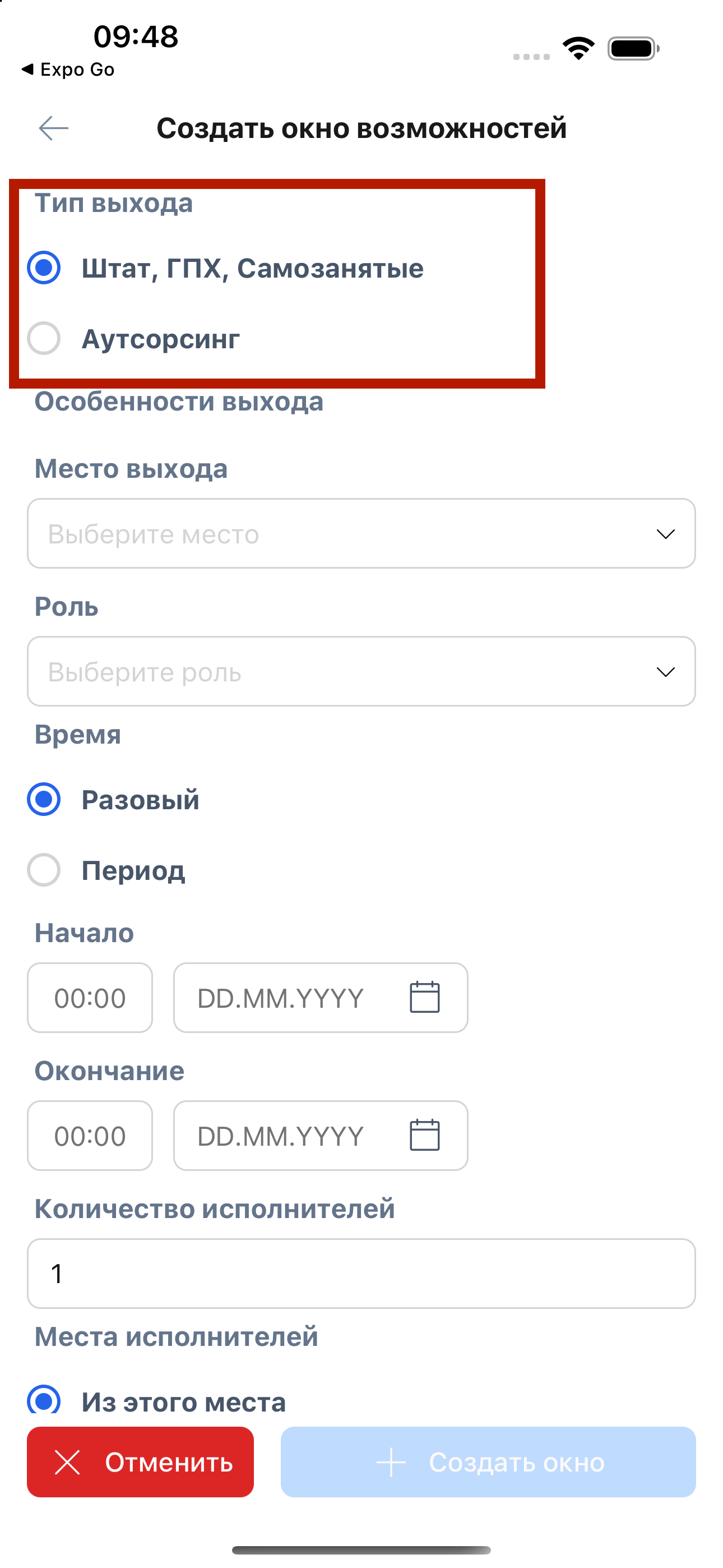
Тип выхода
В начале формы выберите, для кого создается окно:
- Штат, ГПХ, Самозанятые — если для закрытия заявки требуются штатные сотрудники компании
- Аутсорсинг — если для закрытия заявки планируется привлекать сотрудников аутсорсинга
Важно: создать окно возможностей можно только либо для аутсорс, либо для штатных сотрудников
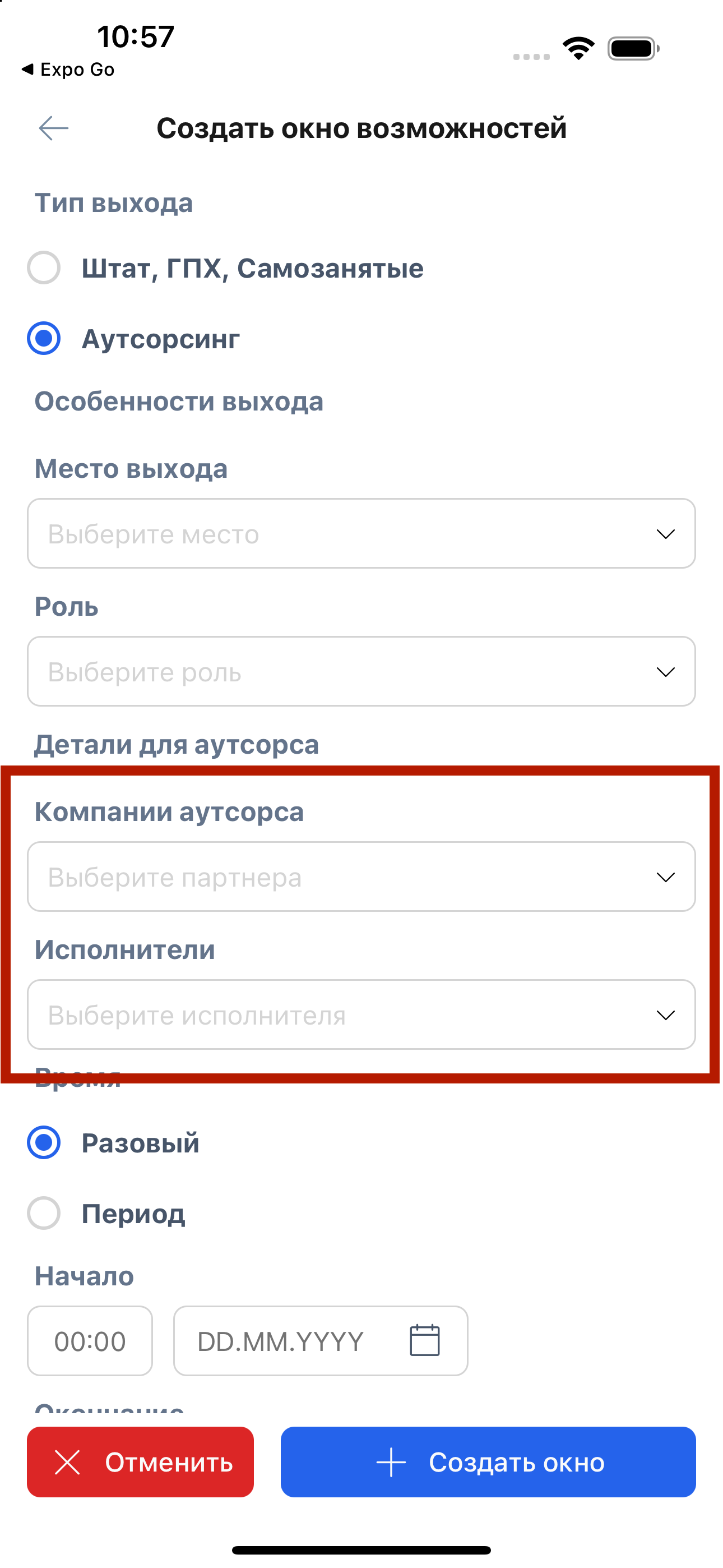
Если выбран тип Аутсорсинг, в форме появляется блок «Детали для аутсорса»:
- Компании аутсорса — компания аутсорсинга, для которой будет видна эта заявка (если вам требуются сотрудники из определенной компании). В списке отображаются только компании, у которых регион работы совпадает с регионом торговой точки, а также компании без указанного региона.
- Исполнители — поле доступно, если выбрана компания (используйте для случаев, если вам требуется определенный сотрудник из выбранной компании аутсорсинга)
Особенности выхода
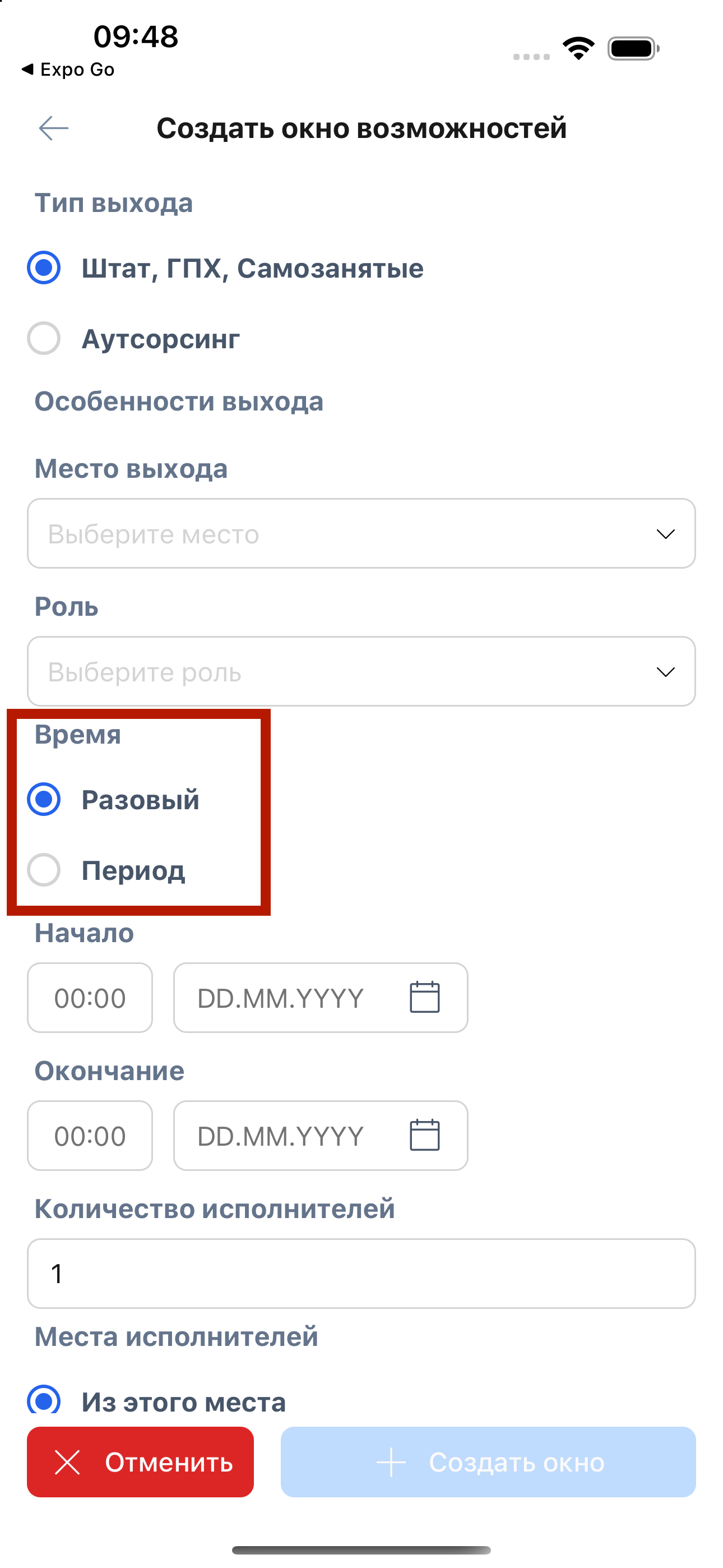
Заполните общие поля заявки:
- Место выхода — торговая точка, на которую требуются сотрудники
- Роль — роль, на которую требуются сотрудники (например, Кассир или Сборщик и т.д.)
- Время — Разовый (один выход) или Период (выходы на несколько дней)
Создание разового окна
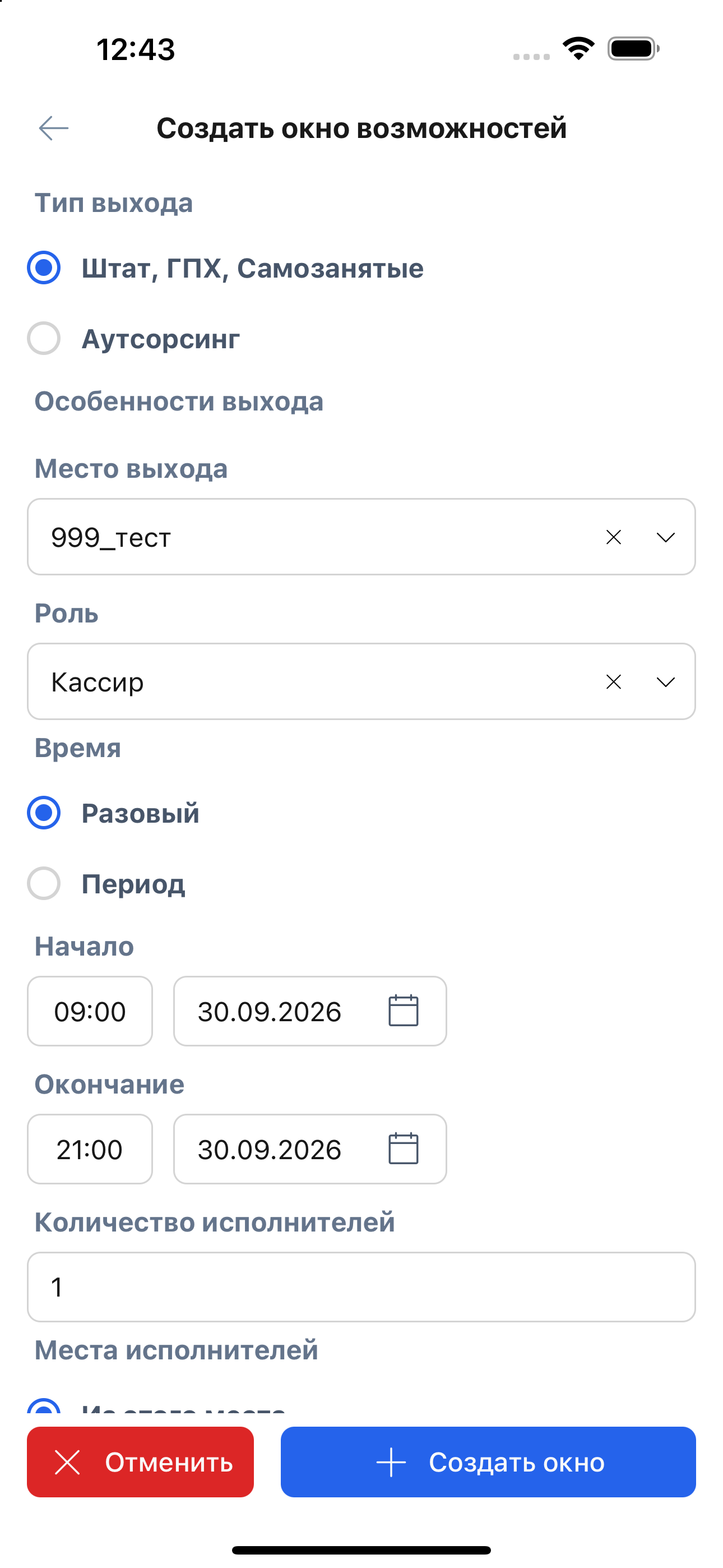
Для создания заявки на разовый выход выберите Разовый и заполните:
- Начало и Окончание — время и дата выхода
- Количество исполнителей — сколько сотрудников требуется
Создание периода выхода
Для создания заявки на период выберите Период и заполните необходимые поля:
- Даты начала и окончания периода
- Время начала и окончания выхода
(Например, если выбрать период с 01 по 10 число и указать время с 09:00 до 18:00, значит, нам требуется сотрудник для работы с 09:00 до 18:00 на каждый день с 01 по 10 число)
- Количество исполнителей — сколько сотрудников требуются для работы в выбранный период
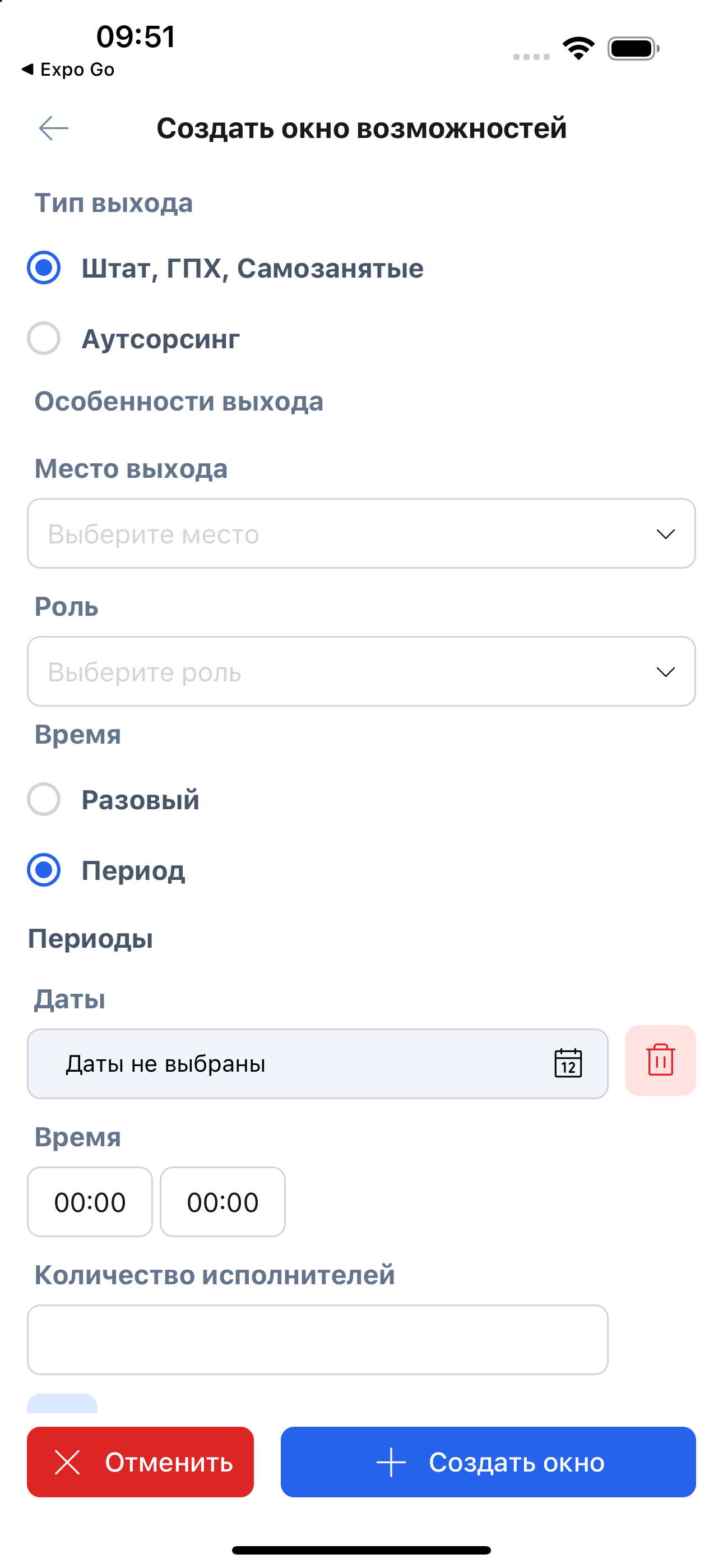
Если в заявке необходимо указать несколько периодов, нажмите на иконку плюса для добавления нового периода. Если был добавлен лишний период, нажмите на иконку корзины для его удаления.
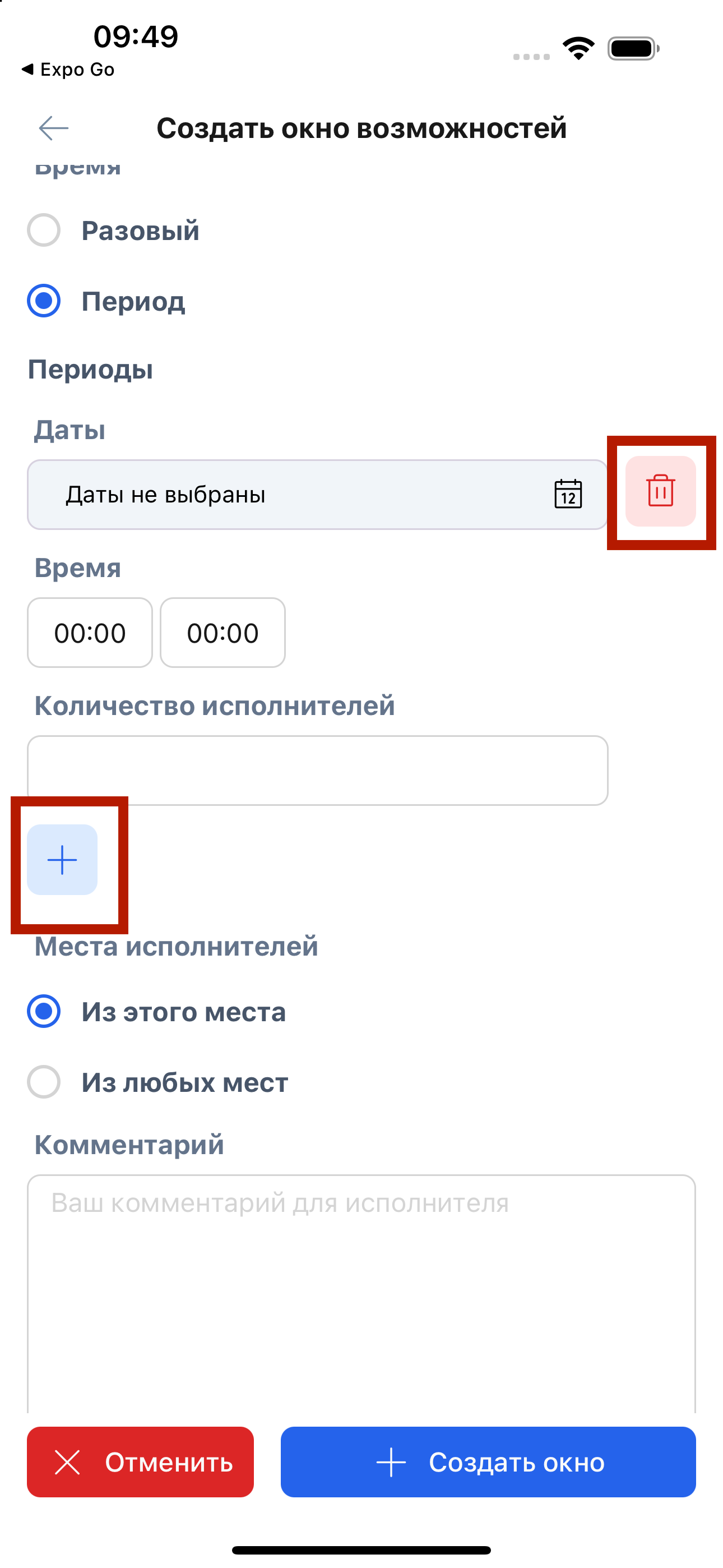
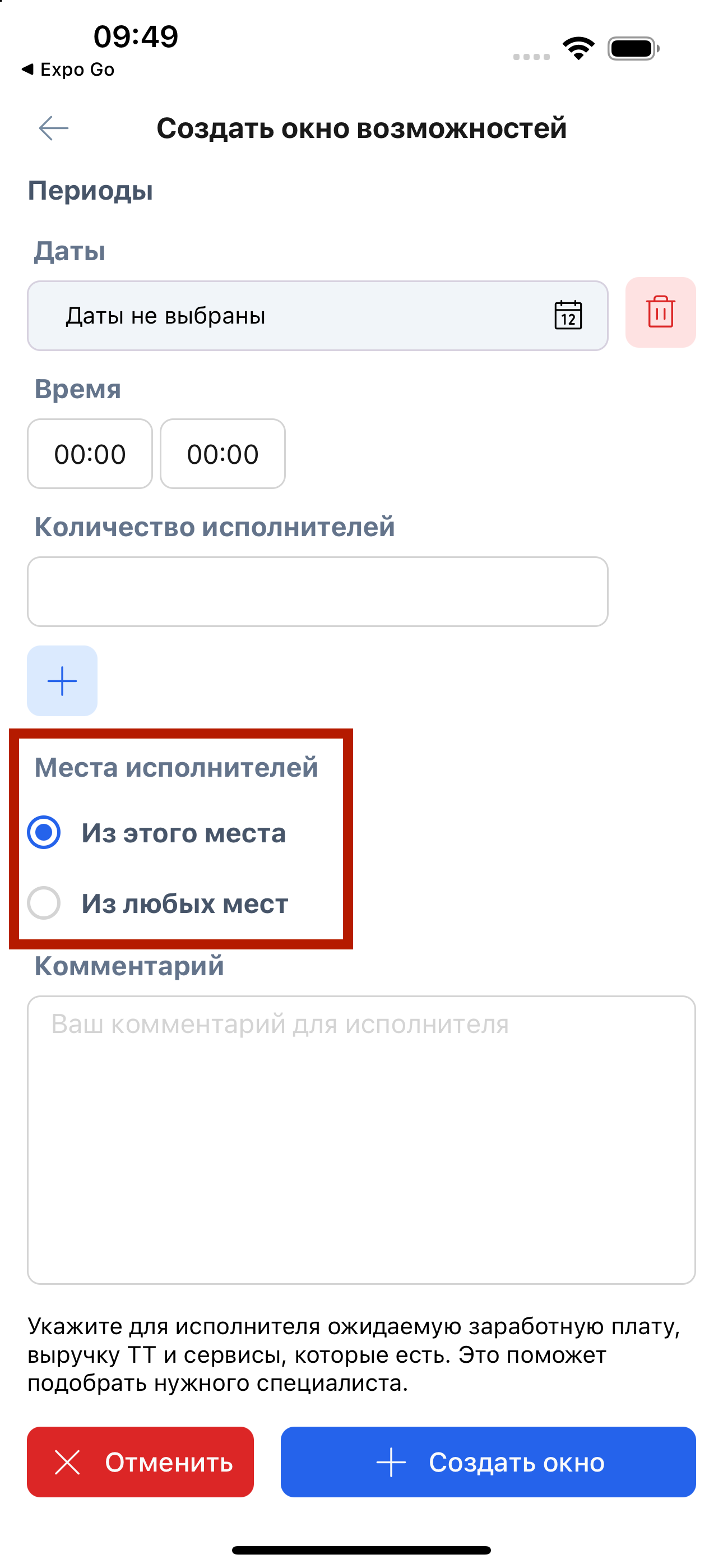
Места исполнителей и комментарий
- Места исполнителей:
- Из этого места — окно увидят сотрудники выбранной торговой точки
- Из любых мест — окно увидят сотрудники любых торговых точек
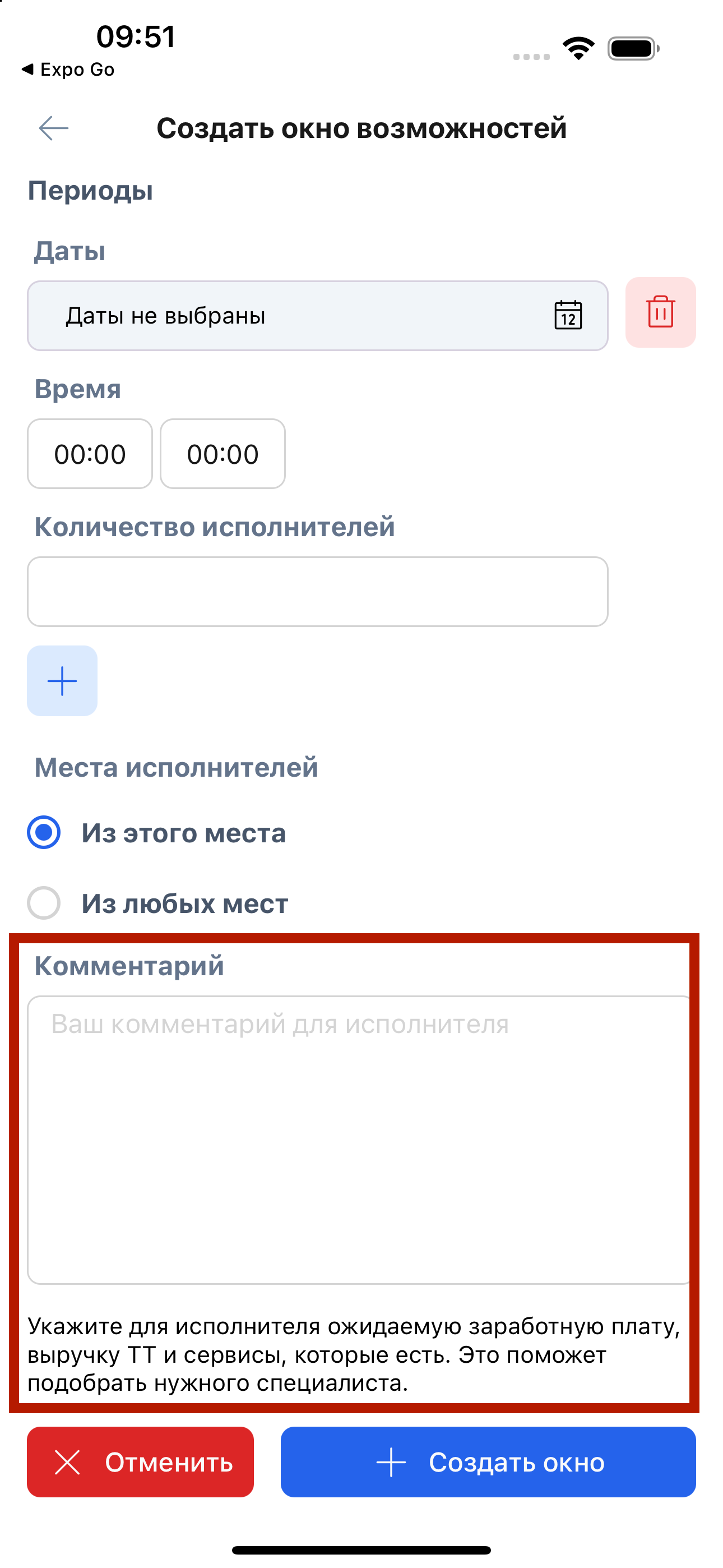
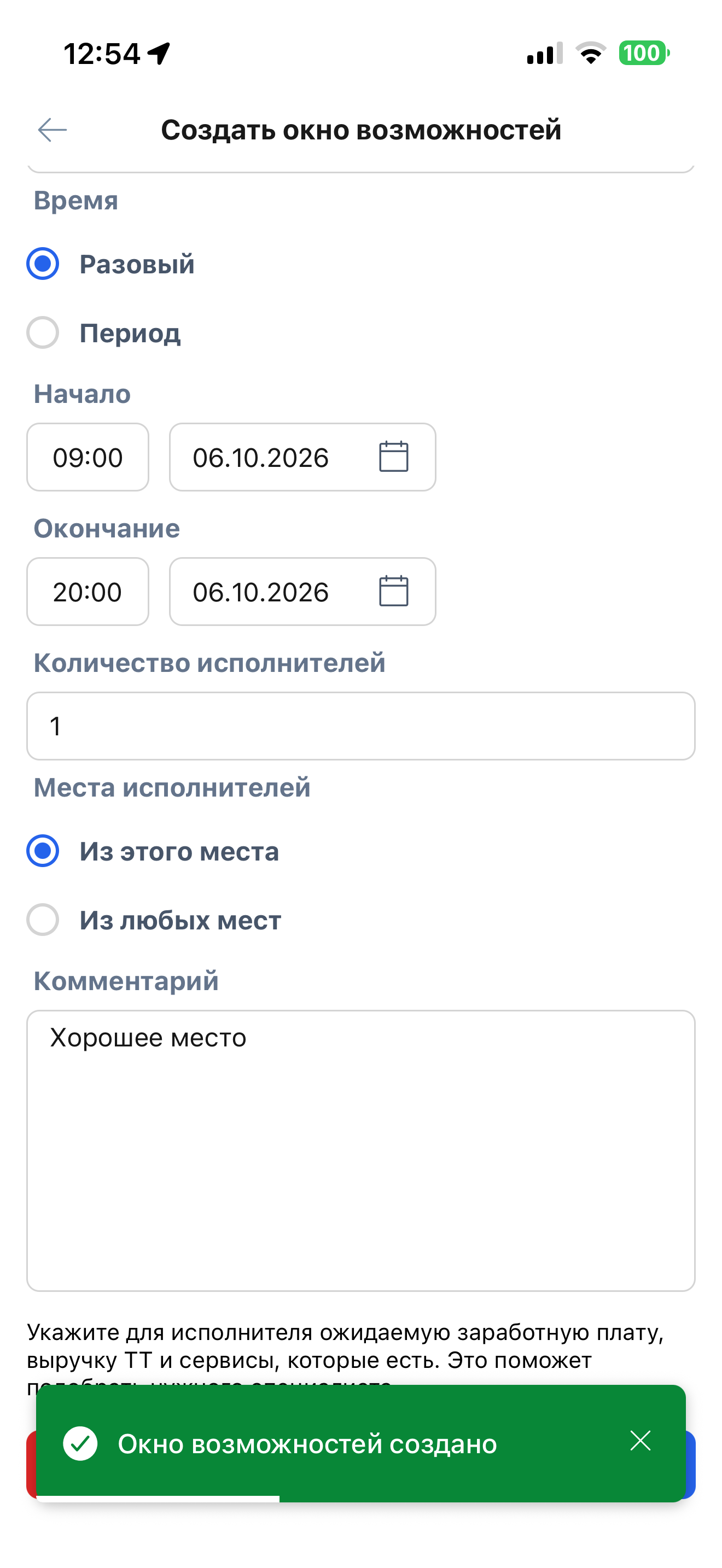
- Комментарий — поле для дополнительных сведений и пожеланий. Укажите для исполнителя ожидаемую заработную плату, выручку ТТ и сервисы, которые есть. Это поможет подобрать нужного специалиста. Поле обязательное для заполнения. Без дополнительной информации опубликовать окно не получится.
После заполнения полей кнопка «Создать окно» станет активной, и ее можно будет нажать для публикации своей заявки. После создания появится сообщение «Окно возможностей создано».
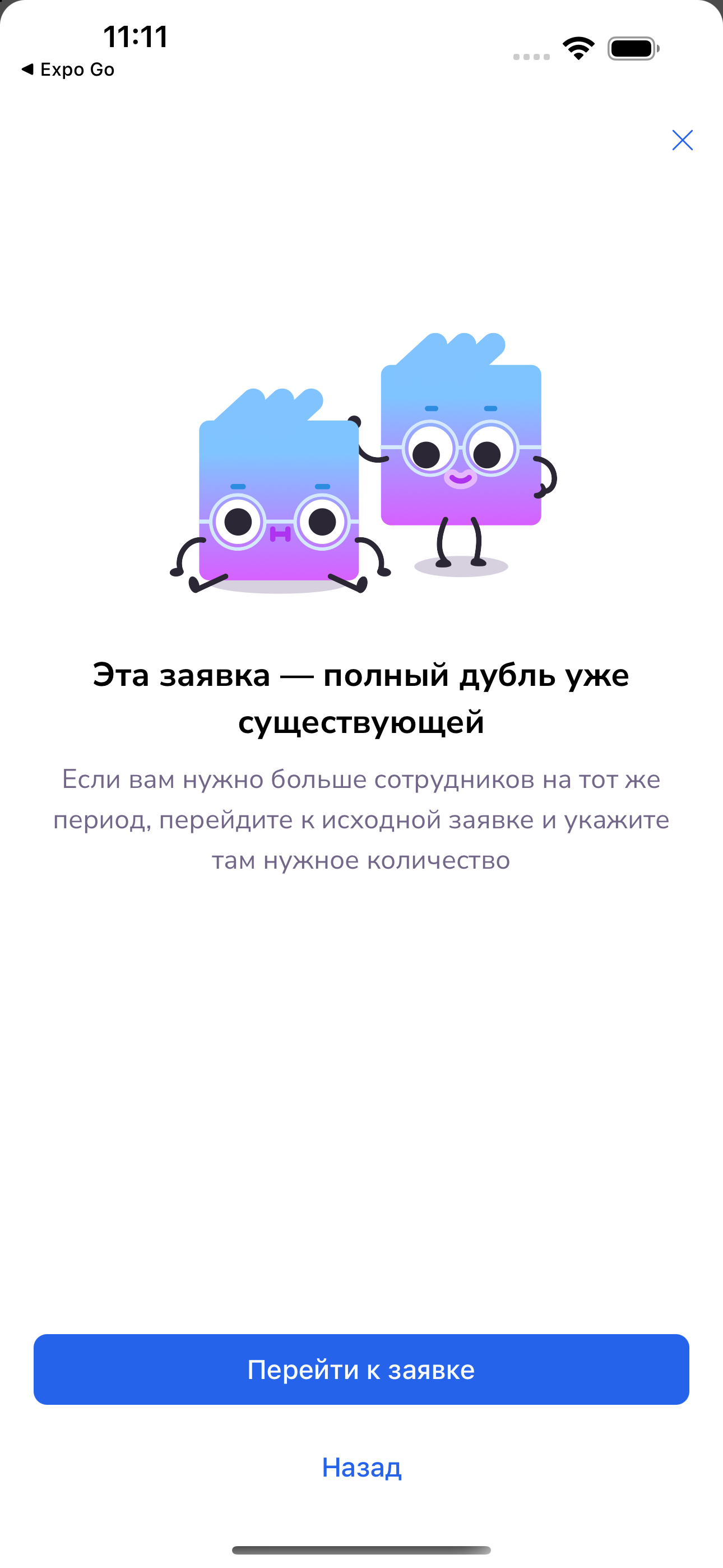
Создать окно, полностью совпадающее с уже существующим, нельзя. При попытке будет показано предупреждение о том, что вы создаете дубликат. Если нужно больше сотрудников на тот же период, нажмите «Перейти к заявке» и укажите в исходной заявке нужное количество.
Просмотр и редактирование заявок
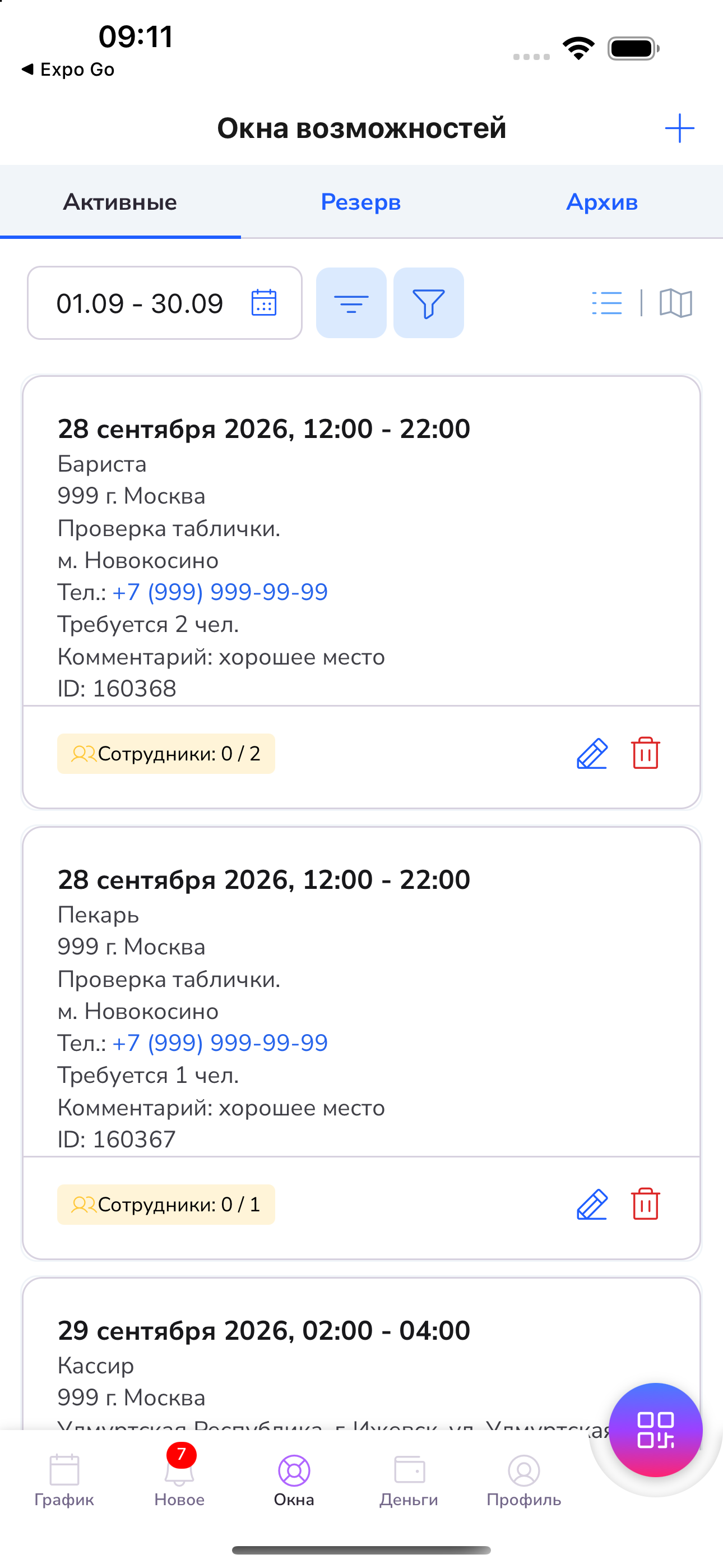
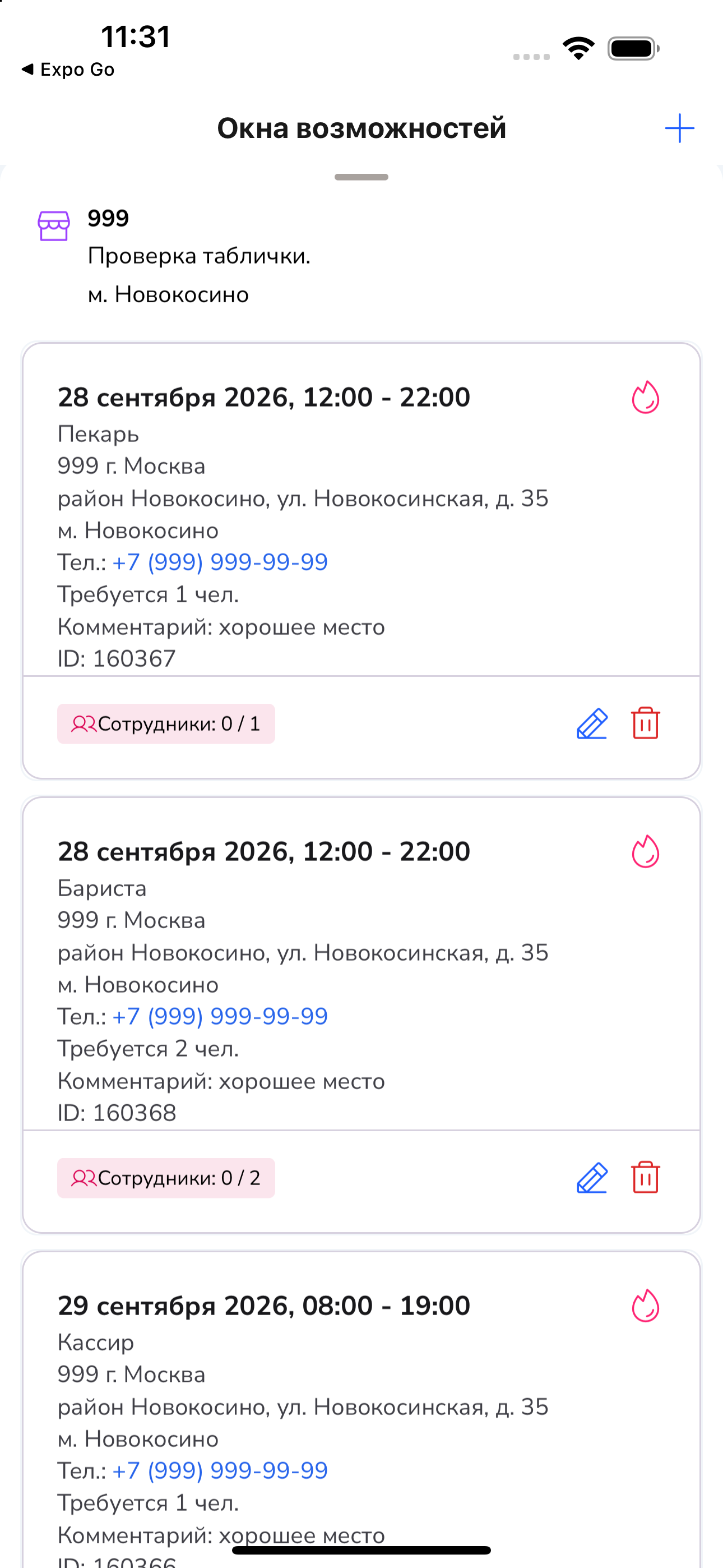
После создания заявки она появится в разделе «Окна возможностей». Тут отобразятся основные параметры заявки: дата и время, роль, торговая точка, адрес, телефон, количество требуемых сотрудников, комментарий и номер окна (ID).
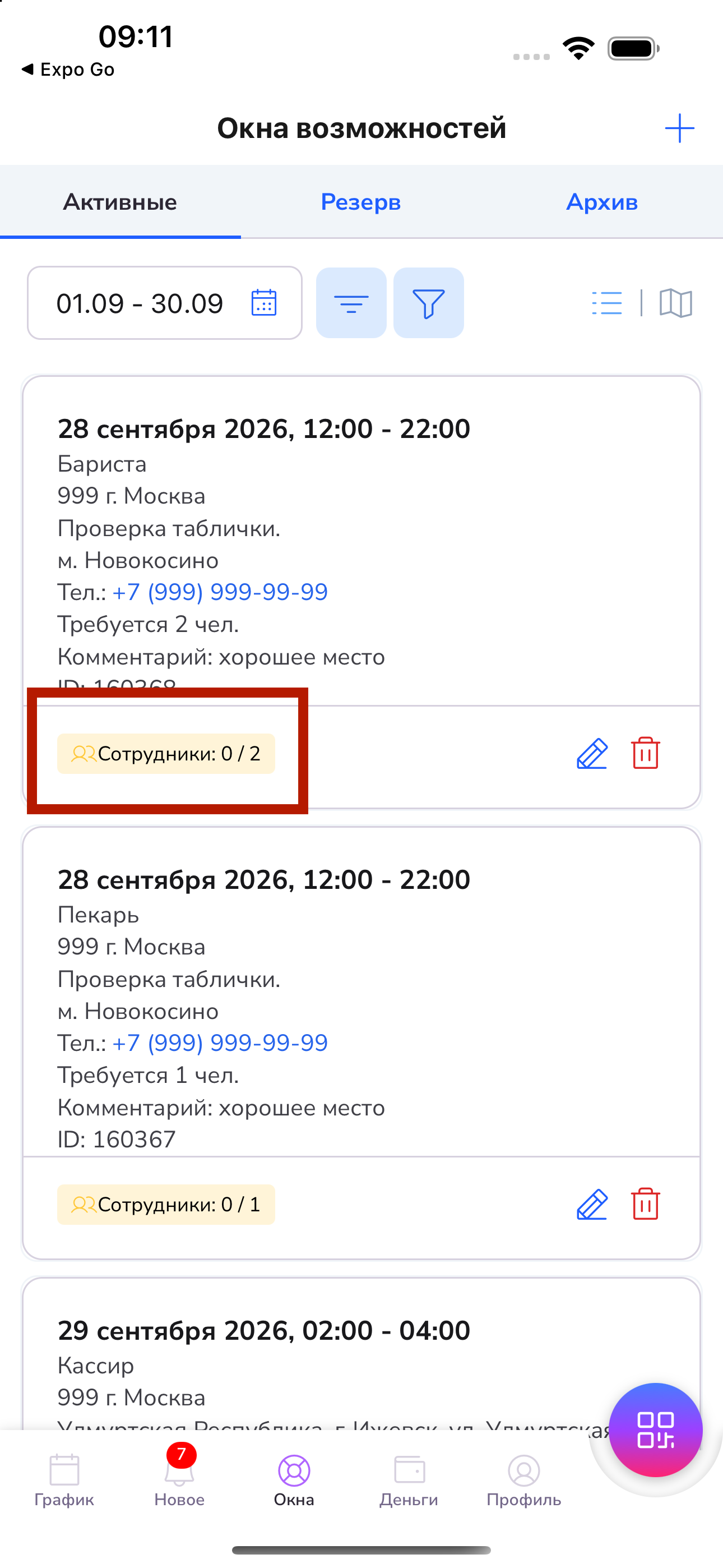
В строке «Сотрудники» видно, сколько сотрудников уже откликнулось из требуемых. Желтая строка — есть свободные места, зеленая — все места заняты.
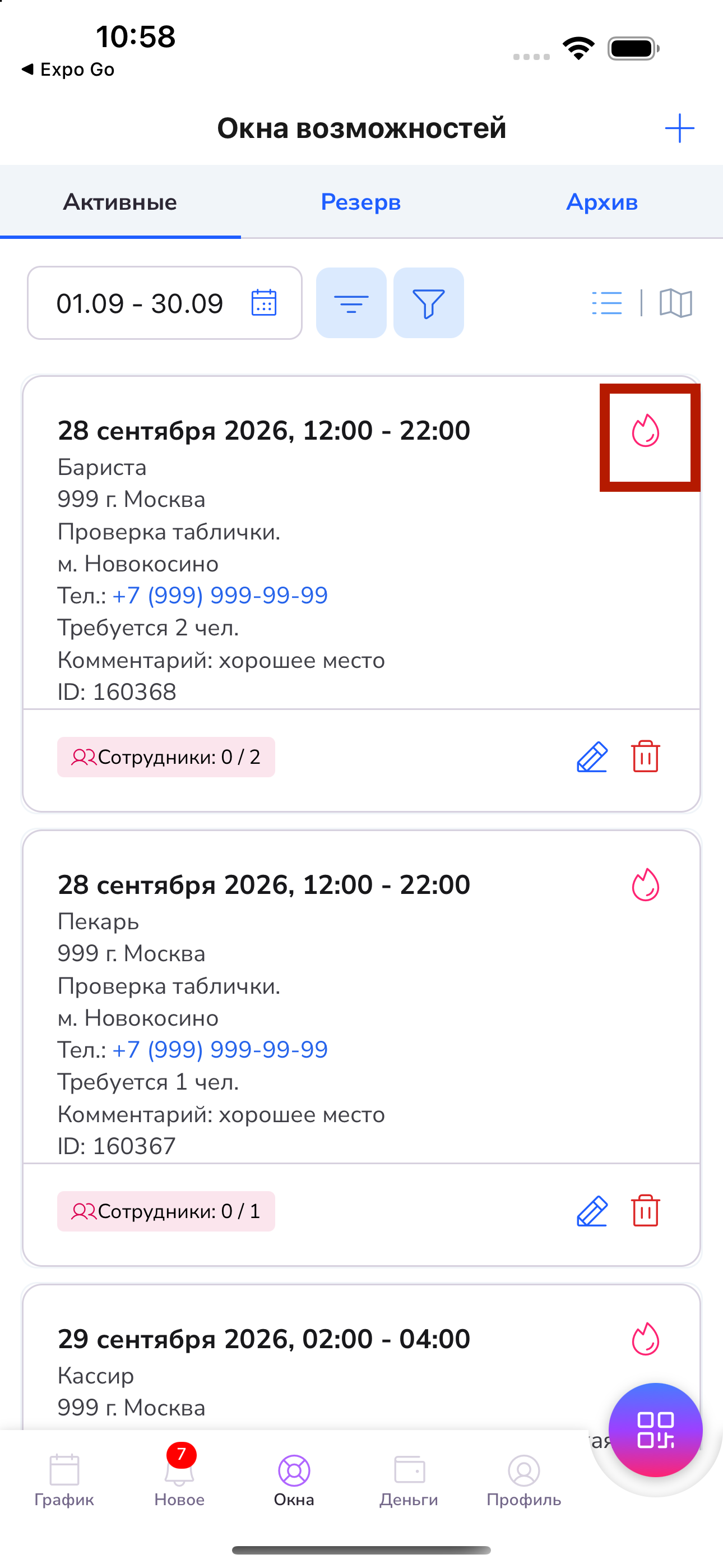
Также можно узнать, является ли выход экстренным или нет. Экстренным выходом считается выход, до начала которого осталось менее 24 часов. У экстренного окна на карточке отображается значок огонька, а строка «Сотрудники» становится красной, пока места не заняты.
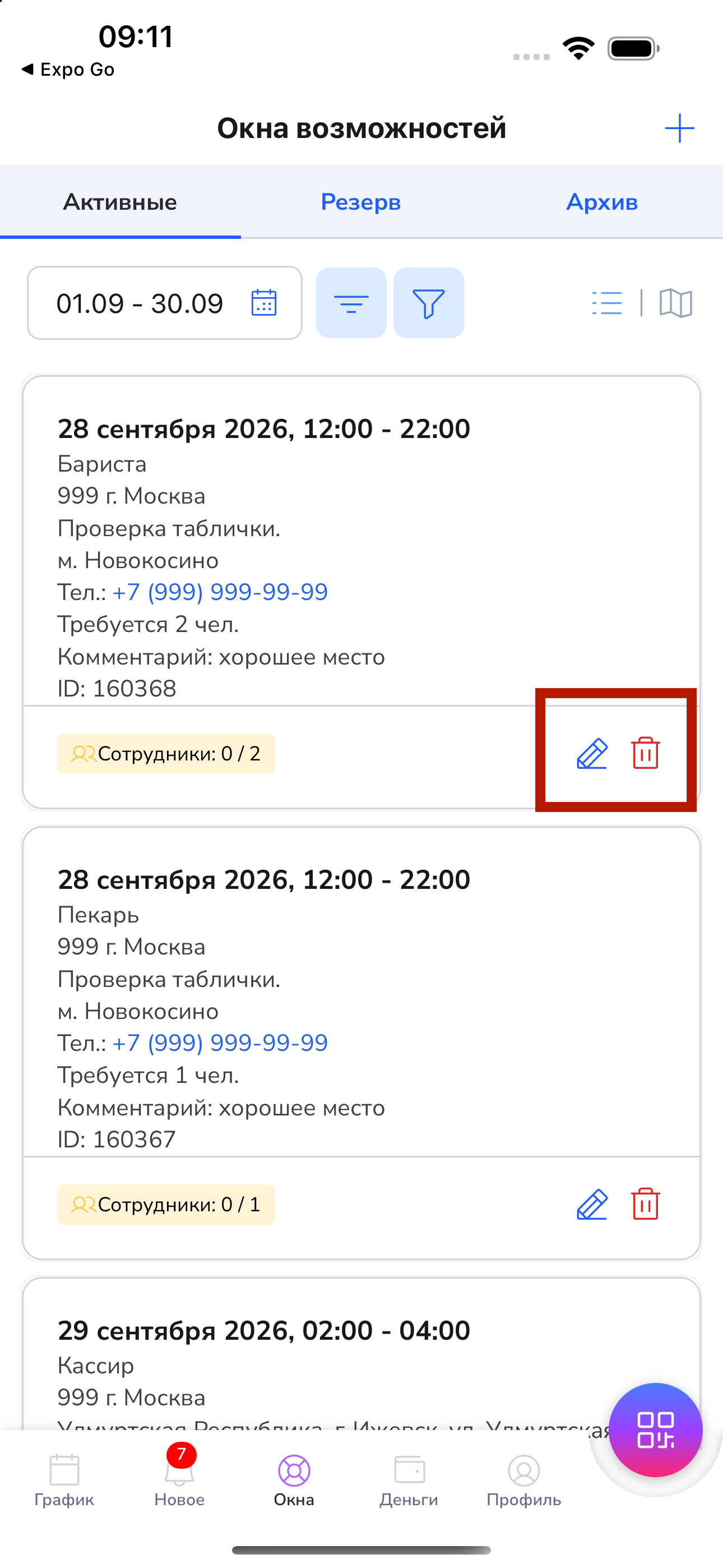
При необходимости вы можете удалить или отредактировать уже созданную заявку. Для удаления нажмите на красную иконку корзины, для редактирования — на синюю иконку карандаша.
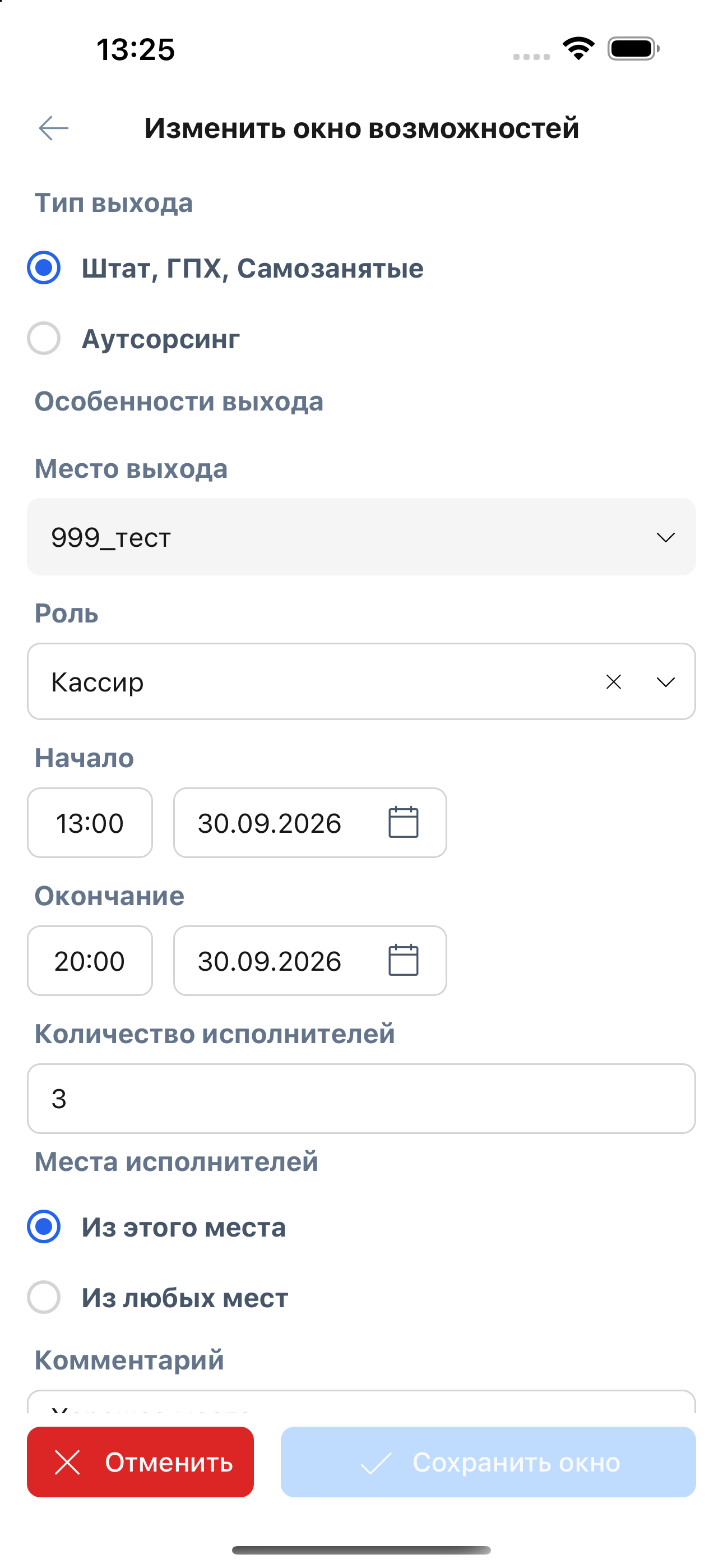
При нажатии на кнопку редактирования вам откроется раздел «Изменить окно возможностей».
Если у окна нет отклика, можно редактировать все поля, кроме торговой точки.
Если отклик уже есть, редактируется только количество исполнителей, остальные поля недоступны для изменения.
После изменения значения нажмите «Сохранить окно».
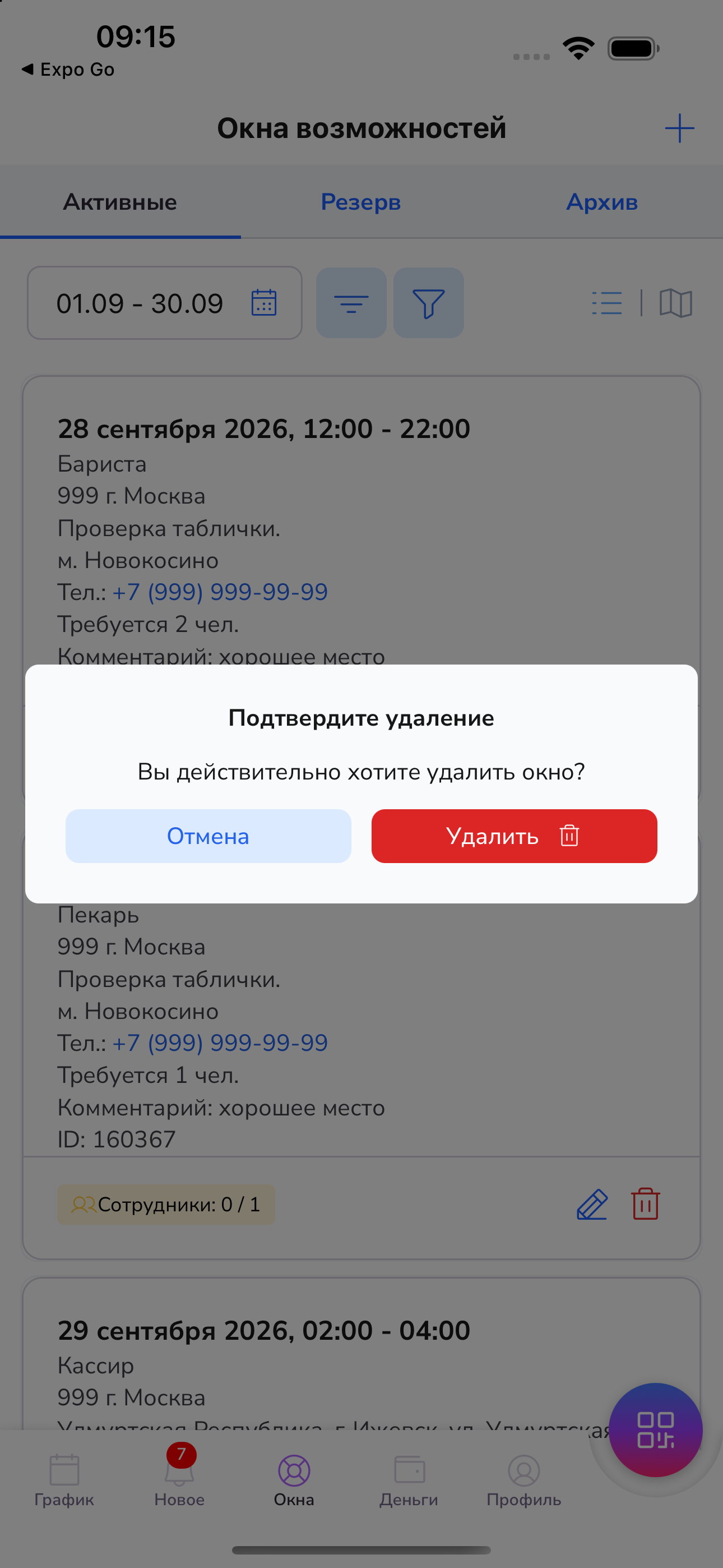
При удалении приложение попросит подтвердить действие. Нажмите «Удалить» или «Отмена». После удаления появится сообщение «Окно возможностей удалено».
Просмотр и редактирование заявок периодов выхода
После создания заявки на период в разделе «Окна возможностей» будут созданы и отражены заявки на каждый день из созданного периода.
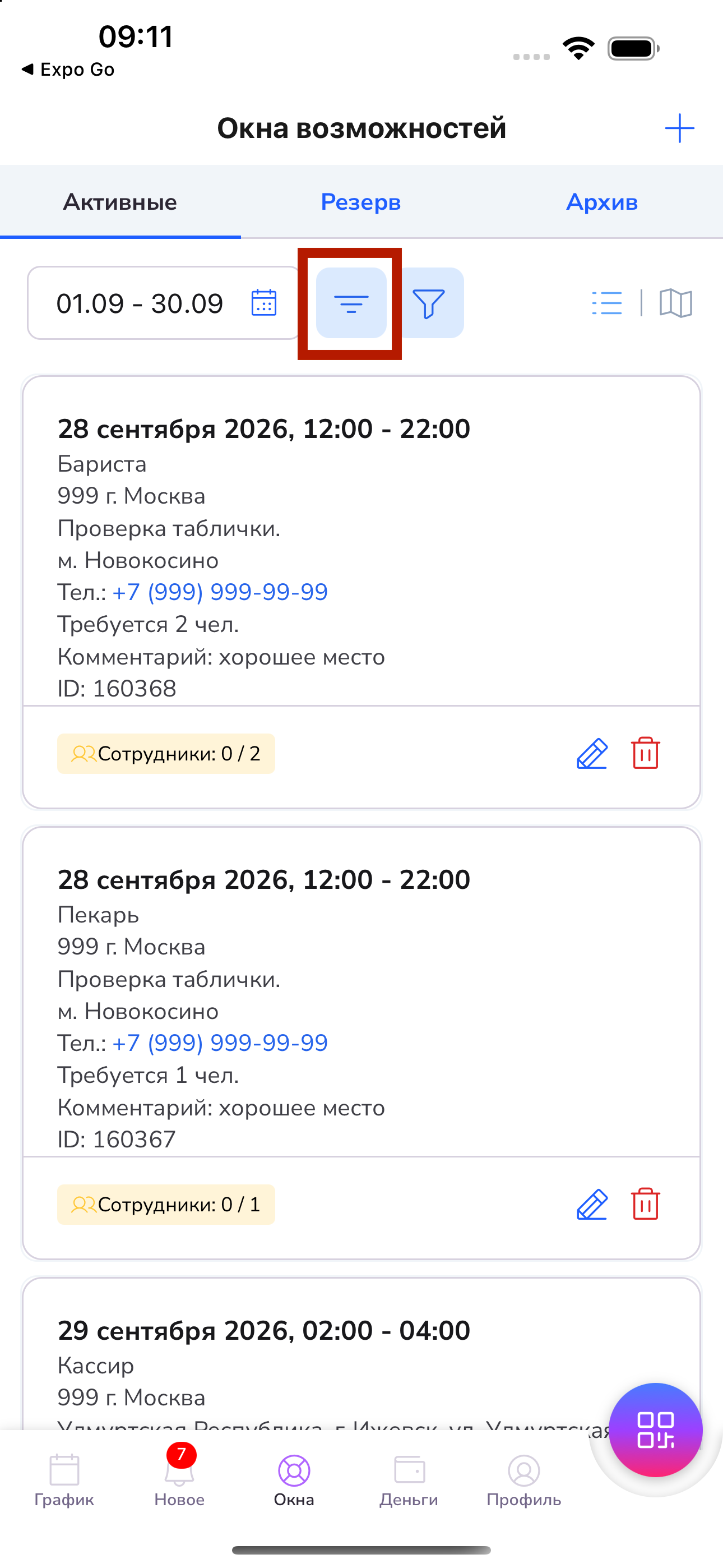
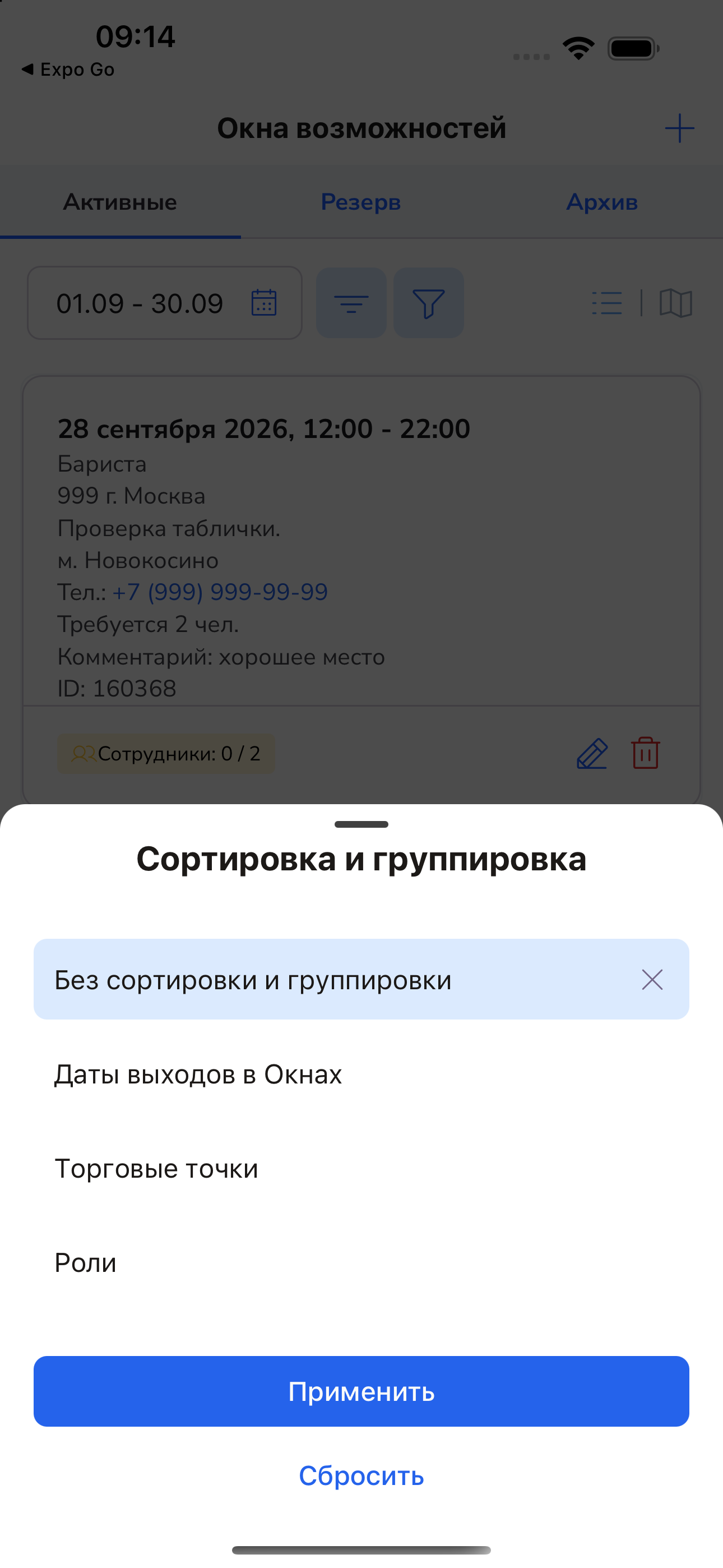
Для удобства восприятия заявки можно сгруппировать. Для этого нажмите на кнопку сортировки, выберите вариант и нажмите «Применить»:
- Без сортировки и группировки
- Даты выходов в Окнах
- Торговые точки
- Роли
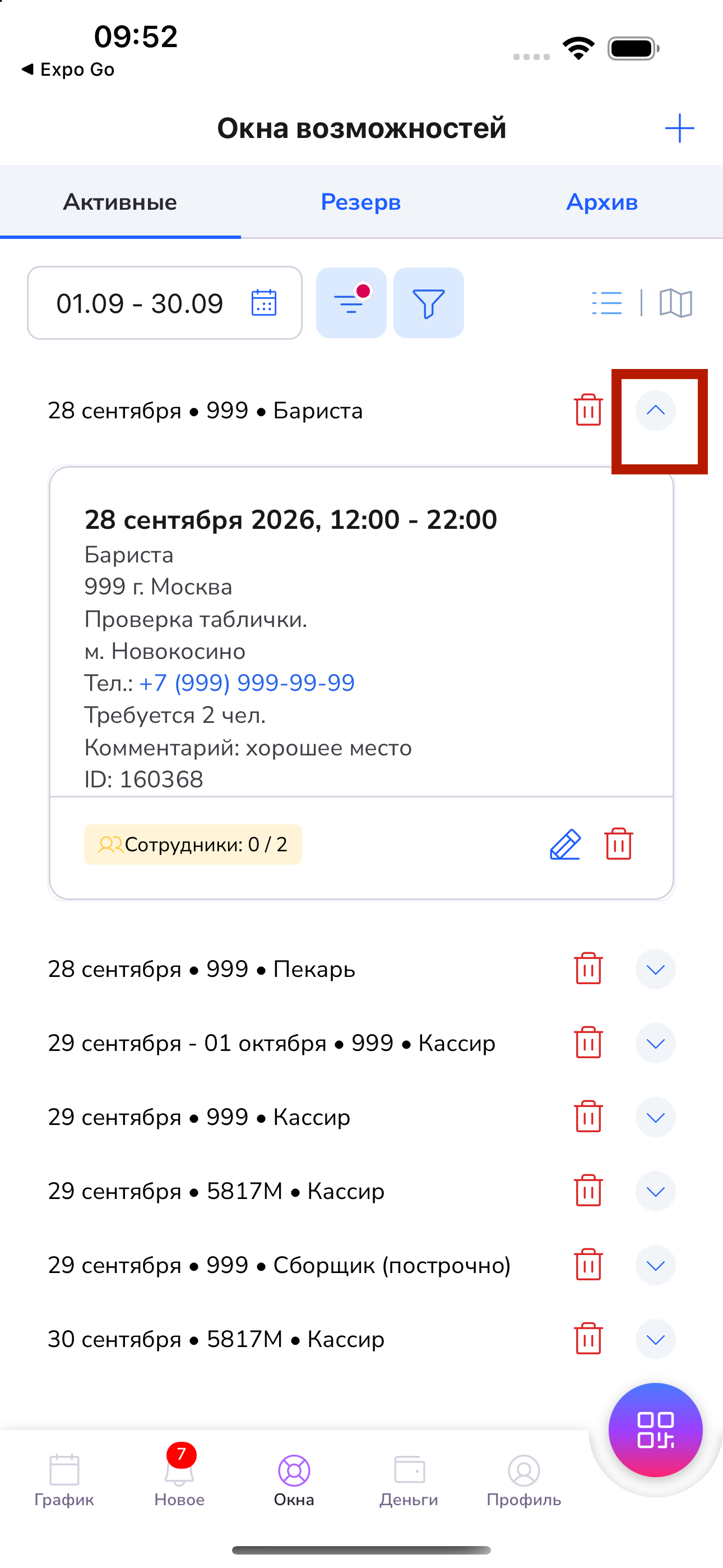
Чтобы посмотреть все заявки в группе, раскройте ее нажатием на иконку стрелки в правой части группы. Чтобы свернуть группу, вновь нажмите на эту иконку.
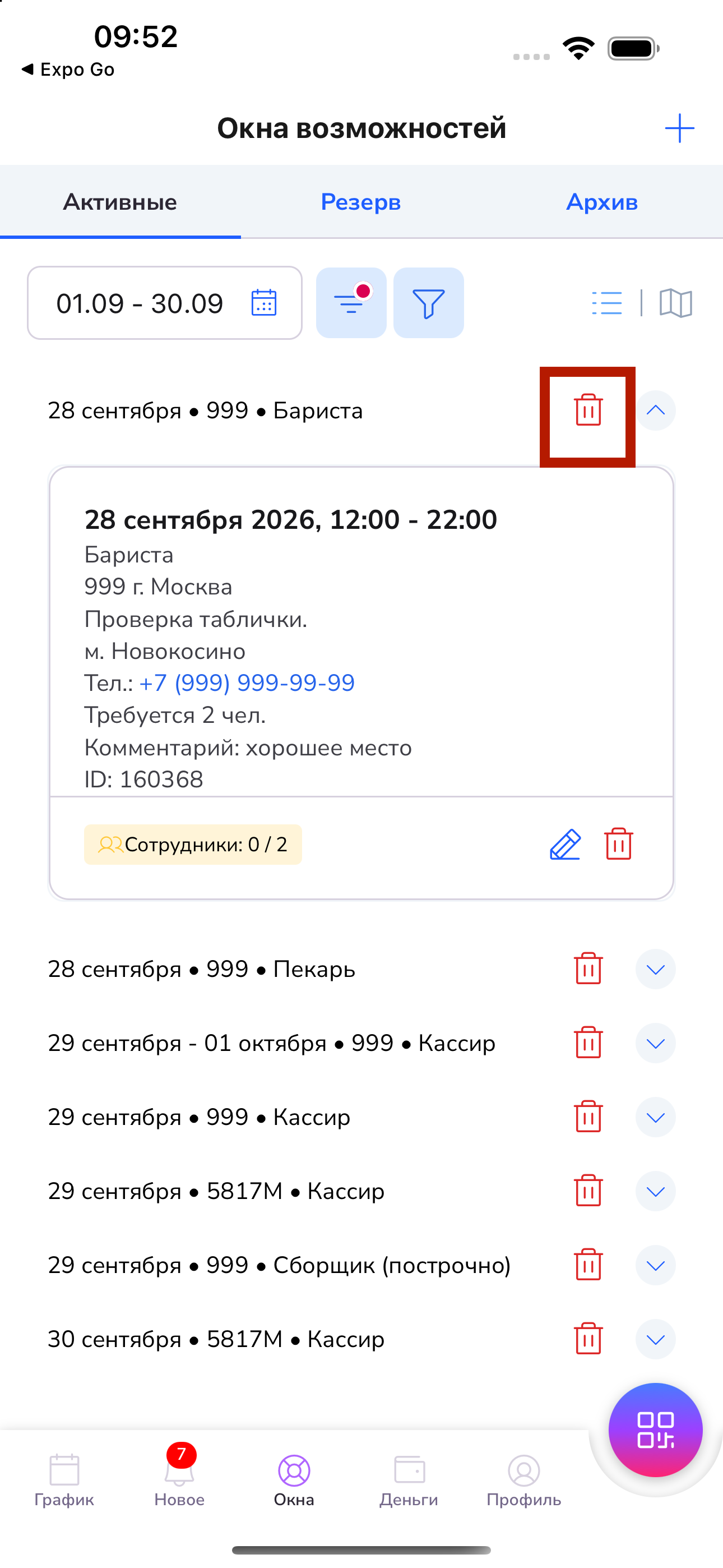
При необходимости вы можете удалить все заявки группы целиком. Для этого нажмите на красную иконку корзины в правой части группы.
Редактирование и удаление отдельных заявок в группе осуществляется так же, как и с заявками на разовый выход.
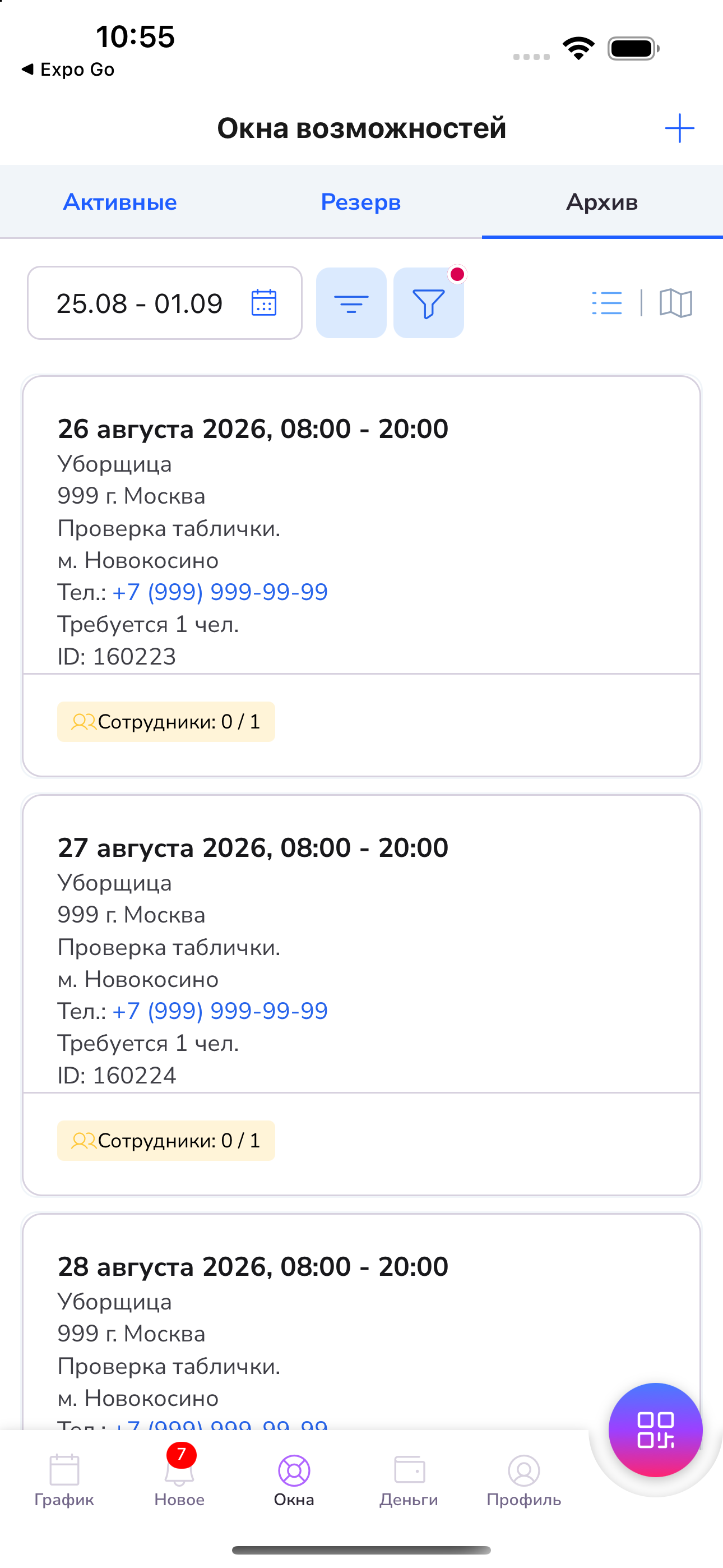
Вкладки «Активные», «Резерв» и «Архив»
- Активные — текущие опубликованные окна, в том числе окна для штатных сотрудников, на которые ведется набор
- Резерв — окна, которые компания аутсорсинга взяла в резерв
- Архив — закрытые и архивные окна
Просмотр заявок в резерве
Резервом называют заявку, которую кто-то временно зарезервировал на себя, но еще не назначил на нее исполнителей.
Если компания аутсорсинга взяла заявку на окно возможностей в резерв, такая заявка пропадает из списка активных заявок и перемещается в раздел «Резерв».
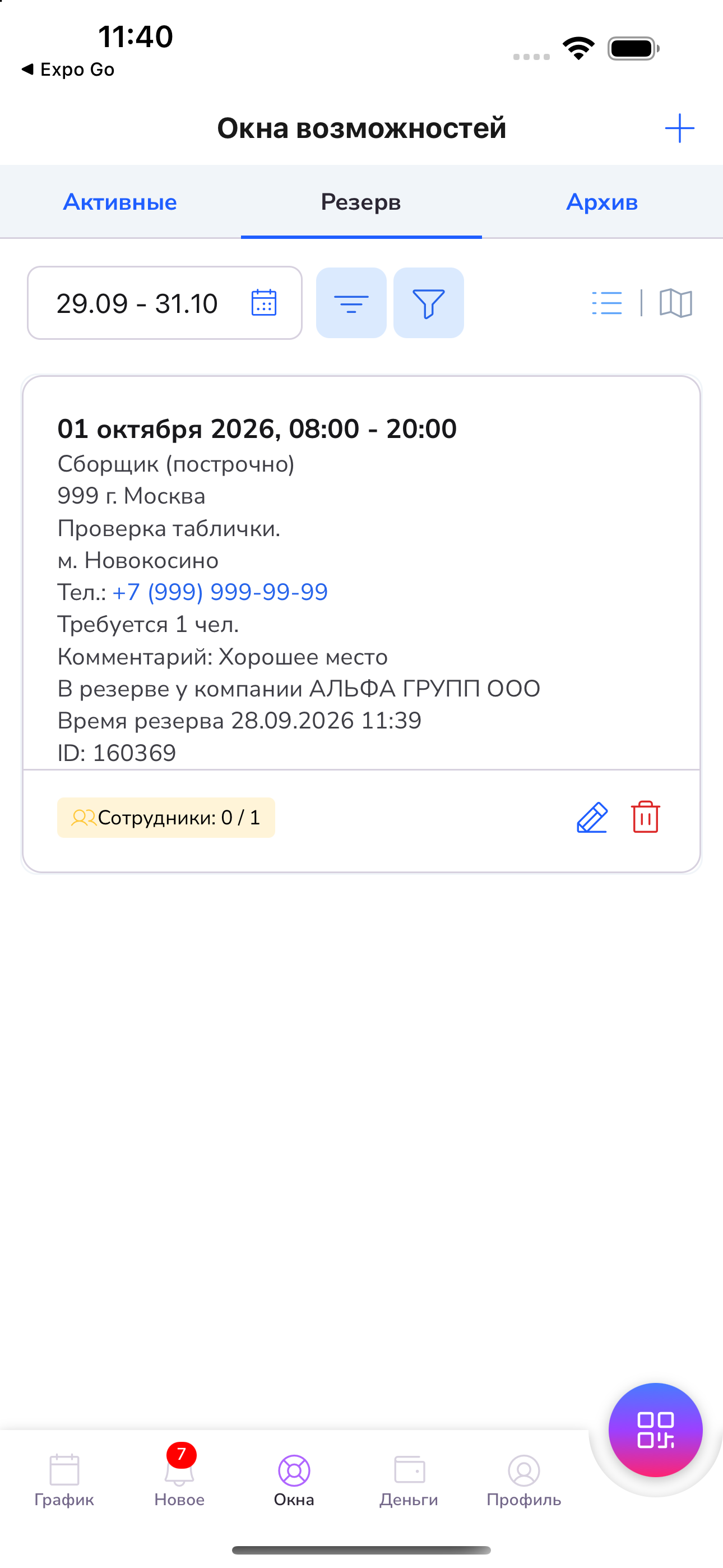
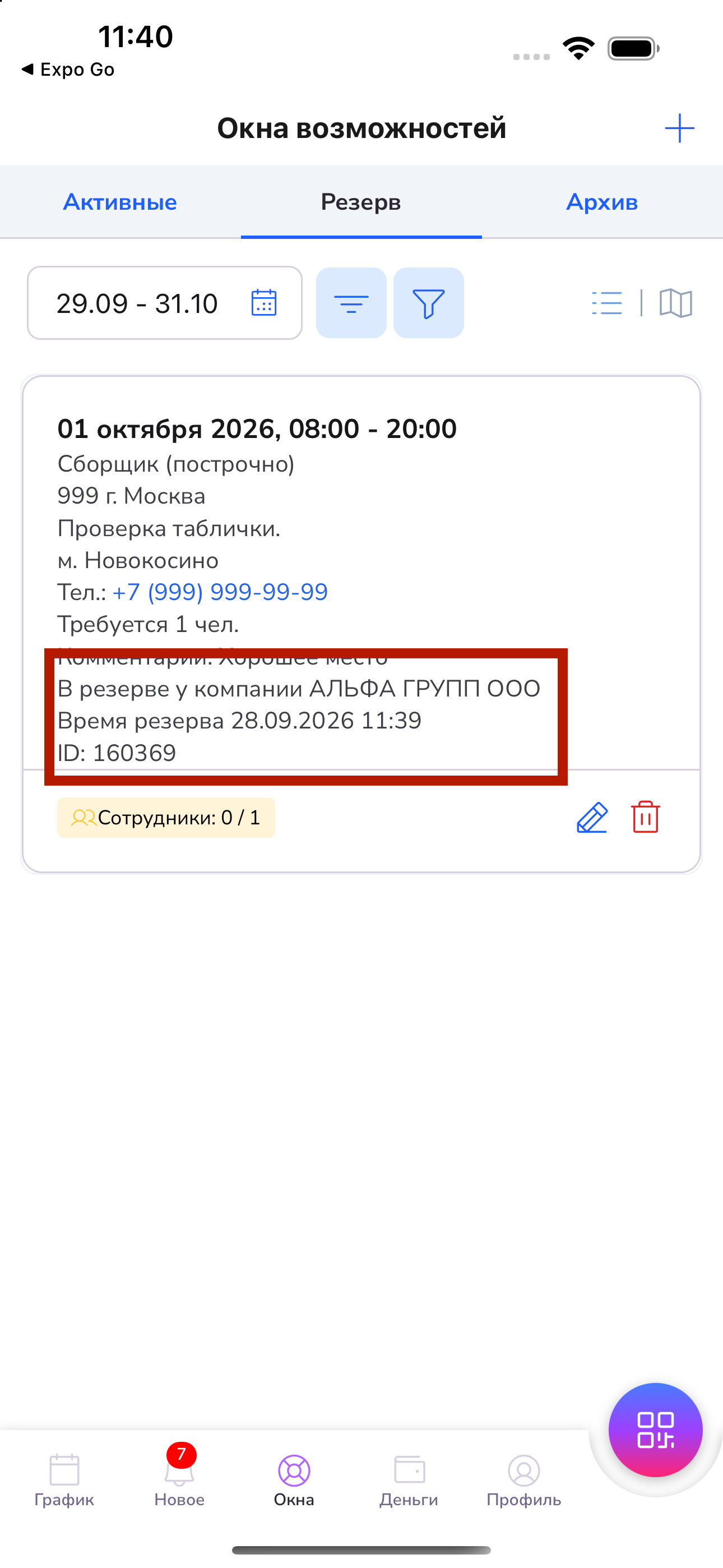
В карточке видно, какая компания зарезервировала заявку и когда заканчивается резерв (срок резерва — 2 часа). Если компания аутсорсинга откажется от резерва или ничего не сделает в течение двух часов, заявка автоматически вернется в раздел «Активные».
Фильтрация окон возможностей
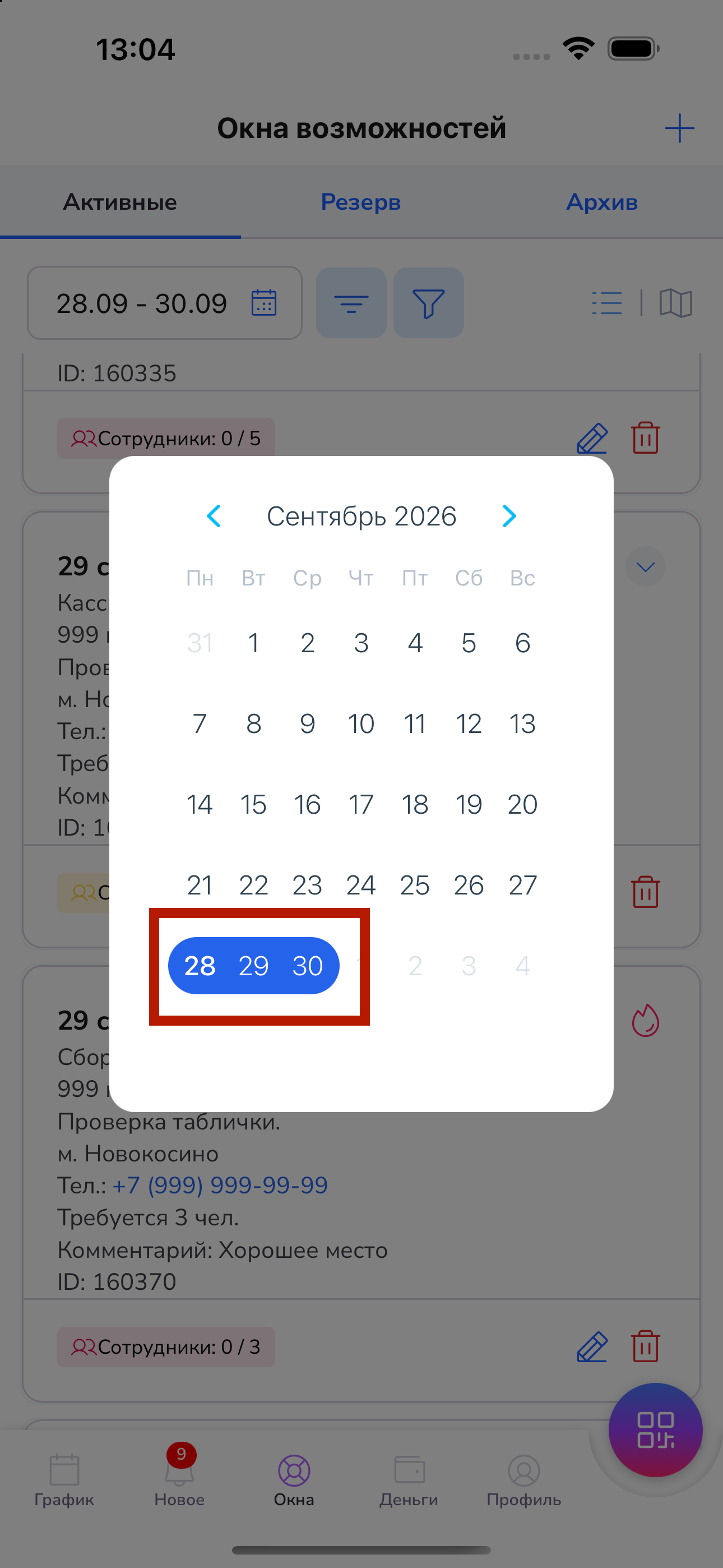
Заявки можно отфильтровать по дате. Для этого нажмите на поле с датами и выберите диапазон в календаре. Первым нажатием на число в календаре выбирается начало диапазона, вторым нажатием — его конец.
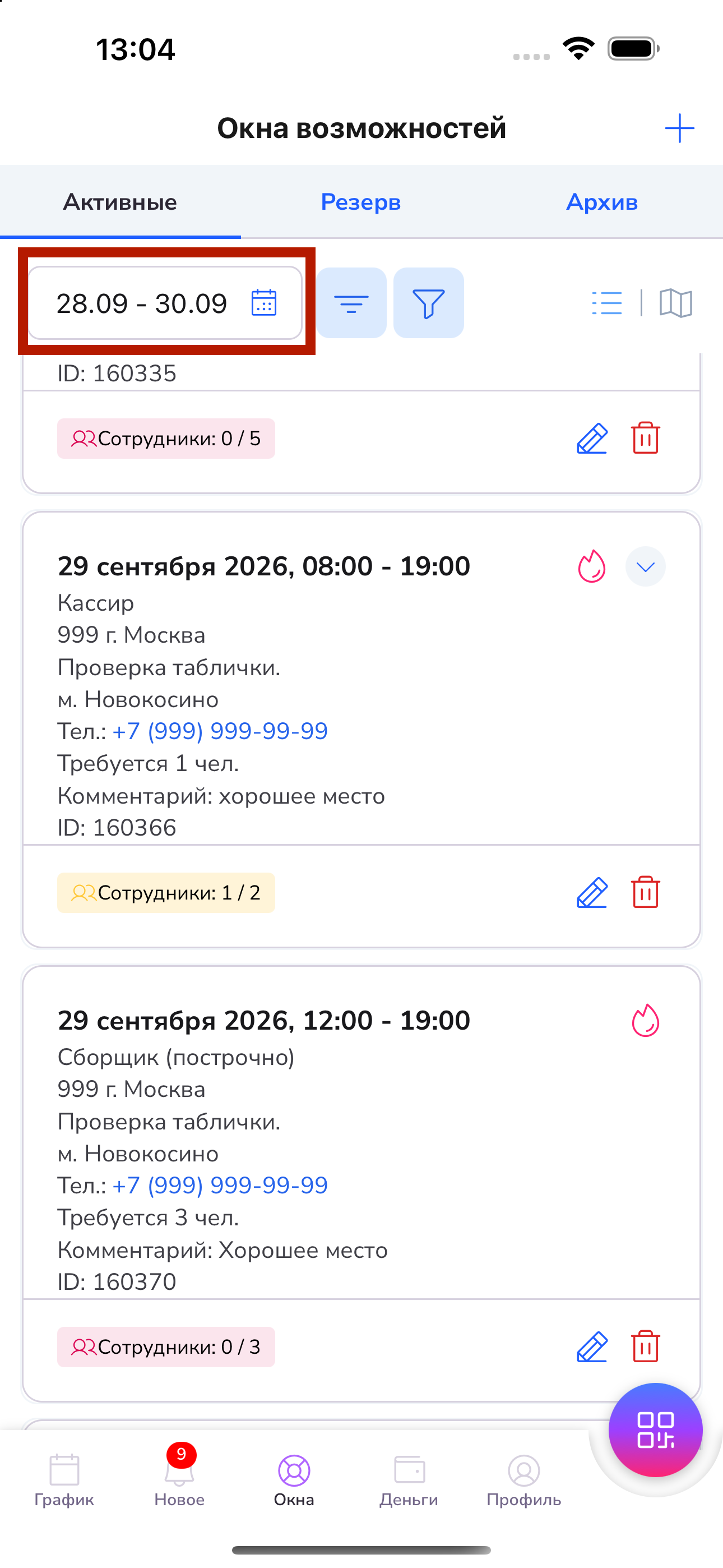
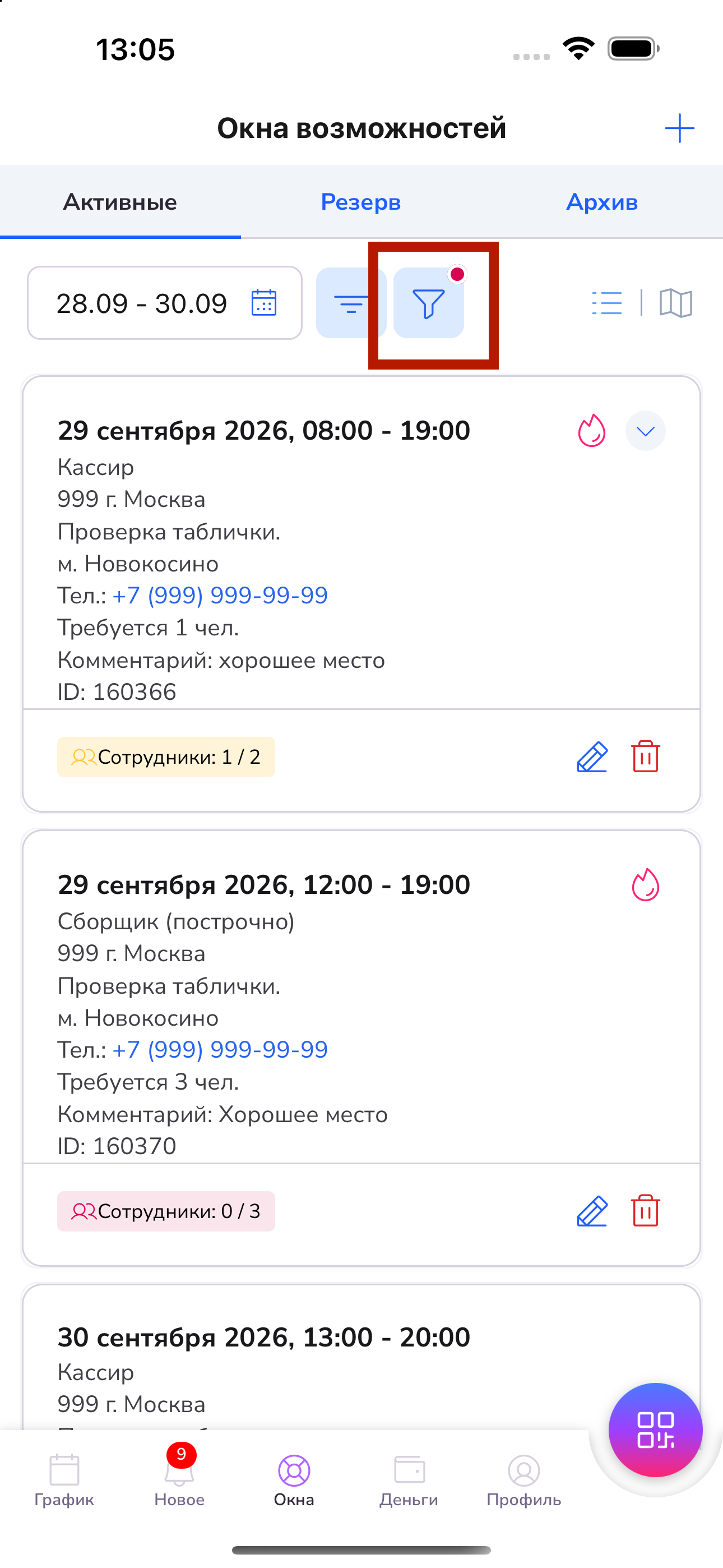
Также есть возможность настроить фильтр по дополнительным параметрам. Для настройки фильтра нажмите на синюю иконку воронки. Красная точка на иконке означает, что какой-то фильтр уже включен.
Откроется раздел «Фильтры». В нем можно задать как один, так и сразу несколько параметров: группа, регион, город, метро, помощник розницы, тип ТТ, торговая точка, роль, компания-партнер. Чтобы видеть только свои заявки, включите переключатель «Созданные мной».
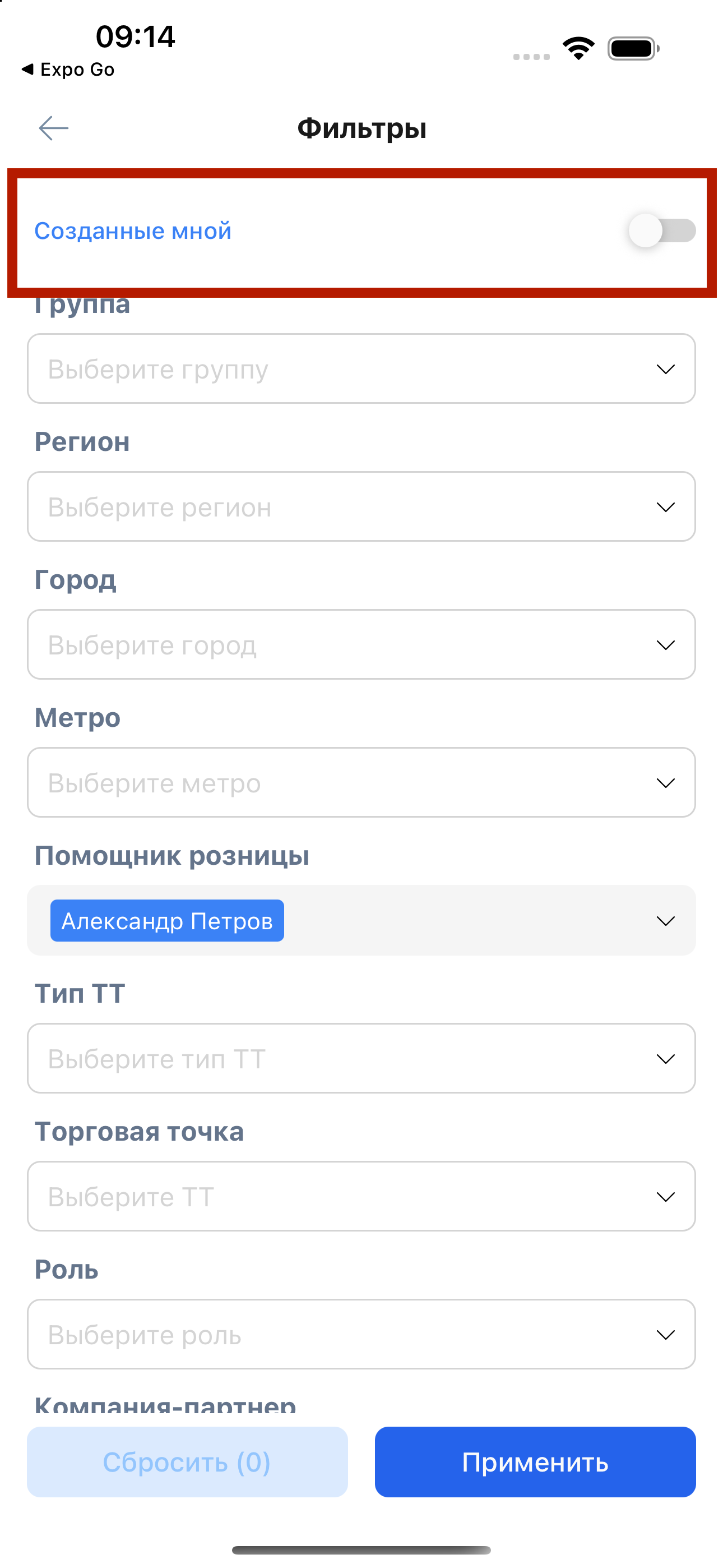
После того как все необходимые параметры были заданы, нажмите на кнопку «Применить». Число на кнопке «Сбросить» показывает, сколько фильтров включено. Чтобы убрать фильтр, нажмите «Сбросить».
Список и карта
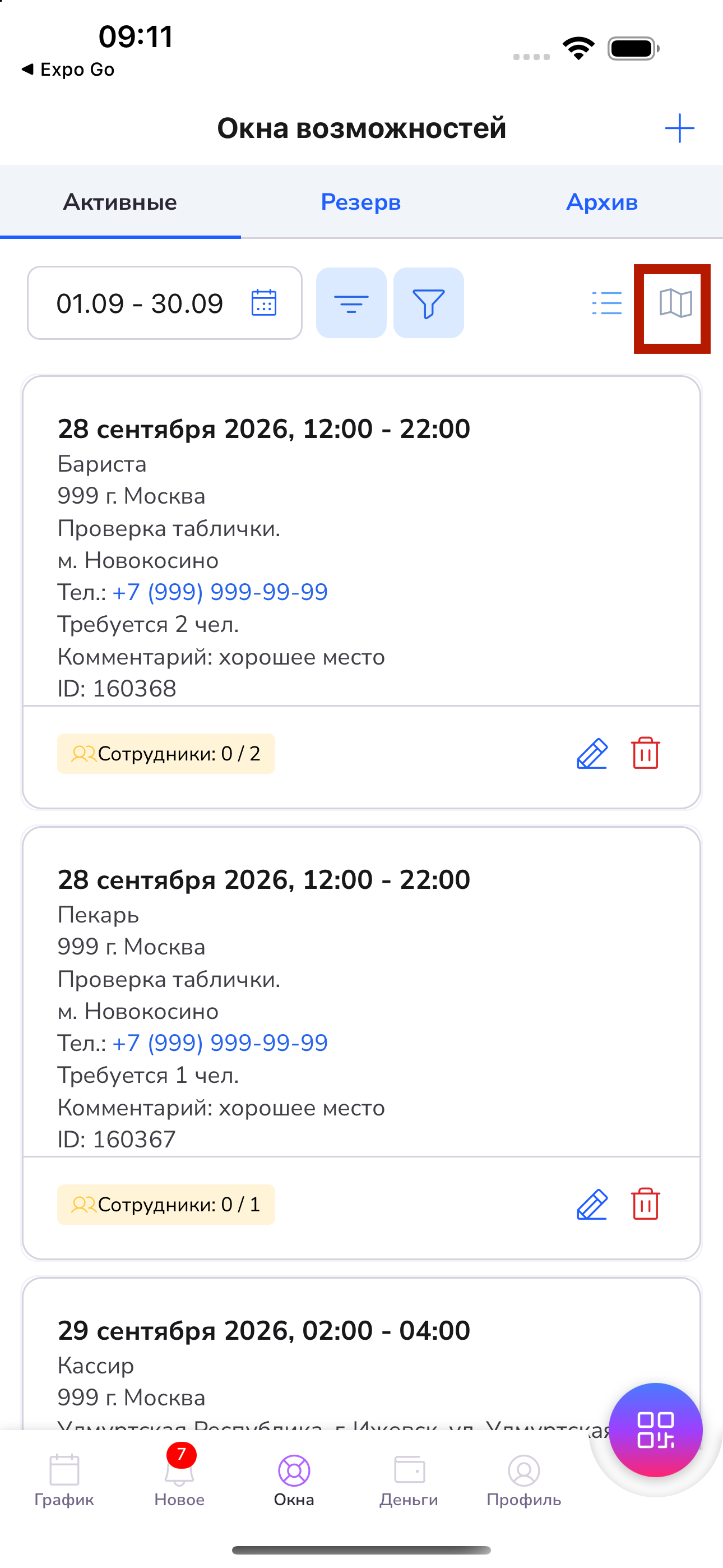
Справа от фильтров можно переключить вид:
- Список — карточки окон;
- Карта — точки на карте и поиск по адресу.
На карте на точке видно, сколько человек уже набрано из нужных (например, 0 из 4). Чтобы быстро найти нужное место, начните вводить адрес в строке поиска над картой.
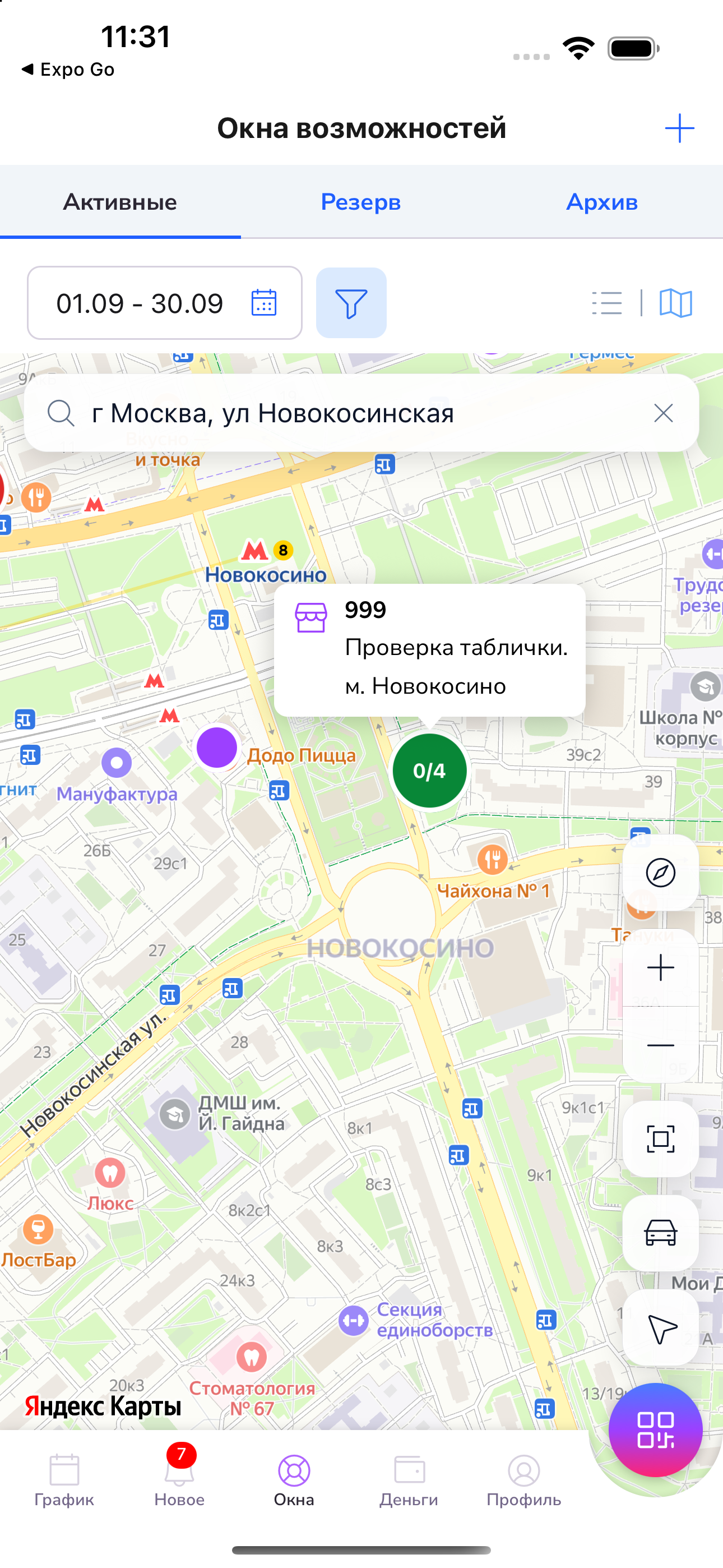
Нажмите на точку, чтобы открыть окна этой торговой точки. Снизу появится список окон выбранной точки.
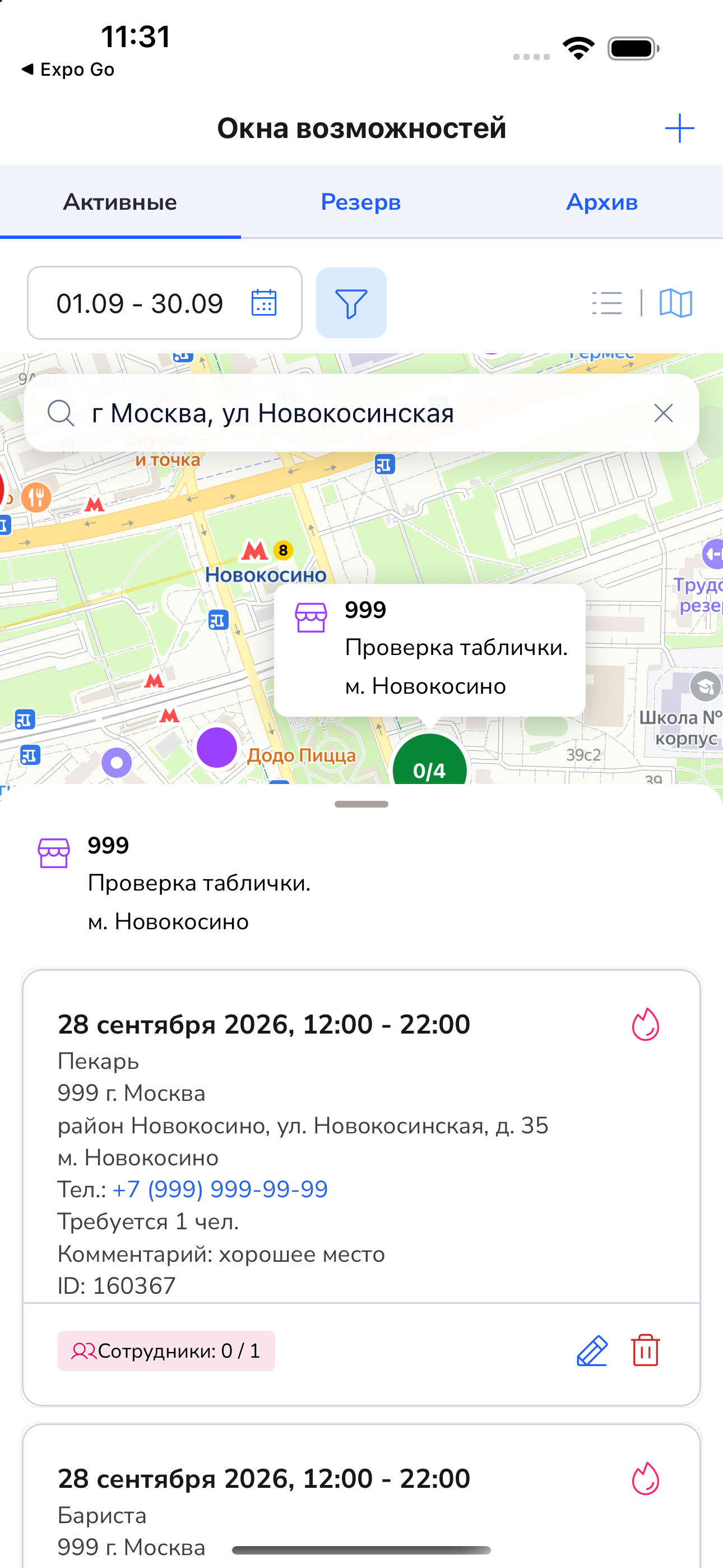
Потяните список вверх, чтобы развернуть его на весь экран.
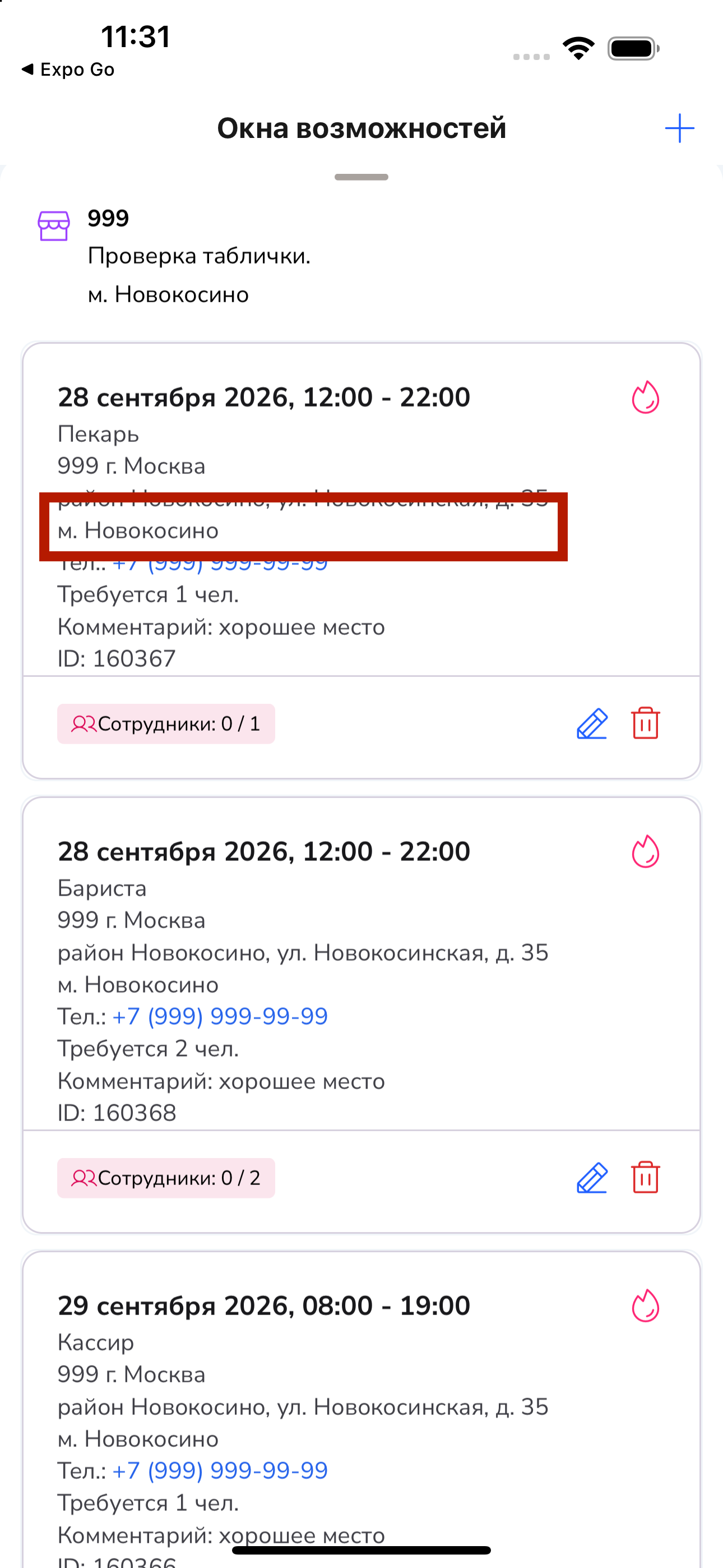
В карточках окон на карте указан полный адрес торговой точки и ближайшее метро.
Отклик на созданные окна
Когда на окно возможностей откликается сотрудник, он автоматически добавляется в график вашей торговой точки. Для него создаётся смена на время, указанное в этом окне. При раскрытии карточки видны ФИО и телефон откликнувшихся.
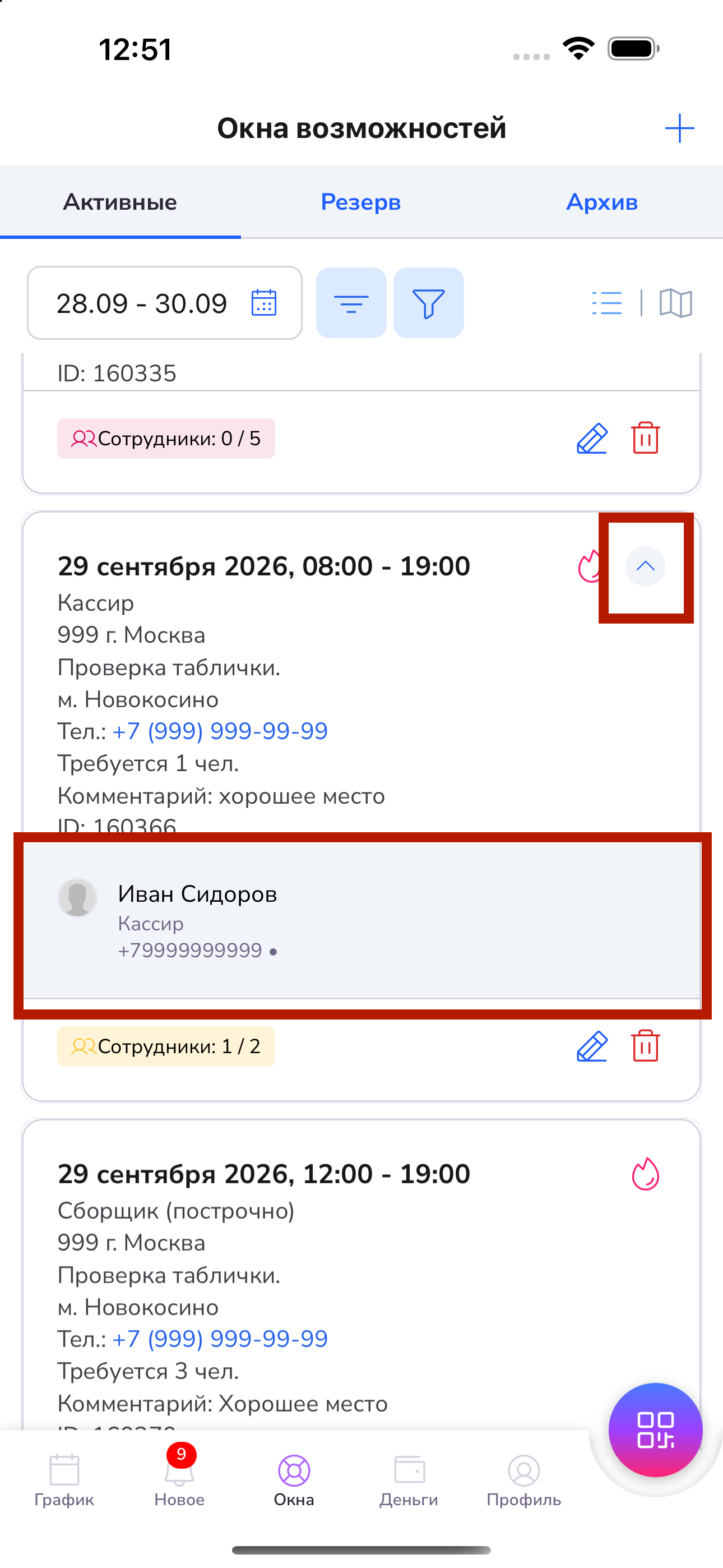
Если у добавленного сотрудника аутсорсинга в течение 30 дней не будет активных смен, он автоматически удаляется из графика торговой точки.
Отмена выхода сотрудником
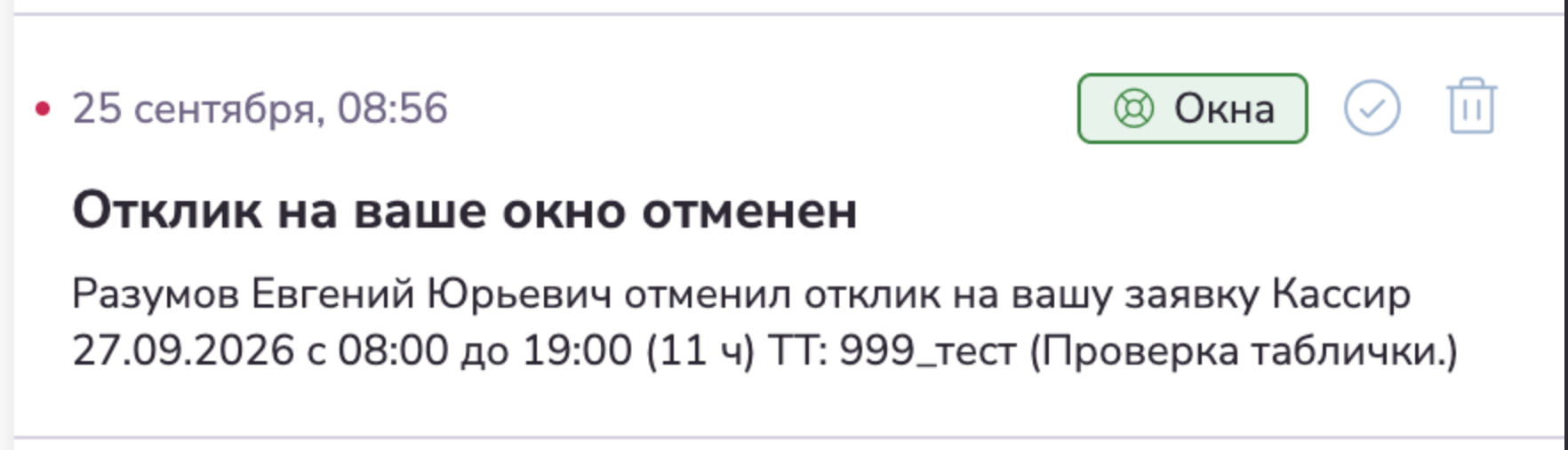
- Более чем за 36 часов до начала выхода: окно снова станет доступно для других, автору окна поступит уведомление об отмене выхода. Сотруднику не будет проставлен Невыход.
- Менее чем за 36 часов до начала выхода: окно снова станет доступно для других, автору окна поступит уведомление об отмене выхода. Сотруднику в графике будет проставлен Невыход.