Если одновременно выбрать оба варианта (Штат и Аутсорсинг) тогда заявка на Окно возможностей сначала отобразится для штатных сотрудников, а через 30 минут станет видна компаниям аутсорсинга
Если выбрать только штатных сотрудников, то поля "Исполнитель" и "Компания" пропадают.
- Комментарии - поле для дополнительных сведений и пожеланий Создать окно, полностью совпадающее с уже существующим, нельзя. При попытке будет показано предупреждение о то что вы создаете дубликат. [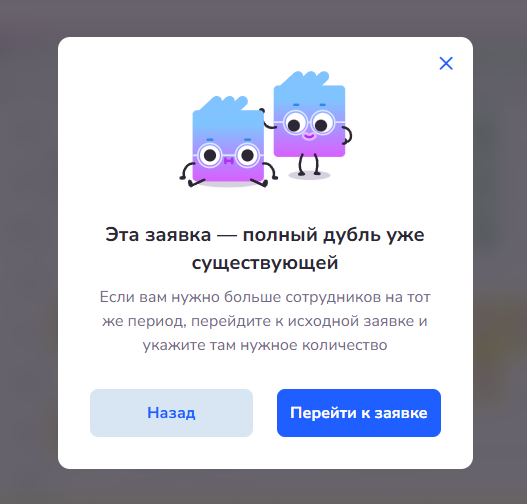](https://bookstack.ally.software/uploads/images/gallery/2025-11/image-13.png) #### Просмотр и редактирование заявок разового выхода После создания заявки на окно возможностей откроется раздел “Окна возможностей”, где можно будет увидеть созданную заявку. Тут отобразятся основные параметры заявки, а также наличие и количество откликов. Также можно узнать, является ли выход экстренным или нет. Экстренным выходом считается выход, до начала которого осталось менее 24 часов. [](https://bookstack.ally.software/uploads/images/gallery/2025-12/snimok-ekrana-2025-04-24-124606.png) При необходимости вы можете удалить или отредактировать уже созданную заявку. Для удаления нажмите на красную иконку корзины, для редактирования - на синюю иконку карандаша. [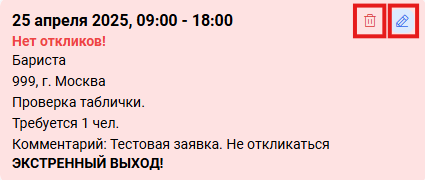](https://bookstack.ally.software/uploads/images/gallery/2025-04/snimok-ekrana-2025-04-24-125740.png) При нажатии на кнопку редактирования вам откроется раздел изменения окна возможностей. Если у окна нет отклика, можно редактировать все поля, кроме торговой точки. Если отклик уже есть, редактируется только количество исполнителей, остальные поля недоступны для изменения. [](https://bookstack.ally.software/uploads/images/gallery/2025-12/snimok-ekrana-2025-04-24-130215.png) После изменения значения появятся кнопки сохранения и отмены. Для подтверждения изменения нажмите кнопку “Сохранить”. [](https://bookstack.ally.software/uploads/images/gallery/2025-12/snimok-ekrana-2025-04-24-131018.png) Изменения отразятся в карточке окна возможностей. [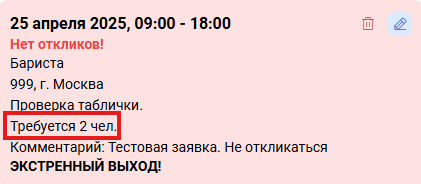](https://bookstack.ally.software/uploads/images/gallery/2025-04/snimok-ekrana-2025-04-24-131239.png)Штатные сотрудники могут откликаться по окнам возможностей только в мобильном приложении.
#### Создание периода выхода Для создания заявки на период выберите раздел “Период” и заполните необходимые поля в заявке. После заполнения полей кнопка “Сохранить” станет активной, и ее можно будет нажать для публикации своей заявки. [](https://bookstack.ally.software/uploads/images/gallery/2025-12/snimok-ekrana-2025-04-24-131802.png) В разделе Периоды заполните: - Даты начала и окончания периода - Время начала и окончания выхода (Например если выбрать период с 01 по 10 число и указать время с 09:00 до 18:00 значит нам требуется сотрудник для работы с 09:00 до 18:00 на каждый день с 01 по 10 число) - Количество исполнителей - сколько сотрудников требуются для работы в выбранный период Если в заявке необходимо указать несколько периодов, то нажмите на иконку плюса для добавления и редактирования нового периода. Если был добавлен лишний период, то нажмите на иконку корзины для его удаления. [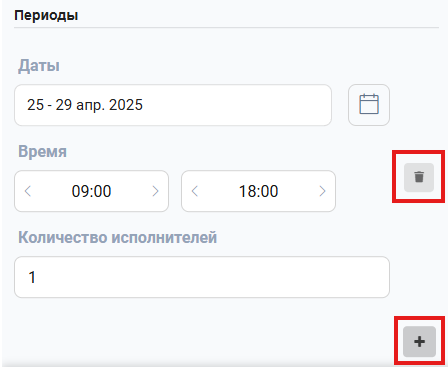](https://bookstack.ally.software/uploads/images/gallery/2025-04/snimok-ekrana-2025-04-24-132322.png) #### Просмотр и редактирование заявок периодов выхода После создания заявки на период откроется раздел “Окна возможностей”, в котором будут созданы и отражены заявки на каждый день из созданного периода. Тут отражаются основные параметры заявок, а также наличие и количество откликов. Для удобства восприятия заявок, которые были созданы по периодам, их можно сгруппировать. Для этого включите опцию “Группировать периоды”. После этого все заявки будут собраны в периоды, в которых они были созданы, и будут распределены по разделам. [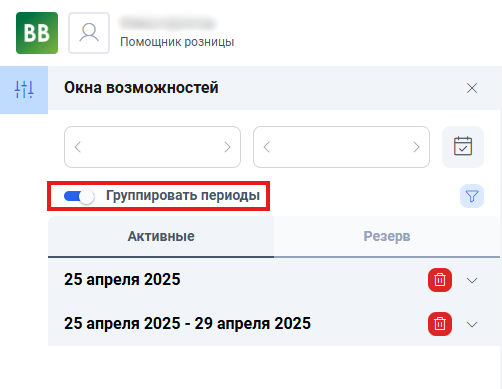](https://bookstack.ally.software/uploads/images/gallery/2025-04/8Nlsnimok-ekrana-2025-04-24-134039.png) Чтобы посмотреть все заявки в разделе, раскройте его нажатием на иконку стрелки в правой части раздела. Чтобы свернуть раздел, вновь нажмите на эту иконку. [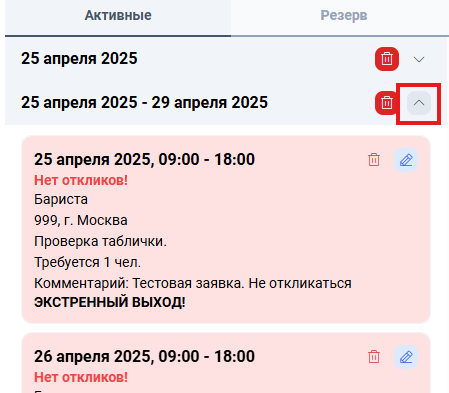](https://bookstack.ally.software/uploads/images/gallery/2025-04/unnamed.png) При необходимости вы можете удалить все заявки из периода целиком. Для этого нажмите на красную иконку корзины в правой части раздела периода. [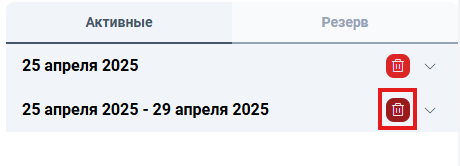](https://bookstack.ally.software/uploads/images/gallery/2025-04/unnamed1.png) Редактирование и удаление отдельных заявок в самом периоде осуществляется также, как и с заявками на разовый выход. --- ### Просмотр заявок в резерве Резервом называют заявку, которую кто-то временно зарезервировал на себя, но еще не назначил на нее исполнителей. Если компания аутсорсинга взяла заявку на окно возможностей в резерв, такая заявка пропадает из списка активных заявок и перемещается в раздел “Резерв”. [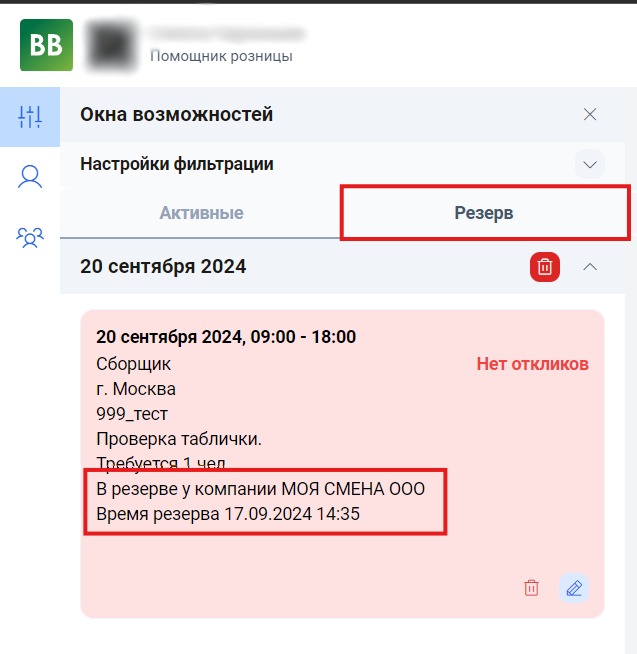](https://bookstack.ally.software/uploads/images/gallery/2025-04/uh8image.png) В данном разделе можно ознакомится со списком заявок в резерве компаний аутсорсинга, а также посмотреть какая именно компания зарезервировала заявку и срок окончания резерва (на текущий момент срок резерва устанавливается автоматически и составляет 2 часа). Если компания аутсорсинга откажется от резерва или ничего не сделает в течение двух часов, заявка автоматически вернется в раздел активные. --- ### Фильтрация окон возможностей В разделе “Окна возможностей” можно скрыть отображение ненужных окон с помощью фильтров. Заявки можно отфильтровать по дате. Для этого нужно ввести дату начала и конца диапазона или можно воспользоваться календарем, который открывается при нажатии на иконку календаря. Первым нажатием на число в календаре выбирается начало диапазона, вторым нажатием - его конец. [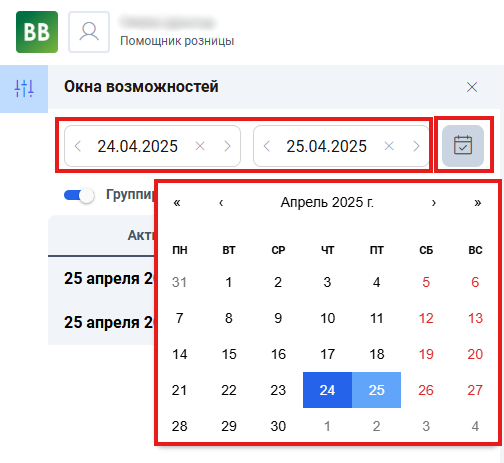](https://bookstack.ally.software/uploads/images/gallery/2025-04/snimok-ekrana-2025-04-24-153559.png) После ввода диапазона дат отразятся только те окна, которые соответствуют этому диапазону. [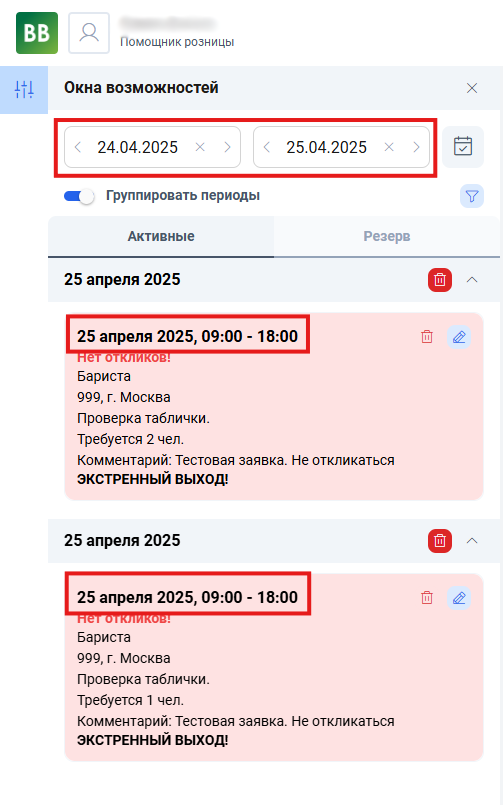](https://bookstack.ally.software/uploads/images/gallery/2025-04/vE3snimok-ekrana-2025-04-24-153629.png) Также есть возможность настроить фильтр по дополнительным параметрам. Для настройки фильтра нажмите на синюю иконку воронки. [](https://bookstack.ally.software/uploads/images/gallery/2025-12/snimok-ekrana-2025-04-24-154108.png) После нажатия откроется раздел настройки фильтра. В нем можно задать как один, так и сразу несколько параметров, по которым нужно отфильтровать список заявок. После того как все необходимые параметры были заданы, нажмите на кнопку “Применить”. [](https://bookstack.ally.software/uploads/images/gallery/2025-12/snimok-ekrana-2025-04-24-154746.png) После применения фильтра откроется список заявок, которые уже соответствуют выбранным критериям. [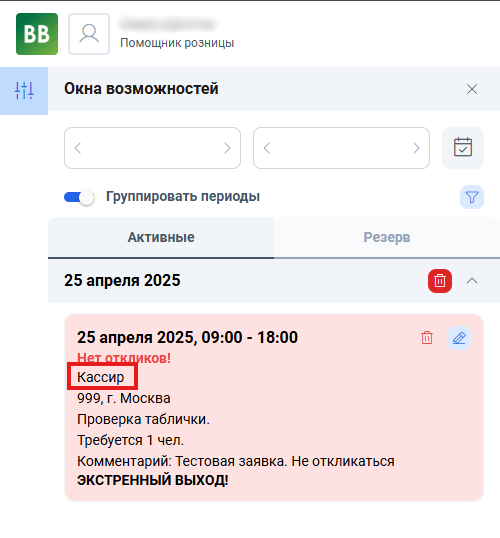](https://bookstack.ally.software/uploads/images/gallery/2025-04/snimok-ekrana-2025-04-24-155124.png) Чтобы убрать фильтр, перейдите в раздел настройки фильтра нажатием на иконку воронки, удалите все критерии и примените изменения. --- ### Отклик на созданные окна Когда на окно возможностей откликается сотрудник аутсорсинговой компании, он автоматически добавляется в график вашей торговой точки. Для него создаётся смена на время, указанное в этом окне. Если у добавленного сотрудника в течение 30 дней не будет активных смен, он автоматически удаляется из графика торговой точки. --- ### Отчет по окнам возможностей Для формирования отчета по окнам возможностей найдите в левой панели раздел “Отчет по окнам возможностей” и перейдите в него. [](https://bookstack.ally.software/uploads/images/gallery/2025-12/v4dsnimok-ekrana-2025-04-24-160117.png) После перехода откроется окно с настройками фильтра запросов по окнам для отчета. Если не указаны фильтры, то в отчете отобразятся все заявки. Задайте подходящие вам критерии и нажмите на кнопку “Скачать отчет”. [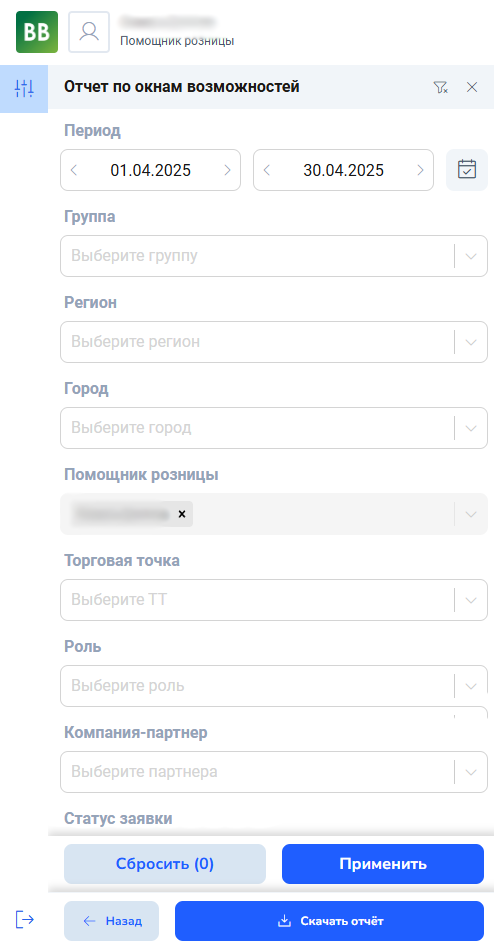](https://bookstack.ally.software/uploads/images/gallery/2025-12/snimok-ekrana-2025-04-24-160517.png) После нажатия начнется формирование отчета, а в правом верхнем углу появится уведомление. Формирование занимает 1 - 2 минуты. Во время формирования отчета вы можете продолжать работать с графиком [](https://bookstack.ally.software/uploads/images/gallery/2025-12/snimok-ekrana-2025-04-24-160918.png) Когда отчет будет сформирован, он автоматически загрузится через браузер, а в правом верхнем углу появится соответствующее уведомление. [](https://bookstack.ally.software/uploads/images/gallery/2025-12/snimok-ekrana-2025-04-24-161007.png) [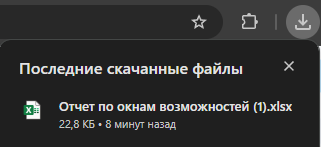](https://bookstack.ally.software/uploads/images/gallery/2025-04/unnamed-1.png) Отчет может включать как активные, так и закрытые заявки, что позволяет отслеживать полную историю окон возможностей. [](https://bookstack.ally.software/uploads/images/gallery/2025-10/snimok-ekrana-2025-10-24-111607.png) Структура выгружаемого Excel-отчета содержит следующие колонки: - Статус (Открытые, Закрытые, Закрытые без откликов, Удалены пользователем) - Кто правил - Аутсорсинговая компания - Дата создания окна - Дата выхода исполнителя - Роль - Группа - Помощник розницы - Автор заявки - ТТ (торговая точка) - Вид торговой точки - Город - id - Кол-во исполнителей - ФИО исполнителя - Время начала смены по плану - Время начала смены по факту - Время окончания смены по плану - Время окончания смены по факту - План, кол-во ч - Факт, кол-во ч - Передано в 1С часов - Процент закрытия, ч - Процент закрытия, кол-во - Кол-во собранных строк