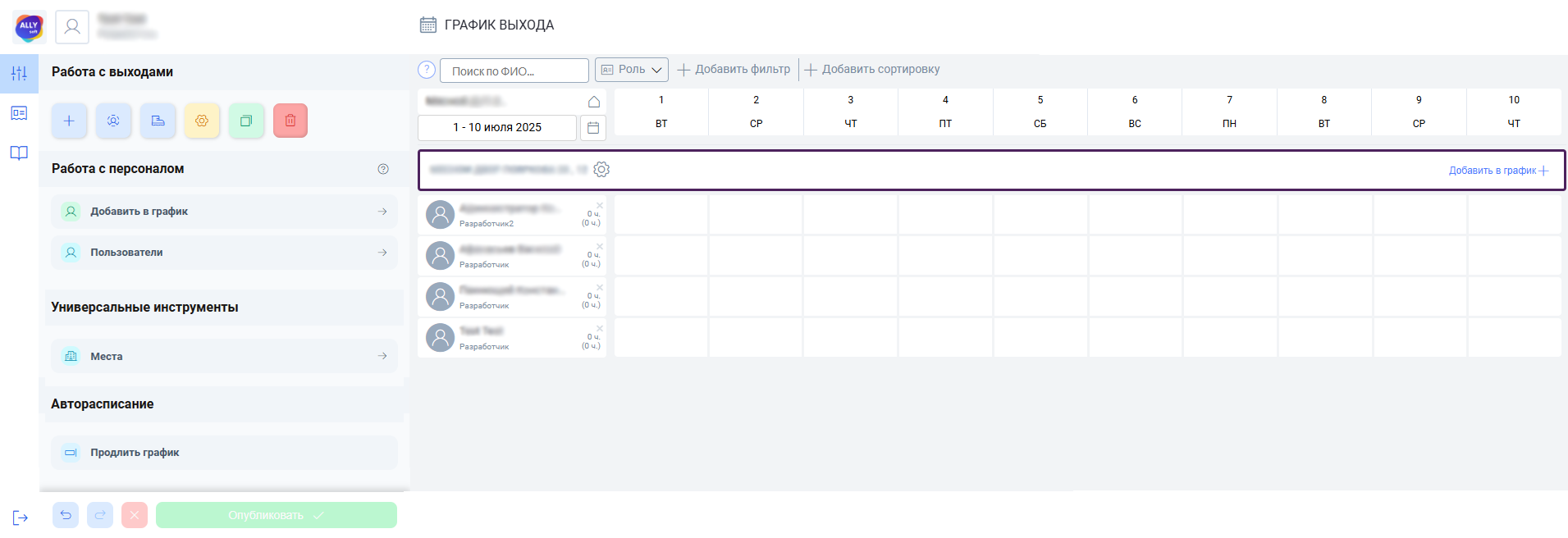
Панель поиска, фильтрации и сортировки
- Фильтр поиска по ФИО
- Фильтр поиска по роли
- Дополнительные фильтры
- Сортировка списка сотрудников
- Очистка всех фильтров
- Фильтр рабочих мест
- Фильтрация графика по датам
Фильтр поиска по ФИО
Вы можете быстро найти сотрудников в списках по всем открытым рабочим местам, зная их имена. Для этого используйте фильтр “Поиск по ФИО” в верхней части экрана.
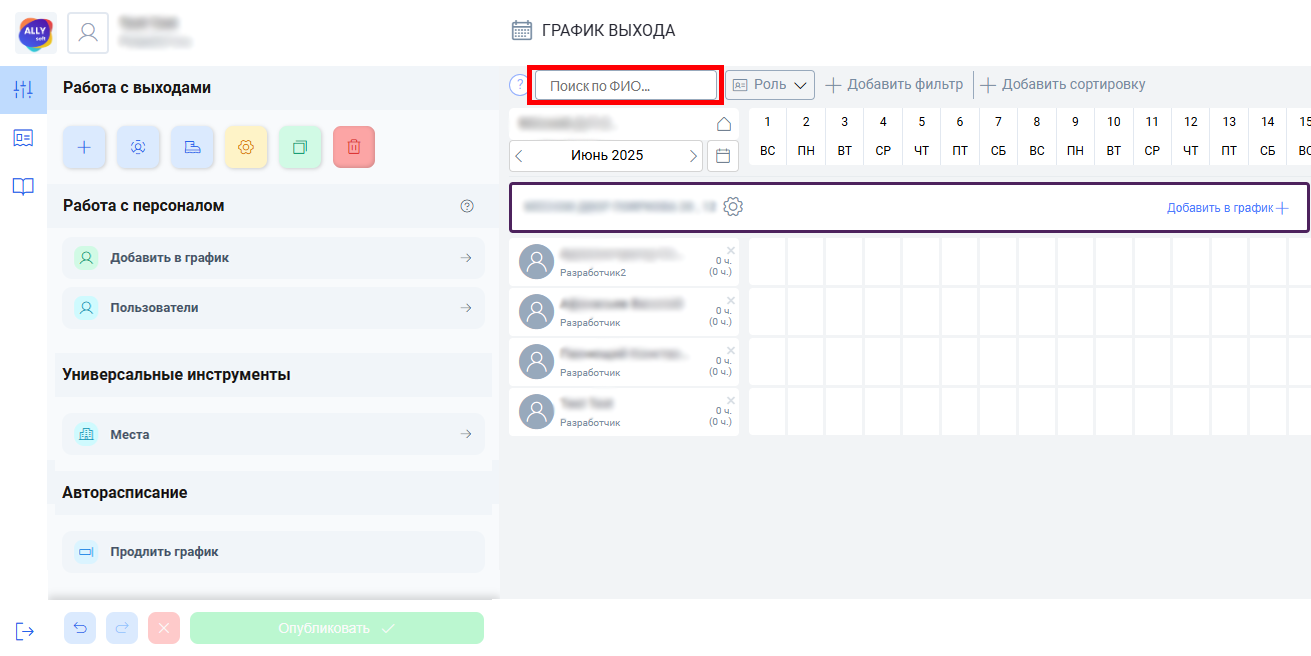
Введите в текстовое поле полное имя или его часть. После ввода в списке сотрудников отобразятся только те, чье ФИО соответствует запросу.
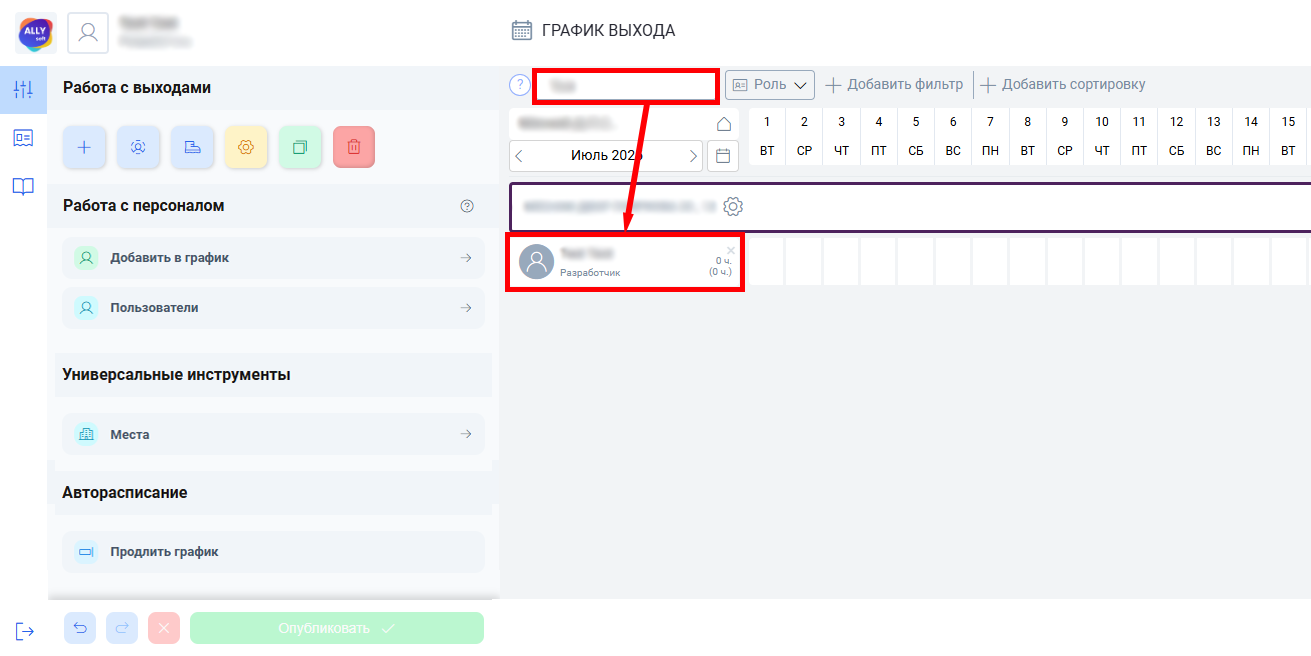
Фильтр по ФИО можно использовать совместно с другими фильтрами и параметрами сортировки.
Фильтр поиска по роли
Вы можете быстро найти сотрудников в списках по всем открытым рабочим местам, зная их роли. Можно выполнять поиск по одной или нескольким ролям одновременно, а также, при необходимости, скрывать из списка сотрудников с выбранными ролями. Для всего этого используйте фильтр “Роль” в верхней части экрана.
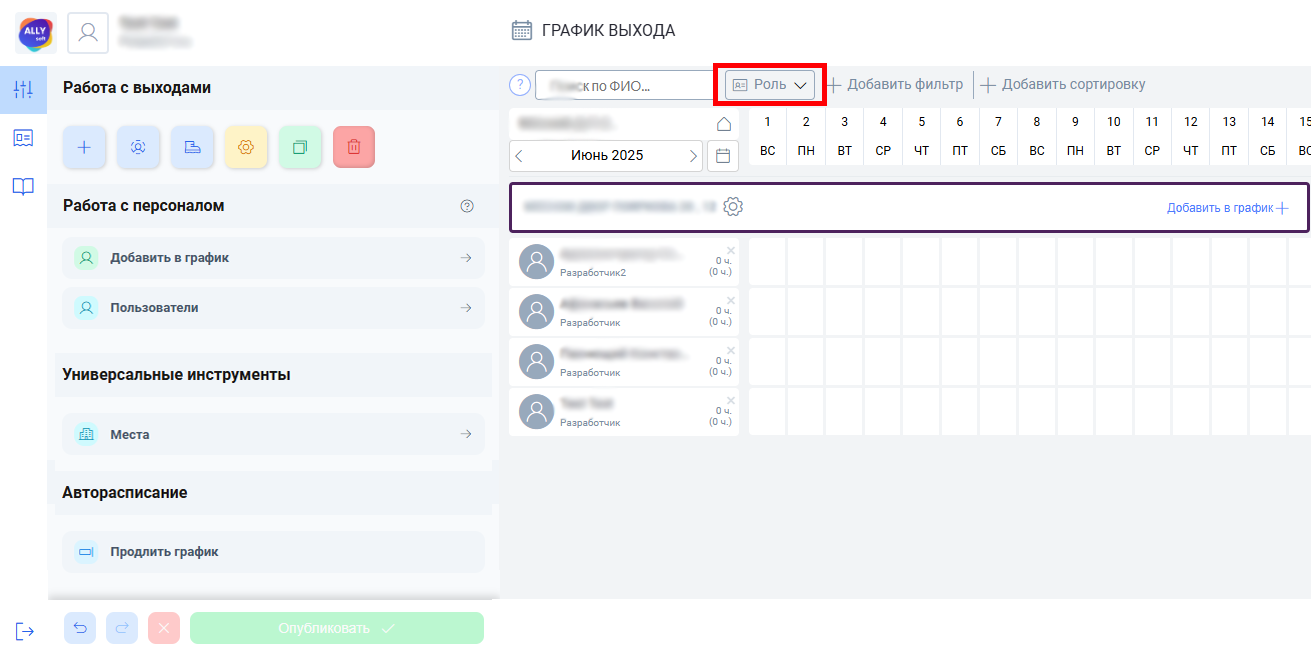
Фильтрация по одной роли
Для фильтрации сотрудников по ролям нажмите на кнопку фильтра, чтобы открыть выпадающий список. В открывшемся окне выберите нужную роль. После этого в списке отобразятся только сотрудники с выбранной ролью.
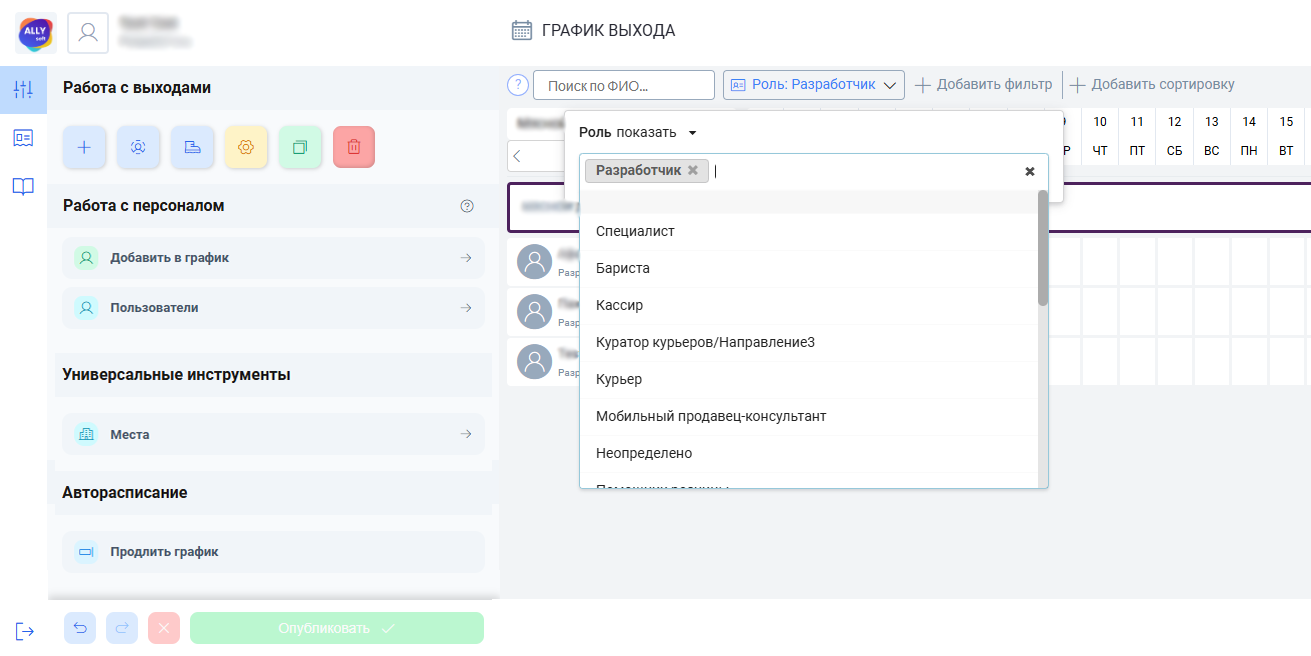
Фильтрация по нескольким ролям
Чтобы применить фильтрацию сразу по нескольким ролям, выберите дополнительные роли.
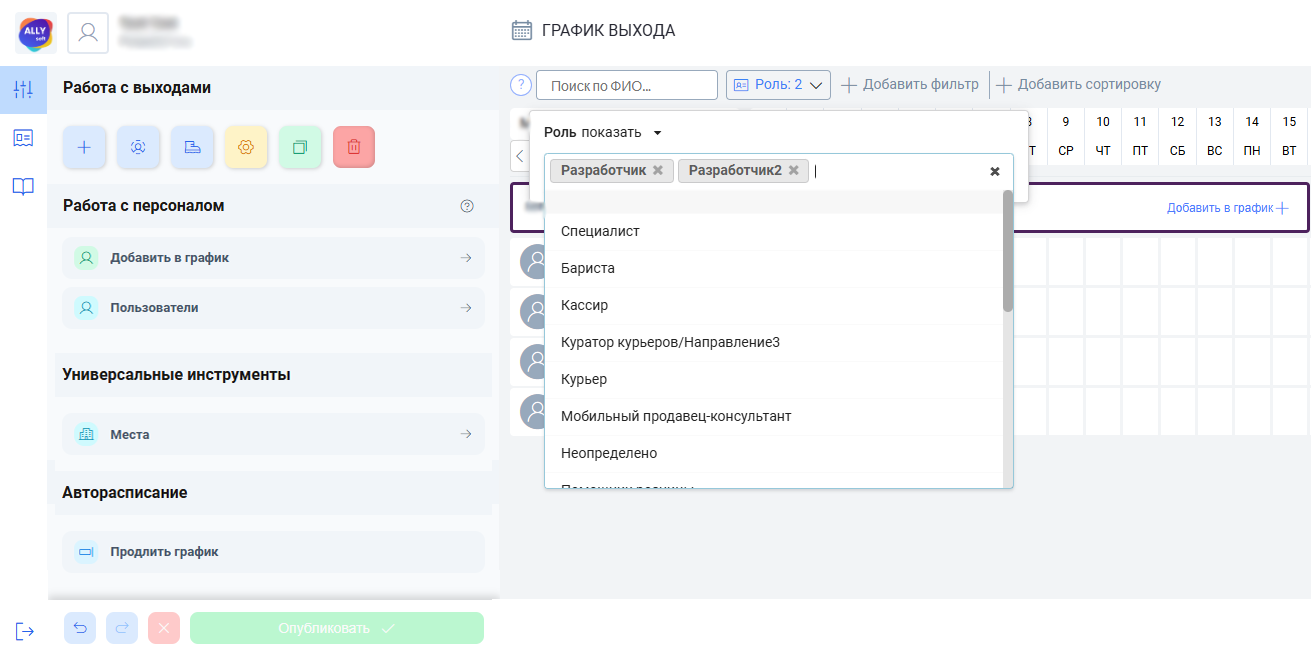
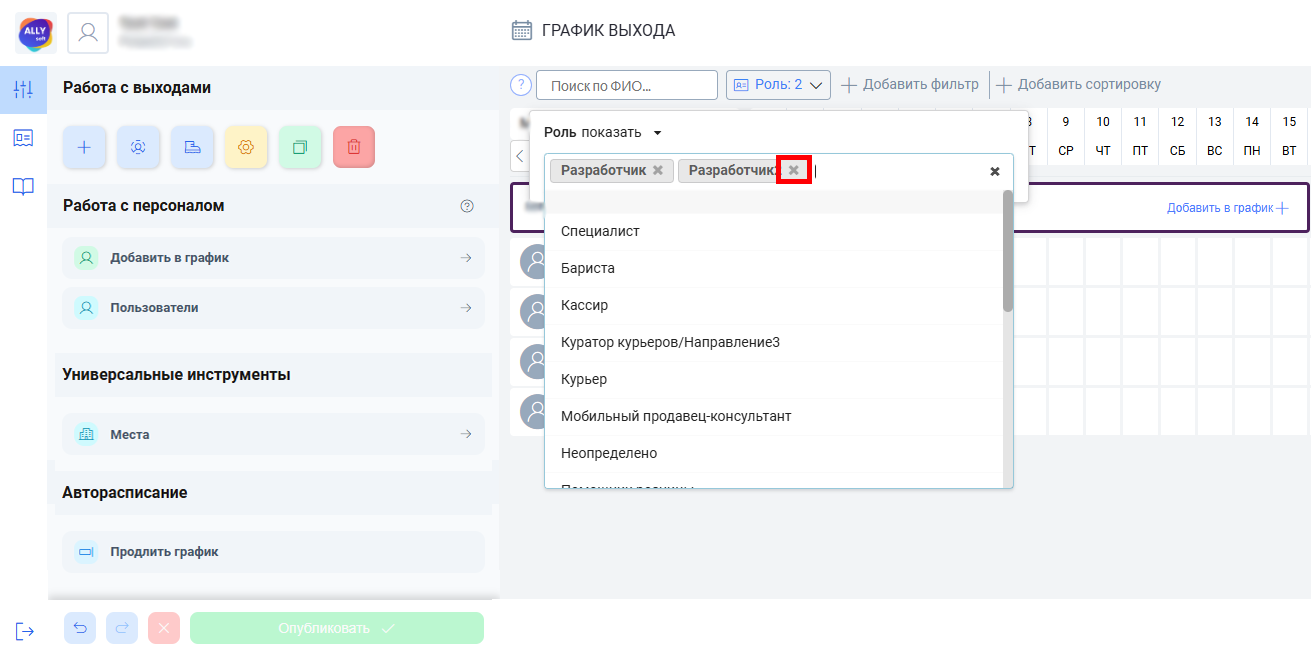
Если необходимо убрать одну из ролей из фильтра, нажмите на крестик рядом с её названием.
Скрыть выбранную роль
Чтобы скрыть из списка сотрудников выбранные роли, нажмите на слово “показать” в верхней части окна фильтра и выберите пункт “скрыть”.
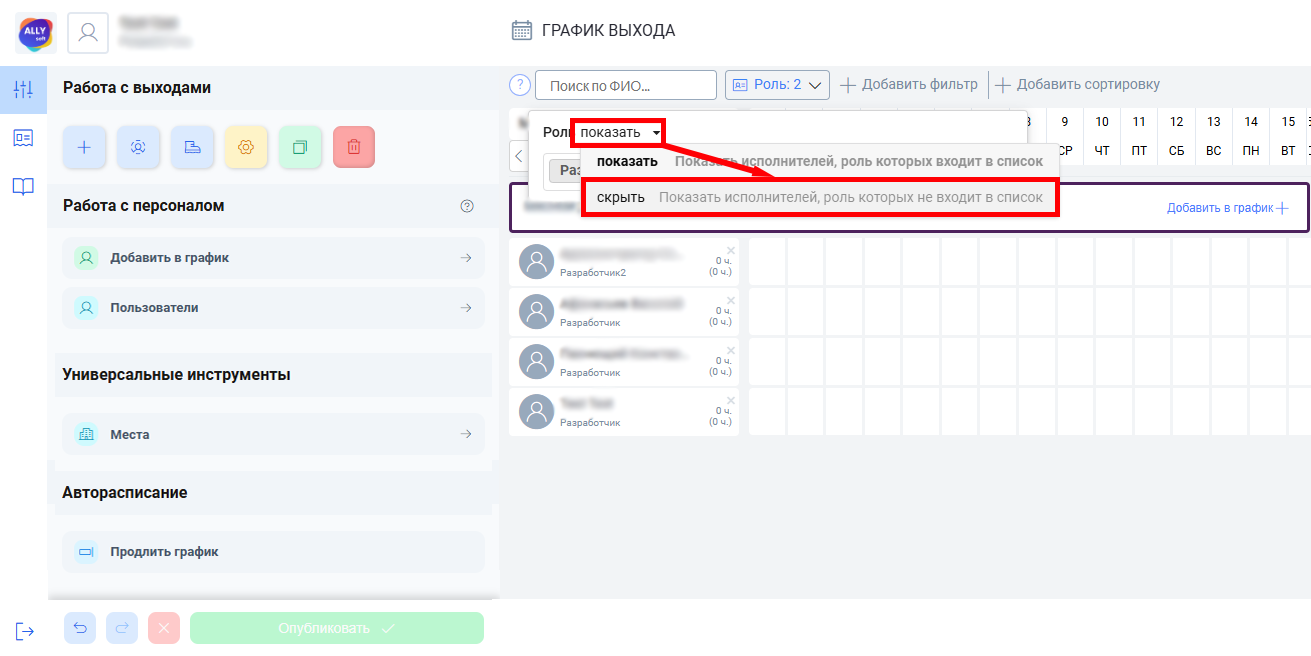
Фильтр по роли можно использовать совместно с другими фильтрами и параметрами сортировки.
Дополнительные фильтры
Кроме основных фильтров по ФИО и по роли, вы можете воспользоваться множеством дополнительных фильтров. В их число входит:
-
Фильтр по основной ТТ (рабочему месту)
-
Фильтр по стажерам
-
Фильтр по несовершеннолетним
-
Фильтр по неактивным
-
Фильтр по типу выхода
-
Фильтр по тем, кто когда-либо выходил в указанной роли
Включение фильтрации
Все доступные фильтры находятся в верхней части экрана и открываются по кнопке “Добавить фильтр”.
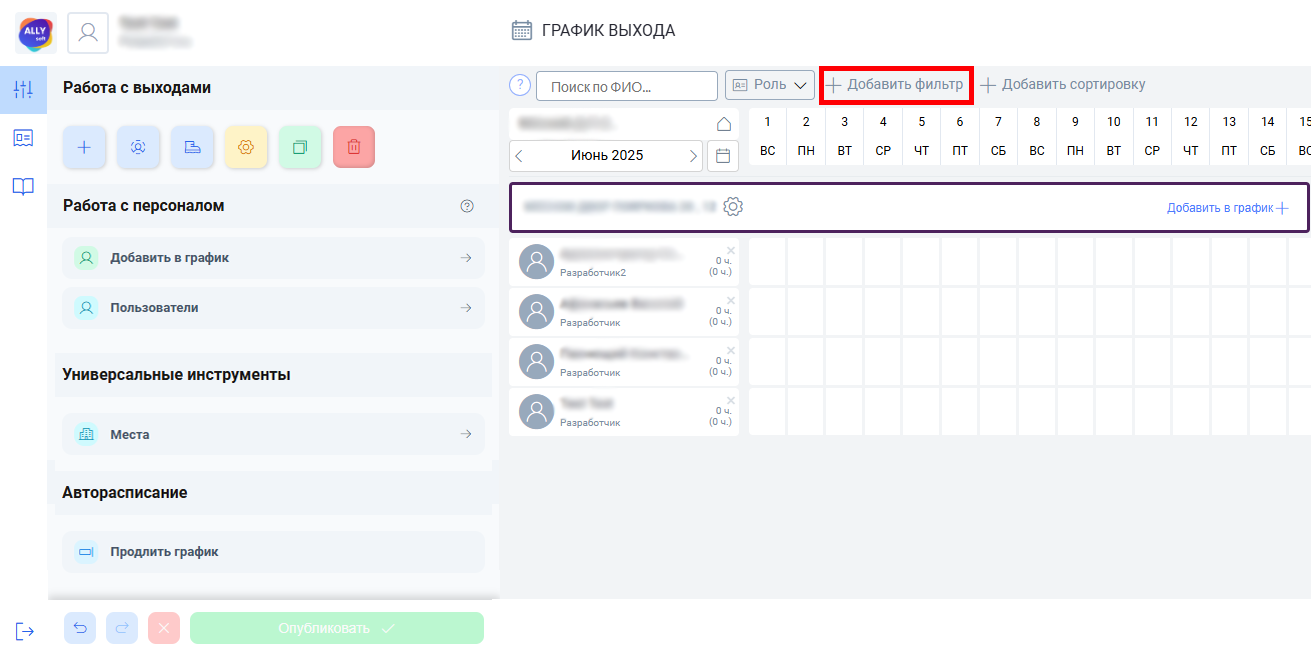
После нажатия на кнопку, откроется выпадающий список всех доступных типов фильтров.
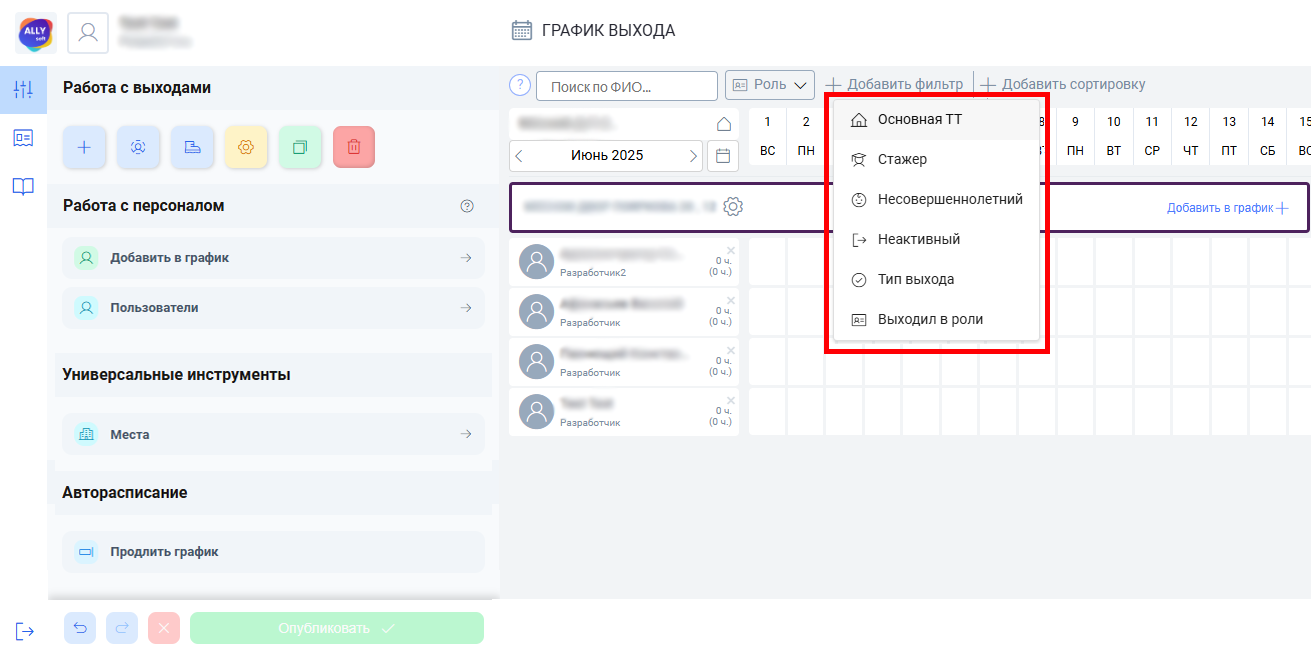
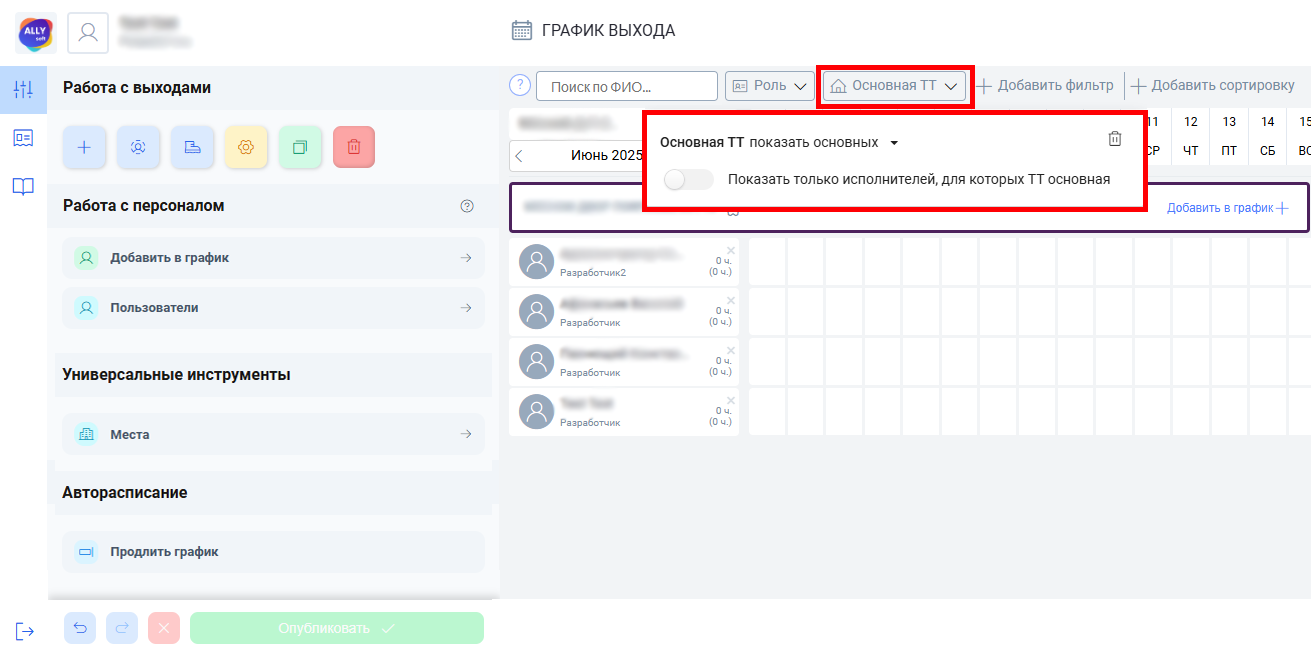
Чтобы применить фильтр, выберите нужный вариант из списка, он станет активным.
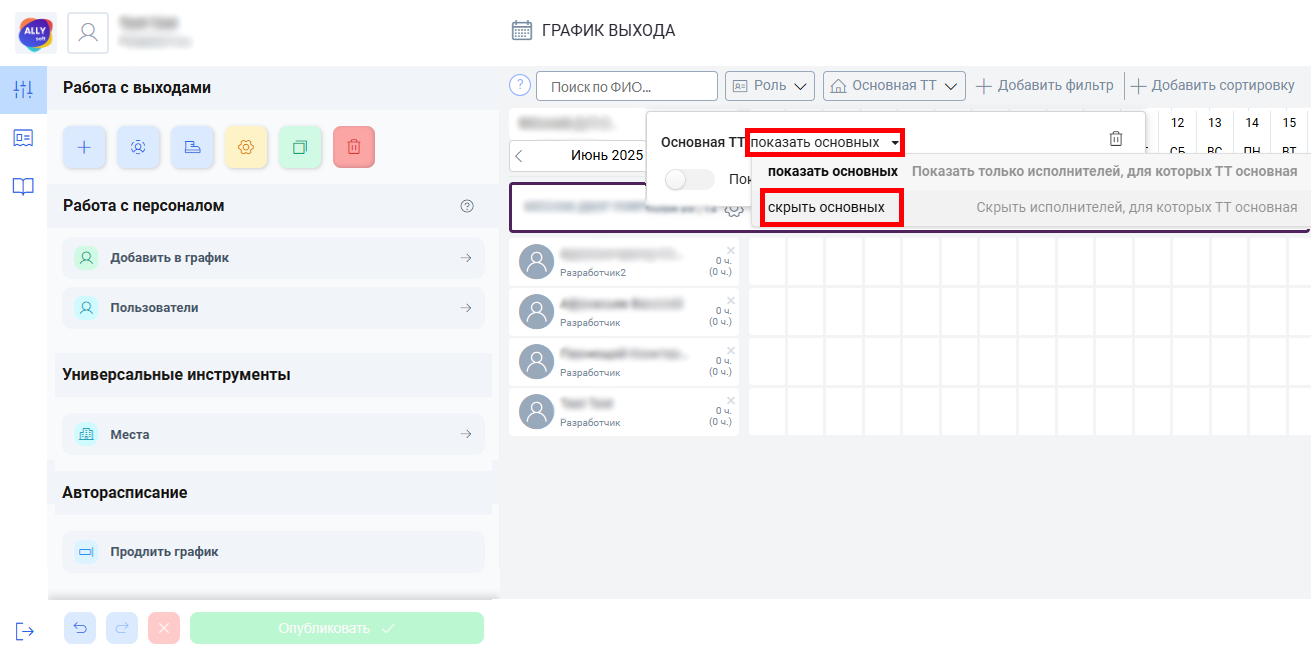
Скрыть по фильтру
Чтобы скрыть из списка сотрудников тех, кто соответствует критериям фильтрации, откройте окно фильтра, нажмите на слово “показать” и выберите пункт “скрыть”.
Отключение фильтрации
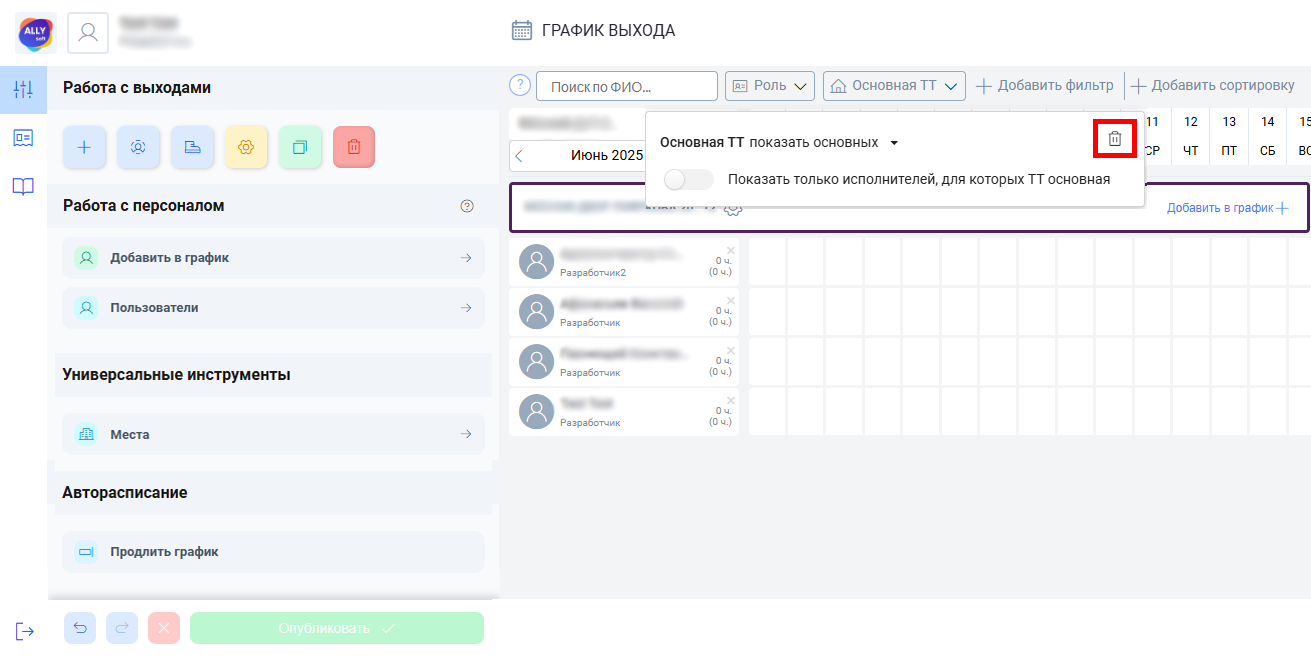
Если вы добавили фильтр, но он больше не нужен, его можно отключить. Для этого нажмите на иконку корзины в окне фильтра. После этого фильтр перестанет действовать.
Все эти фильтры можно использовать совместно с другими фильтрами и параметрами сортировки.
Сортировка списка сотрудников
Список сотрудников в графике рабочего места можно отсортировать по различным критериям. Доступны следующие варианты сортировки по:
-
фамилии,
-
роли,
-
основному рабочему месту,
-
признаку стажёра,
-
признаку несовершеннолетнего.
Добавление сортировки
Все доступные виды сортировок находятся в верхней части экрана и открываются по кнопке “Добавить сортировку”
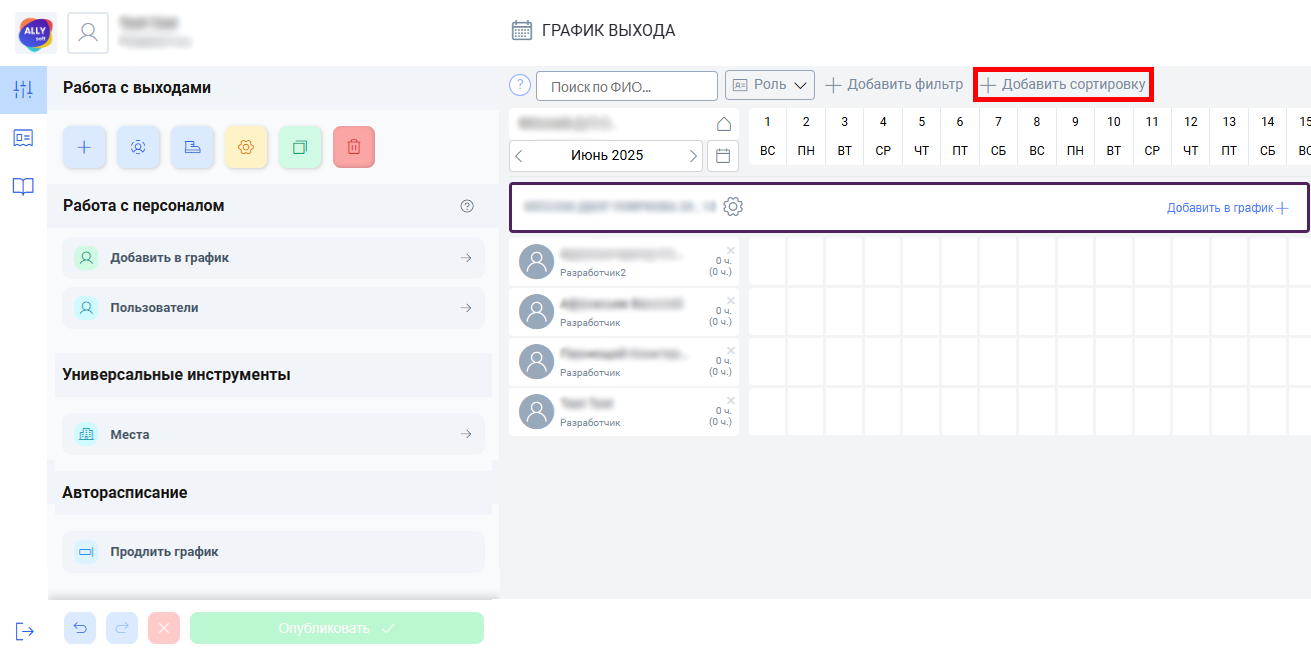
После нажатия на кнопку откроется выпадающий список всех доступных типов сортировок.
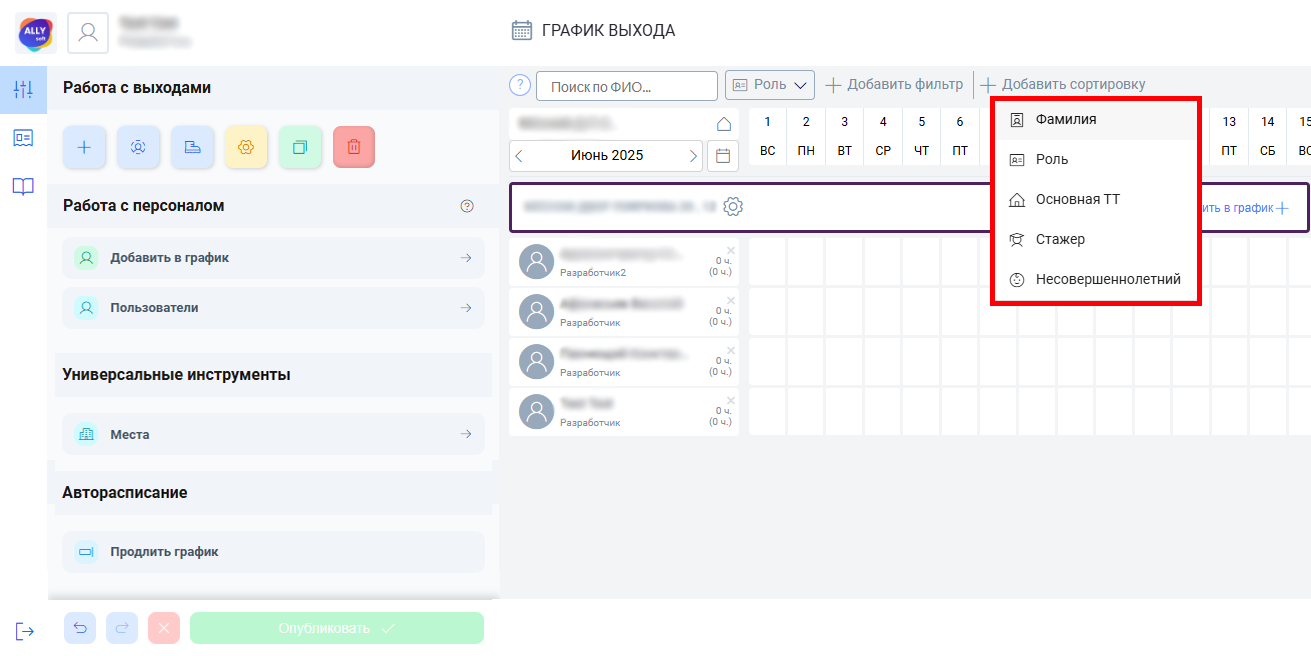
Чтобы применить сортировку, выберите нужный вариант из списка. Она станет активной.
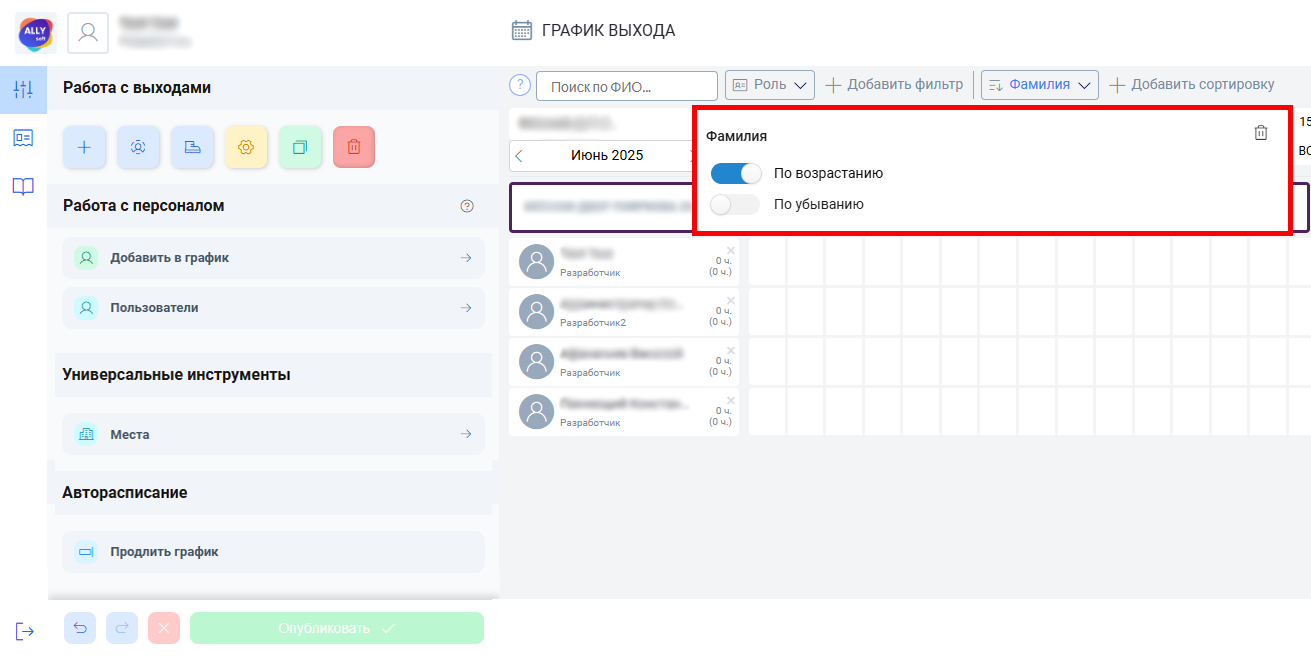
Вид сортировки
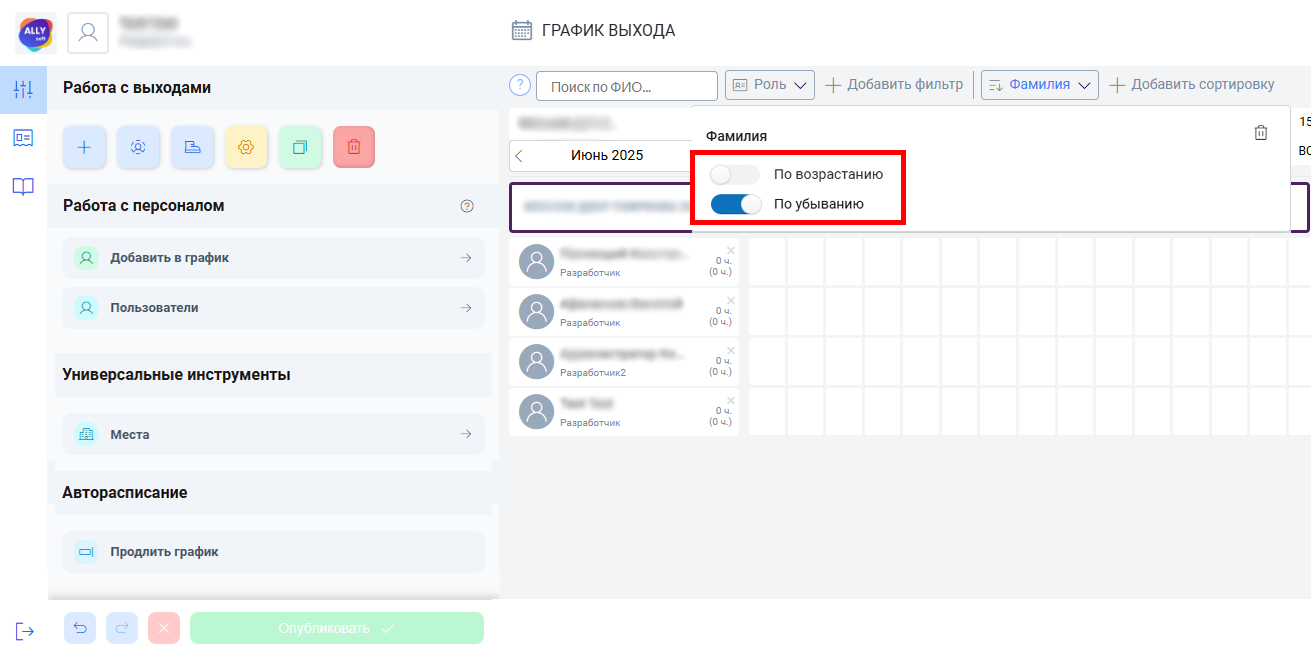
Вы можете выбрать порядок сортировки из двух вариантов: “По возрастанию” и “По убыванию”. Для этого откройте окно активной сортировки и переключите тумблер у нужного способа сортировки.
Отключение сортировки
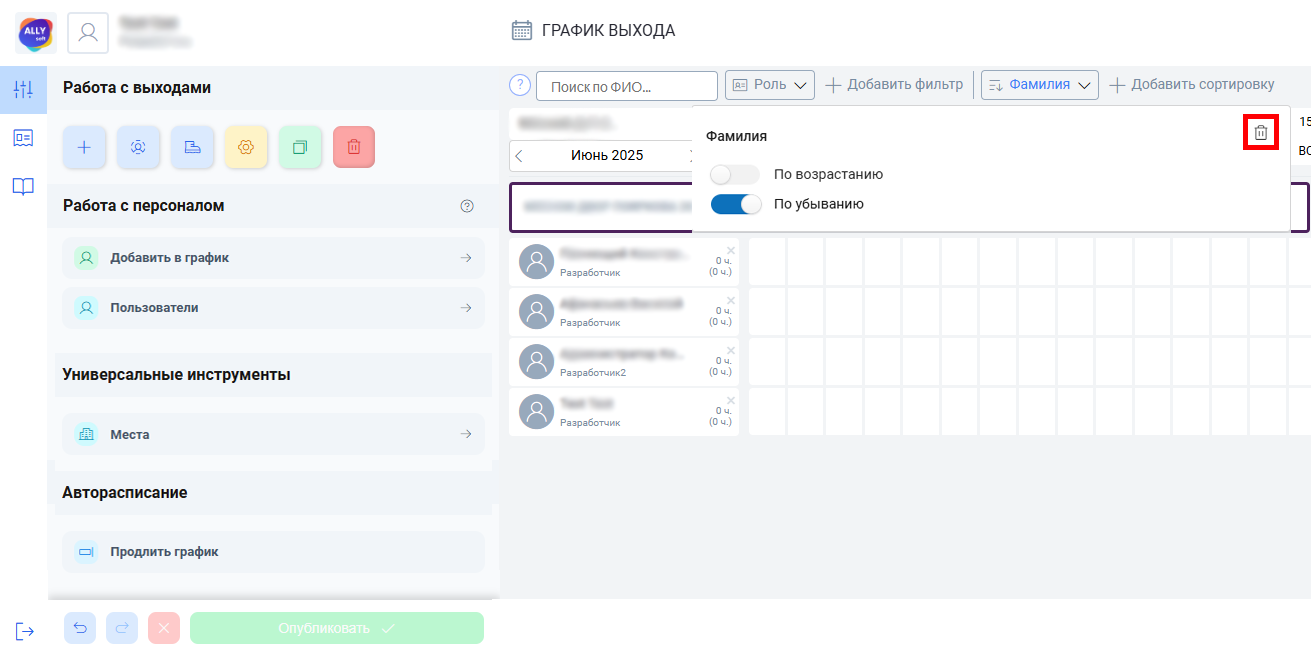
Если вы добавили сортировку, но она больше не нужна, ее можно отключить. Для этого нажмите на иконку корзины в окне сортировки. После этого сортировка перестанет действовать.
Все эти сортировки можно использовать совместно с другими фильтрами и параметрами сортировки.
Очистка всех фильтров
Если необходимо отключить все активные фильтры, это можно сделать одним нажатием. В правой части панели отображения рабочего места найдите надпись “Очистить фильтры” и нажмите на неё.
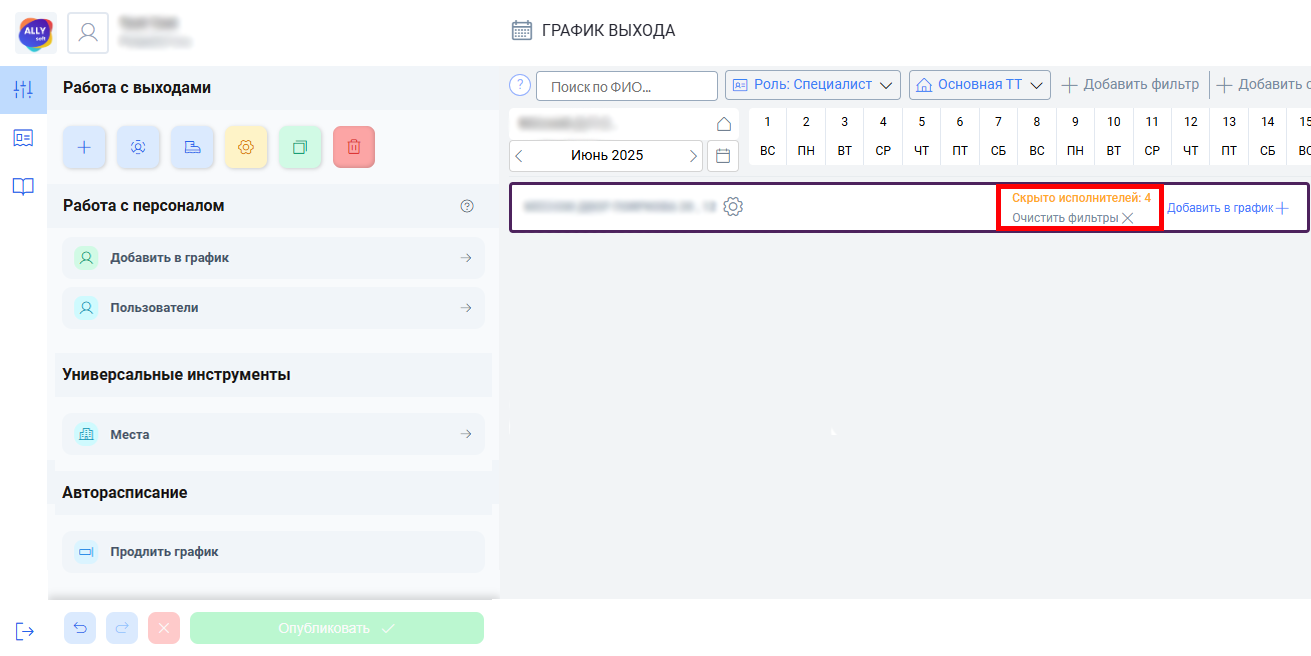
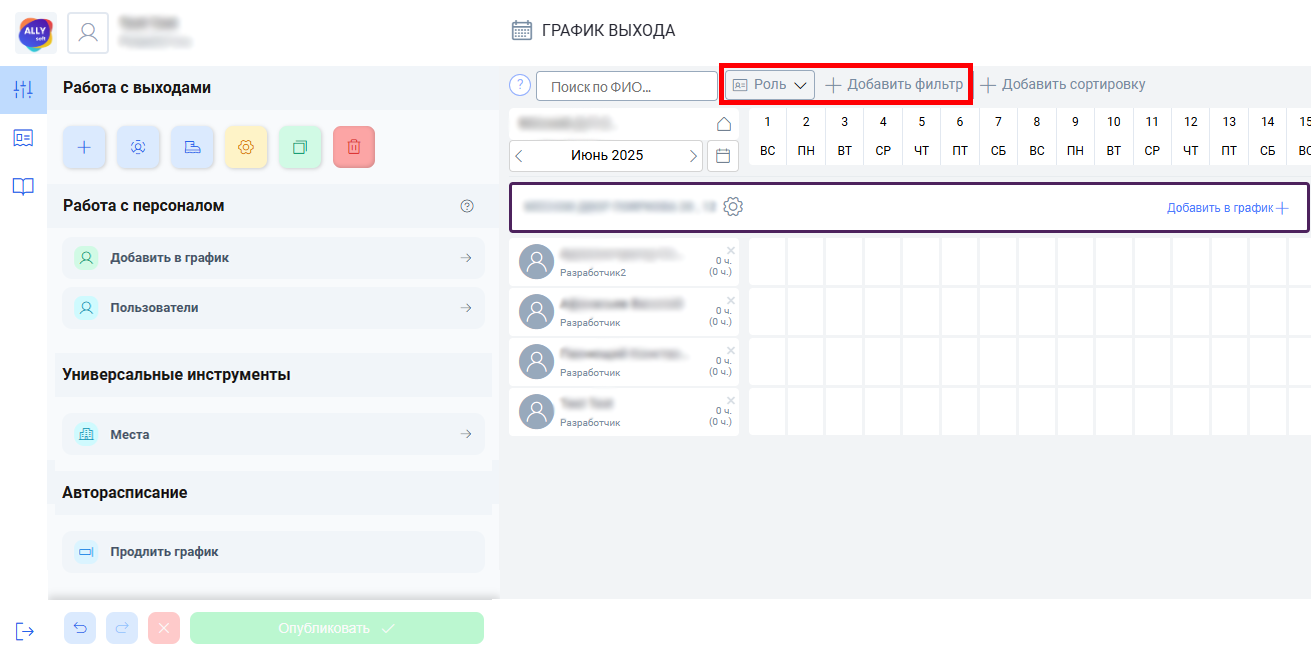
После этого все фильтры будут сброшены, и на экране отобразится полный список сотрудников.
Фильтр рабочих мест
Выполнять фильтрацию по типу рабочего места можно путем добавления и/или исключения рабочего места. Рабочие места также можно объединять в удобные группы.
Добавление рабочих мест
В приложении отображается график выбранного вами рабочего места. Чтобы выбрать рабочее место, нажмите на поле с иконкой домика в верхней части экрана.
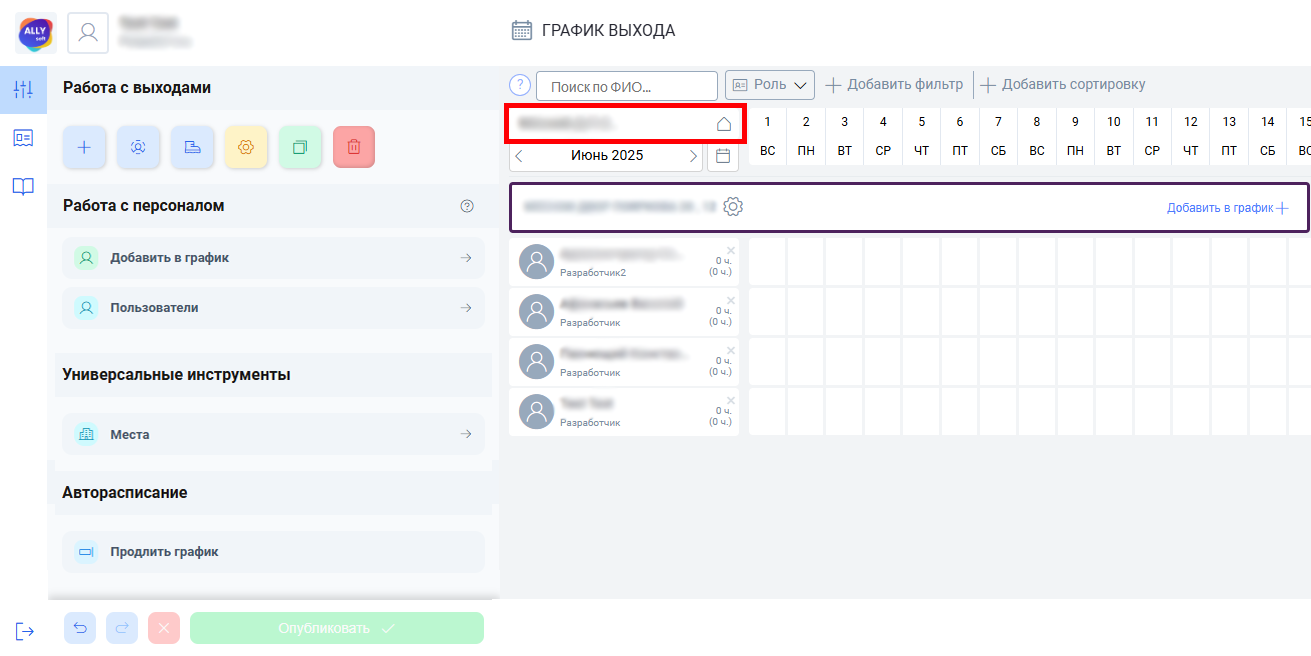
Откроется окно поиска и выбора рабочих мест. Начните вводить название рабочего места в поле, чтобы найти нужный вариант.
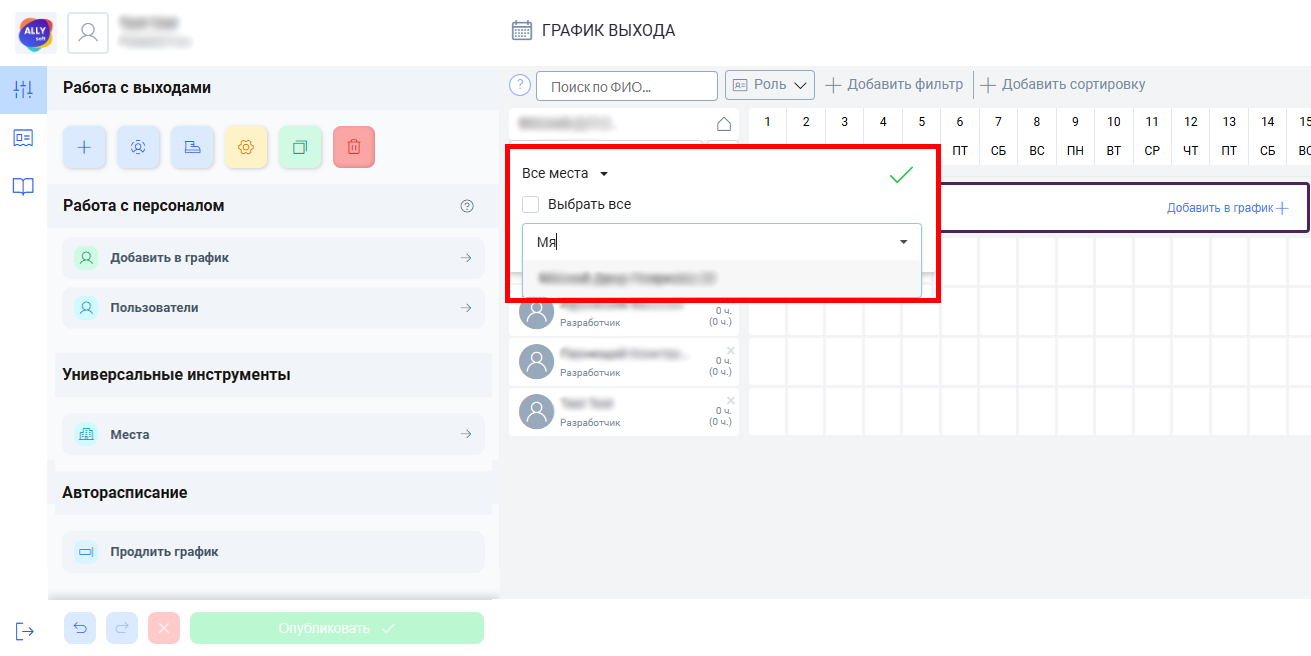
Нажмите на найденное место, чтобы добавить его в график.

Можно выбрать сразу несколько рабочих мест для отображения.
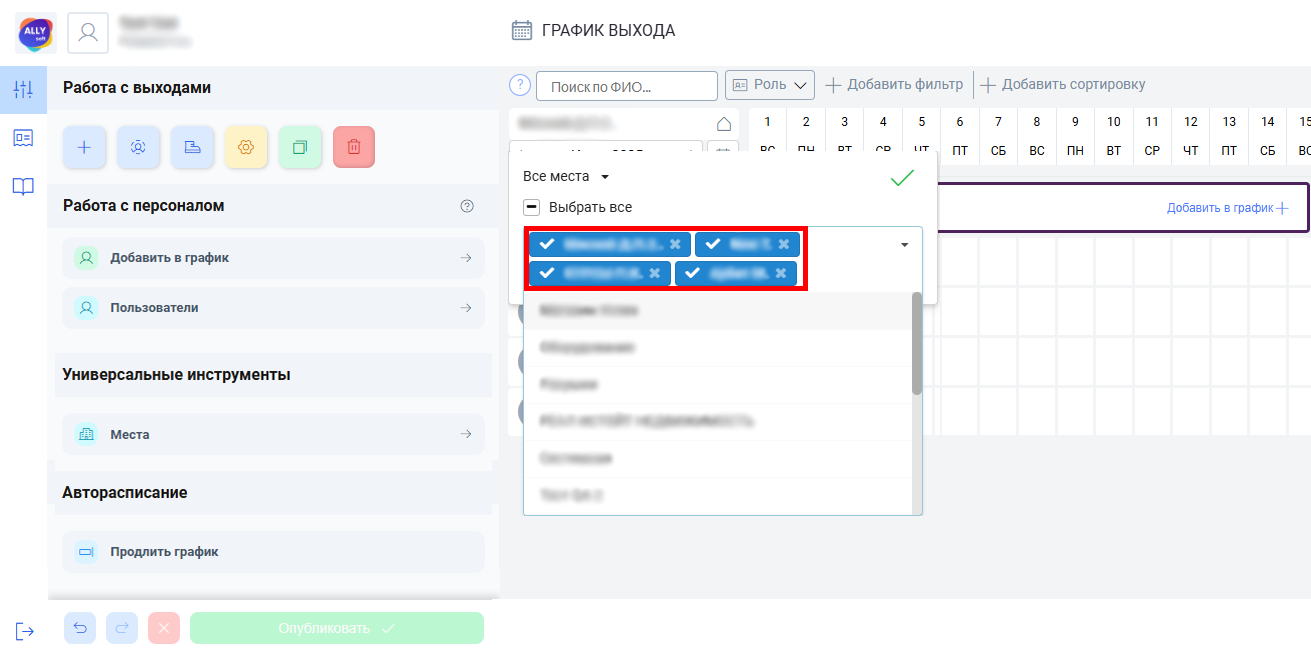
Если нужно выбрать все доступные рабочие места, воспользуйтесь опцией “Выбрать все”.
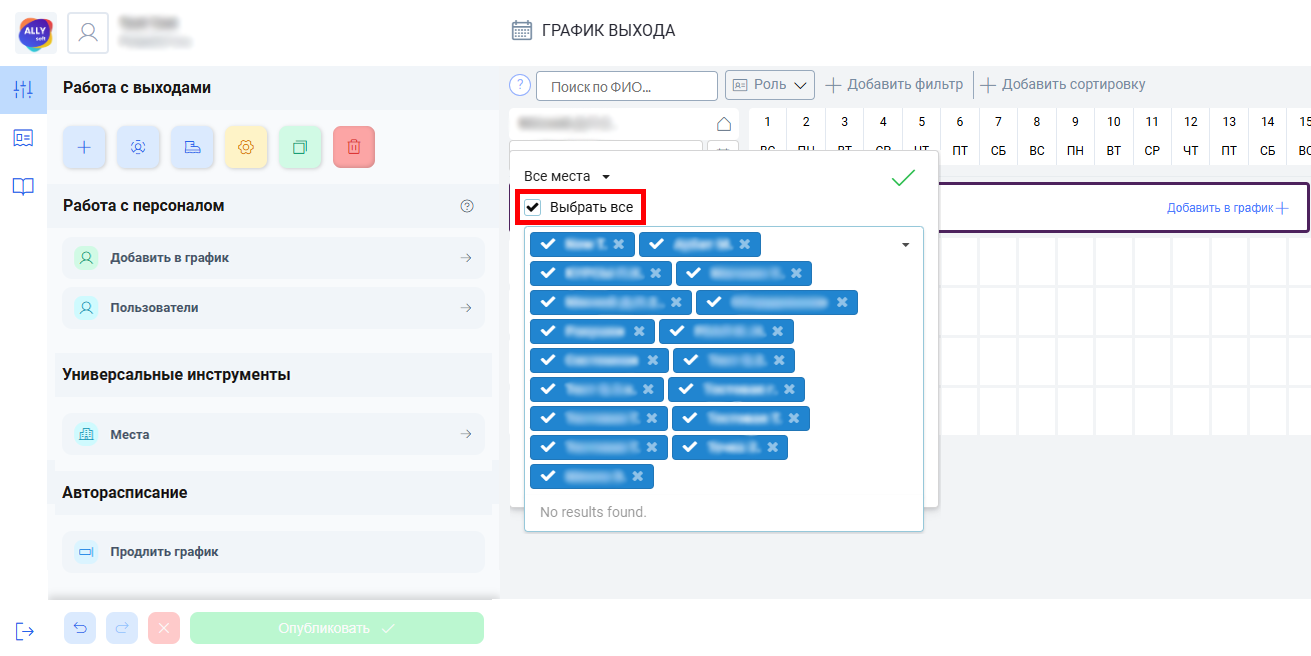
После того как нужные места выбраны, нажмите на зелёную галочку в правом верхнем углу окна.
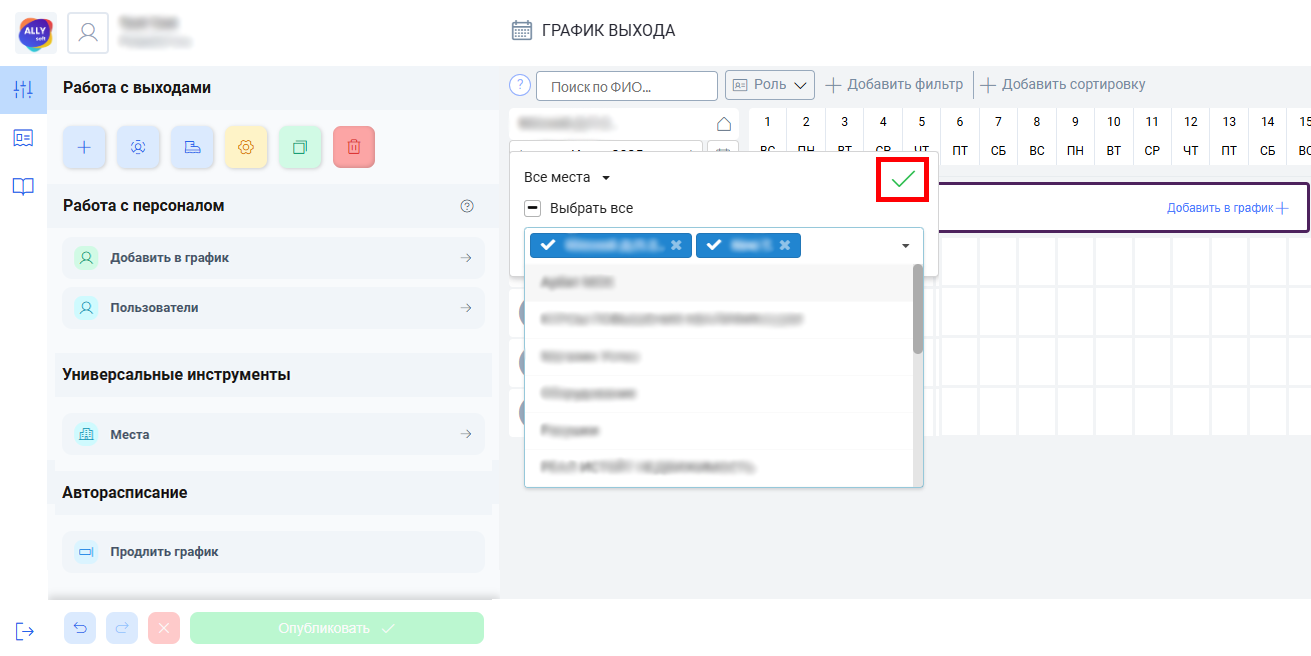
Все выбранные рабочие места появятся в вашем графике..
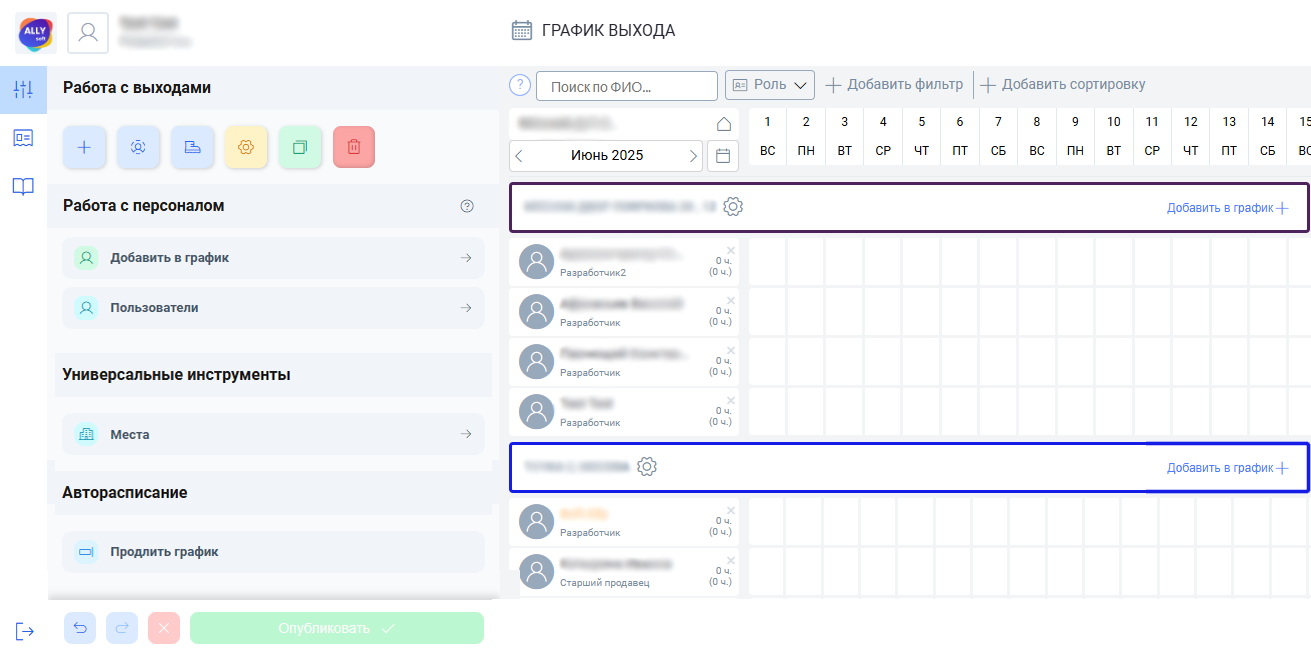
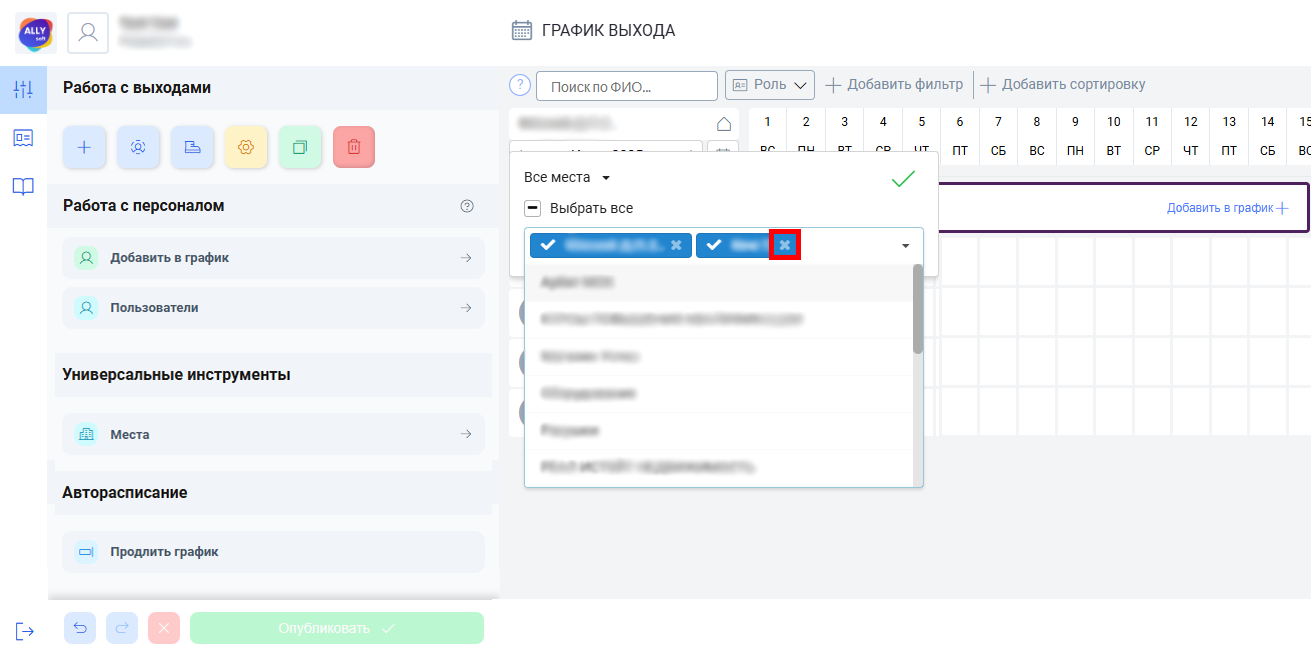
Удаление рабочих мест
Чтобы удалить лишнее рабочее место из выбранных, нажмите на крестик рядом с его названием.
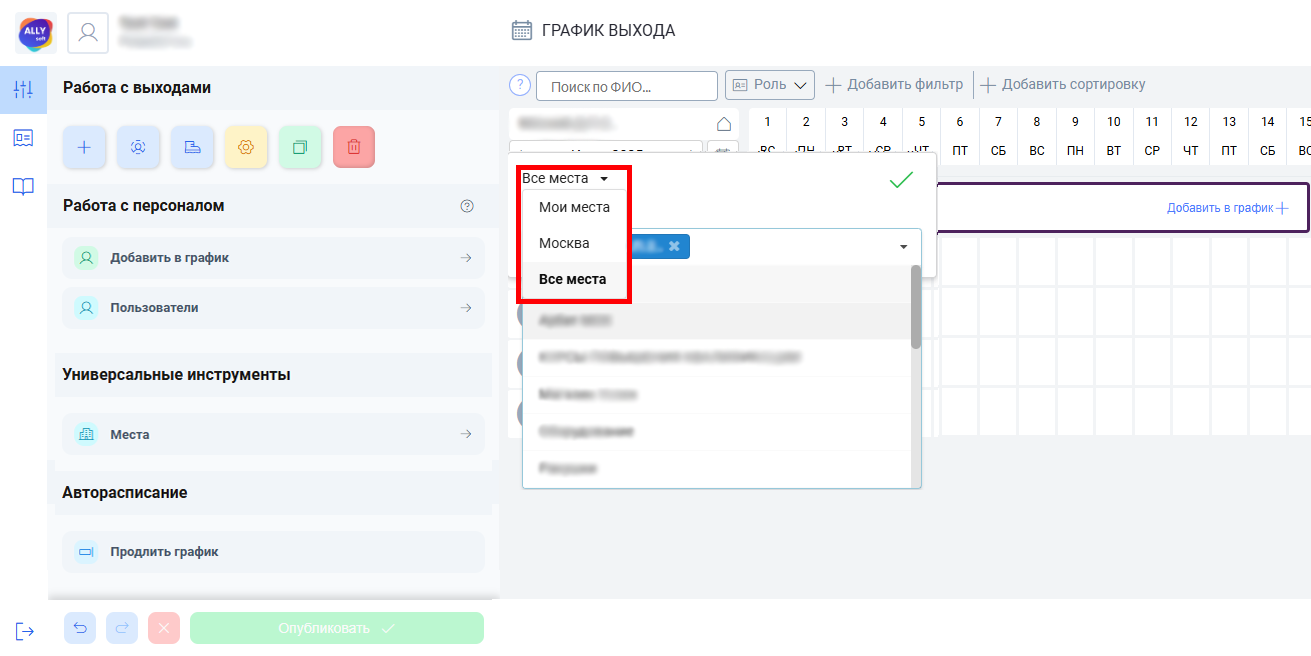
Переключение между группами рабочих мест
В окне выбора можно переключаться между группами рабочих мест. Для этого нажмите на название текущей группы в левой верхней части окна.. Список групп может быть различным, но две группы будут там всегда - это группы “Все места” и “Мои места”. Группа “Все места” отображает полный список доступных вам мест, а “Мои места” включает только те, которые вы создали.
Фильтрация графика по датам
В приложении можно задать дни, по которым будет отображаться график. Для этого используйте панель выбора дат, расположенную в верхней части экрана.
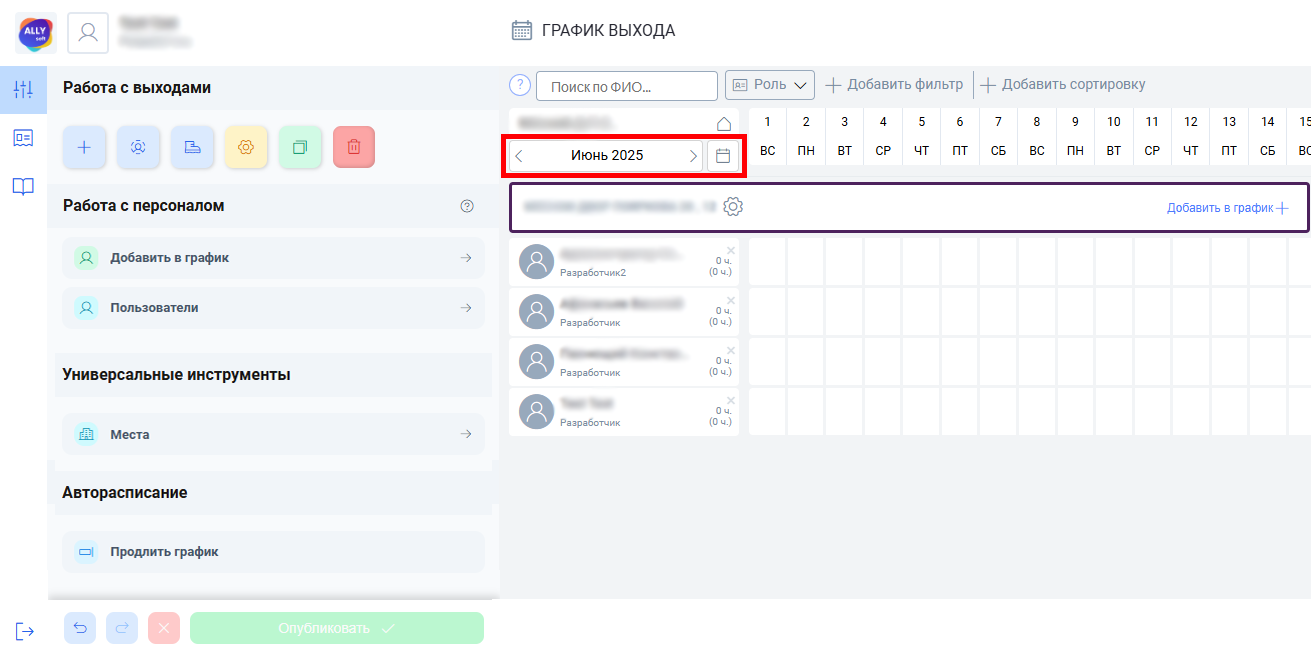
Выбор возможен в двух режимах: месячный и произвольный.
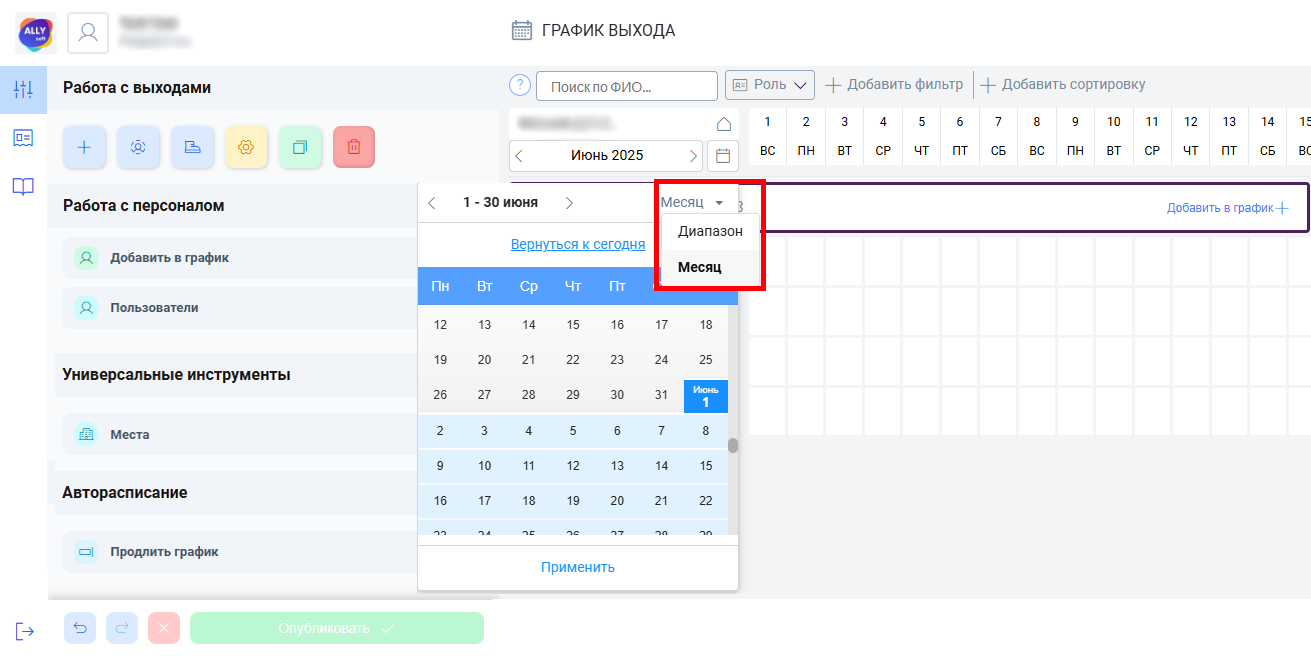
- Месячный диапазон - отображает все дни выбранного месяца.
- Произвольный диапазон - отображает только те дни, которые находятся между начальной и конечной датой.
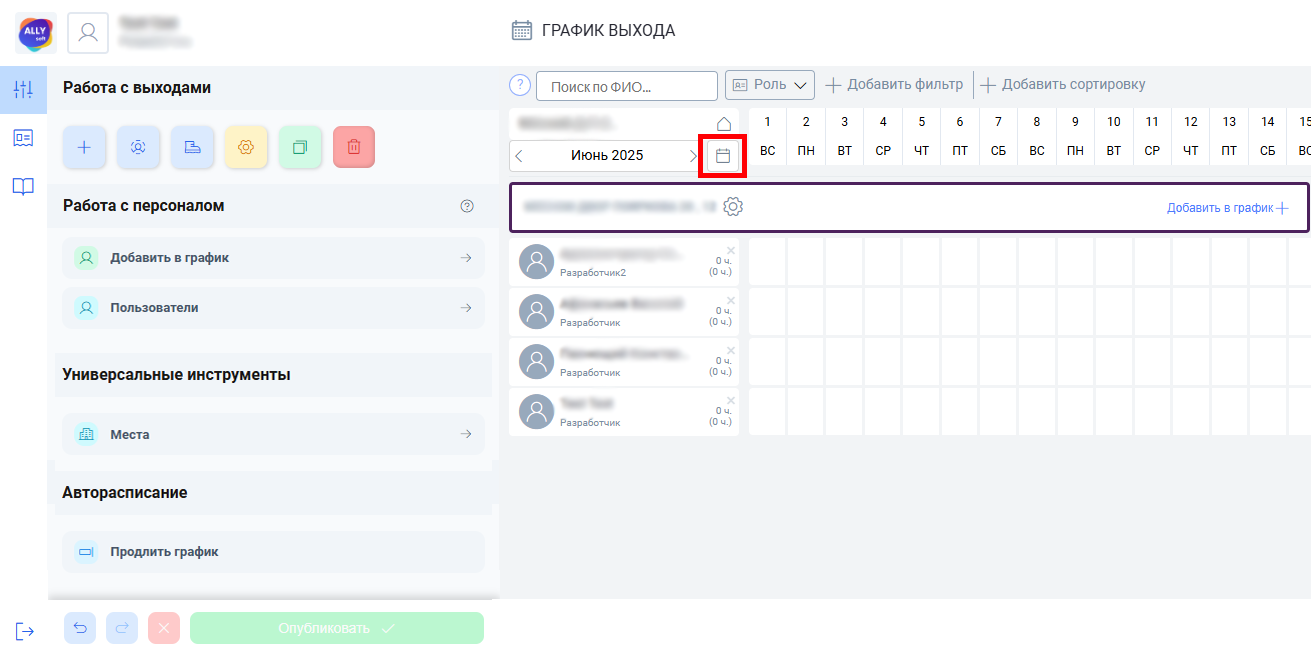
Для начала работы нажмите на кнопку с иконкой календаря.
В открывшемся окне нажмите на надпись в правом верхнем углу, чтобы выбрать тип диапазона.
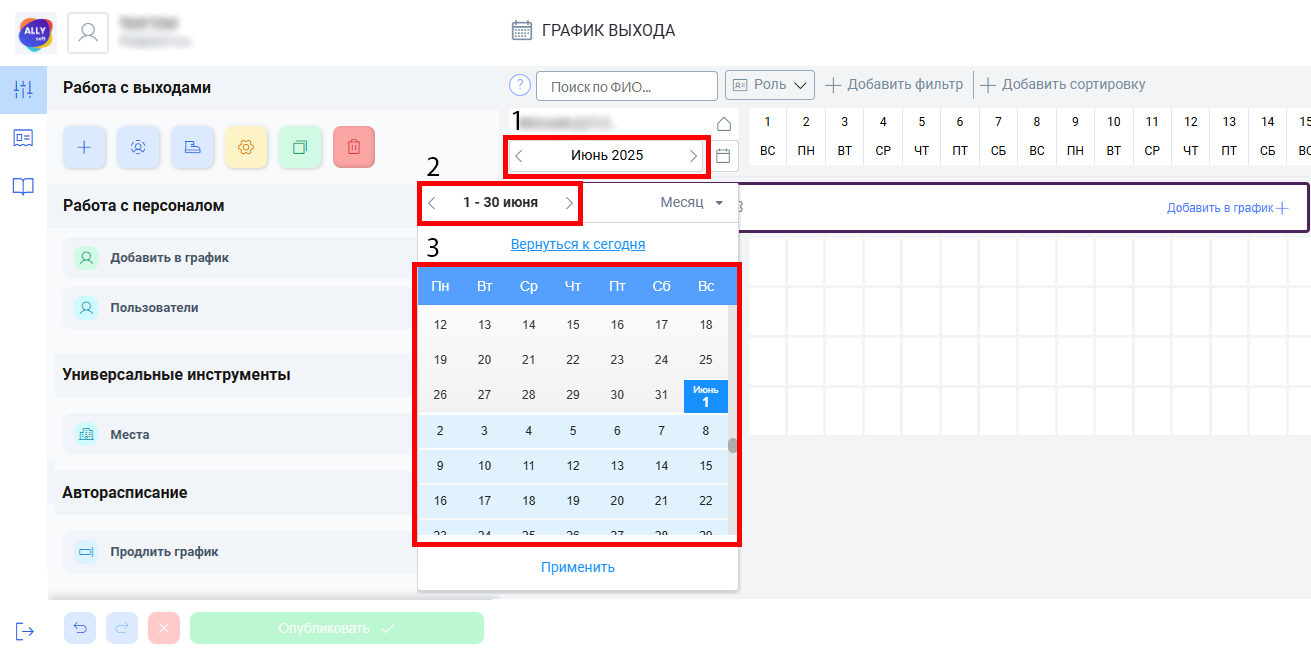
В месячном режиме можно задать нужный месяц одним из трех способов.
- Выбрать месяц в поле рядом с кнопкой календаря,
- Выбрать месяц в верхней части календаря
- Кликнуть по нужному дню в пределах месяца.
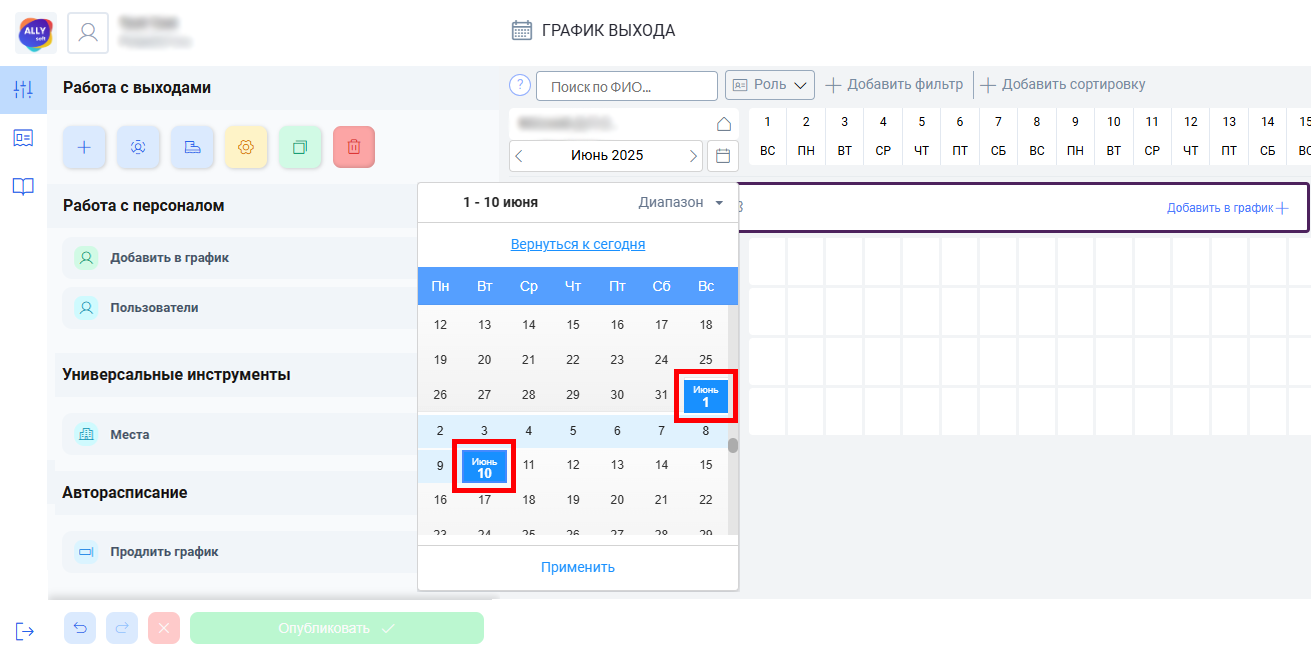
Для задания произвольного диапазона сначала выберите начальную дату в календаре и затем конечную.
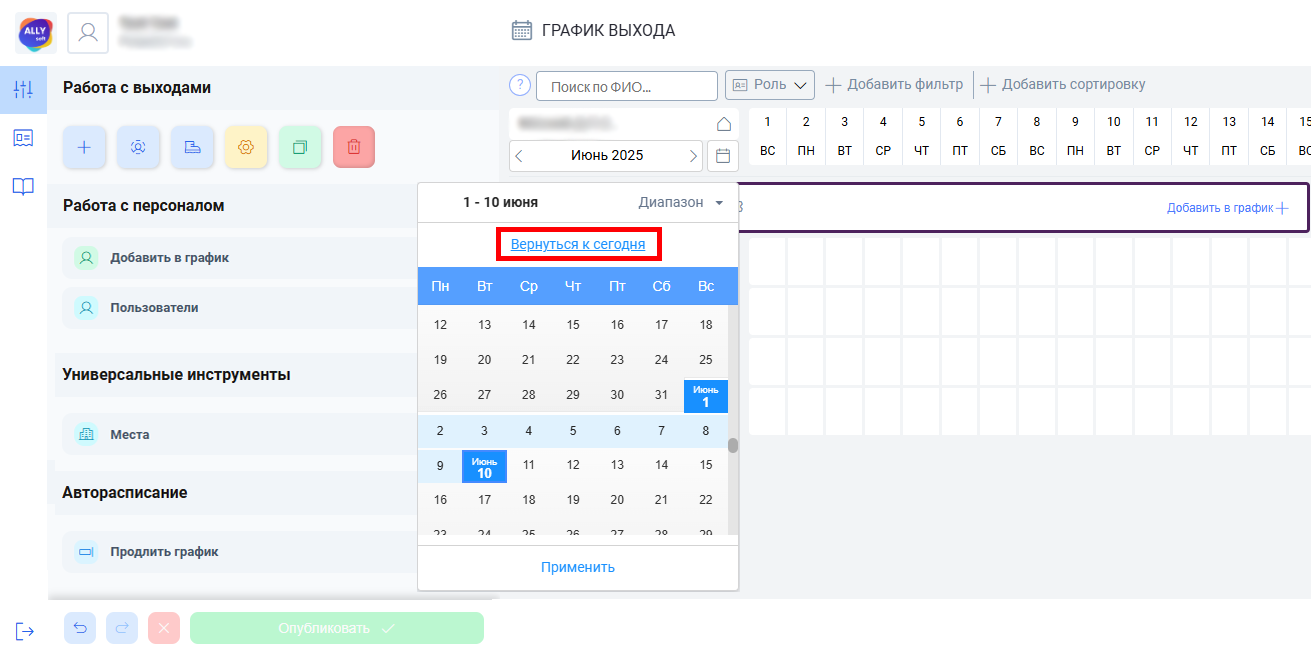
Чтобы быстро вернуться к текущей дате, нажмите на надпись “Вернуться к сегодня”. Система автоматически подберет диапазон, включающий сегодняшний день.
После выбора подходящего диапазона нажмите кнопку “Применить” в нижней части окна календаря.
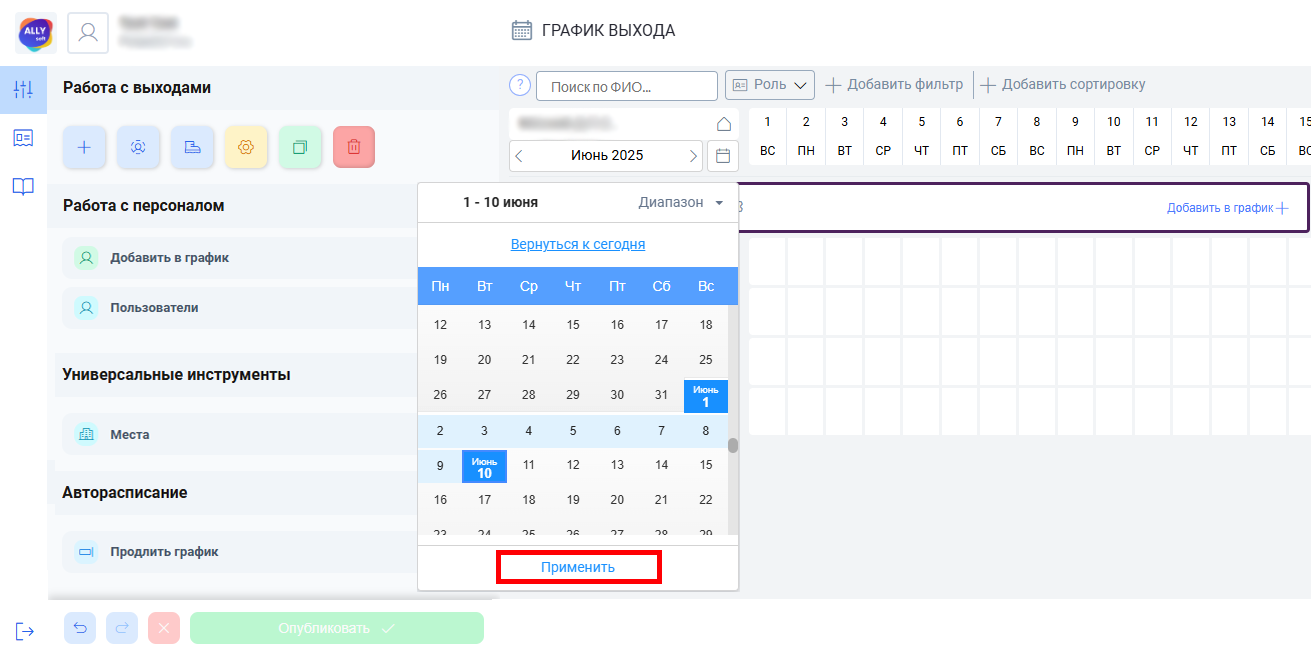
Выбранный диапазон отобразится в графике.