Планирование выходов в график
- Добавление выходов
- Удаление выходов
- Редактирование выходов
- Панель публикации и отмены изменений графика
Добавление выходов
В Ally вы можете добавлять выходы в график сотрудника как по одному, так и сразу несколько за раз. Вы также можете создавать выходы, на основе уже существующих в графике. Для ускорения процесса используйте инструменты из раздела “Работа с выходами”, которые описаны в главе по ссылке.
Обратите внимание: добавленные выходы необходимо опубликовать. Без публикации они не сохранятся в графике, и сотрудники их не увидят. Публикация описана в статье по ссылке.
Планирование выхода
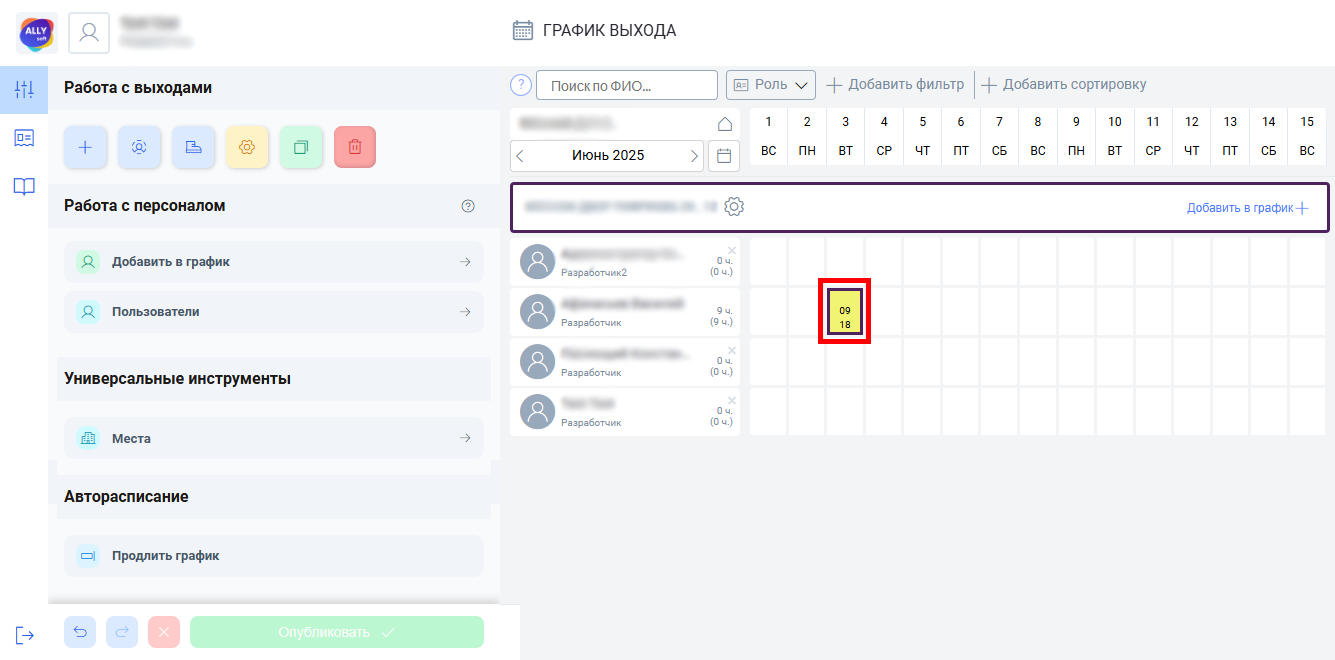
Чтобы добавить любому сотруднику выход, нажмите на нужный день в его календаре. По умолчанию создается стандартный выход с 09:00 до 18:00, с ролью, соответствующей роли сотрудника, для которого создается выход.
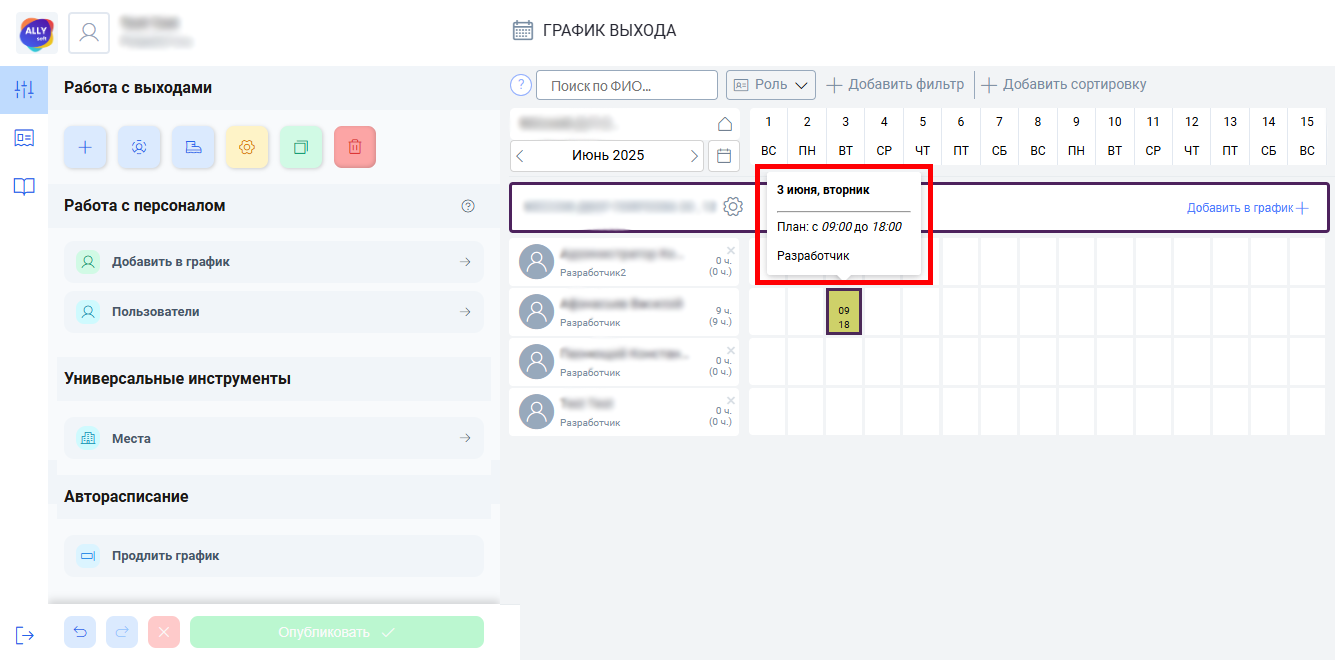
Чтобы быстро просмотреть основную информацию о выходе, наведите на него курсор и подождите появления всплывающей подсказки.
Процесс редактирования выхода описан в статье по ссылке.
Планирование нескольких выходов
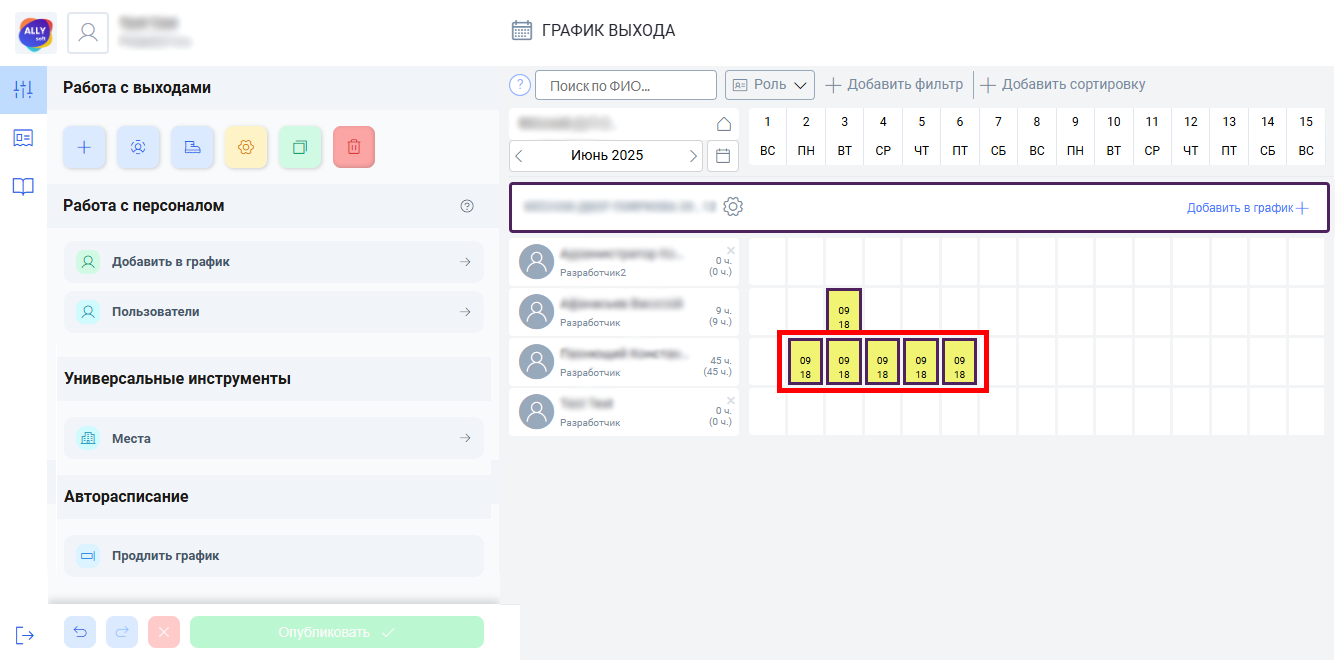
Чтобы создать любому сотруднику несколько выходов за один клик, зажмите левую кнопку мыши на первой ячейке и протяните курсор до последней. Выделенные дни окрасятся в зеленый цвет.
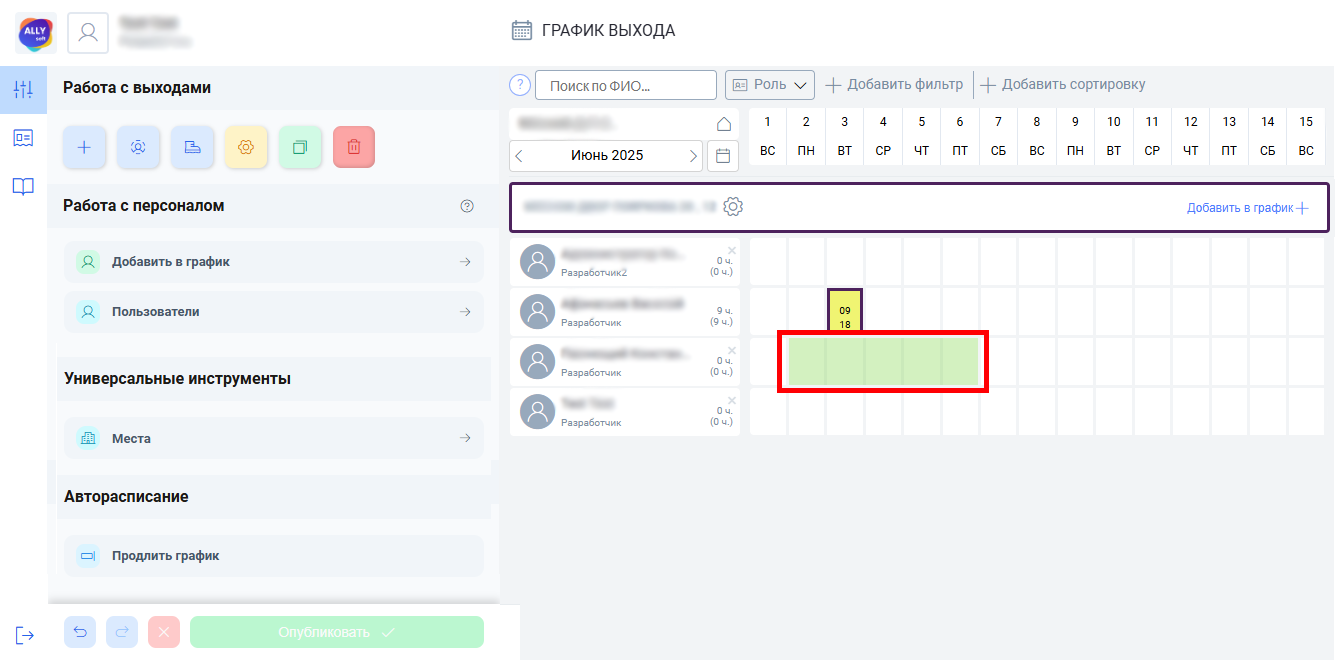
Потом отпустите зажатую клавишу. В выделенных днях появятся выходы с параметрами по умолчанию
Копирование существующего выхода
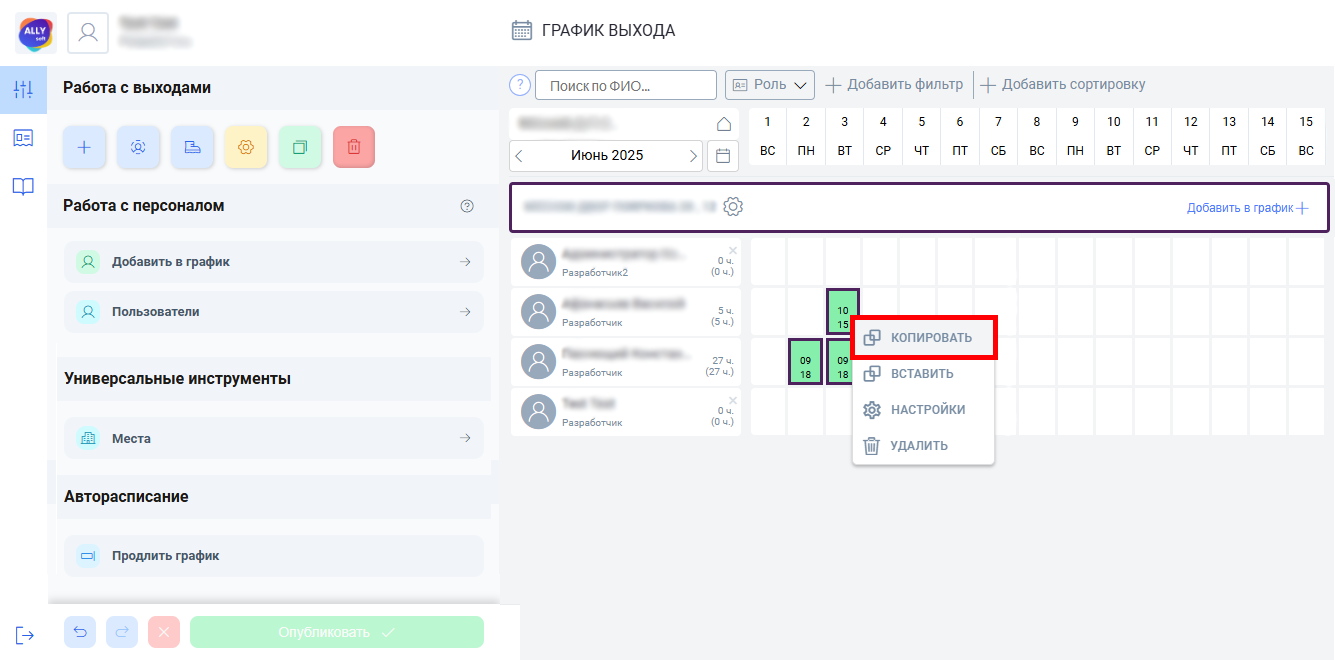
В Ally вы можете скопировать параметры любого выхода и использовать их для создания нового выхода в любом месте графика. Для этого наведите курсор на нужный выход, нажмите правую кнопку мыши и выберите пункт «Копировать» в выпадающем меню.
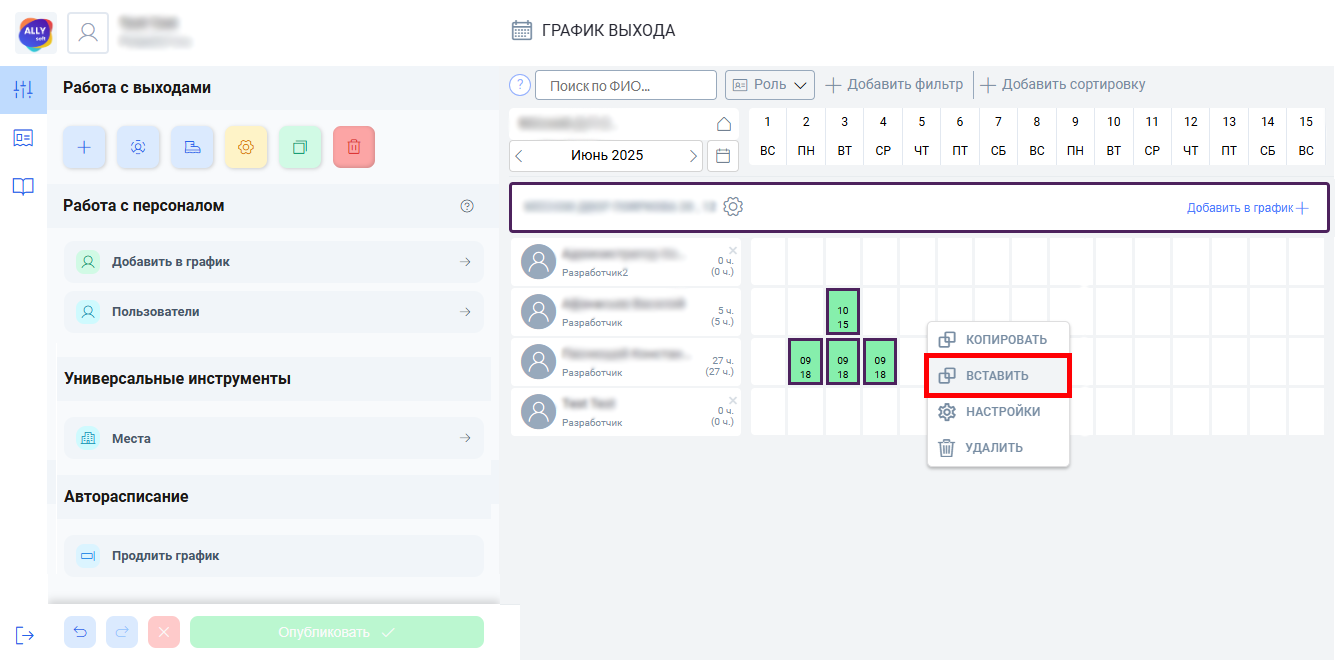
Затем наведите курсор на нужный день в графике другого сотрудника (или того же) и нажмите на него правой кнопкой мыши. В появившемся меню выберите пункт «Вставить».
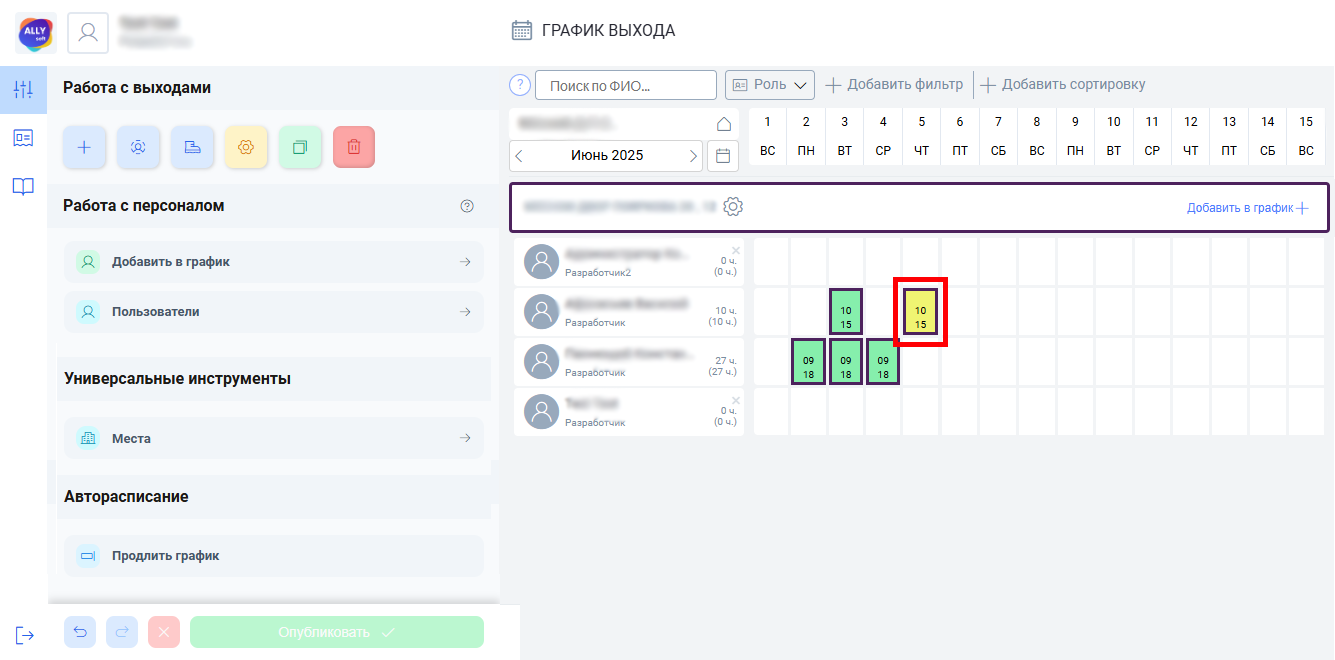
В выбранной ячейке появится новый выход с теми же параметрами, что и у скопированного.
Удаление выходов
В Ally вы можете удалять выходы из графика сотрудника. Для ускорения процесса путем удаления нескольких выходов за раз используйте инструмент “Удалить” из раздела “Работа с выходами”, который описан в статье по ссылке.
Обратите внимание: отмеченные на удаление выходы необходимо опубликовать. Без публикации они не исчезнут из графика, и сотрудники продолжат их видеть. Публикация описана в статье по ссылке.
Планирование удаления выхода
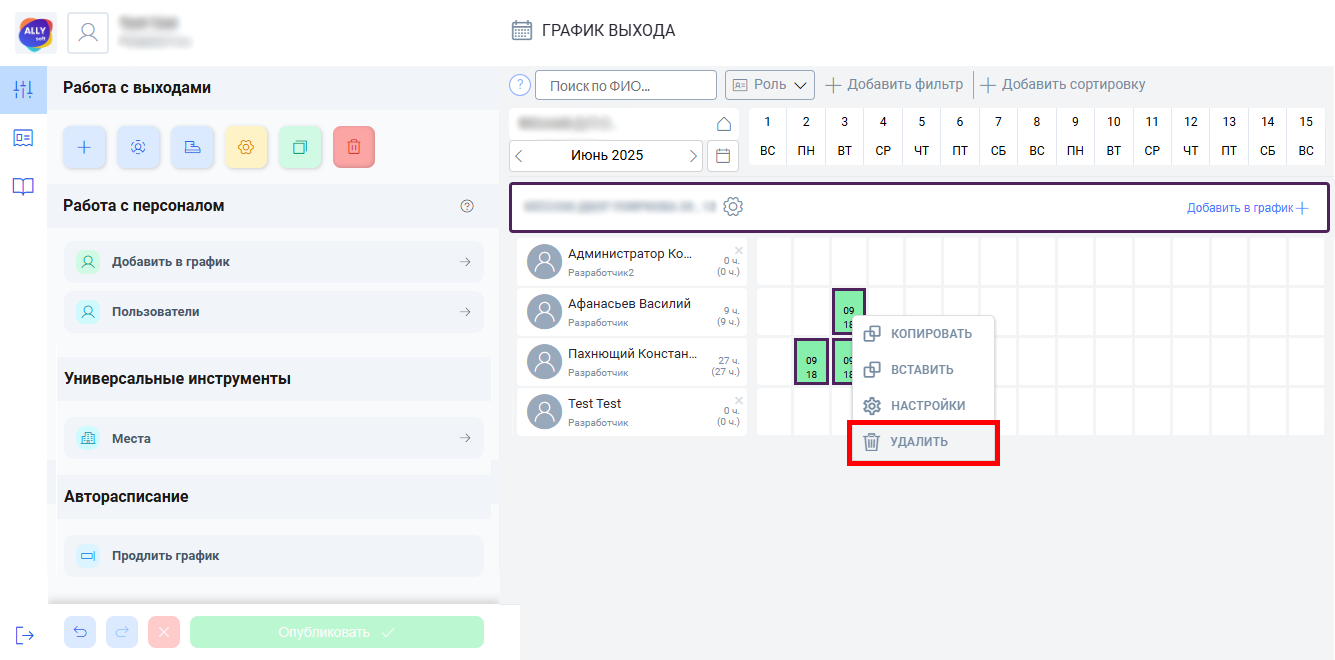
Чтобы удалить один выход, щёлкните по его ячейке правой кнопкой мыши и выберите пункт «Удалить» в контекстном меню.
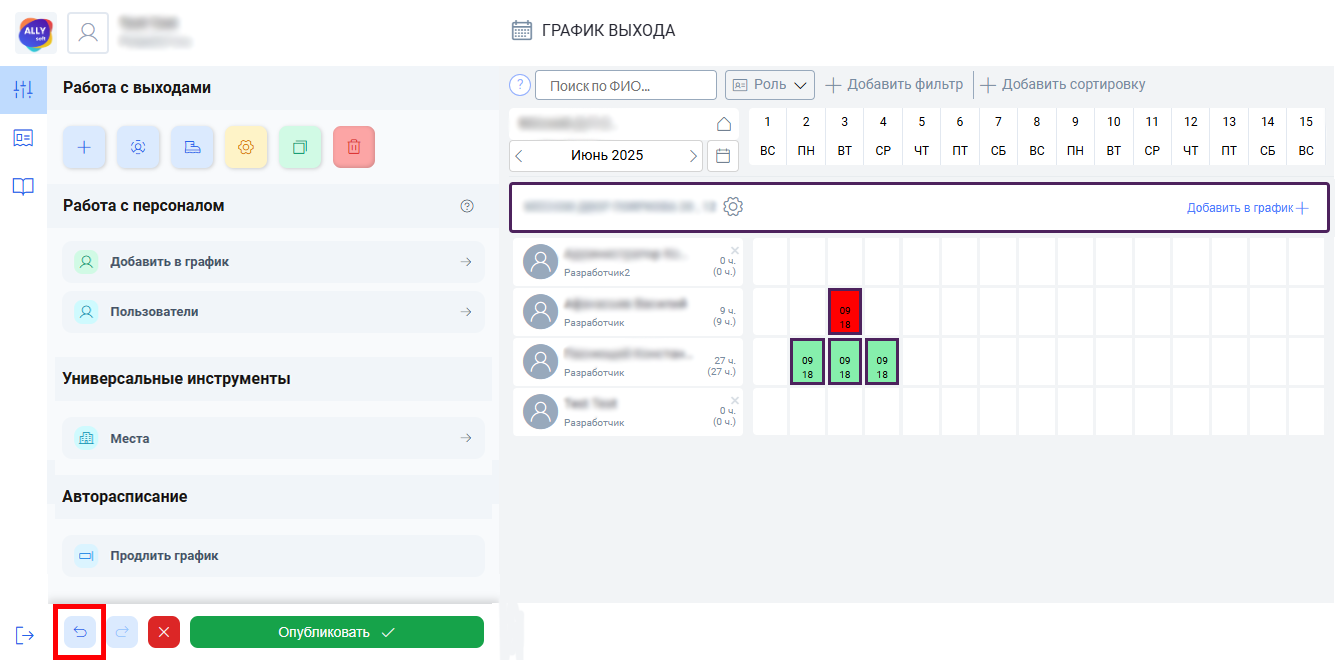
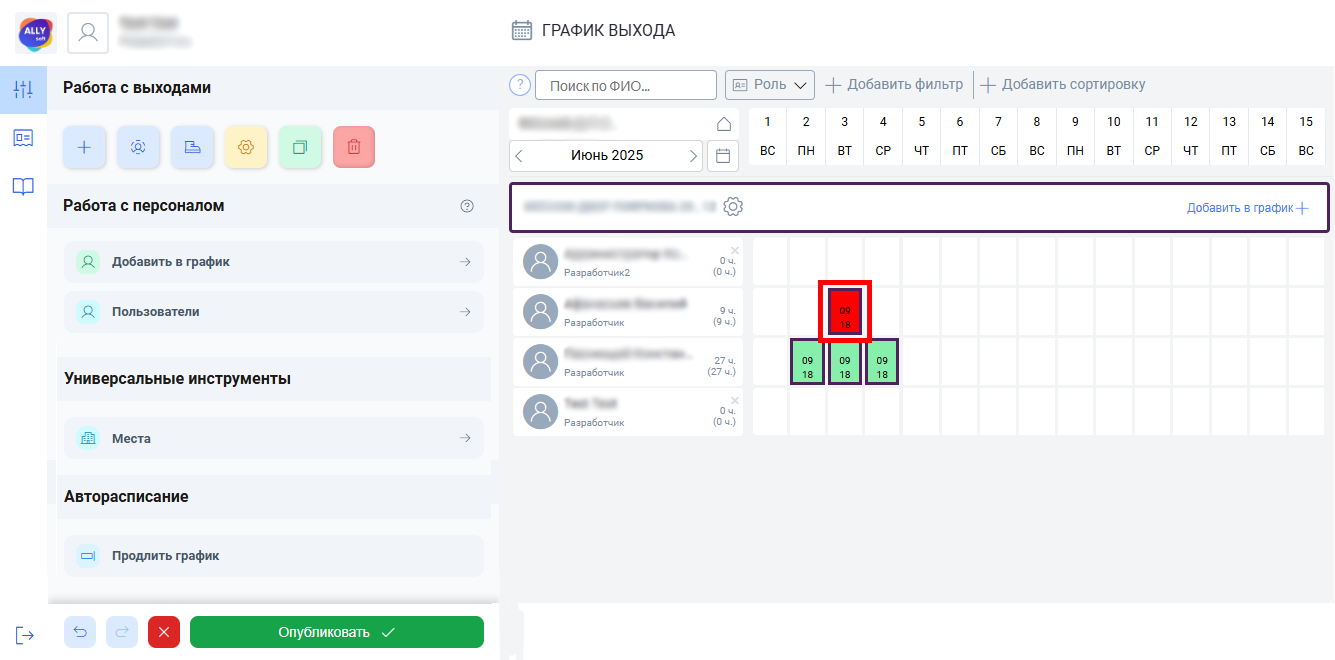
Ячейка выхода, отмеченного для удаления, будет подсвечена красным.
Редактирование выходов
Редактирование выходов в Ally позволяет гибко управлять рабочими графиками. Доступно как редактирование плана дня с возможностью добавления нескольких выходов в один день, так и настройка параметров каждого выхода.
Открытие формы редактирования выхода
Способ открытия формы для редактирования зависит от того, активированы ли инструменты из раздела “Работа с выходами”.
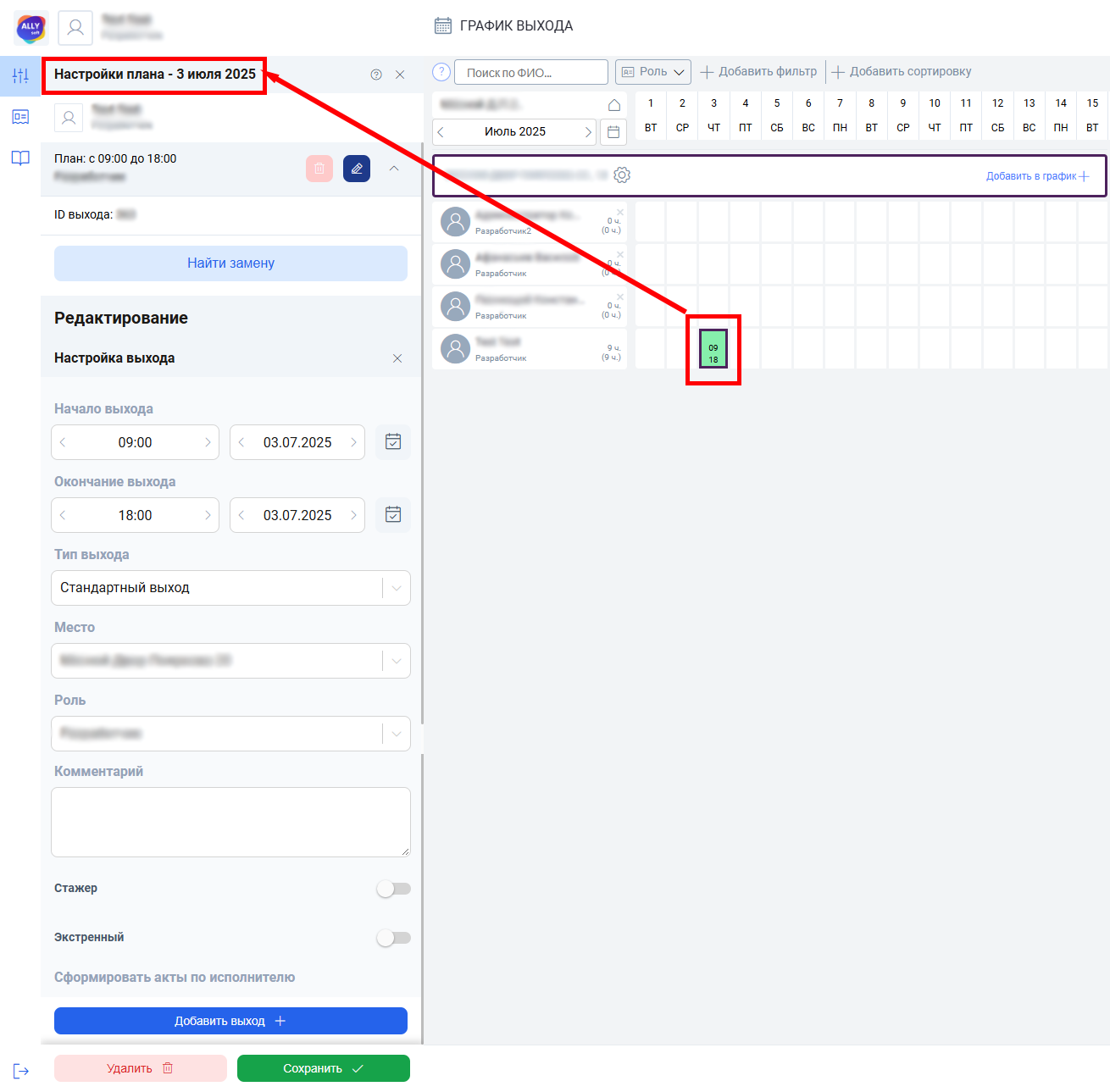
Если инструменты не включены, нажмите на ячейку нужного выхода. В левой панели откроется меню его настроек.
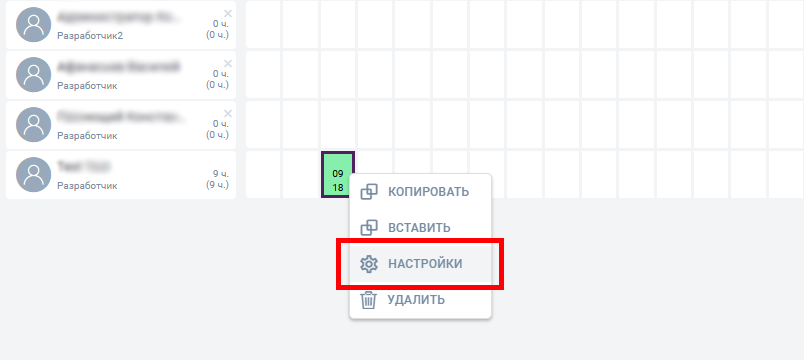
Если инструменты включены, щелкните по ячейке правой кнопкой мыши и выберите пункт «Настройки» в контекстном меню.
Настройка плана дня
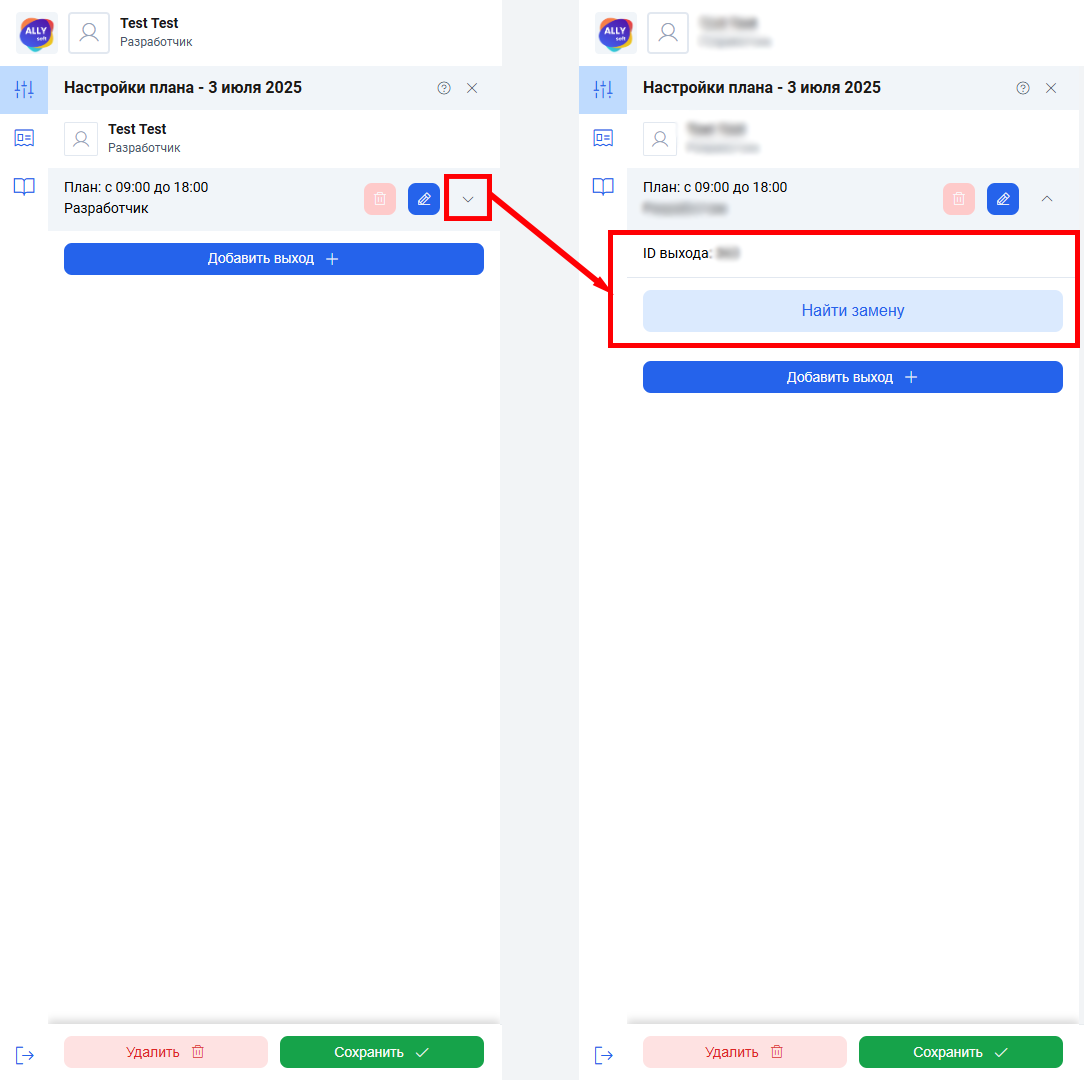
Настройка выходов в выбранный день выполняется через форму «Настройка плана» в левой панели. В этой форме отображаются все запланированные выходы сотрудника в этот день, которые можно посмотреть и редактировать.
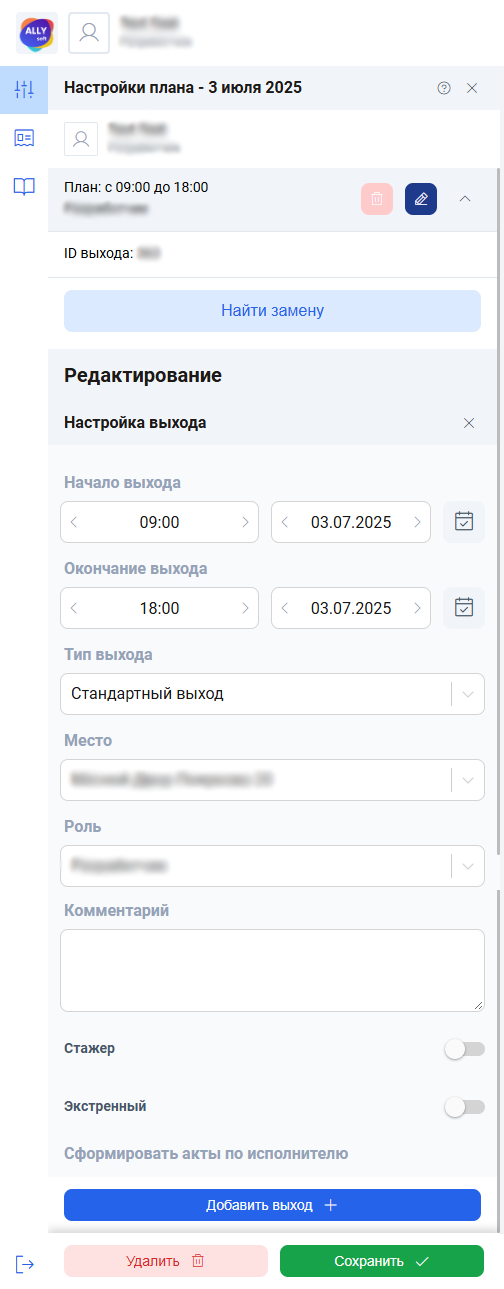
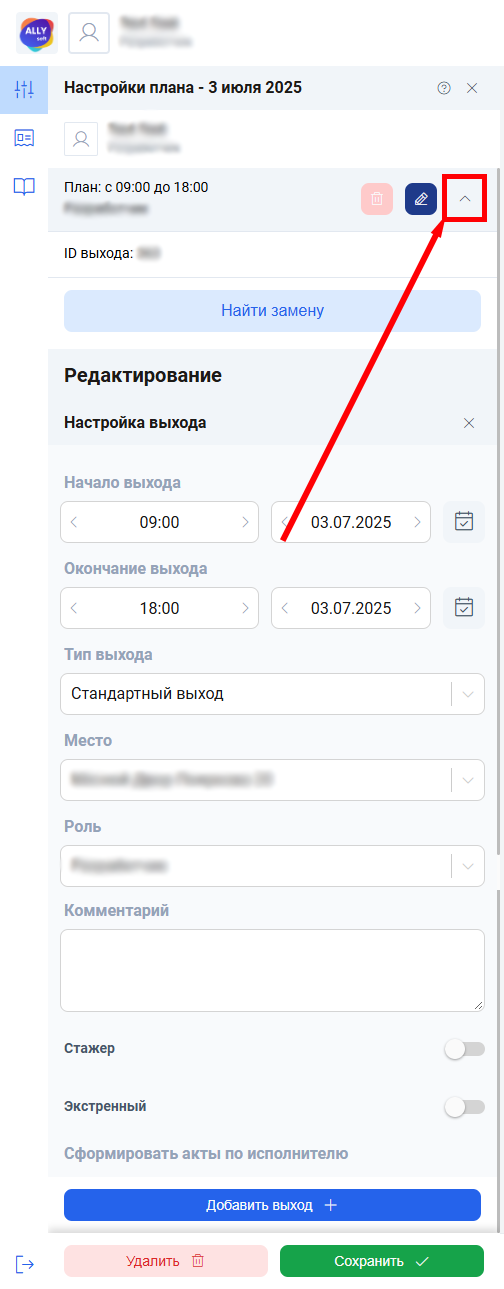
Нажмите на иконку галочки, чтобы свернуть информацию о текущем выходе.
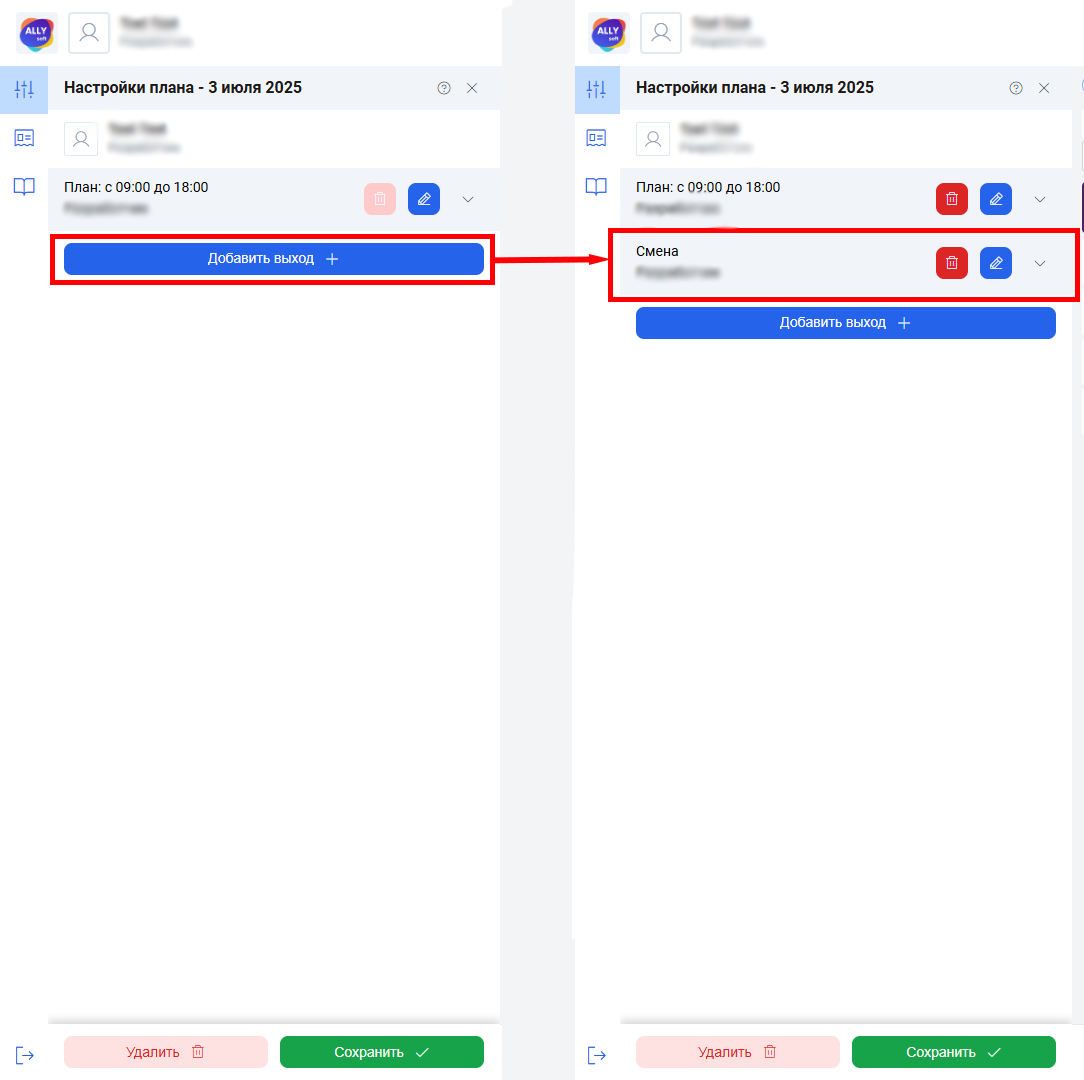
Кнопка «Добавить выход» добавляет новый выход в план на выбранный день.
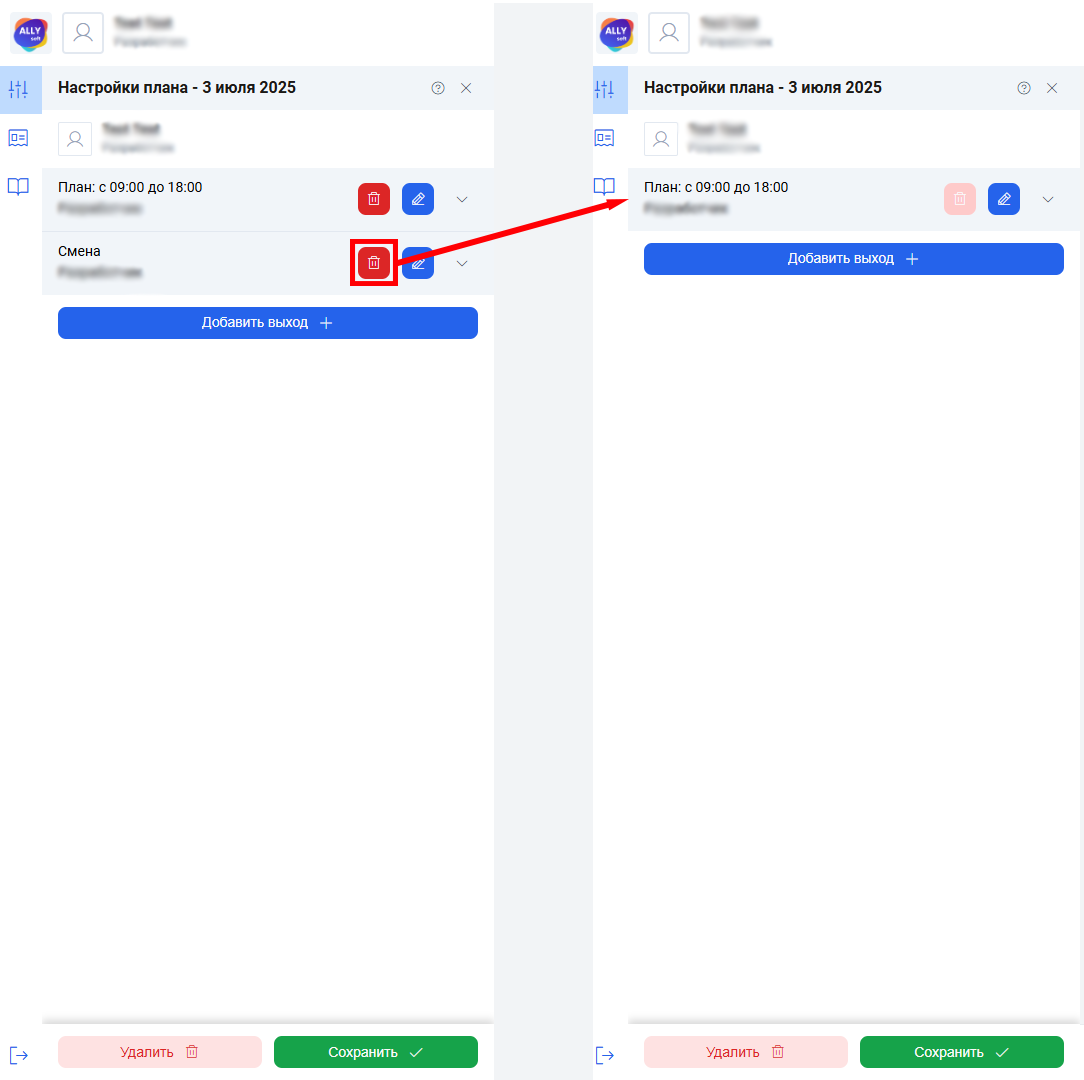
Красная кнопка корзины удаляет выход из плана дня. Кнопка активна, если в этот день запланировано более одного выхода.
Нажатие на галочку раскрывает дополнительную информацию о выходе.
Синяя кнопка с иконкой карандаша открывает поля для редактирования данного выхода.
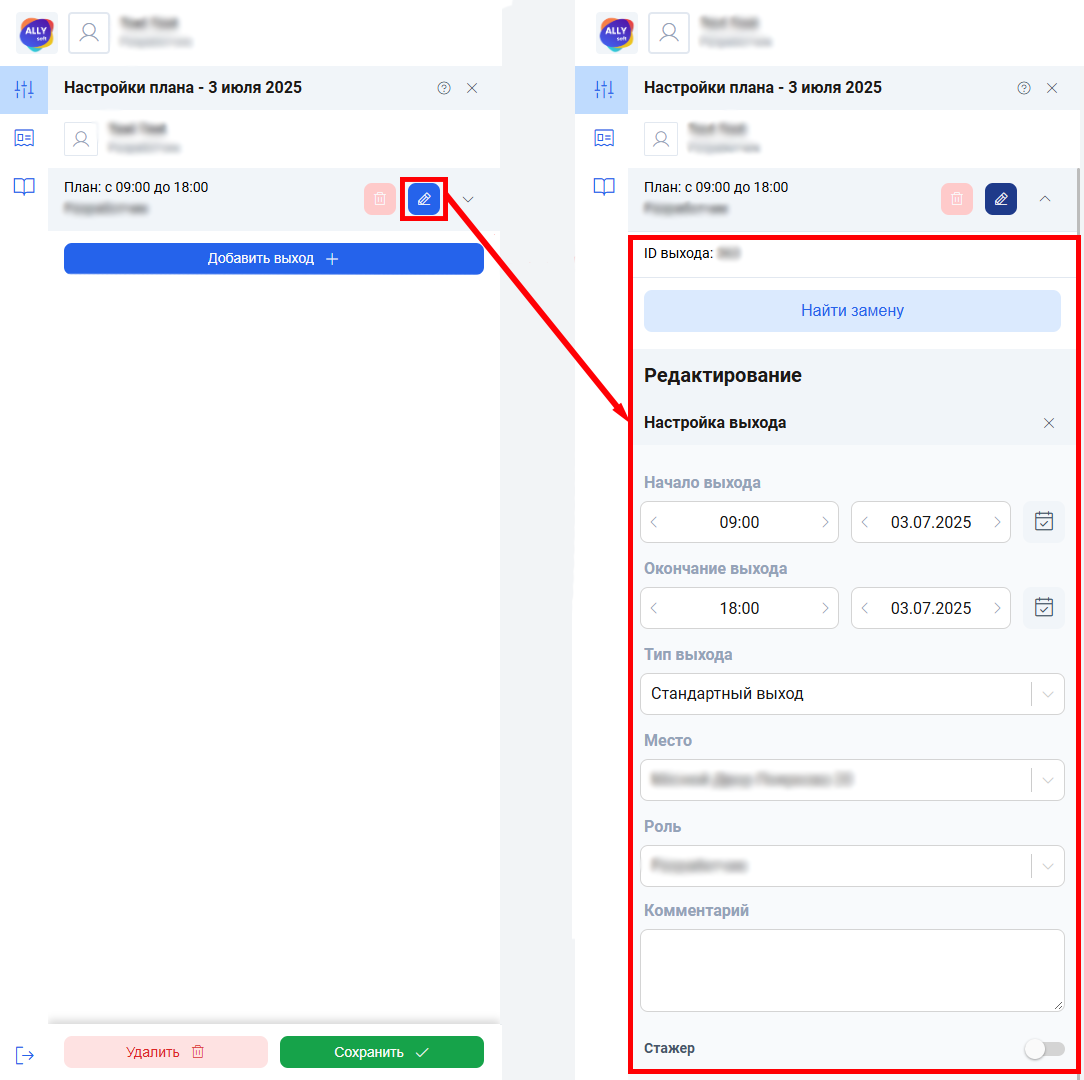
Настройка выхода
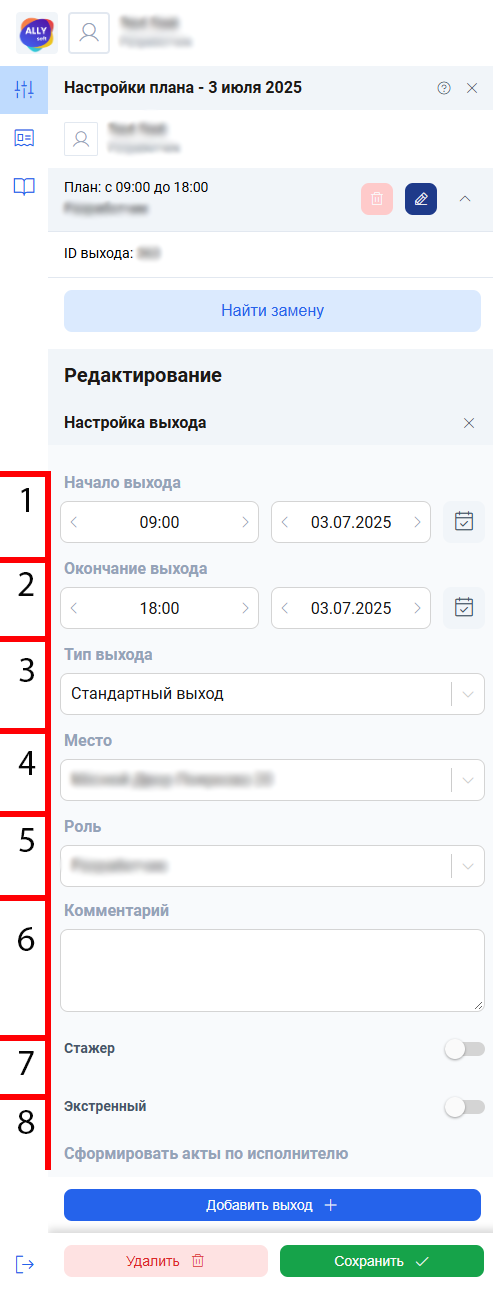
Любому выходу можно задать следующие поля:
- Начало выхода - время начала рабочего периода
- Окончание выхода - время окончания рабочего периода
- Тип выхода - категория выхода. Может быть стандартным выходом, болезнью, отгулом, отпуском, тренингом, медосмотром
- Место выхода - локация, где сотрудник будет работать
- Роль выхода - роль сотрудника на этом выходе
- Комментарий - дополнительные заметки по выходу
- Переключатель «Стажер» - отметка о том, что выход предназначен для стажёра
- Переключатель «Экстренный» - отметка экстренного выхода
Панель сохранения и отмены изменений
В нижней части левой панели расположены кнопки «Удалить» и «Сохранить». Она становиться активной при каждом изменении параметров пользователя.
Кнопка «Сохранить» фиксирует изменения в плане дня.
Кнопка «Удалить» помечает все выходы выбранного дня на удаление. Подробнее о процессе удаления выходов из графика в этой статье по ссылке.

Панель публикации и отмены изменений графика
При внесении изменений в график сначала формируется планируемый график. Он не сохраняется в системе и не отображается сотрудникам, пока не будет опубликован.
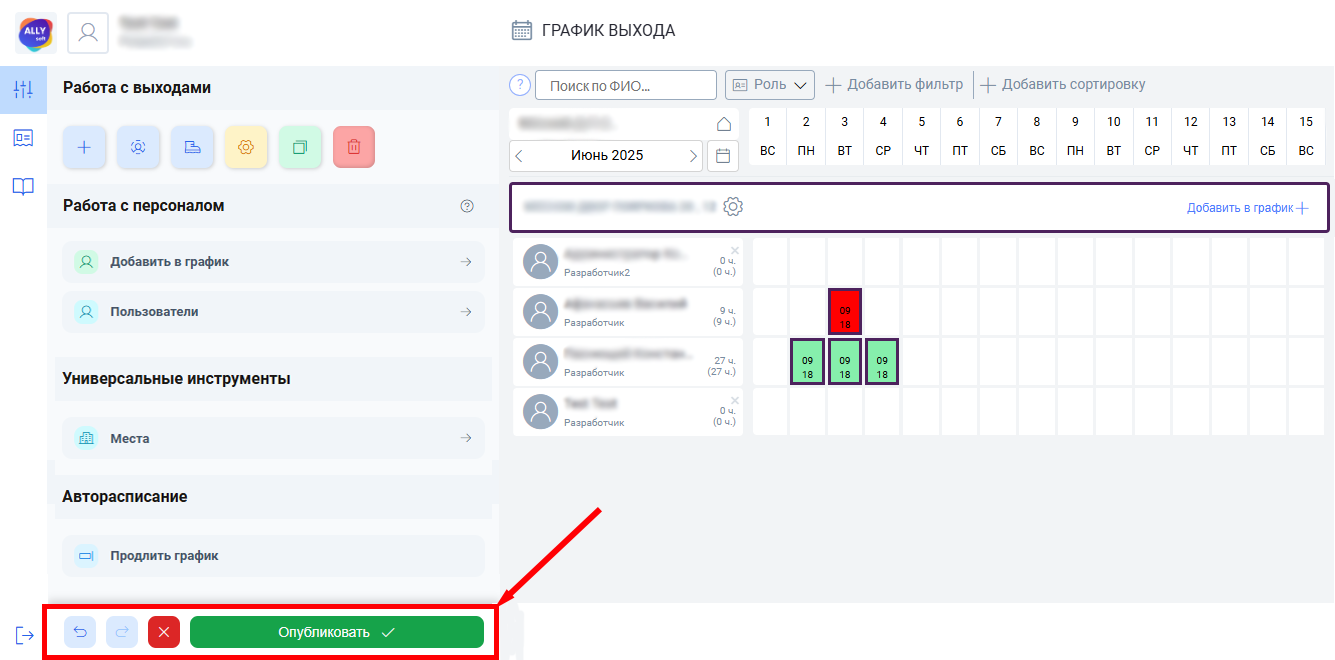
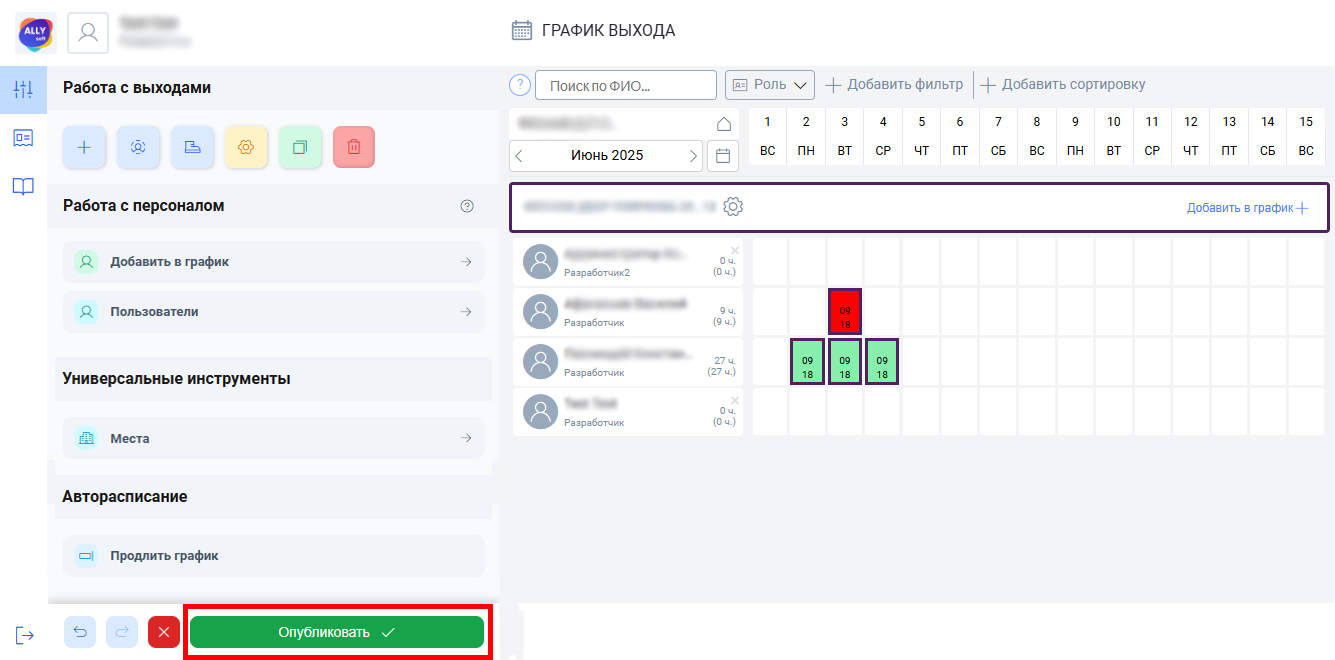
Для публикации изменений используется панель управления, которая автоматически появляется в левой нижней части экрана при каждом изменении графика.
С помощью этой панели можно:
- опубликовать изменения, чтобы они стали видны сотрудникам;
- отменить последнее действие изменений;
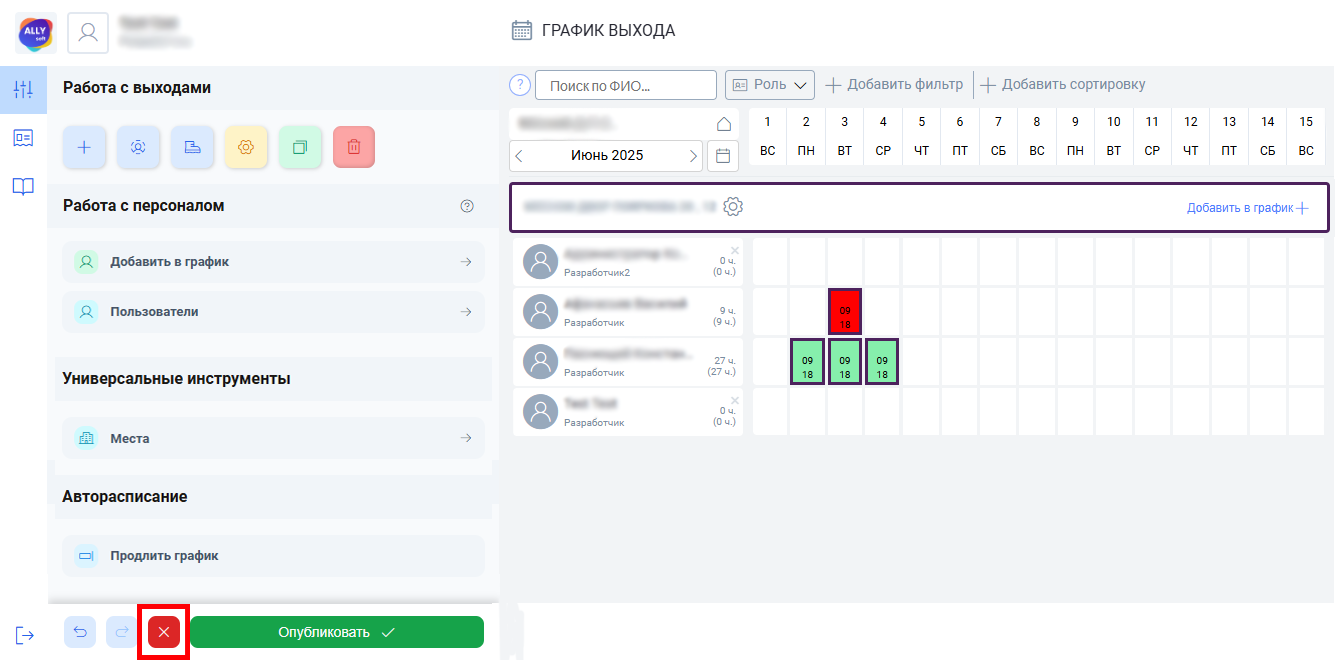
- отменить все изменения, внесенные в текущей сессии.
Публикация изменений
Чтобы сохранить созданные выходы и сделать их видимыми сотрудникам, нажмите кнопку “Опубликовать” в нижней части левой панели. Кнопка будет активна при отсутствии ошибок в планировании.
Отмена всех изменений
Чтобы отменить добавление выхода/нескольких выходов, нажмите красную кнопку с крестиком в нижней части левой панели. Кнопка станет активной после добавления выхода/выходов.
Отмена последнего действия
Чтобы отменить последнее действие с графиком, нажмите кнопку “Отмена” в нижней части левой панели.