**Обратите внимание**: добавленные выходы необходимо опубликовать. Без публикации они не сохранятся в графике, и сотрудники их не увидят. Публикация описана в статье по [ссылке.](https://bookstack.ally.software/books/opisanie-funkcionala-demo-ally/page/panel-publikacii-i-otmeny-izmenenii-grafika)
Чтобы включить инструмент, нажмите на кнопку с иконкой плюса в разделе “Работа с выходами”. Чтобы выключить его, нажмите на его кнопку повторно. [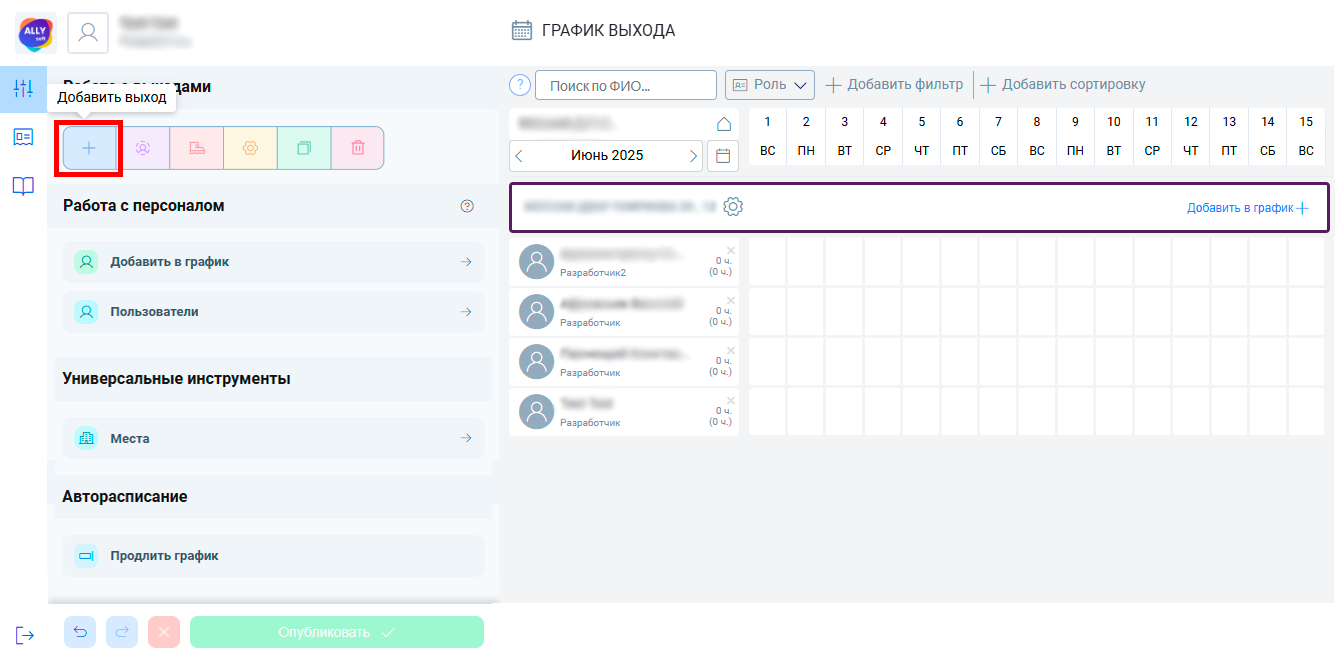](https://bookstack.ally.software/uploads/images/gallery/2026-05/1nsosnova.png) После нажатия откроются поля для ввода времени начала и конца выхода. Введите нужное время выхода. [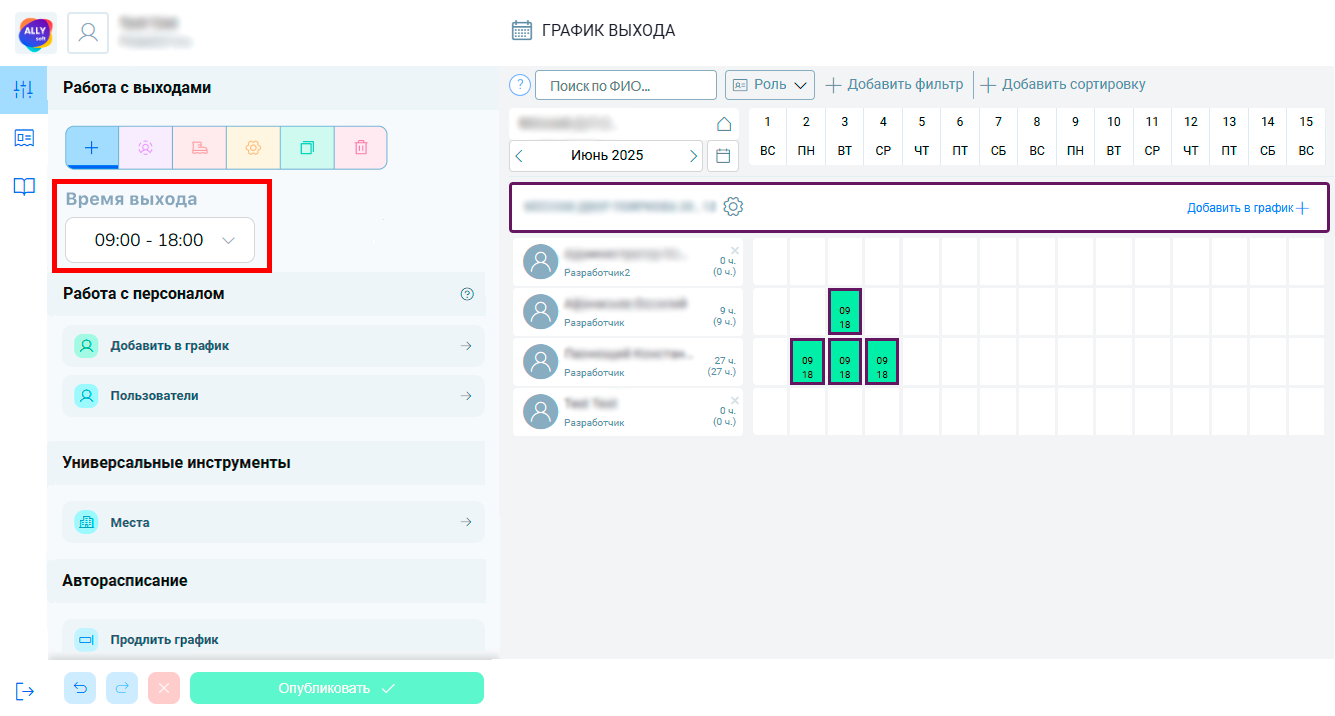](https://bookstack.ally.software/uploads/images/gallery/2026-07/anfosnova1.png) Теперь, при нажатии на уже существующий выход, время его начала и окончания изменятся на заданные в предыдущем шаге. [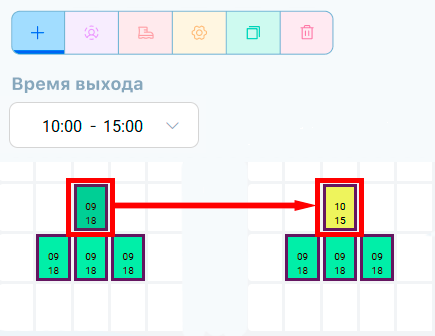](https://bookstack.ally.software/uploads/images/gallery/2026-07/8jtosnova2.png) Если нажать на пустую ячейку графика, будет создан новый выход с указанным временем [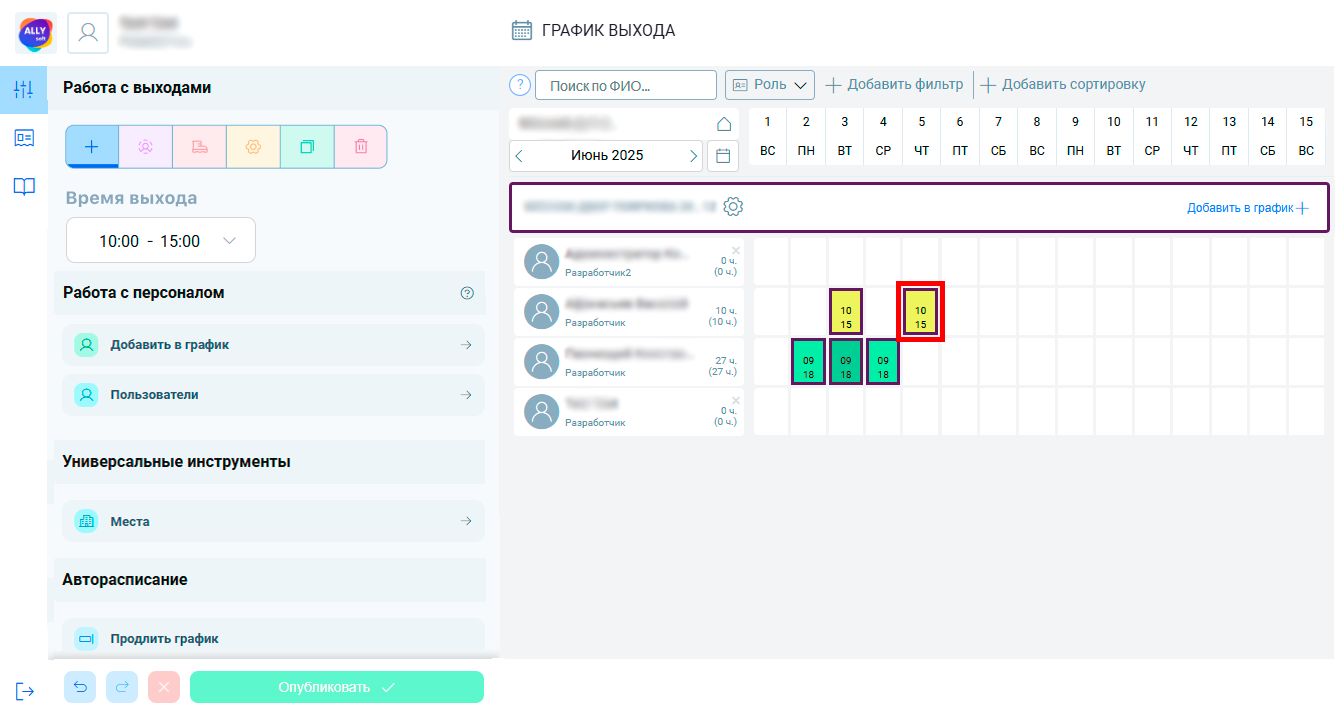](https://bookstack.ally.software/uploads/images/gallery/2026-07/ns7osnova3.png) # Инструмент "Роль" Инструмент “Роль” позволяет создавать новые выходы с заранее заданной ролью сотрудника, а также изменять роль сотрудника в уже существующих выходах.**Обратите внимание**: добавленные выходы необходимо опубликовать. Без публикации они не сохранятся в графике, и сотрудники их не увидят. Публикация описана в статье по [ссылке.](https://bookstack.ally.software/books/opisanie-funkcionala-demo-ally/page/panel-publikacii-i-otmeny-izmenenii-grafika)
Чтобы включить инструмент нажмите на кнопку с человечком в разделе “Работа с выходами”. Чтобы выключить его, нажмите на его кнопку повторно. [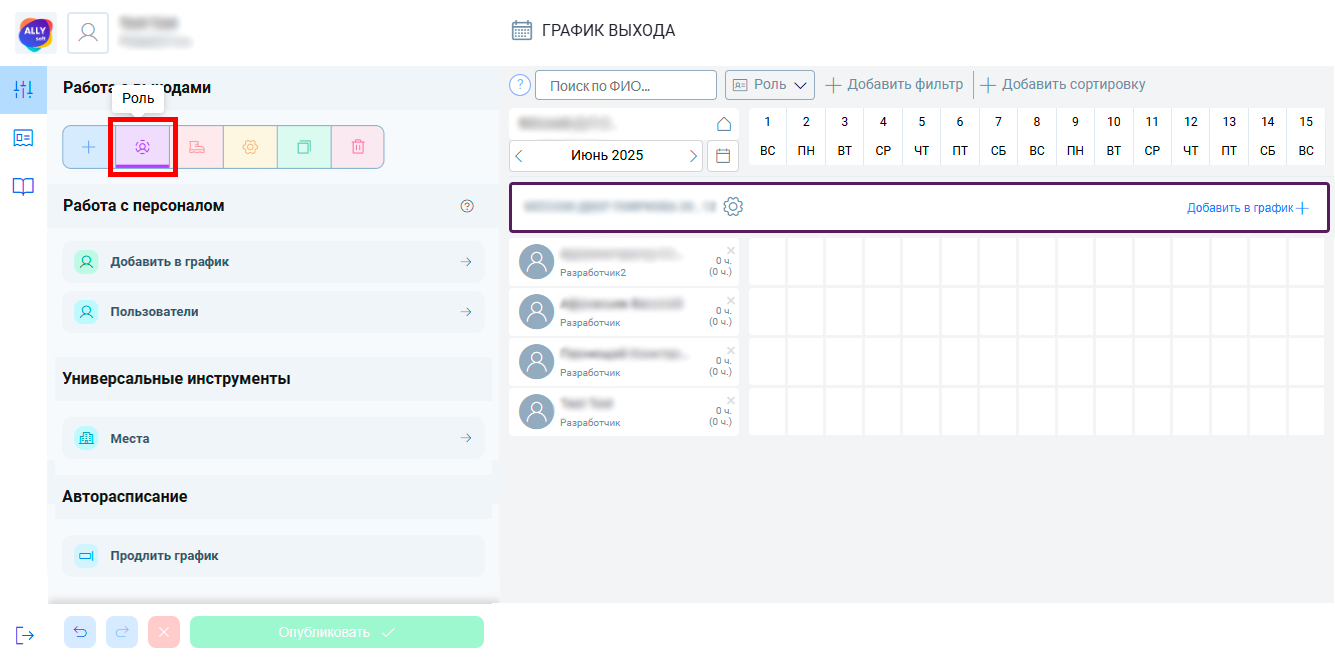](https://bookstack.ally.software/uploads/images/gallery/2026-05/qtoosnova.png) После нажатия откроется поле для ввода роли сотрудника. Выберите нужную из выпадающего списка. [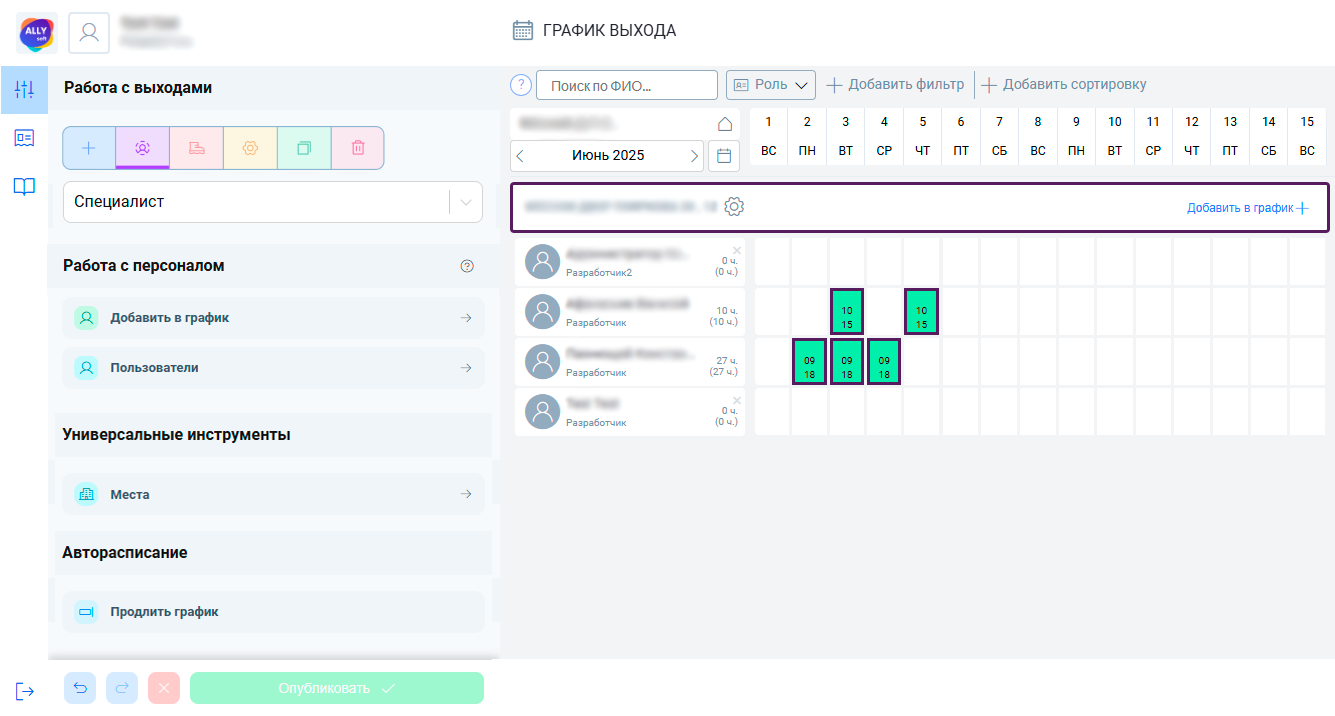](https://bookstack.ally.software/uploads/images/gallery/2026-05/fjuosnova1.png) Теперь, при нажатии на уже существующий выход, роль сотрудника в нем изменится на заданную в предыдущем шаге. [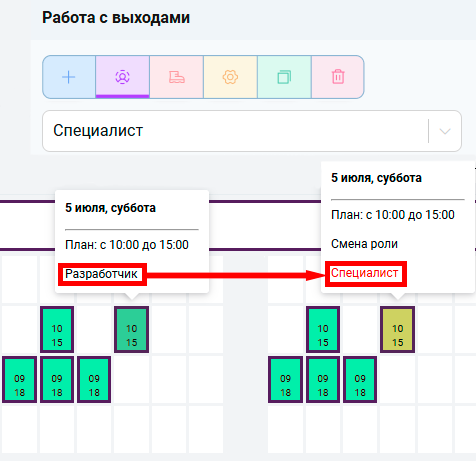](https://bookstack.ally.software/uploads/images/gallery/2026-05/npfosnova2.png) Если нажать на пустую ячейку графика, будет создан новый выход с указанной ролью. [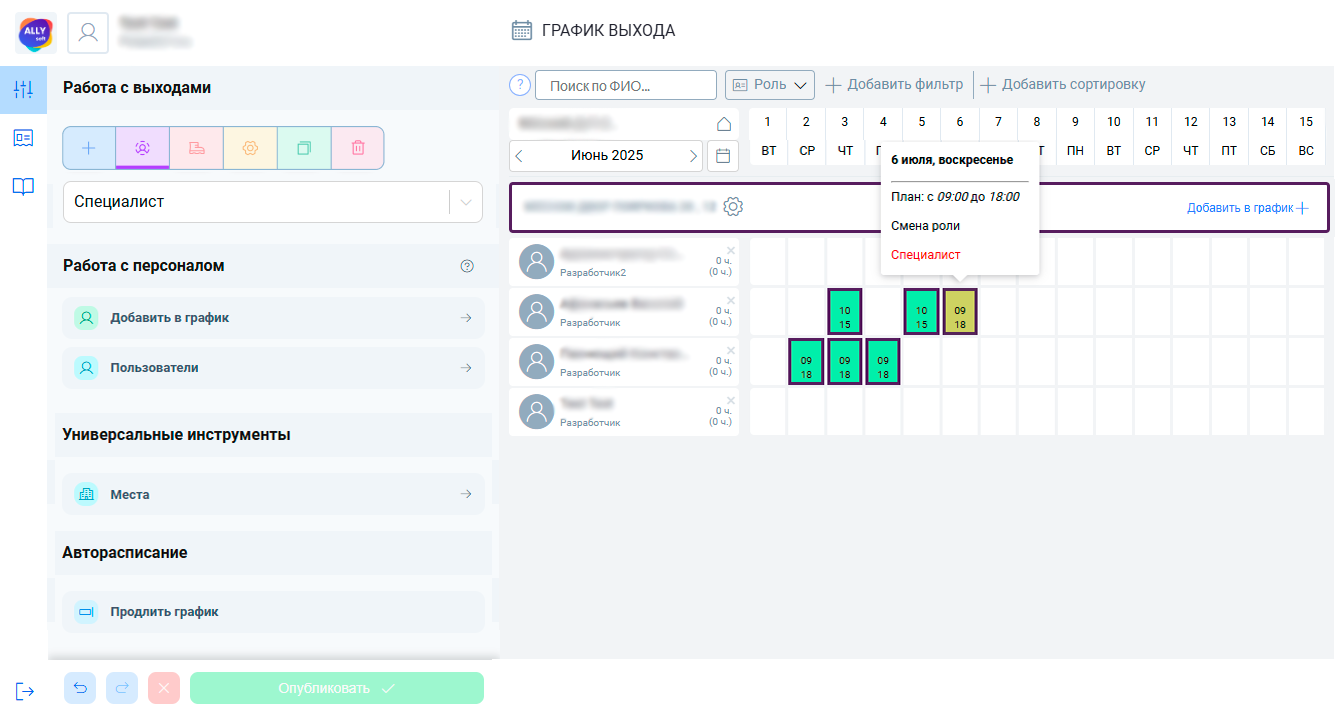](https://bookstack.ally.software/uploads/images/gallery/2026-05/3btosnova3.png) # Инструмент "Тип смены" Инструмент “Тип смены” позволяет создавать новые выходы с заранее заданным типом, а также изменять тип смены у уже существующих выходах.**Обратите внимание**: добавленные выходы необходимо опубликовать. Без публикации они не сохранятся в графике, и сотрудники их не увидят. Публикация описана в статье по [ссылке.](https://bookstack.ally.software/books/opisanie-funkcionala-demo-ally/page/panel-publikacii-i-otmeny-izmenenii-grafika)
Чтобы включить инструмент нажмите на кнопку с ботинком в разделе “Работа с выходами”. Чтобы выключить его, нажмите на его кнопку повторно. [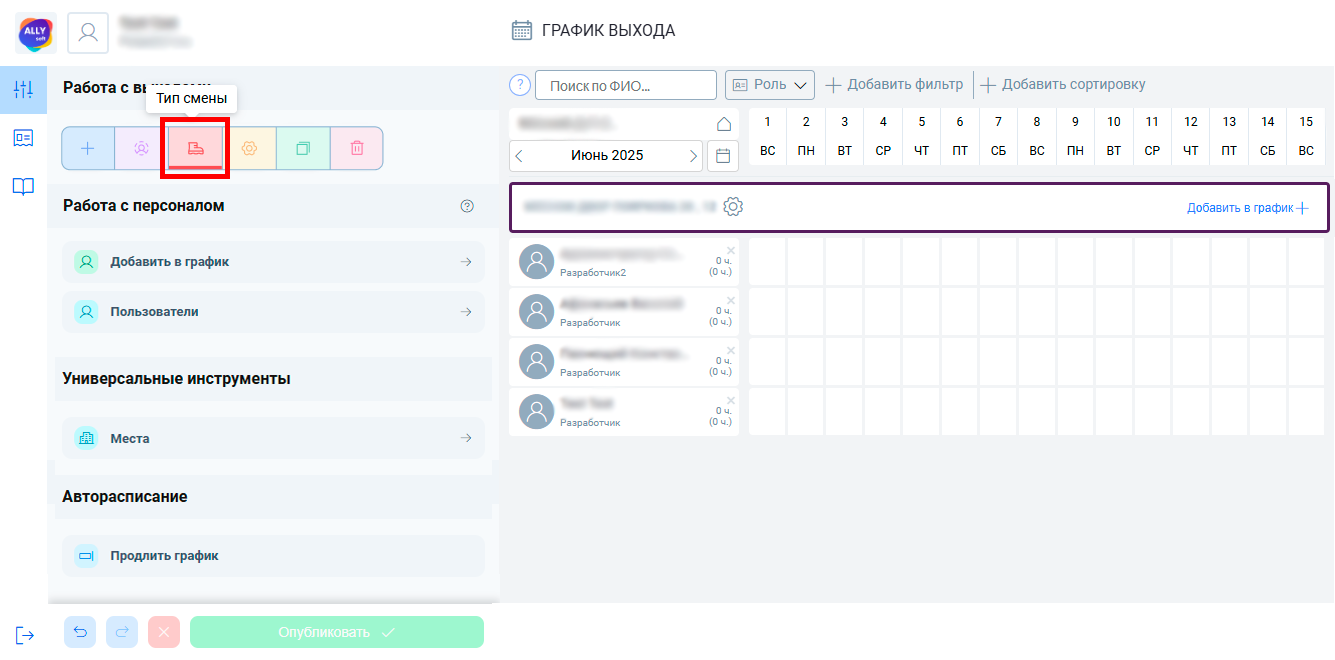](https://bookstack.ally.software/uploads/images/gallery/2026-05/mcdosnova.png) После нажатия откроется поле для ввода типа смены. Выберите нужный тип из выпадающего списка. [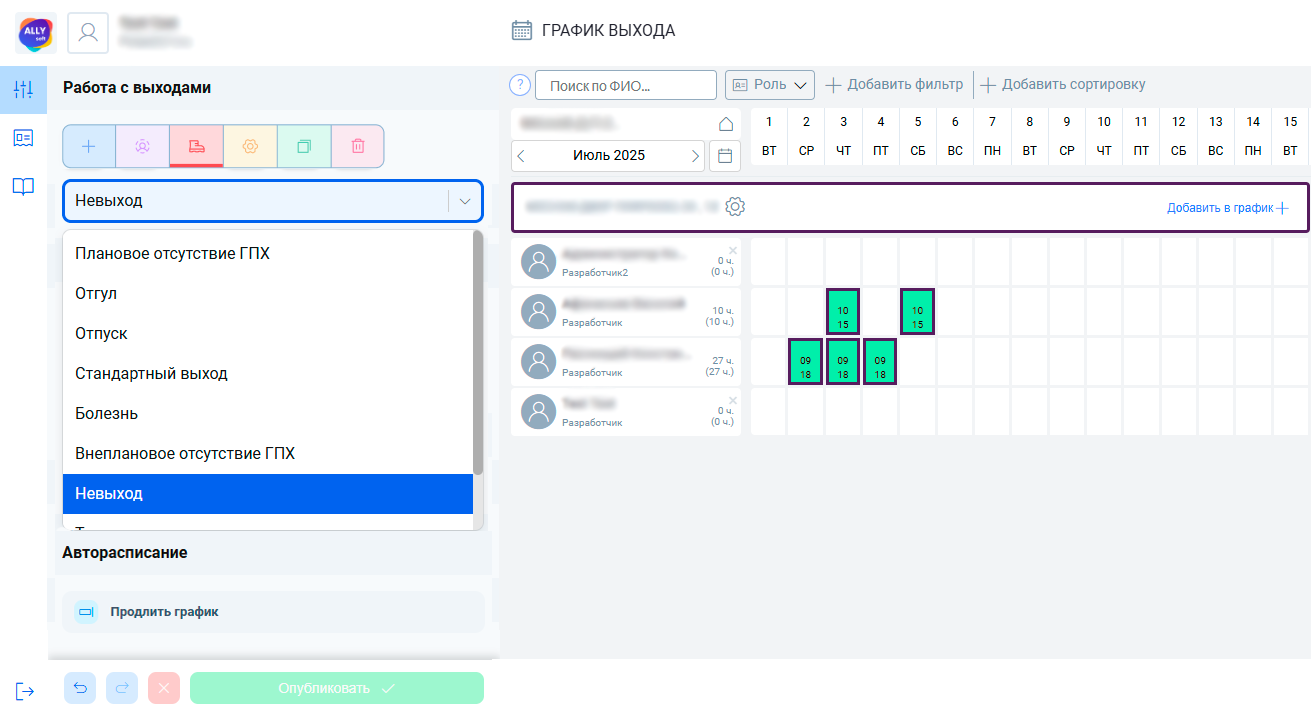](https://bookstack.ally.software/uploads/images/gallery/2026-05/tk2osnova2.png) Теперь, при нажатии на уже существующий выход, тип смены в нем изменится на заданный в предыдущем шаге. [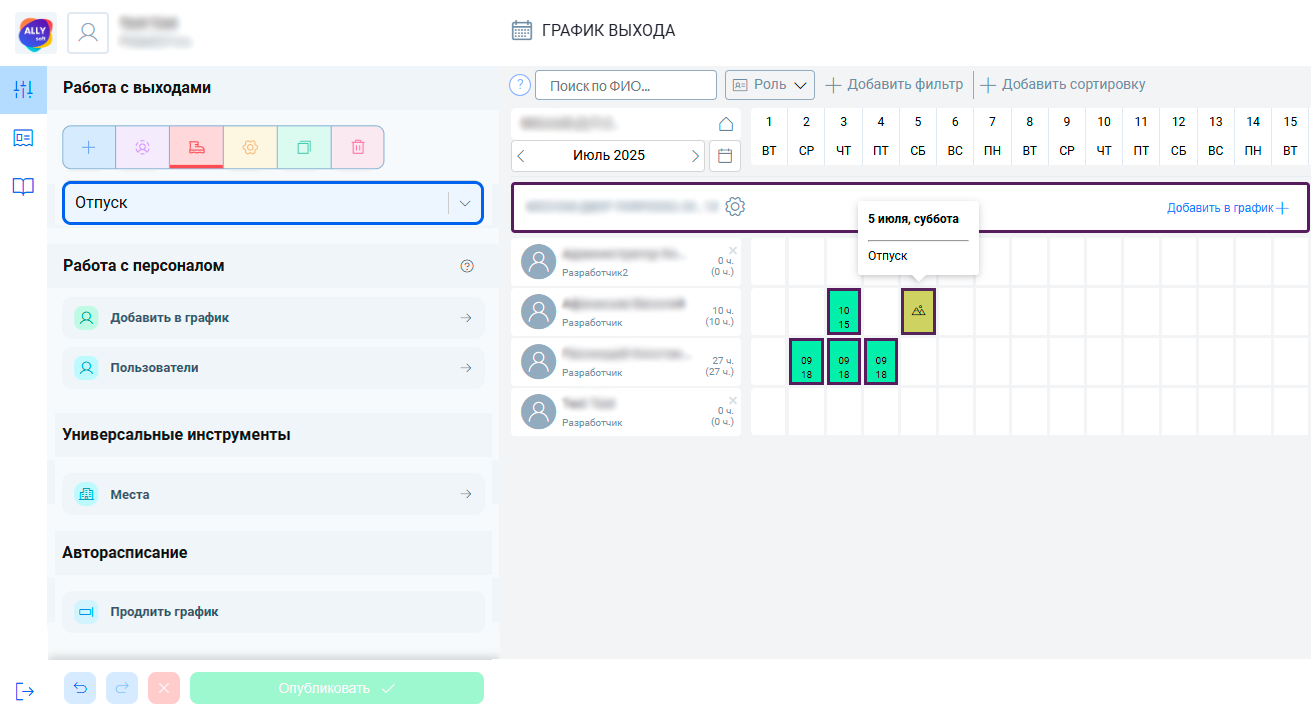](https://bookstack.ally.software/uploads/images/gallery/2026-05/G1Htwqosnova3.png) Если нажать на пустую ячейку графика, будет создан новый выход с указанным типом смены. [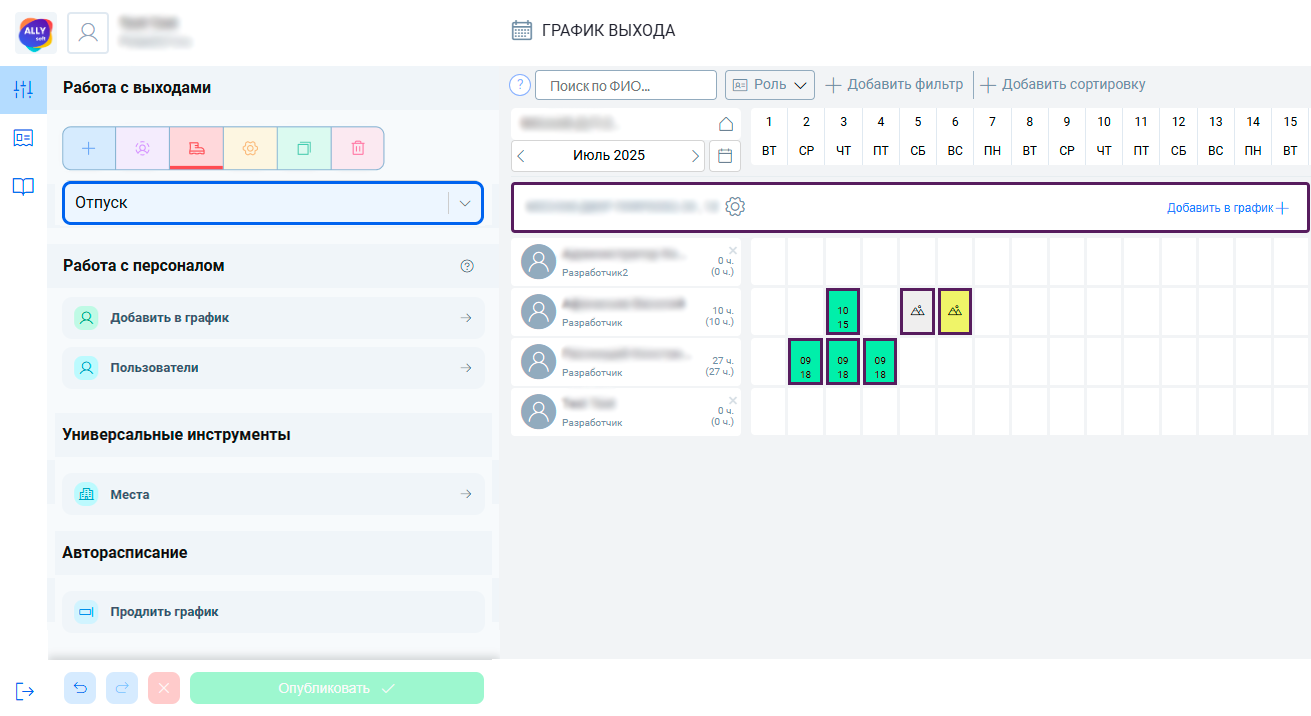](https://bookstack.ally.software/uploads/images/gallery/2026-05/1yyosnova5.png) # Инструмент "Копировать" Инструмент «Копировать» позволяет скопировать параметры существующего выхода и использовать их для создания новых выходов.**Обратите внимание**: добавленные выходы необходимо опубликовать. Без публикации они не сохранятся в графике, и сотрудники их не увидят. Публикация описана в статье по [ссылке.](https://bookstack.ally.software/books/opisanie-funkcionala-demo-ally/page/panel-publikacii-i-otmeny-izmenenii-grafika)
Чтобы включить инструмент нажмите на зеленую кнопку с квадратиком в разделе «Работа с выходами». Чтобы выключить его, нажмите на его кнопку повторно. [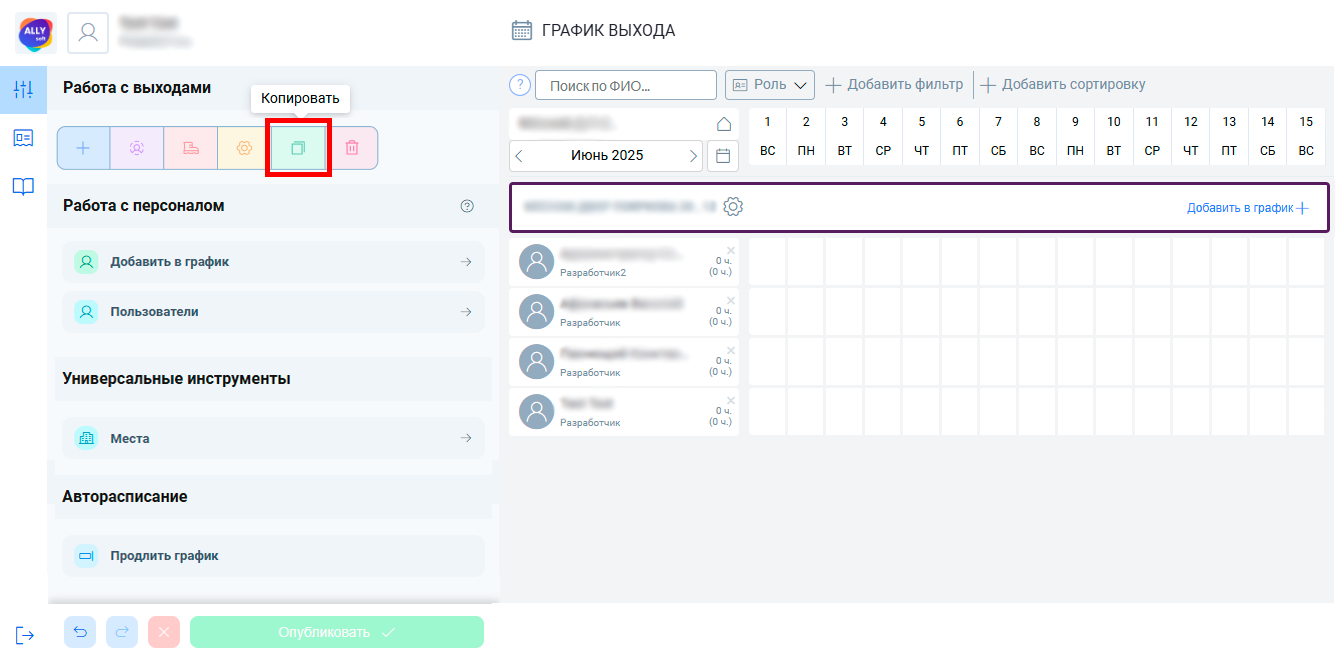](https://bookstack.ally.software/uploads/images/gallery/2026-05/3tzosnova.png) После нажатия откроются поля с текущими параметрами выхода. Редактирование этих параметров возможно только через выбор конкретного выхода в графике. После нажатия на существующий выход его параметры будут скопированы. [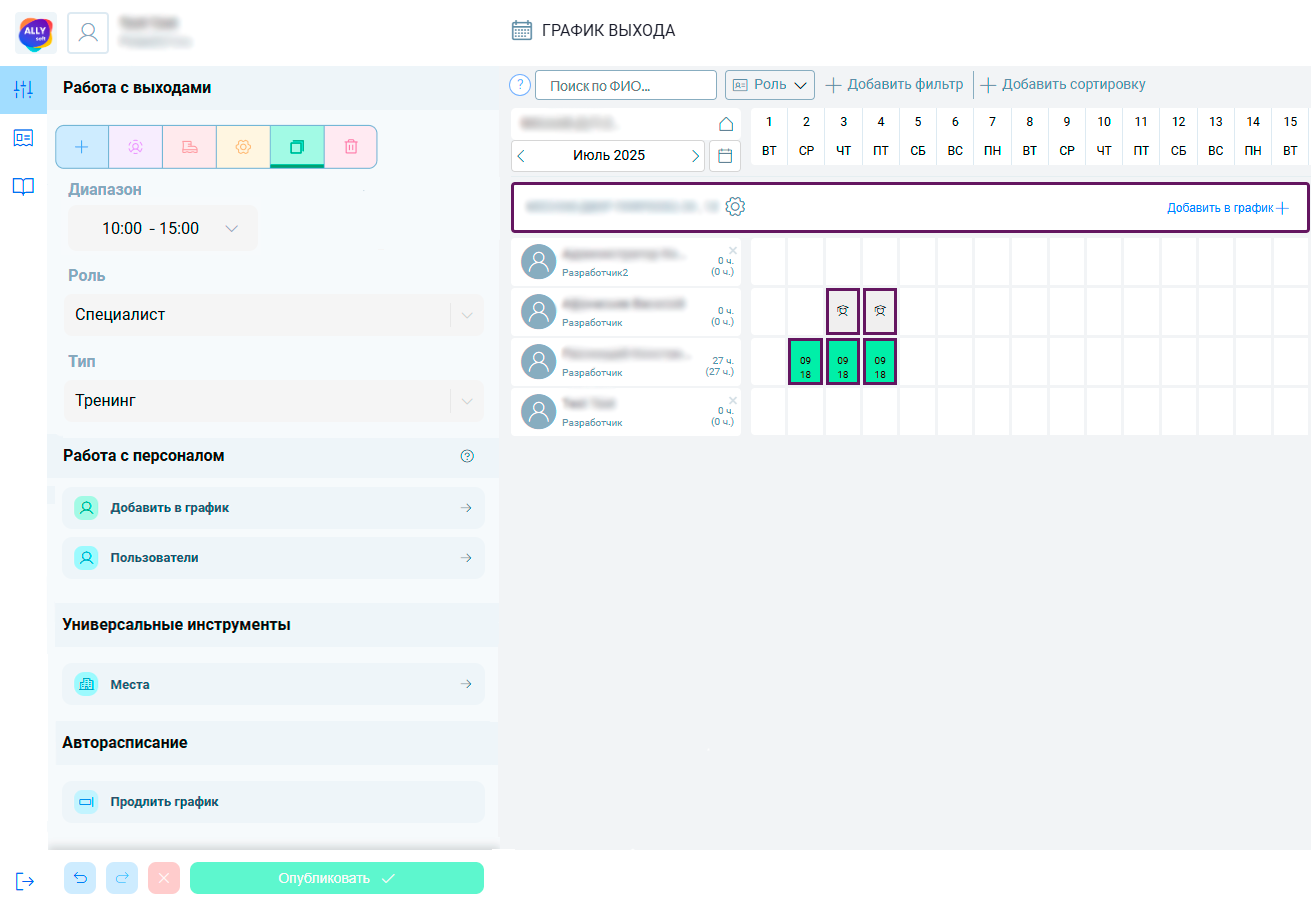](https://bookstack.ally.software/uploads/images/gallery/2026-07/carosnova1.png) Чтобы создать выход со скопированными значениями, воспользуйтесь инструментом добавления выхода, описанного в статье по [ссылке](https://bookstack.ally.software/books/opisanie-funkcionala-demo-ally/page/instrument-dobavit-vyxod). В этот инструмент автоматически будут перенесены параметры копируемого выхода. # Инструмент "Удалить" Инструмент “Удалить” позволяет помечать для удаления существующие выходы.**Обратите внимание**: отмеченные на удаление выходы необходимо опубликовать. Без публикации они не исчезнут из графика, и сотрудники продолжат их видеть.. Публикация описана в статье по [ссылке.](https://bookstack.ally.software/books/opisanie-funkcionala-demo-ally/page/panel-publikacii-i-otmeny-izmenenii-grafika)
Чтобы включить инструмент нажмите на красную кнопку с иконкой корзины в разделе “Работа с выходами”. Чтобы выключить его, нажмите на его кнопку повторно. [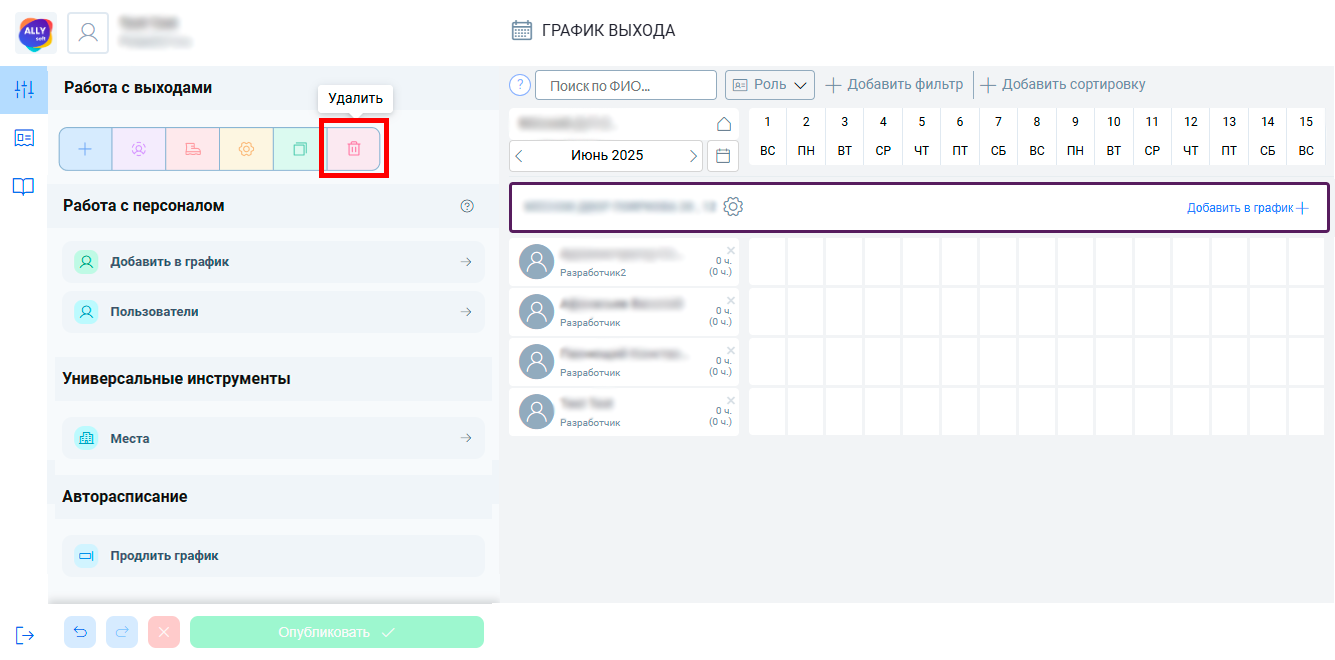](https://bookstack.ally.software/uploads/images/gallery/2026-05/rzsosnova.png) Теперь вы можете нажать на любой выход в графике и он будет помечен на удаление. [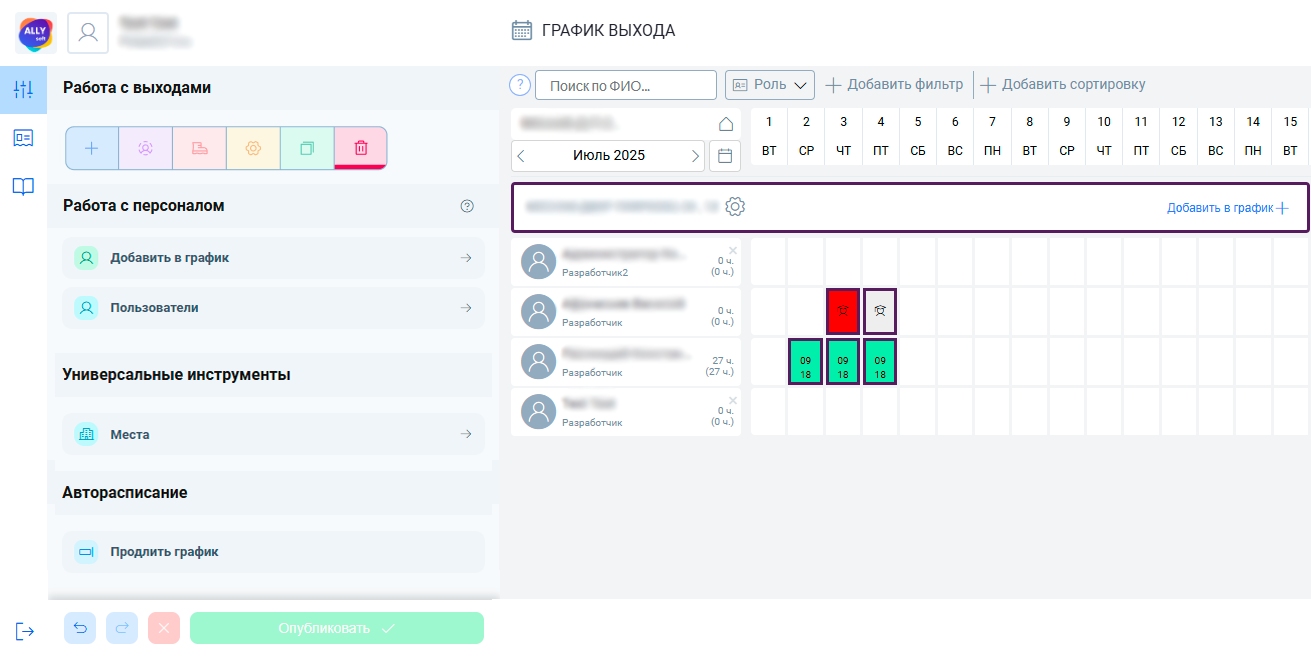](https://bookstack.ally.software/uploads/images/gallery/2026-05/cvdosnova1.png) Инструмент позволяет пометить несколько выходов. [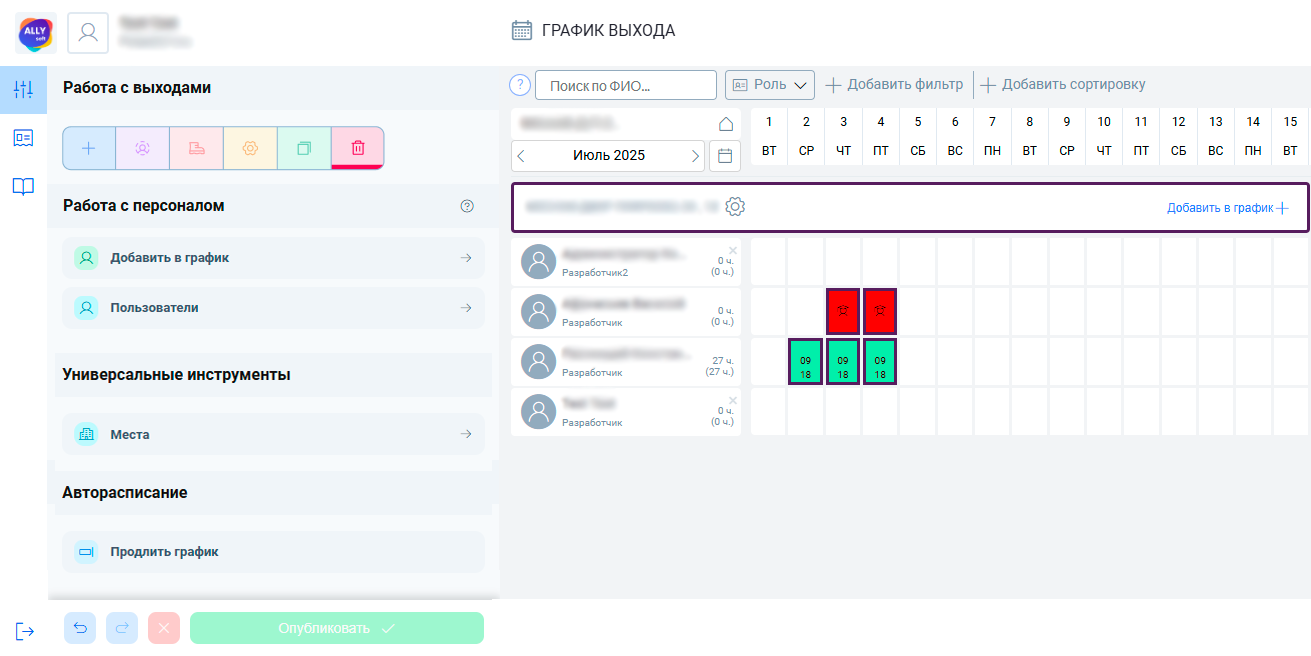](https://bookstack.ally.software/uploads/images/gallery/2026-05/8kfosnova2.png) Чтобы пометить на удаление сразу несколько выходов за один клик, зажмите левую кнопку мыши на первой ячейке и протяните курсор до последней. Выделенные дни окрасятся в зеленый цвет. [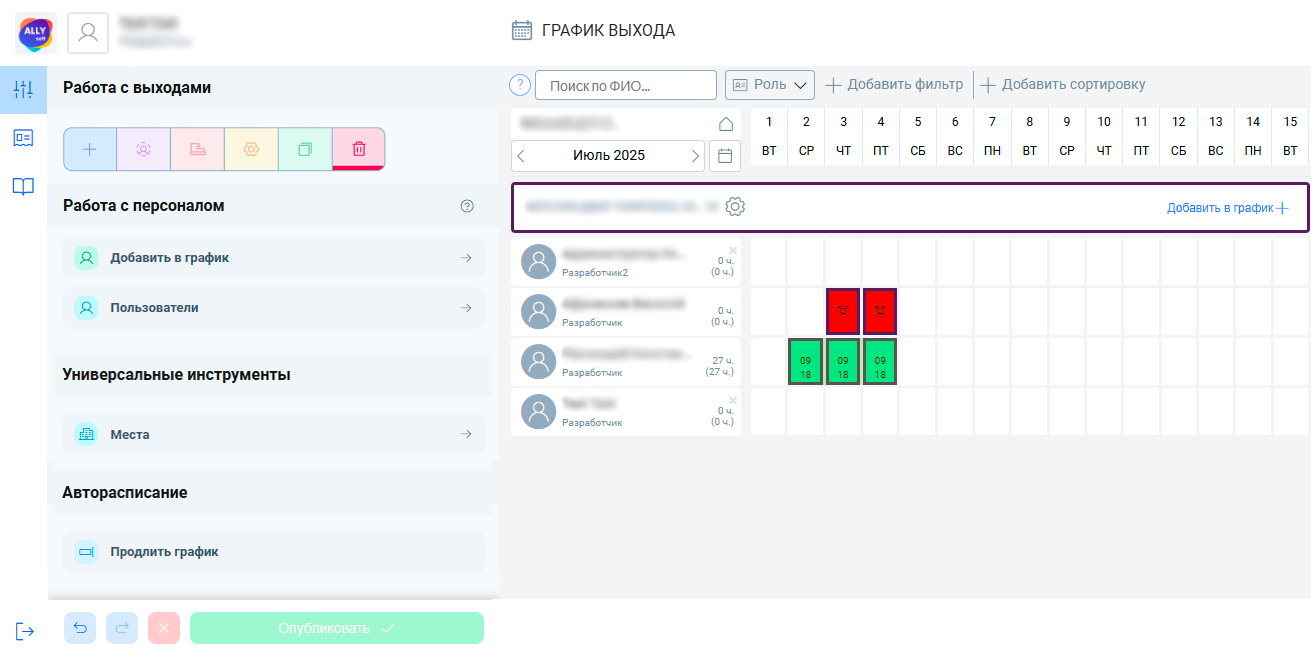](https://bookstack.ally.software/uploads/images/gallery/2026-05/VGkgl9osnova3.png) Потом отпустите зажатую клавишу. Выделенные выходы будут помечены на удаление. [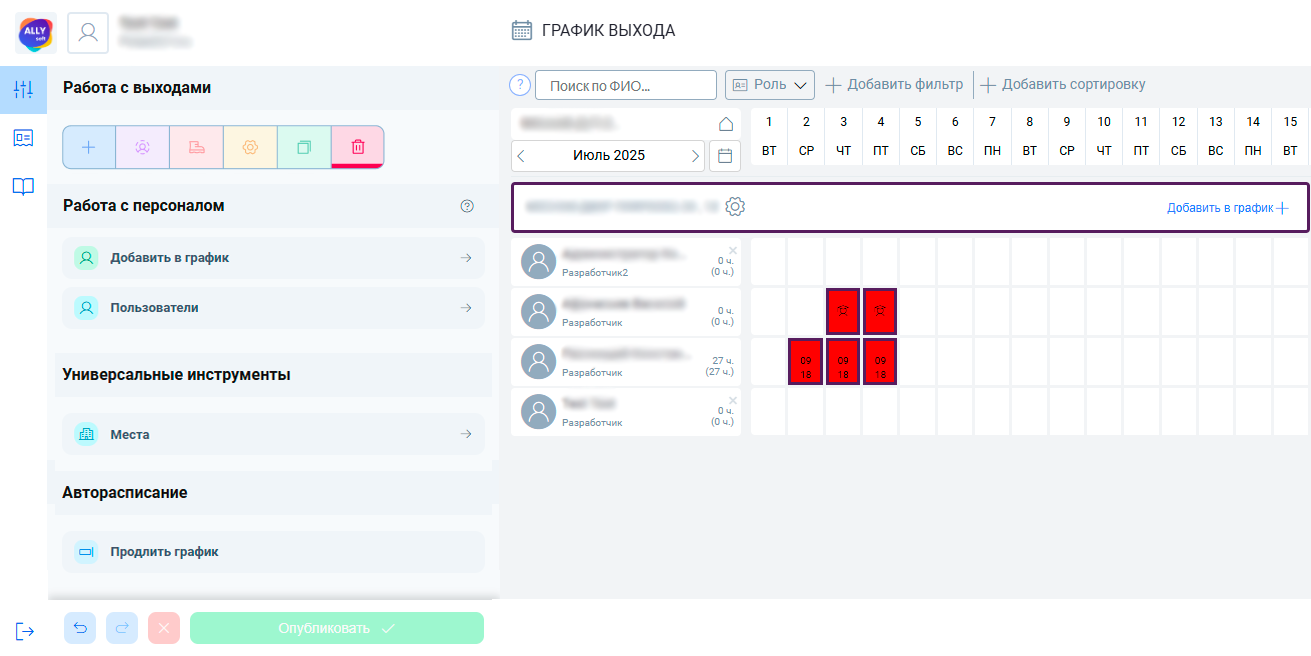](https://bookstack.ally.software/uploads/images/gallery/2026-05/rVPnt0osnova4.png)