**Обратите внимание**: добавленные выходы необходимо опубликовать. Без публикации они не сохранятся в графике, и сотрудники их не увидят. Публикация описана в статье по [ссылке.](https://bookstack.ally.software/books/opisanie-funkcionala-demo-ally/page/panel-publikacii-i-otmeny-izmenenii-grafika)
--- ### Планирование выхода Чтобы добавить любому сотруднику выход, нажмите на нужный день в его календаре. По умолчанию создается стандартный выход с 09:00 до 18:00, с ролью, соответствующей роли сотрудника, для которого создается выход. [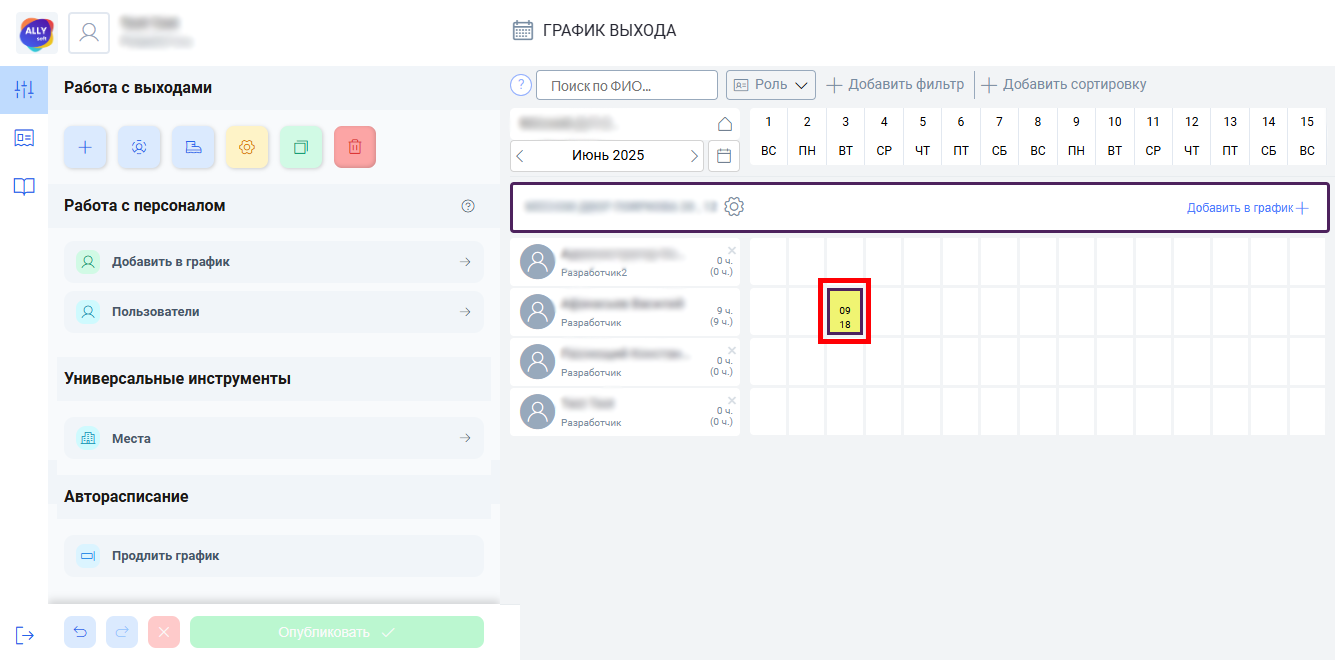](https://bookstack.ally.software/uploads/images/gallery/2025-06/6q4osnova.png) Чтобы быстро просмотреть основную информацию о выходе, наведите на него курсор и подождите появления всплывающей подсказки. [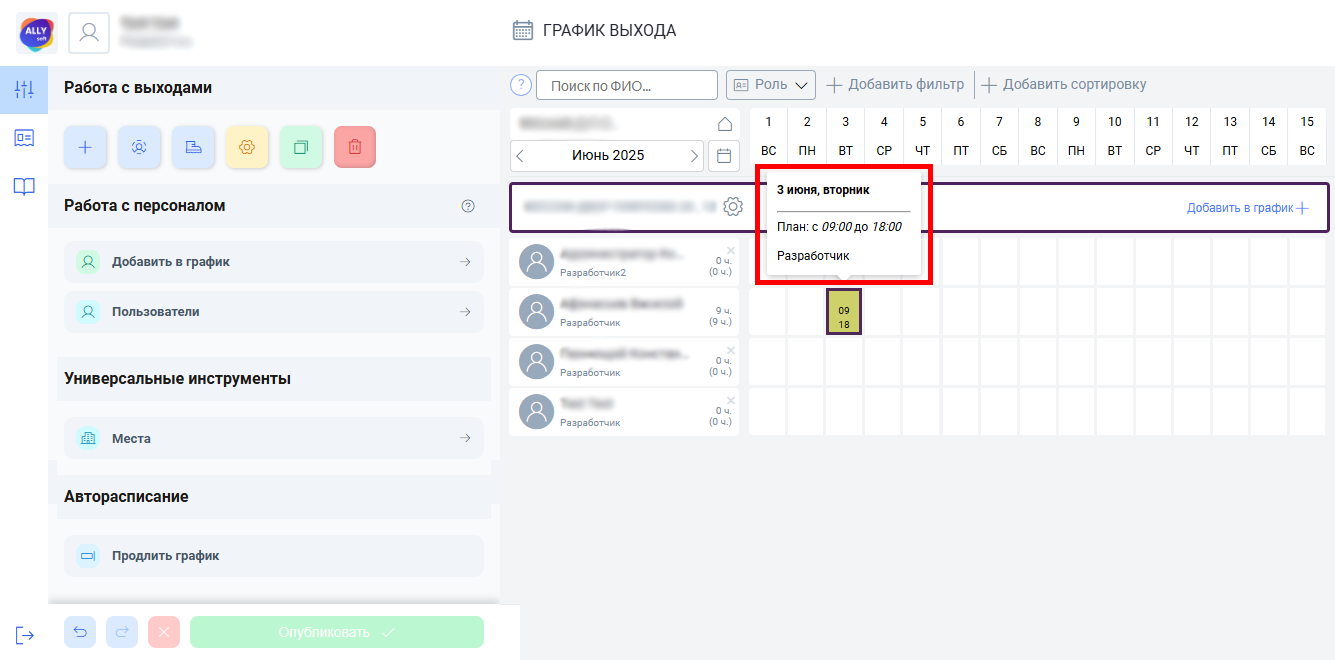](https://bookstack.ally.software/uploads/images/gallery/2025-06/xPjosnova1.png) Процесс редактирования выхода описан в статье по [ссылке.](https://bookstack.ally.software/books/opisanie-funkcionala-demo-ally/chapter/razdel-rabota-s-vyxodami) --- ### Планирование нескольких выходов Чтобы создать любому сотруднику несколько выходов за один клик, зажмите левую кнопку мыши на первой ячейке и протяните курсор до последней. Выделенные дни окрасятся в зеленый цвет. [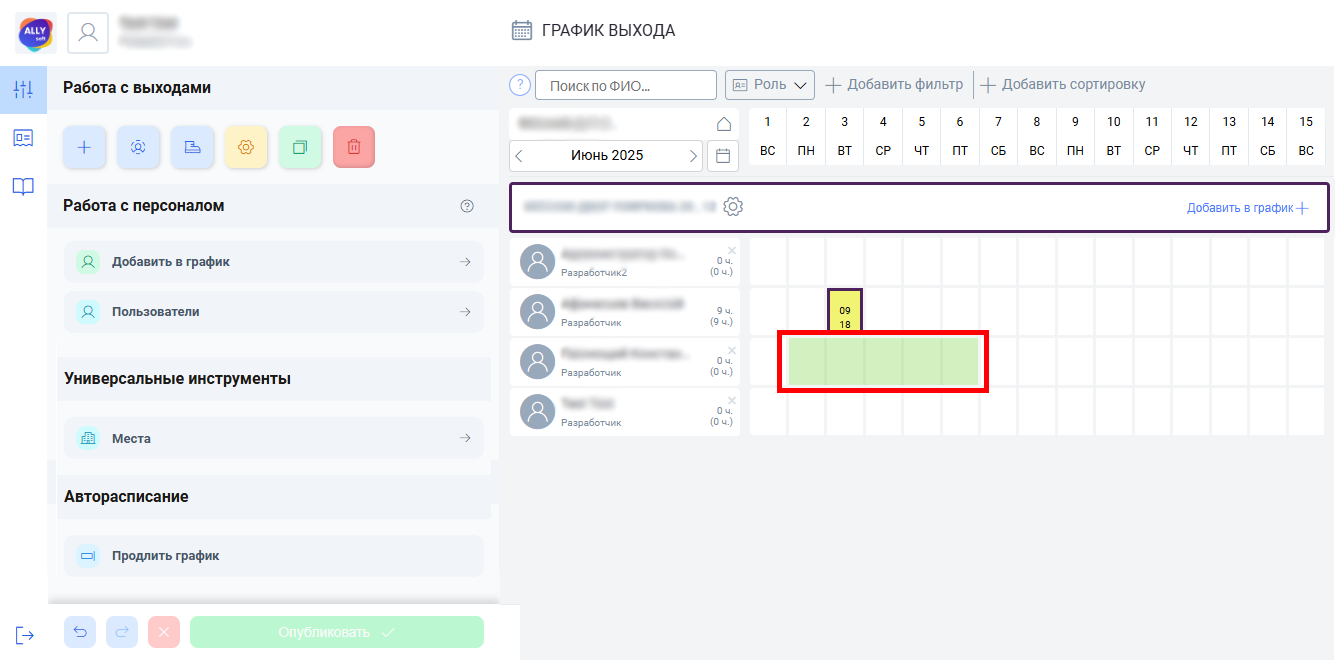](https://bookstack.ally.software/uploads/images/gallery/2025-06/U7losnova2.png) Потом отпустите зажатую клавишу. В выделенных днях появятся выходы с параметрами по умолчанию [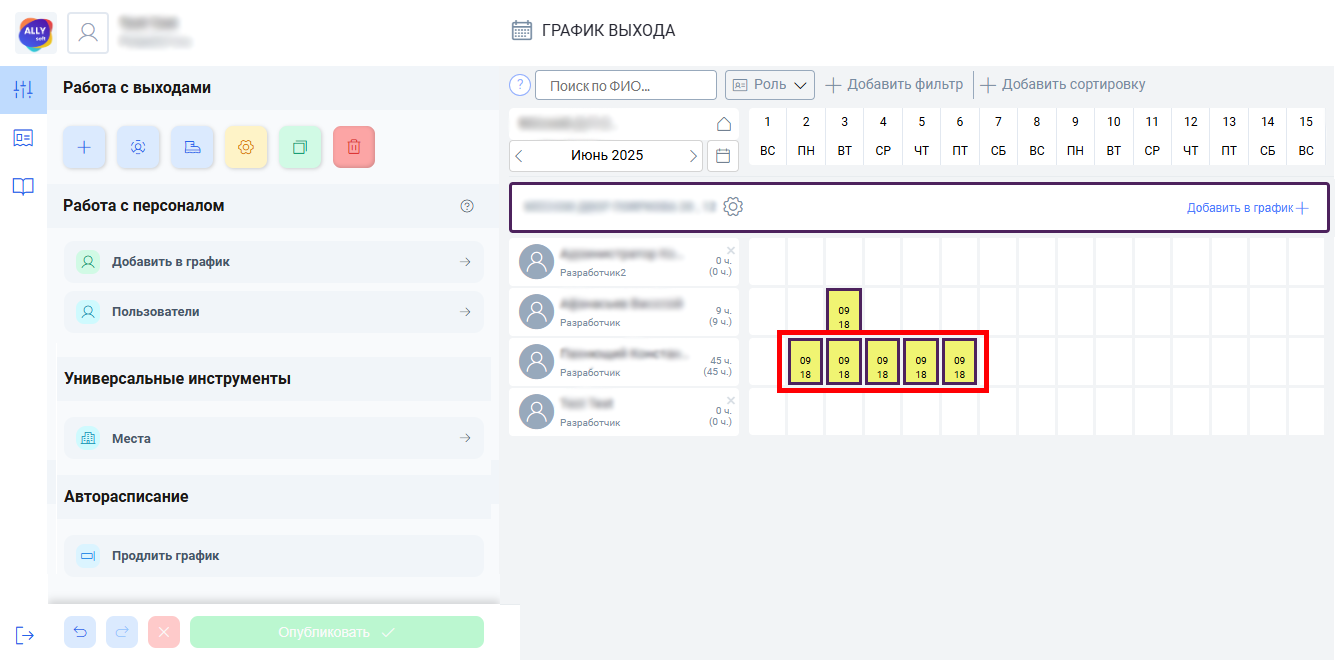](https://bookstack.ally.software/uploads/images/gallery/2025-06/WLrosnova3.png) --- ### Копирование существующего выхода В Ally вы можете скопировать параметры любого выхода и использовать их для создания нового выхода в любом месте графика. Для этого наведите курсор на нужный выход, нажмите правую кнопку мыши и выберите пункт «Копировать» в выпадающем меню. [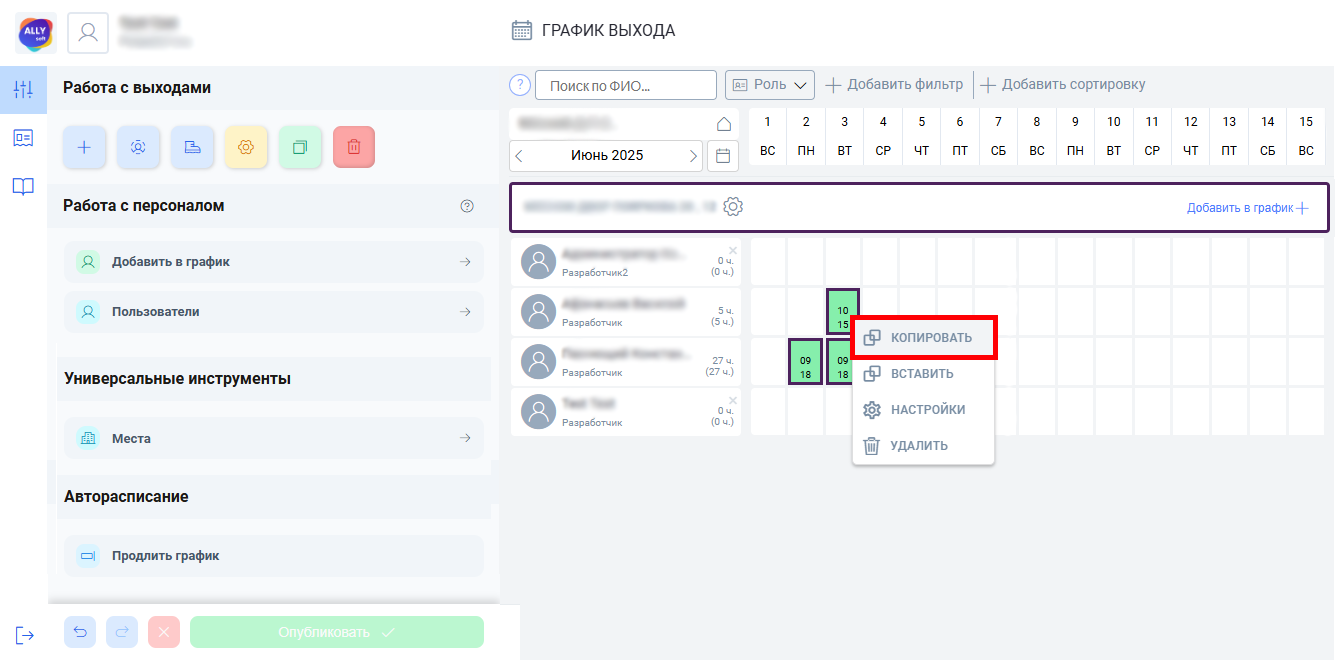](https://bookstack.ally.software/uploads/images/gallery/2025-06/wKmosnova4.png) Затем наведите курсор на нужный день в графике другого сотрудника (или того же) и нажмите на него правой кнопкой мыши. В появившемся меню выберите пункт «Вставить». [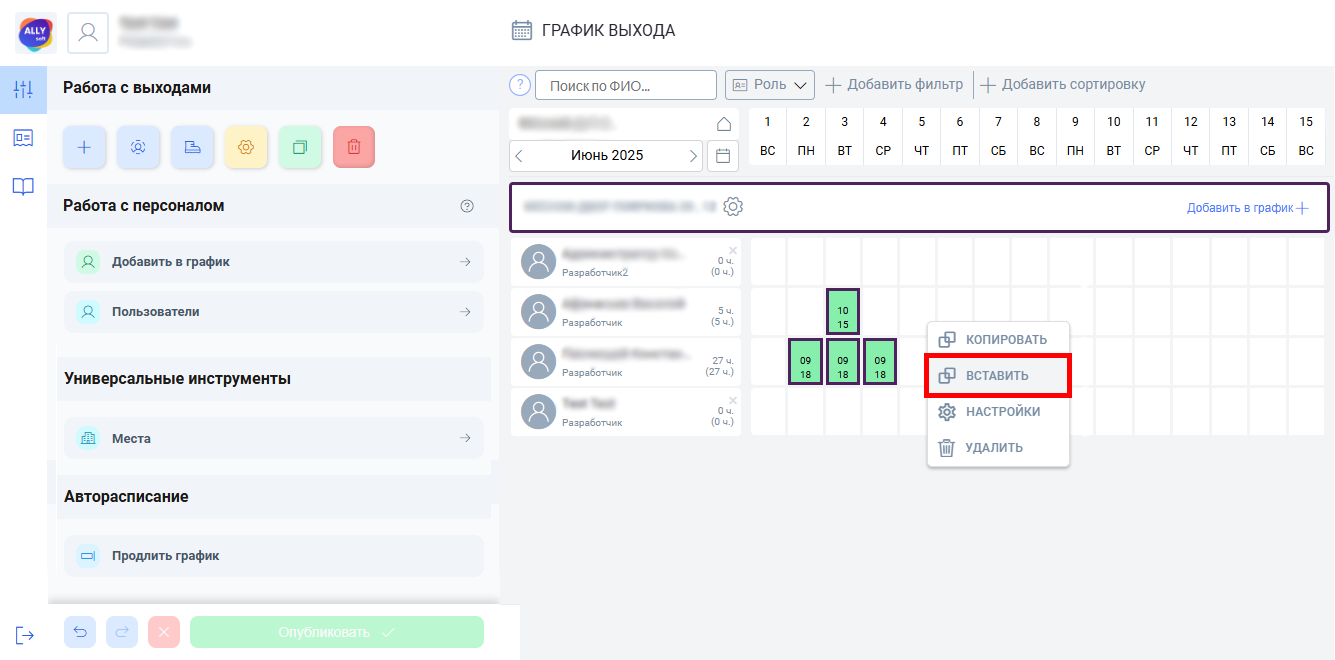](https://bookstack.ally.software/uploads/images/gallery/2025-06/XXsosnova5.png) В выбранной ячейке появится новый выход с теми же параметрами, что и у скопированного. [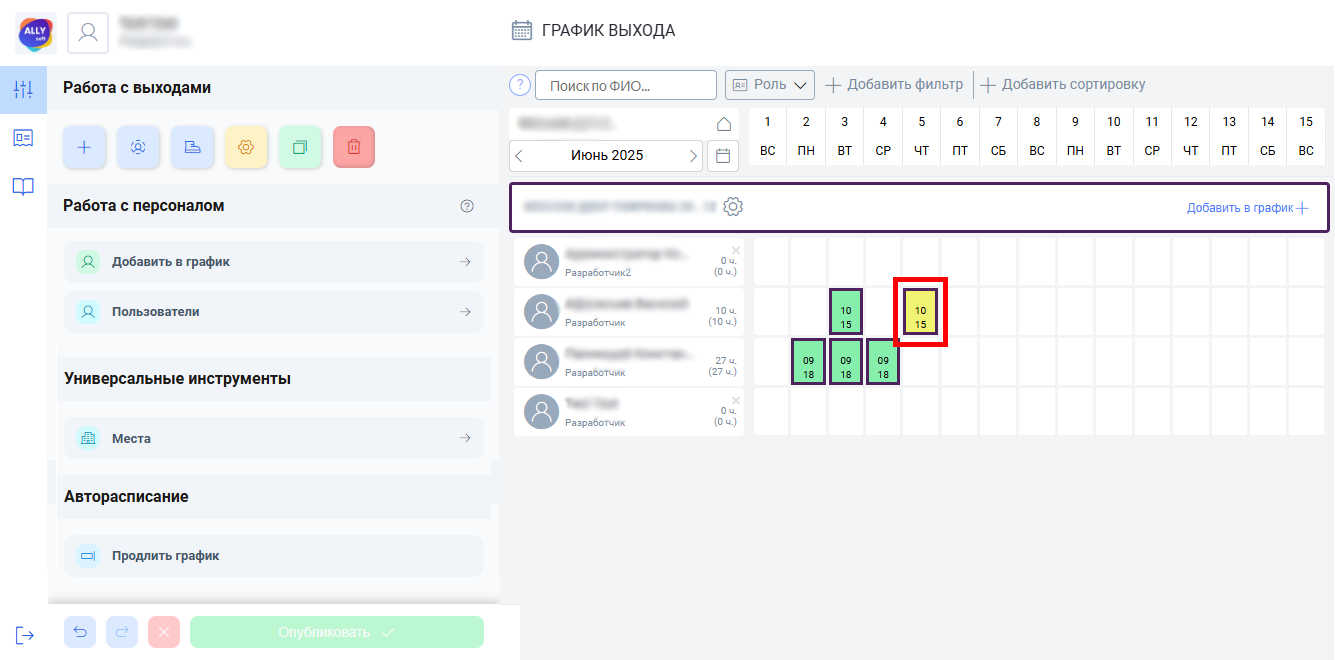](https://bookstack.ally.software/uploads/images/gallery/2025-06/gpVosnova6.png) # Удаление выходов В Ally вы можете удалять выходы из графика сотрудника. Для ускорения процесса путем удаления нескольких выходов за раз используйте инструмент “Удалить” из раздела “Работа с выходами”, который описан в статье по ссылке.**Обратите внимание**: отмеченные на удаление выходы необходимо опубликовать. Без публикации они не исчезнут из графика, и сотрудники продолжат их видеть. Публикация описана в статье по [ссылке.](https://bookstack.ally.software/books/opisanie-funkcionala-demo-ally/page/panel-publikacii-i-otmeny-izmenenii-grafika)
--- ### Планирование удаления выхода Чтобы удалить один выход, щёлкните по его ячейке правой кнопкой мыши и выберите пункт «Удалить» в контекстном меню. [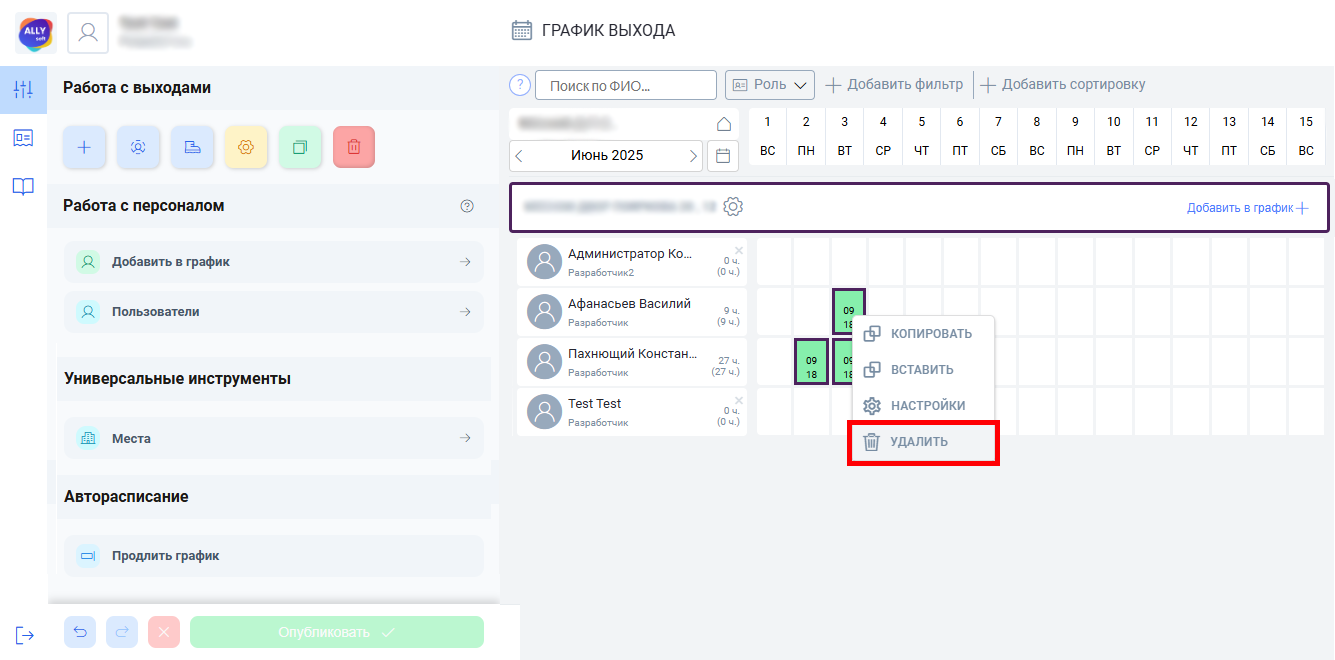](https://bookstack.ally.software/uploads/images/gallery/2025-06/N2Tosnova.png) Ячейка выхода, отмеченного для удаления, будет подсвечена красным. [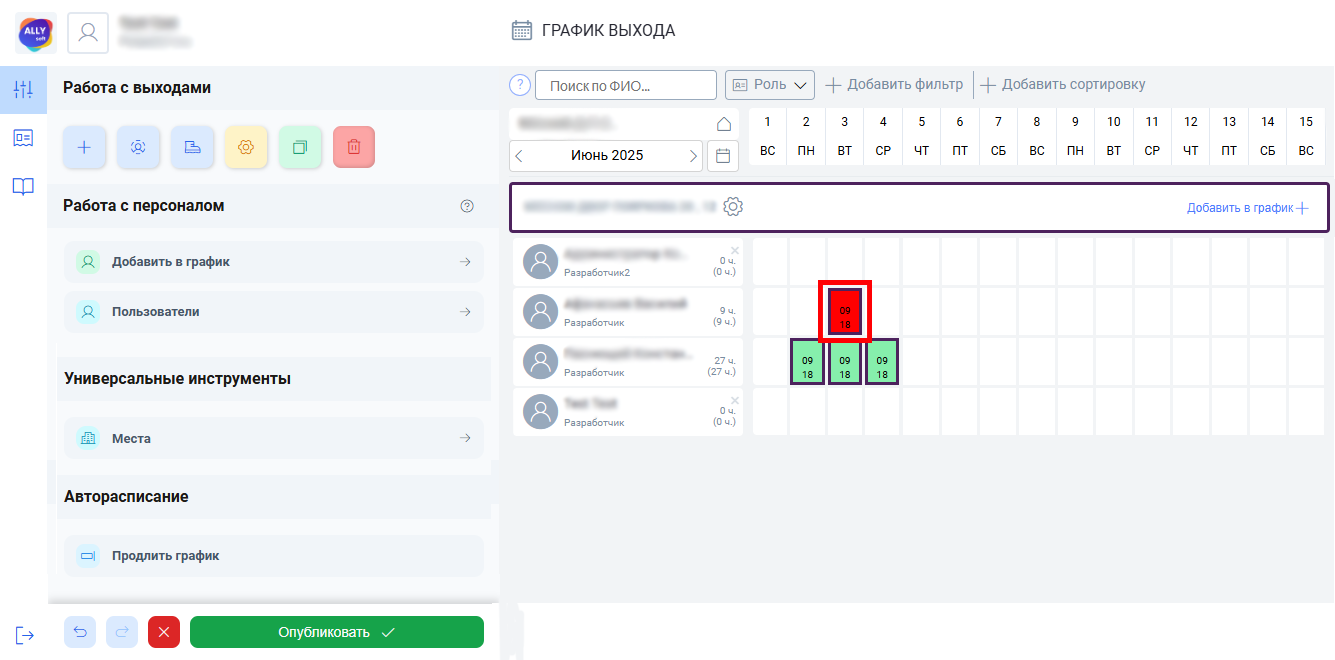](https://bookstack.ally.software/uploads/images/gallery/2025-06/997osnova1.png) # Редактирование выходов Редактирование выходов в Ally позволяет гибко управлять рабочими графиками. Доступно как редактирование плана дня с возможностью добавления нескольких выходов в один день, так и настройка параметров каждого выхода. --- ### Открытие формы редактирования выхода Способ открытия формы для редактирования зависит от того, активированы ли инструменты из раздела “Работа с выходами”. Если инструменты не включены, нажмите на ячейку нужного выхода. В левой панели откроется меню его настроек. [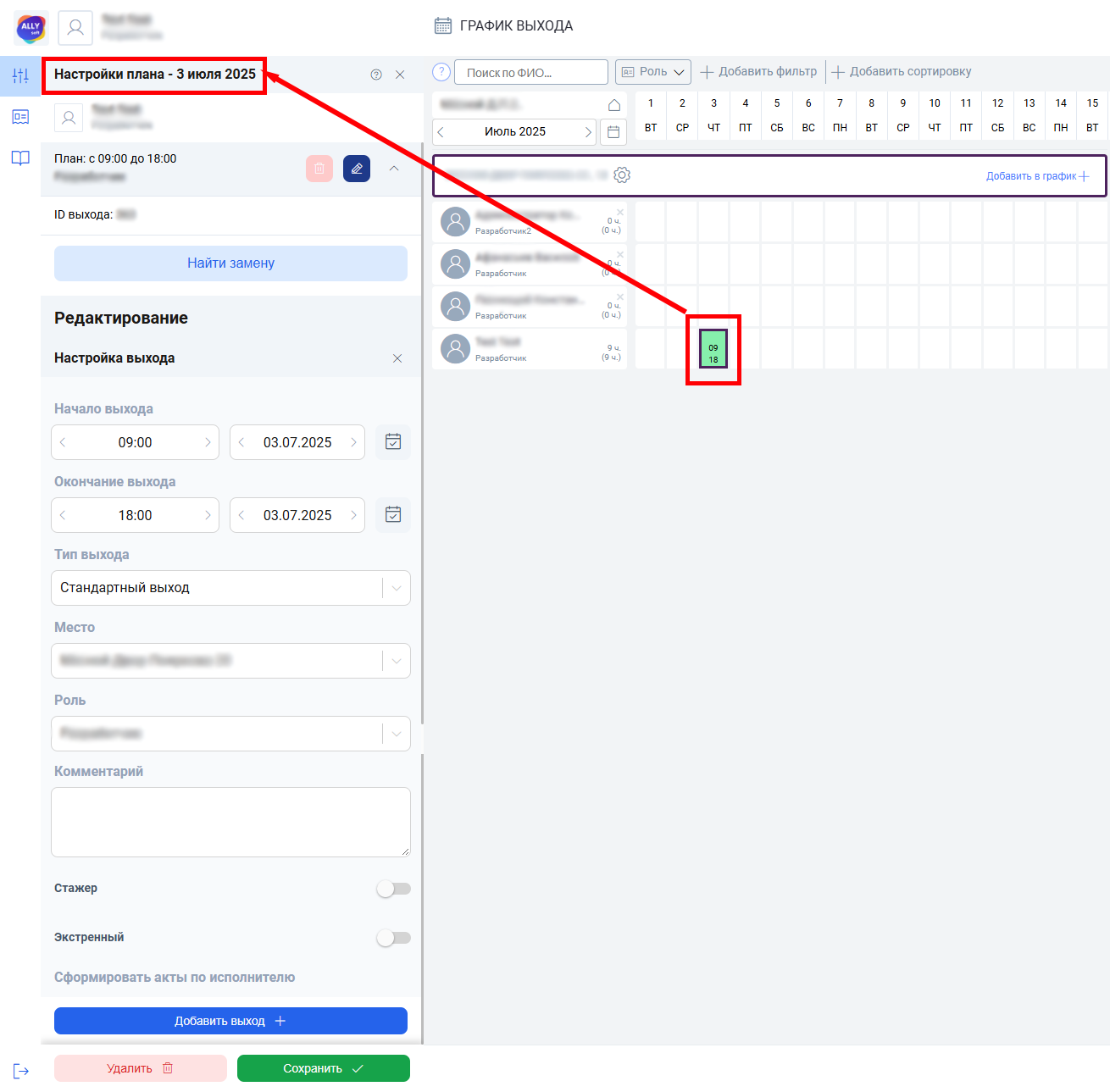](https://bookstack.ally.software/uploads/images/gallery/2025-06/bLUsnimok.png) Если инструменты включены, щелкните по ячейке правой кнопкой мыши и выберите пункт «Настройки» в контекстном меню. [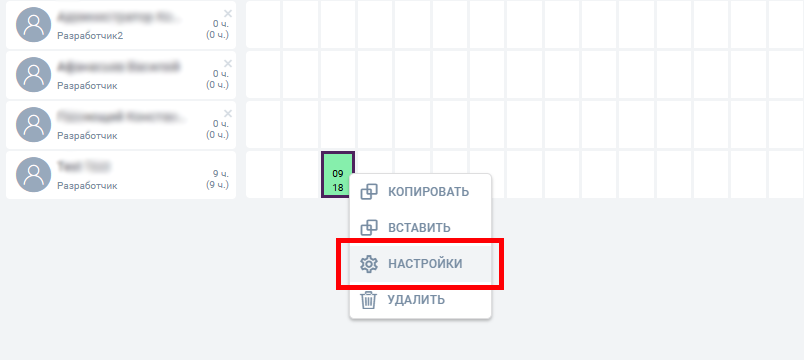](https://bookstack.ally.software/uploads/images/gallery/2025-06/1jQsnimok1.png) --- ### Настройка плана дня Настройка выходов в выбранный день выполняется через форму «Настройка плана» в левой панели. В этой форме отображаются все запланированные выходы сотрудника в этот день, которые можно посмотреть и редактировать. [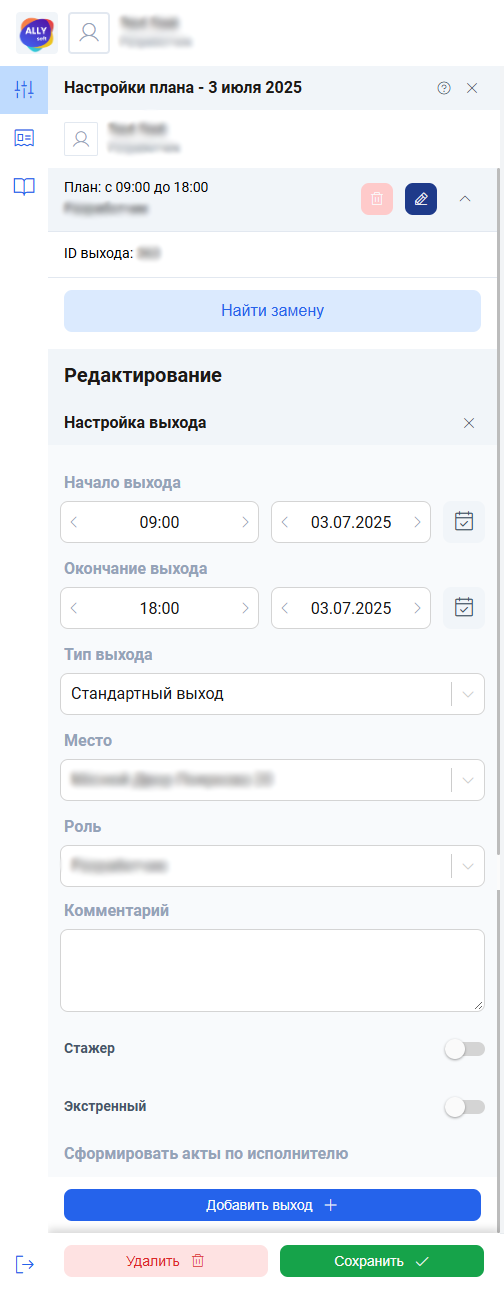](https://bookstack.ally.software/uploads/images/gallery/2025-06/snimok2.png) Нажмите на иконку галочки, чтобы свернуть информацию о текущем выходе. [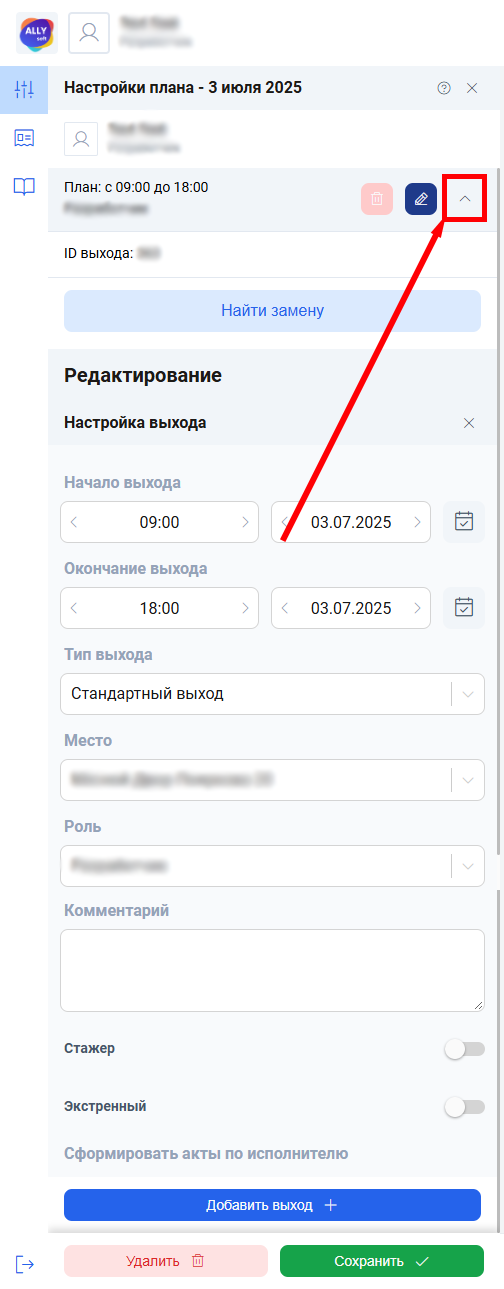](https://bookstack.ally.software/uploads/images/gallery/2025-06/snimok3.png) Кнопка «Добавить выход» добавляет новый выход в план на выбранный день. [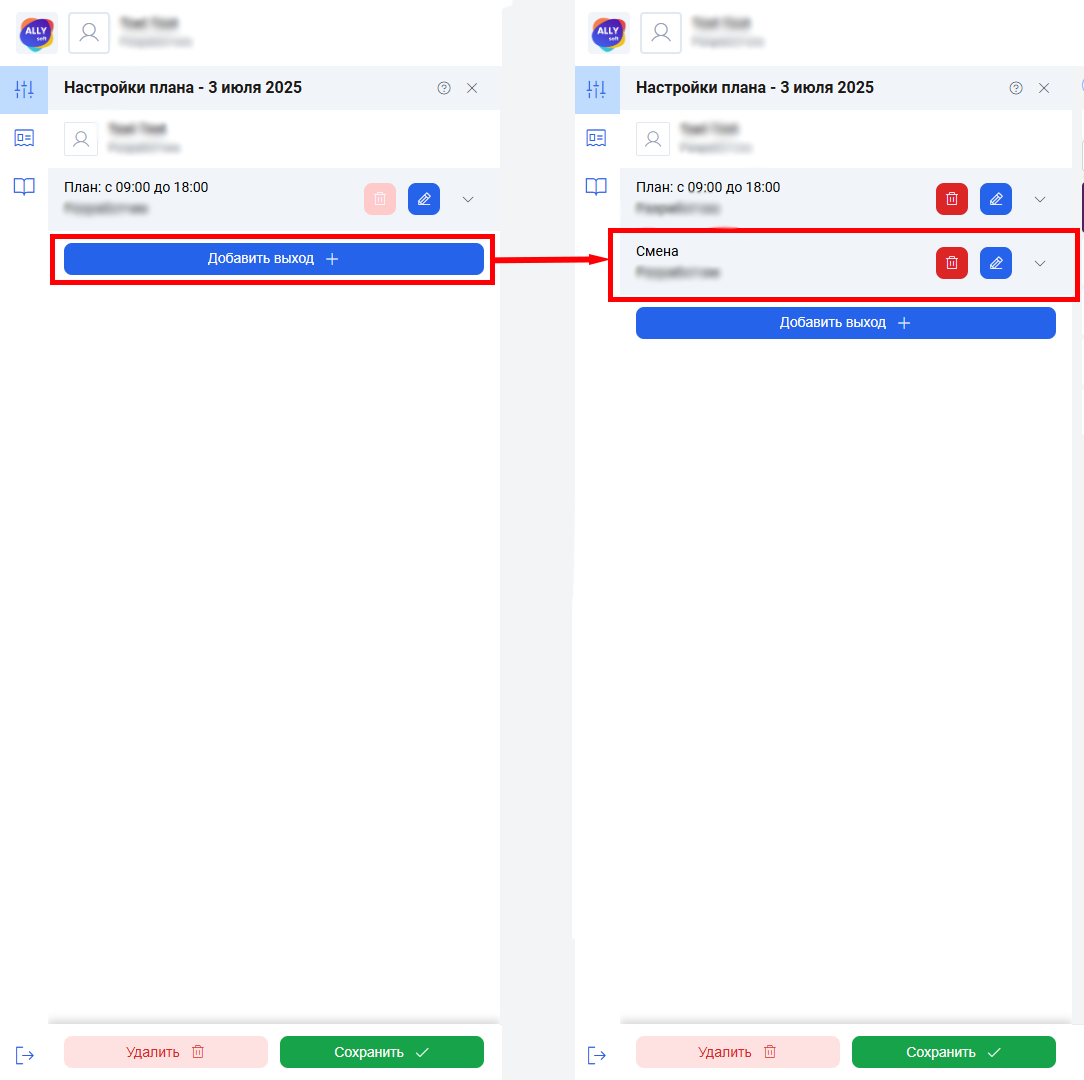](https://bookstack.ally.software/uploads/images/gallery/2025-06/YUCsnimok5.png) Красная кнопка корзины удаляет выход из плана дня. Кнопка активна, если в этот день запланировано более одного выхода. [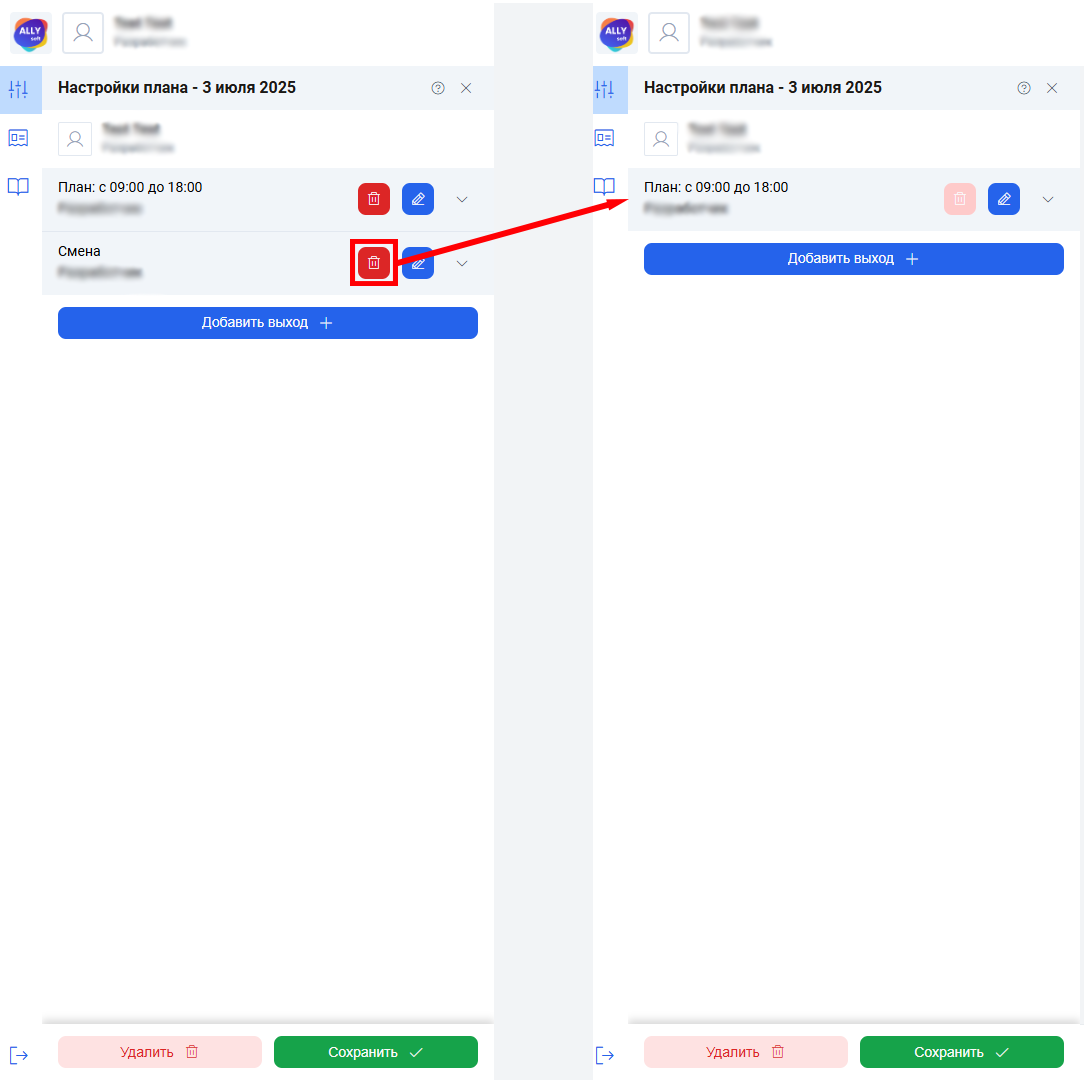](https://bookstack.ally.software/uploads/images/gallery/2025-06/Me4snimok6.png) Нажатие на галочку раскрывает дополнительную информацию о выходе. [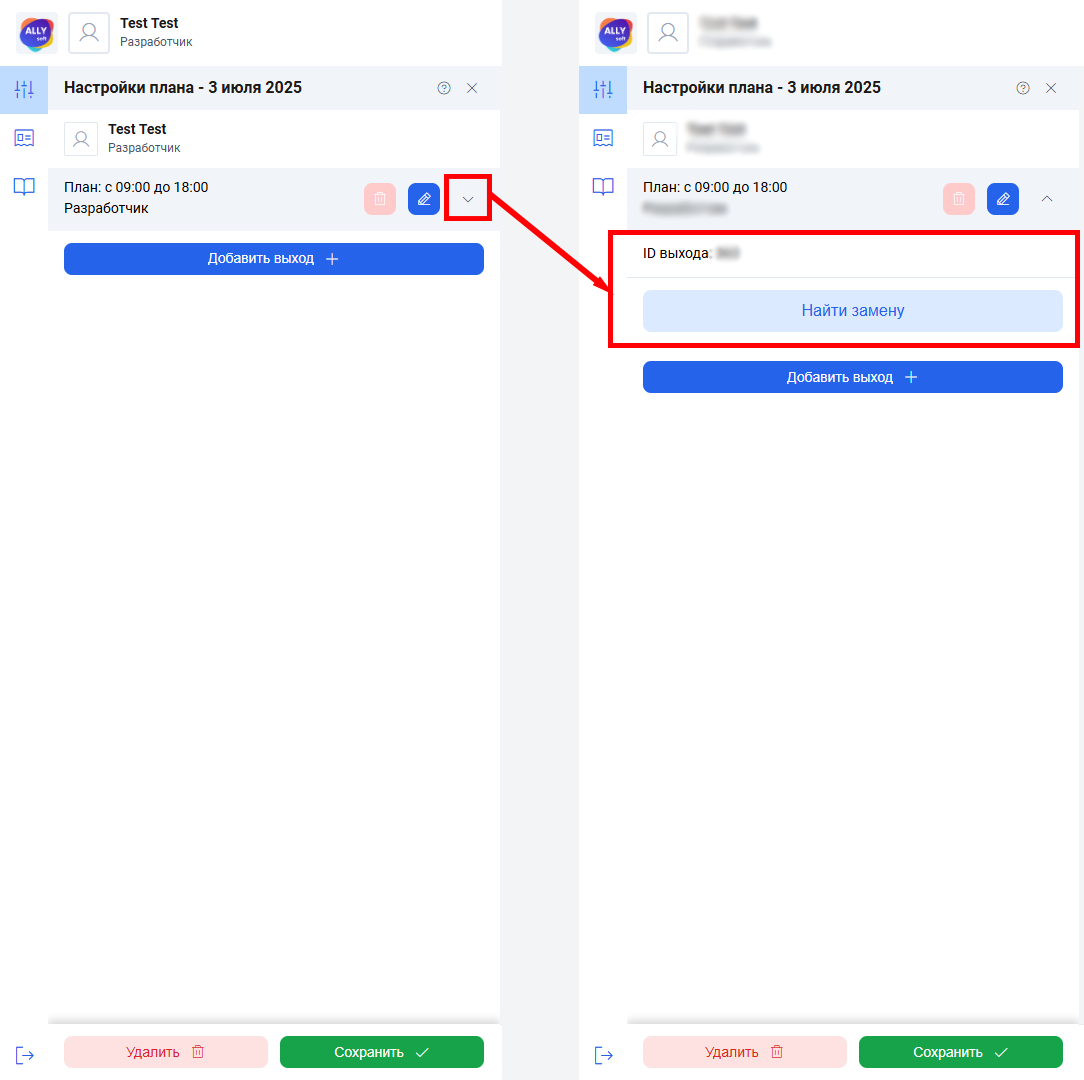](https://bookstack.ally.software/uploads/images/gallery/2025-06/BUqsnimok7.png) Синяя кнопка с иконкой карандаша открывает поля для редактирования данного выхода. [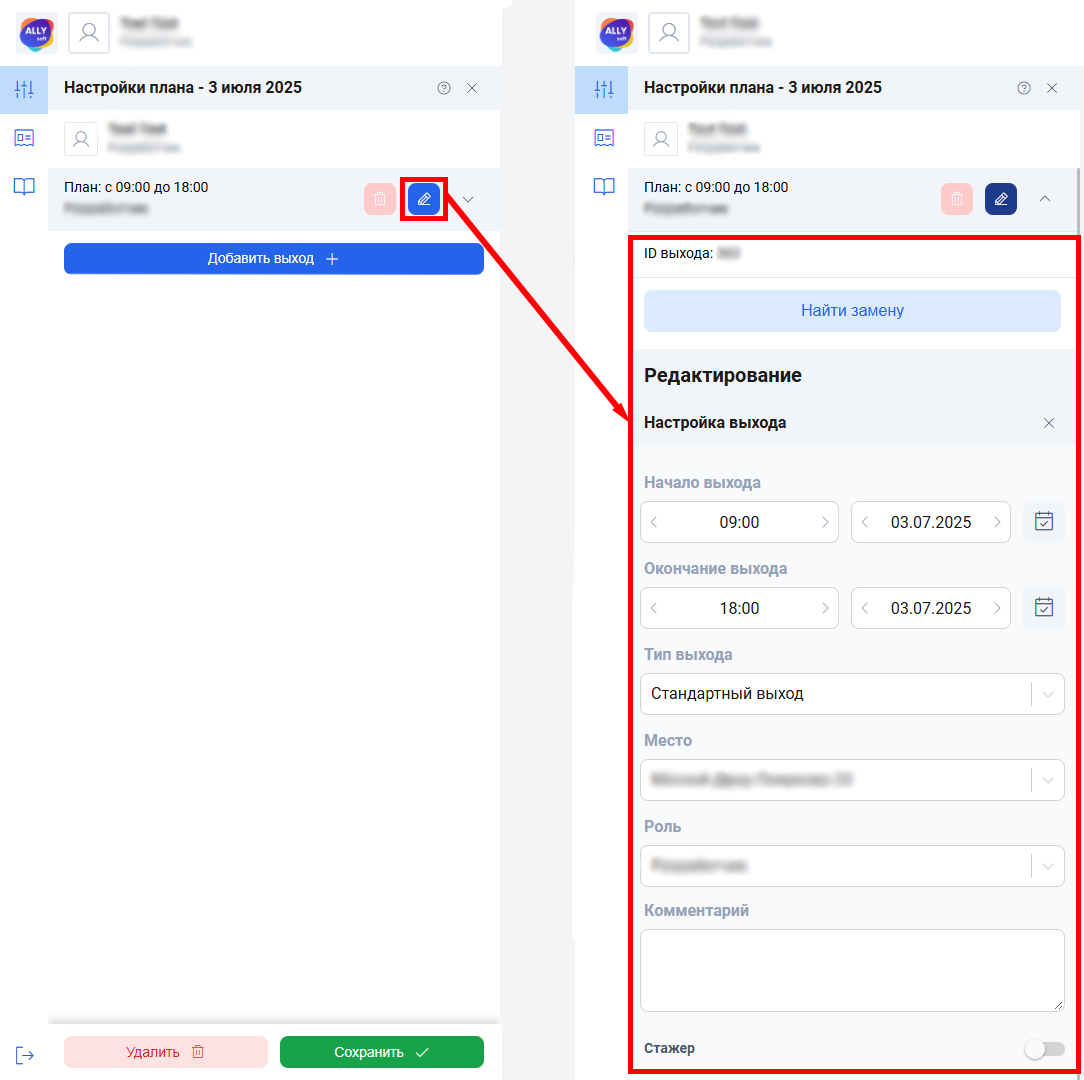](https://bookstack.ally.software/uploads/images/gallery/2025-06/snimok10.png) --- ### Настройка выхода Любому выходу можно задать следующие поля: 1. Начало выхода - время начала рабочего периода 2. Окончание выхода - время окончания рабочего периода 3. Тип выхода - категория выхода. Может быть стандартным выходом, болезнью, отгулом, отпуском, тренингом, медосмотром 4. Место выхода - локация, где сотрудник будет работать 5. Роль выхода - роль сотрудника на этом выходе 6. Комментарий - дополнительные заметки по выходу 7. Переключатель «Стажер» - отметка о том, что выход предназначен для стажёра 8. Переключатель «Экстренный» - отметка экстренного выхода [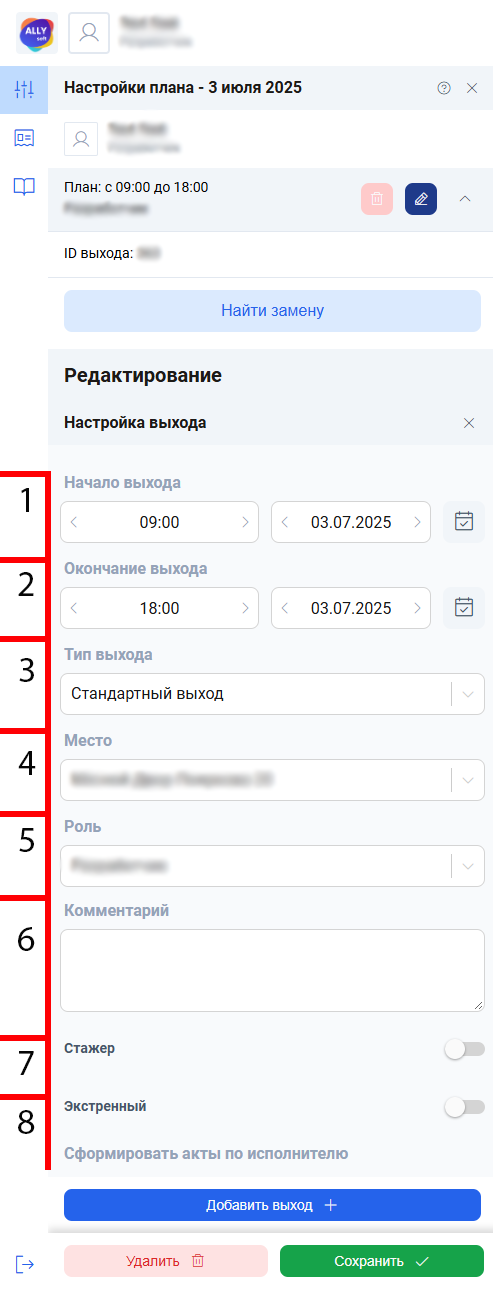](https://bookstack.ally.software/uploads/images/gallery/2025-06/uqpsnimok8.png) --- ### Панель сохранения и отмены изменений В нижней части левой панели расположены кнопки «Удалить» и «Сохранить». Она становиться активной при каждом изменении параметров пользователя. Кнопка «Сохранить» фиксирует изменения в плане дня. Кнопка «Удалить» помечает все выходы выбранного дня на удаление. Подробнее о процессе удаления выходов из графика в этой статье по ссылке. [](https://bookstack.ally.software/uploads/images/gallery/2025-06/snimok9.png) # Панель публикации и отмены изменений графика При внесении изменений в график сначала формируется планируемый график. Он не сохраняется в системе и не отображается сотрудникам, пока не будет опубликован. Для публикации изменений используется панель управления, которая автоматически появляется в левой нижней части экрана при каждом изменении графика. С помощью этой панели можно: - опубликовать изменения, чтобы они стали видны сотрудникам; - отменить последнее действие изменений; - отменить все изменения, внесенные в текущей сессии. [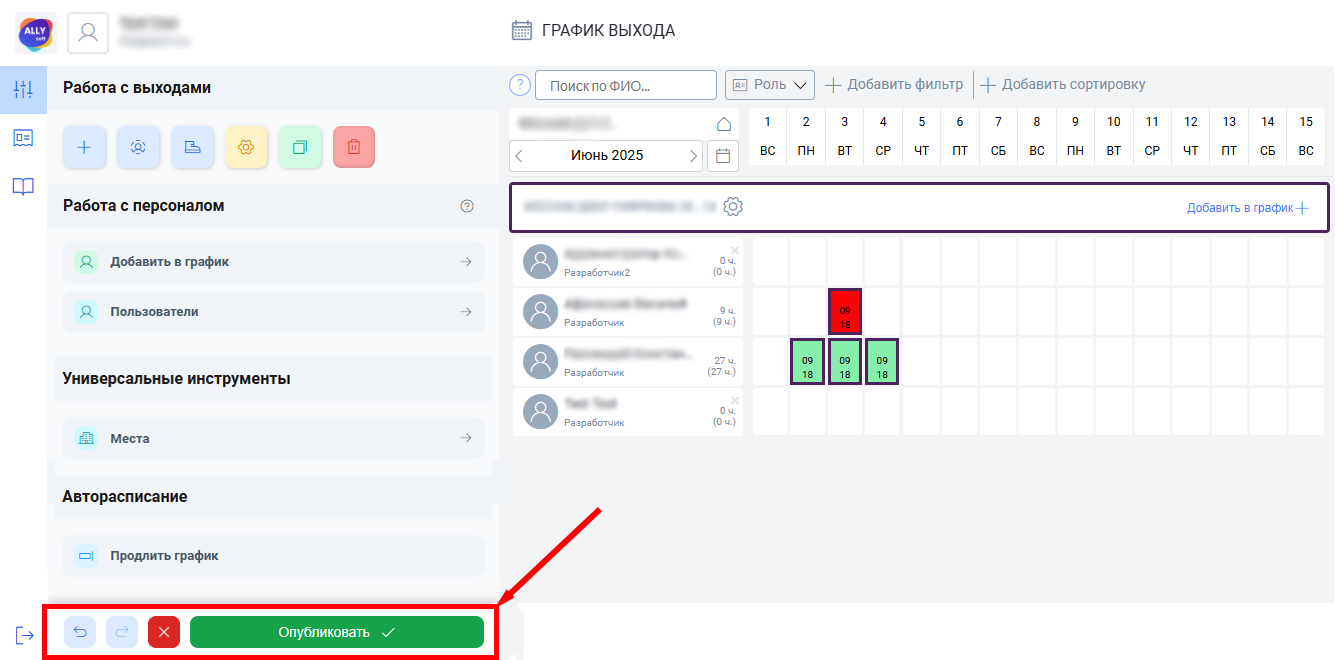](https://bookstack.ally.software/uploads/images/gallery/2025-06/pDJosnova.png) --- ### Публикация изменений Чтобы сохранить созданные выходы и сделать их видимыми сотрудникам, нажмите кнопку “Опубликовать” в нижней части левой панели. Кнопка будет активна при отсутствии ошибок в планировании. [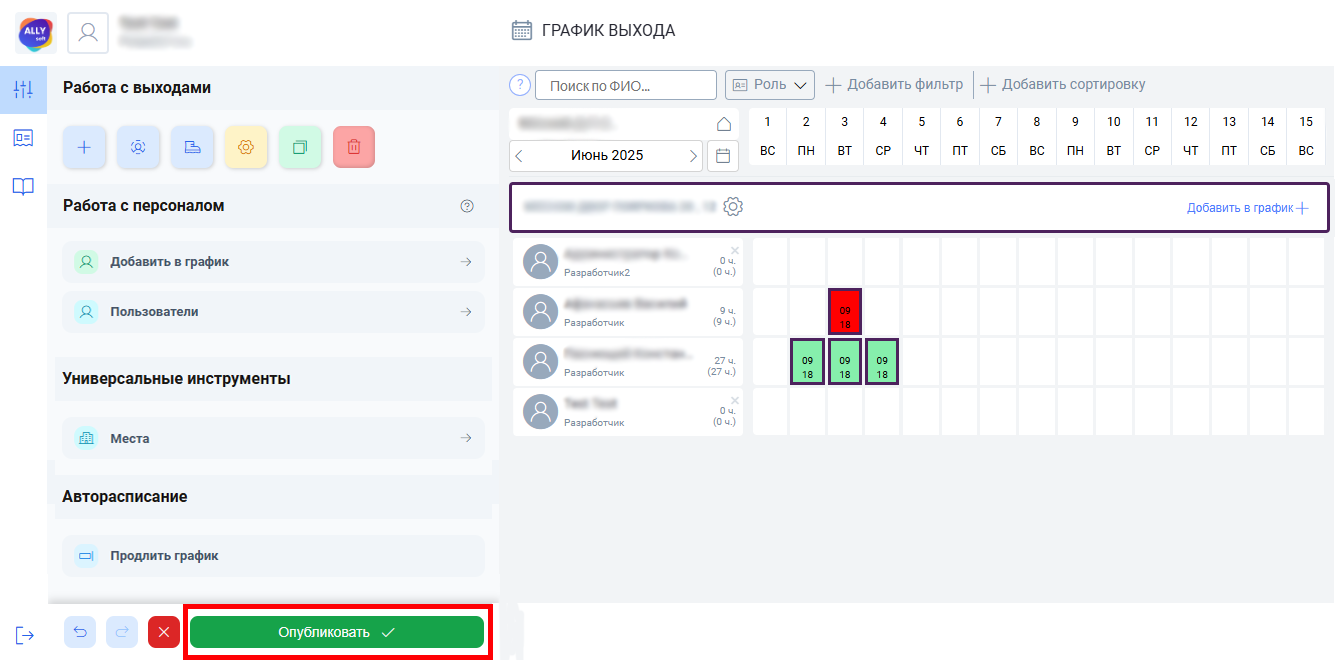](https://bookstack.ally.software/uploads/images/gallery/2025-06/fTFosnova1.png) --- ### Отмена всех изменений Чтобы отменить добавление выхода/нескольких выходов, нажмите красную кнопку с крестиком в нижней части левой панели. Кнопка станет активной после добавления выхода/выходов. [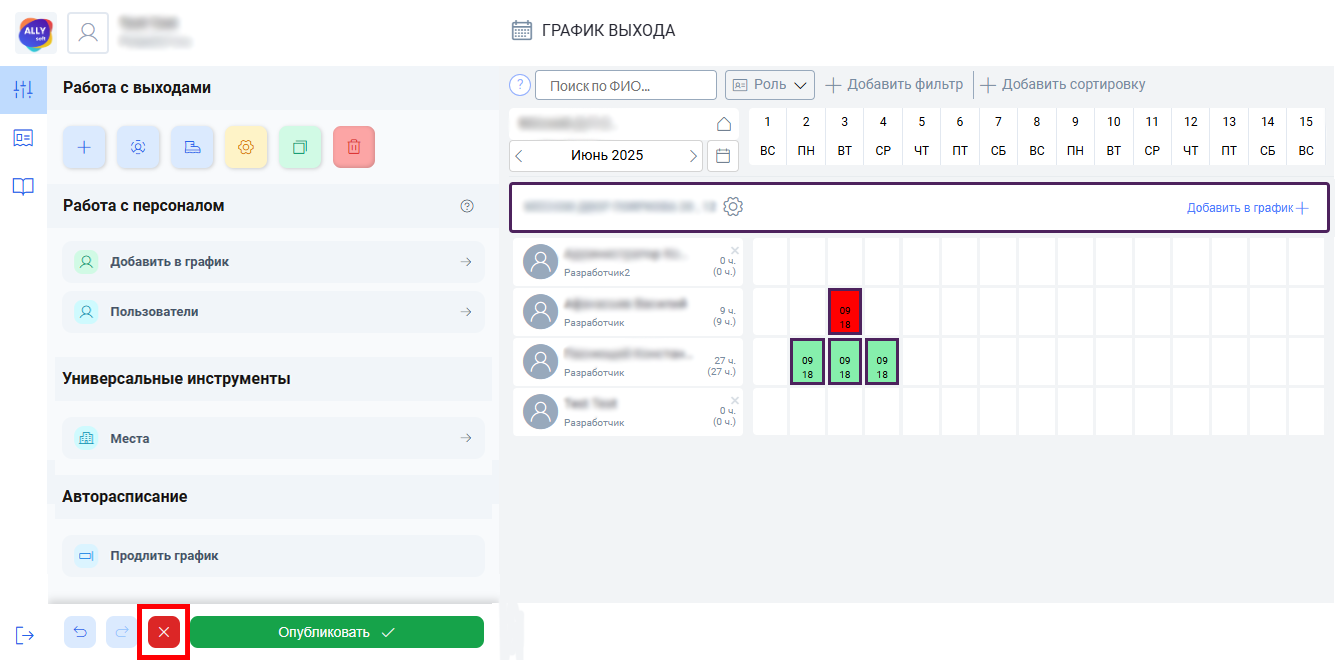](https://bookstack.ally.software/uploads/images/gallery/2025-06/N4gosnova2.png) --- ### Отмена последнего действия Чтобы отменить последнее действие с графиком, нажмите кнопку “Отмена” в нижней части левой панели. [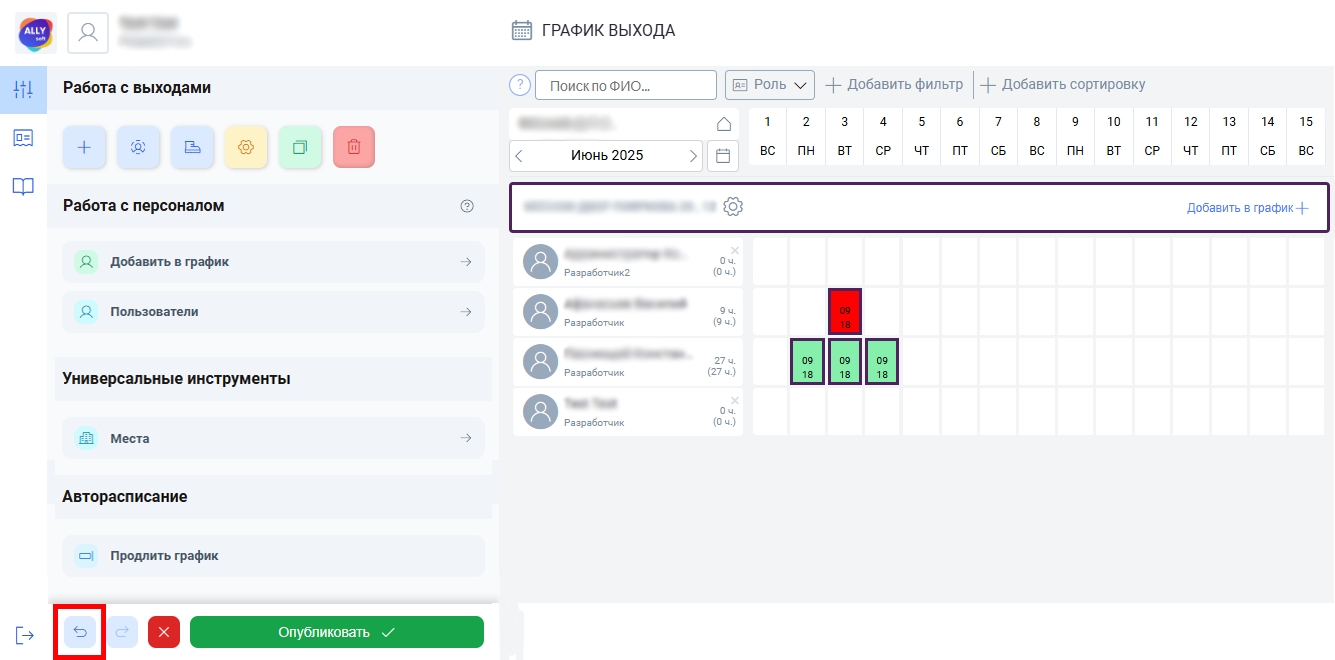](https://bookstack.ally.software/uploads/images/gallery/2025-06/oMyosnova3.png) # Раздел "Работа с выходами" # Инструмент "Добавить выход" Инструмент “Добавить выход” позволяет создавать новые выходы с заранее заданным временем начала и окончания, а также изменять время уже существующих выходов.**Обратите внимание**: добавленные выходы необходимо опубликовать. Без публикации они не сохранятся в графике, и сотрудники их не увидят. Публикация описана в статье по [ссылке.](https://bookstack.ally.software/books/opisanie-funkcionala-demo-ally/page/panel-publikacii-i-otmeny-izmenenii-grafika)
Чтобы включить инструмент, нажмите на кнопку с иконкой плюса в разделе “Работа с выходами”. Чтобы выключить его, нажмите на его кнопку повторно. [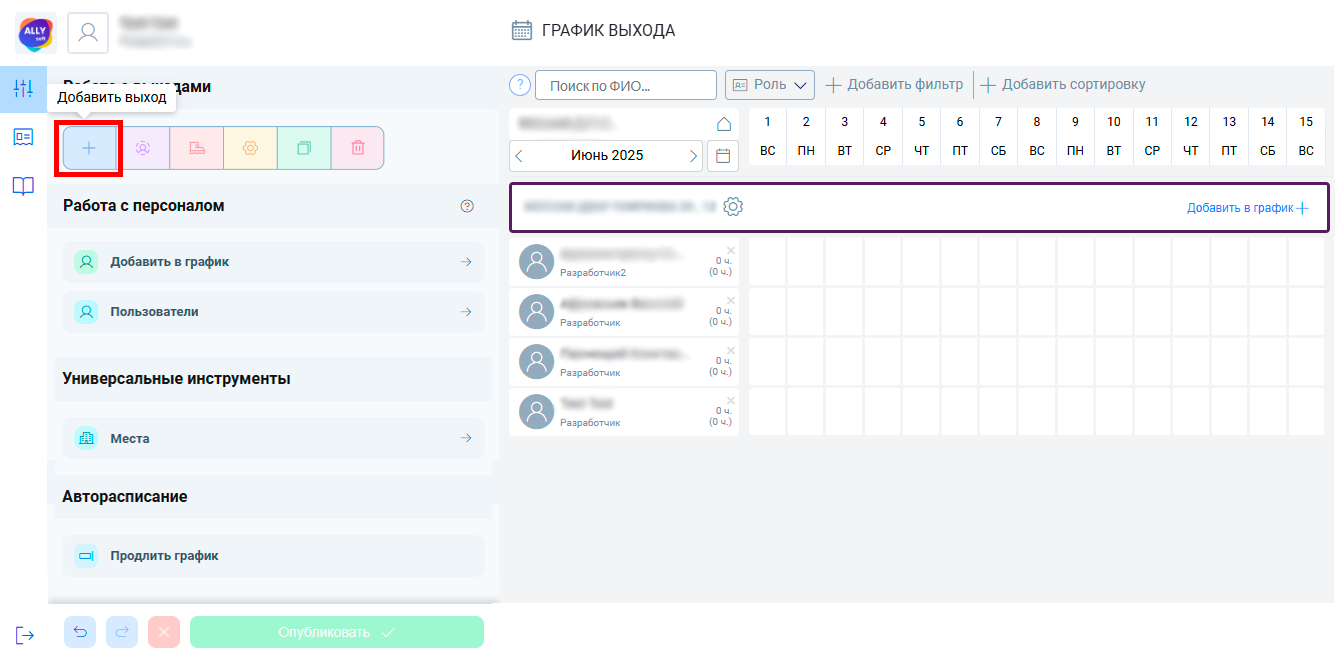](https://bookstack.ally.software/uploads/images/gallery/2026-05/1nsosnova.png) После нажатия откроются поля для ввода времени начала и конца выхода. Введите нужное время выхода. [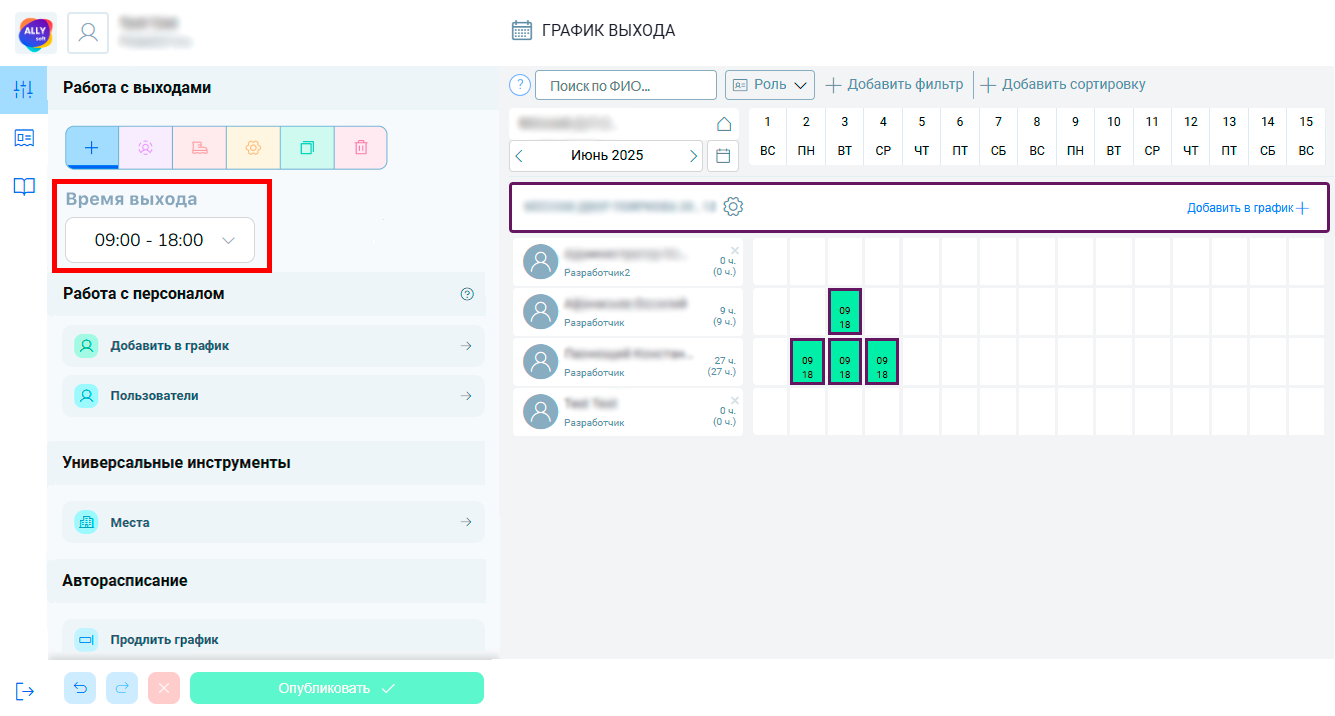](https://bookstack.ally.software/uploads/images/gallery/2026-07/anfosnova1.png) Теперь, при нажатии на уже существующий выход, время его начала и окончания изменятся на заданные в предыдущем шаге. [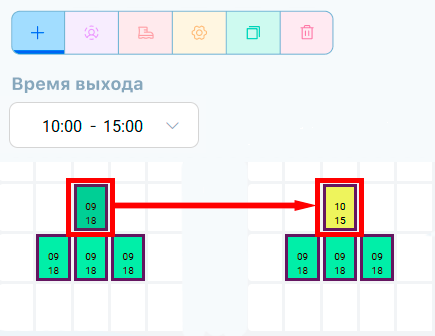](https://bookstack.ally.software/uploads/images/gallery/2026-07/8jtosnova2.png) Если нажать на пустую ячейку графика, будет создан новый выход с указанным временем [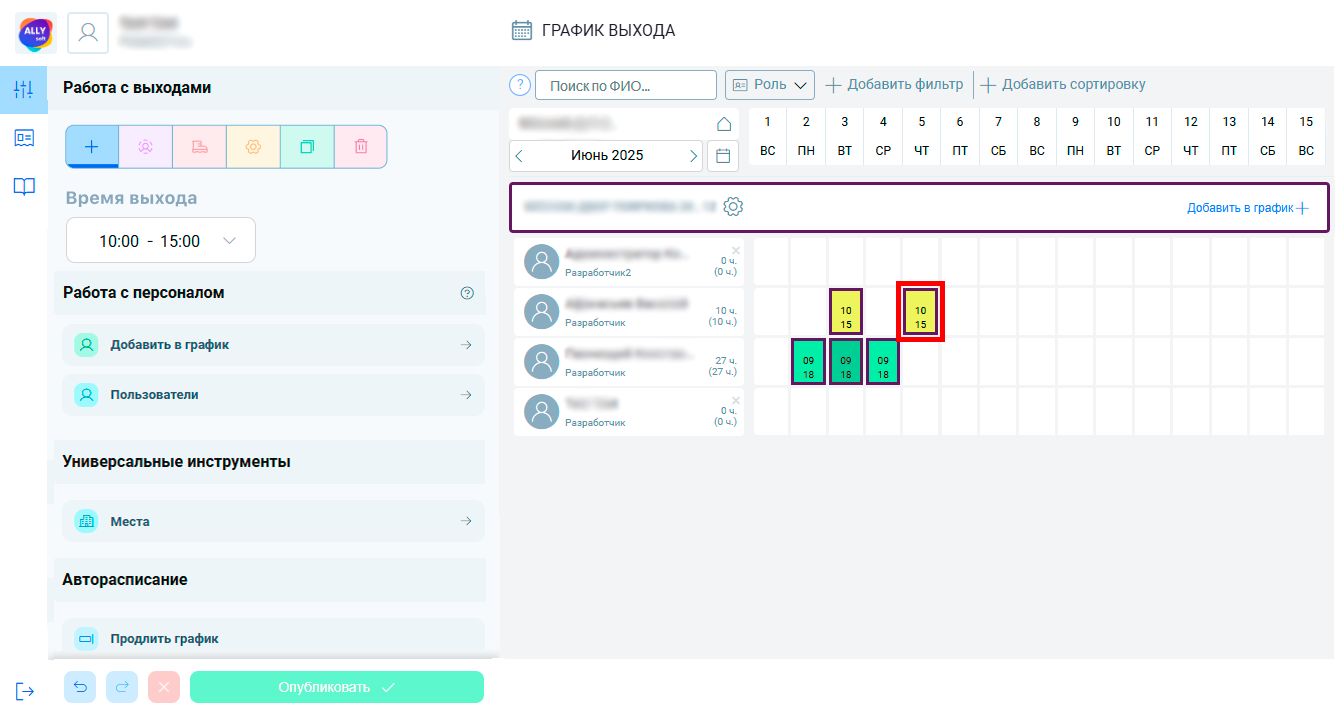](https://bookstack.ally.software/uploads/images/gallery/2026-07/ns7osnova3.png) # Инструмент "Роль" Инструмент “Роль” позволяет создавать новые выходы с заранее заданной ролью сотрудника, а также изменять роль сотрудника в уже существующих выходах.**Обратите внимание**: добавленные выходы необходимо опубликовать. Без публикации они не сохранятся в графике, и сотрудники их не увидят. Публикация описана в статье по [ссылке.](https://bookstack.ally.software/books/opisanie-funkcionala-demo-ally/page/panel-publikacii-i-otmeny-izmenenii-grafika)
Чтобы включить инструмент нажмите на кнопку с человечком в разделе “Работа с выходами”. Чтобы выключить его, нажмите на его кнопку повторно. [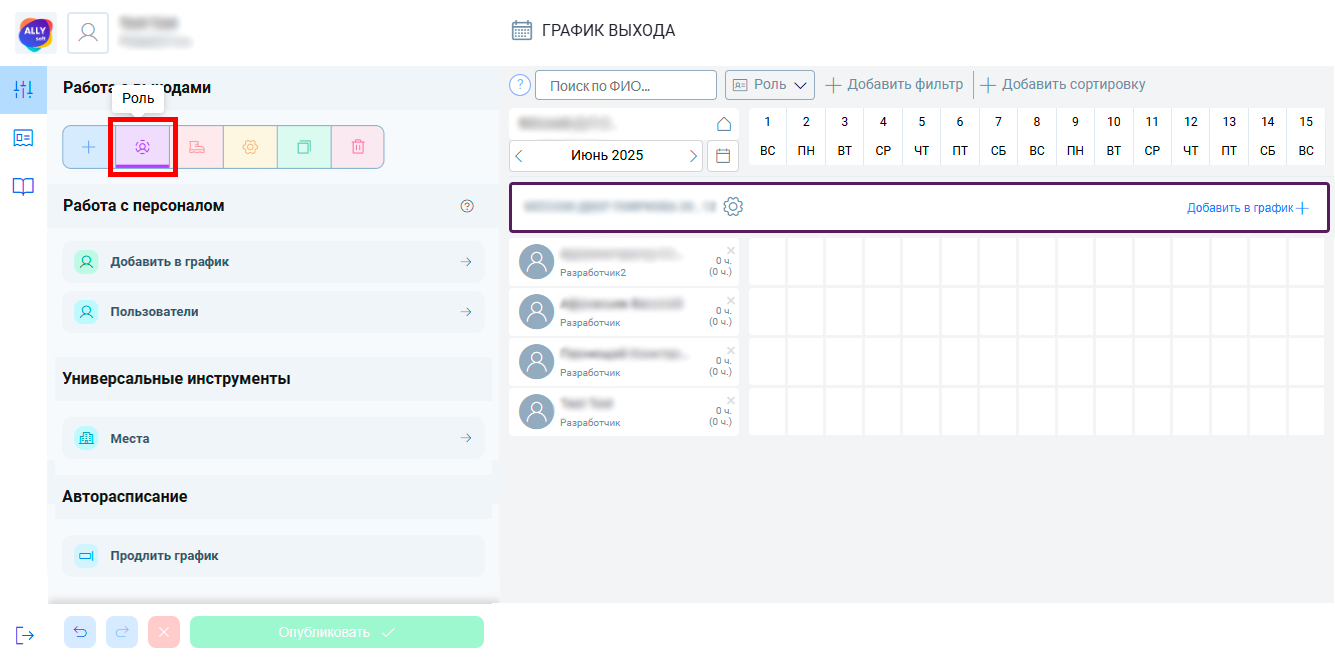](https://bookstack.ally.software/uploads/images/gallery/2026-05/qtoosnova.png) После нажатия откроется поле для ввода роли сотрудника. Выберите нужную из выпадающего списка. [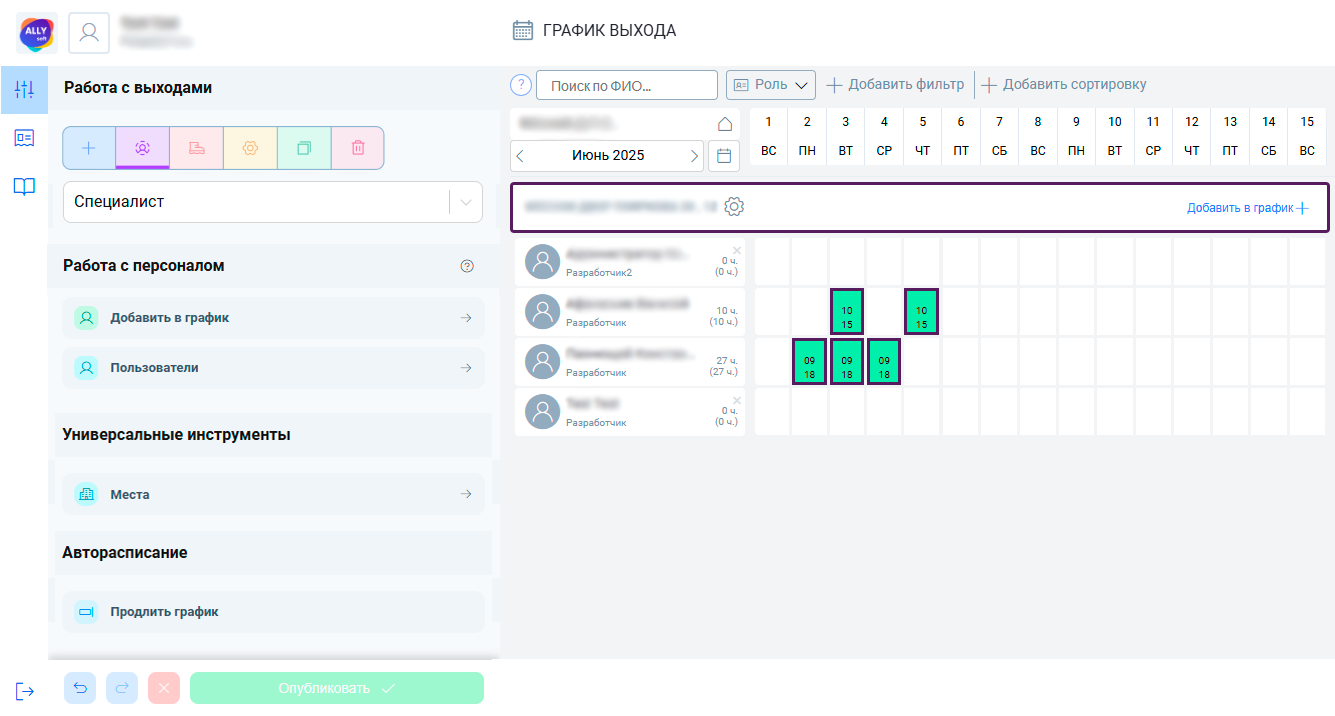](https://bookstack.ally.software/uploads/images/gallery/2026-05/fjuosnova1.png) Теперь, при нажатии на уже существующий выход, роль сотрудника в нем изменится на заданную в предыдущем шаге. [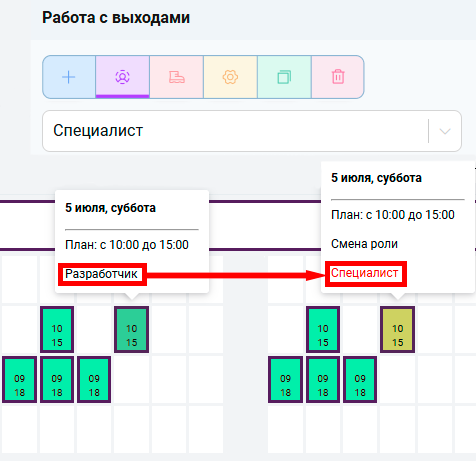](https://bookstack.ally.software/uploads/images/gallery/2026-05/npfosnova2.png) Если нажать на пустую ячейку графика, будет создан новый выход с указанной ролью. [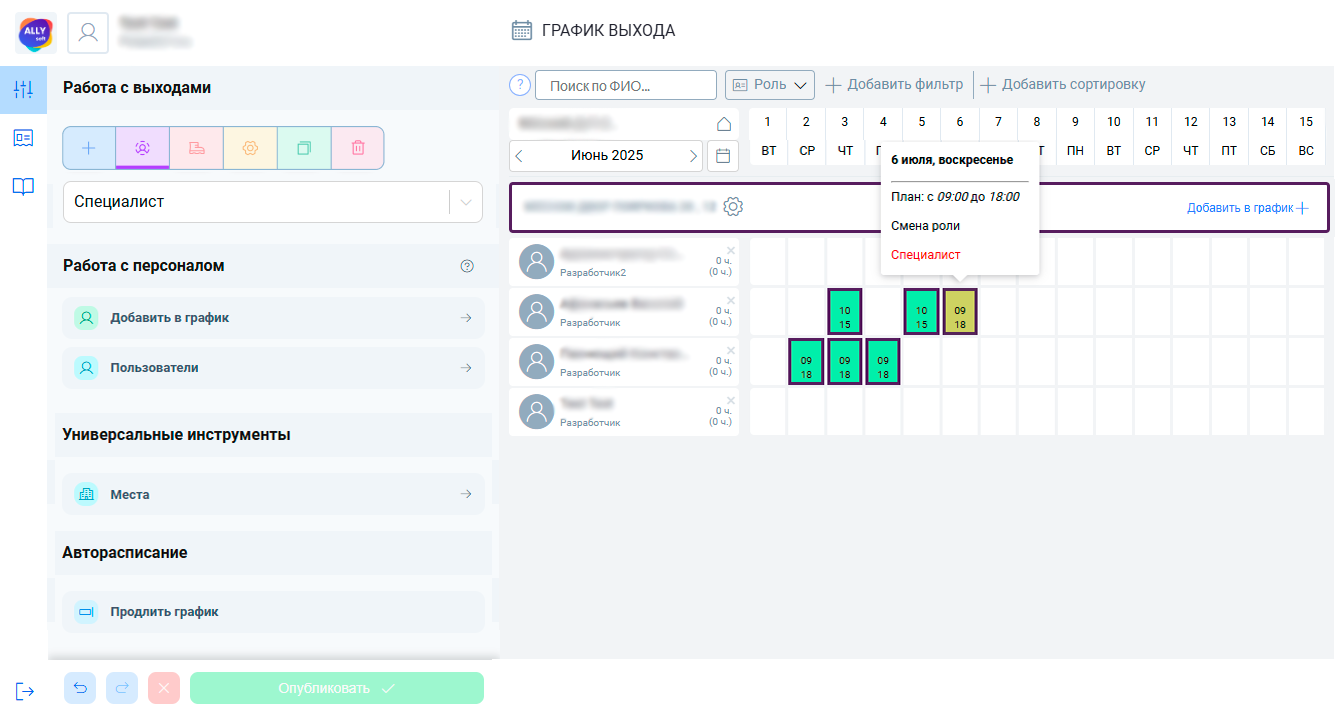](https://bookstack.ally.software/uploads/images/gallery/2026-05/3btosnova3.png) # Инструмент "Тип смены" Инструмент “Тип смены” позволяет создавать новые выходы с заранее заданным типом, а также изменять тип смены у уже существующих выходах.**Обратите внимание**: добавленные выходы необходимо опубликовать. Без публикации они не сохранятся в графике, и сотрудники их не увидят. Публикация описана в статье по [ссылке.](https://bookstack.ally.software/books/opisanie-funkcionala-demo-ally/page/panel-publikacii-i-otmeny-izmenenii-grafika)
Чтобы включить инструмент нажмите на кнопку с ботинком в разделе “Работа с выходами”. Чтобы выключить его, нажмите на его кнопку повторно. [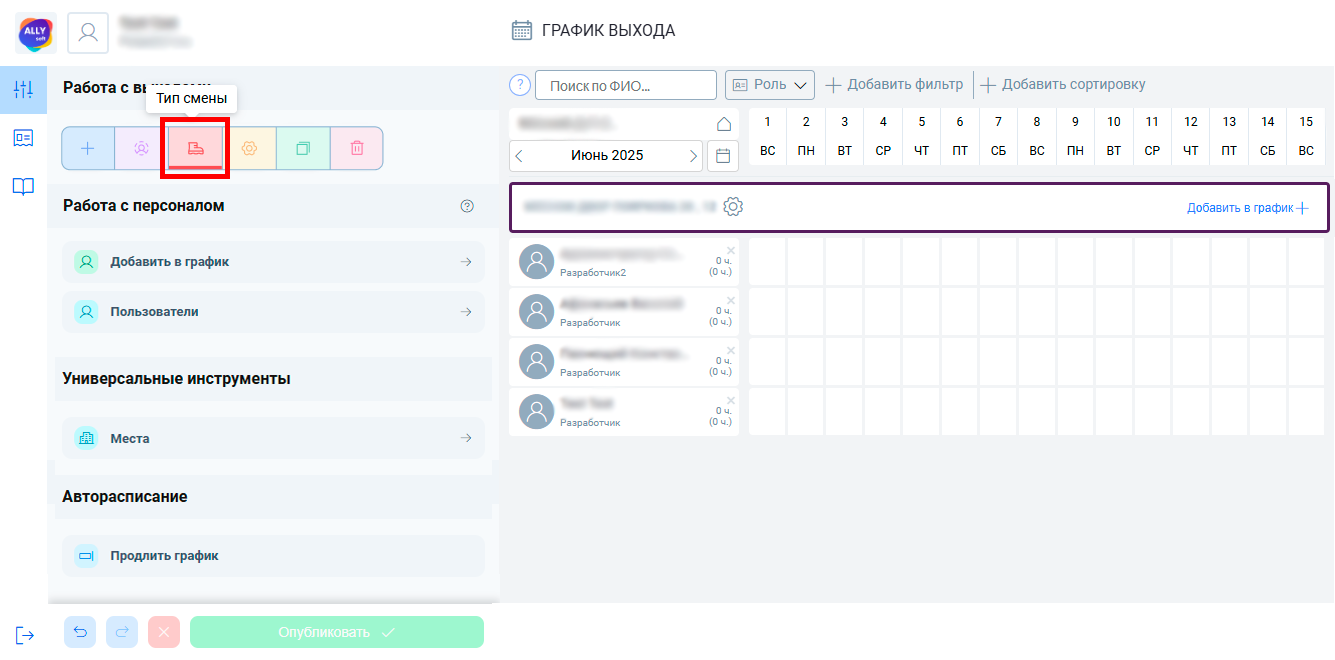](https://bookstack.ally.software/uploads/images/gallery/2026-05/mcdosnova.png) После нажатия откроется поле для ввода типа смены. Выберите нужный тип из выпадающего списка. [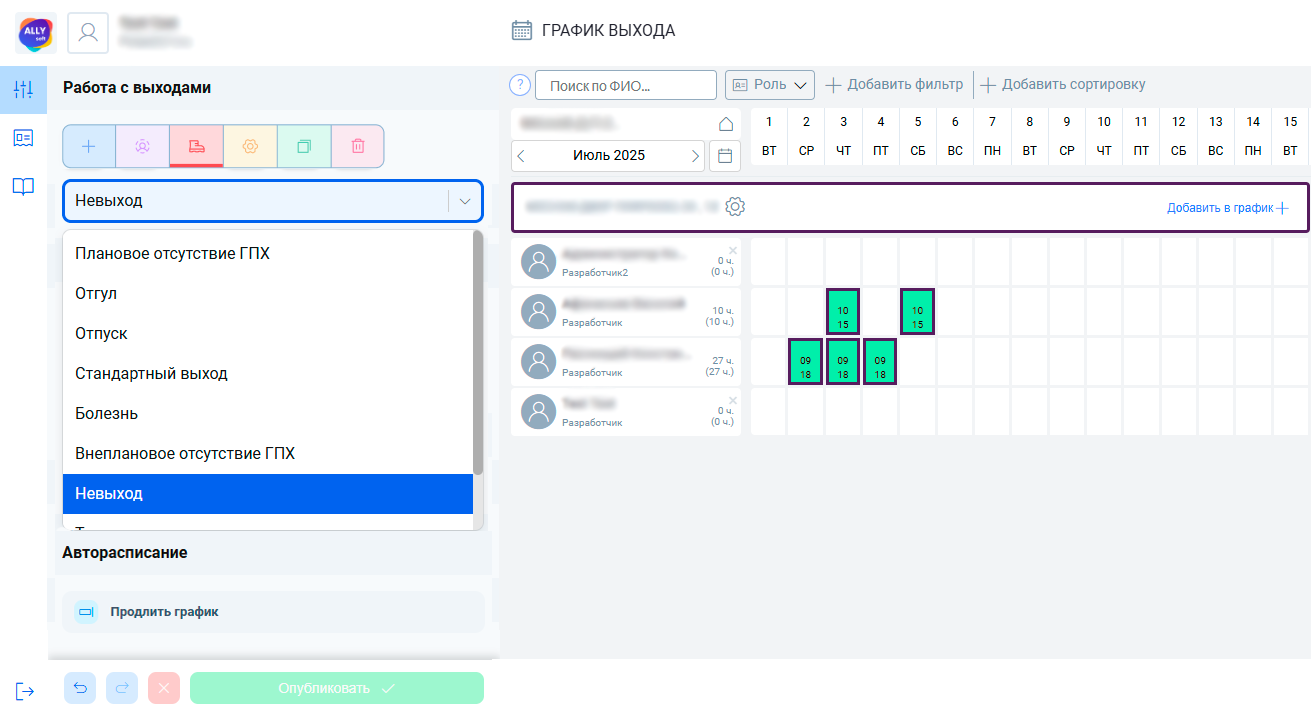](https://bookstack.ally.software/uploads/images/gallery/2026-05/tk2osnova2.png) Теперь, при нажатии на уже существующий выход, тип смены в нем изменится на заданный в предыдущем шаге. [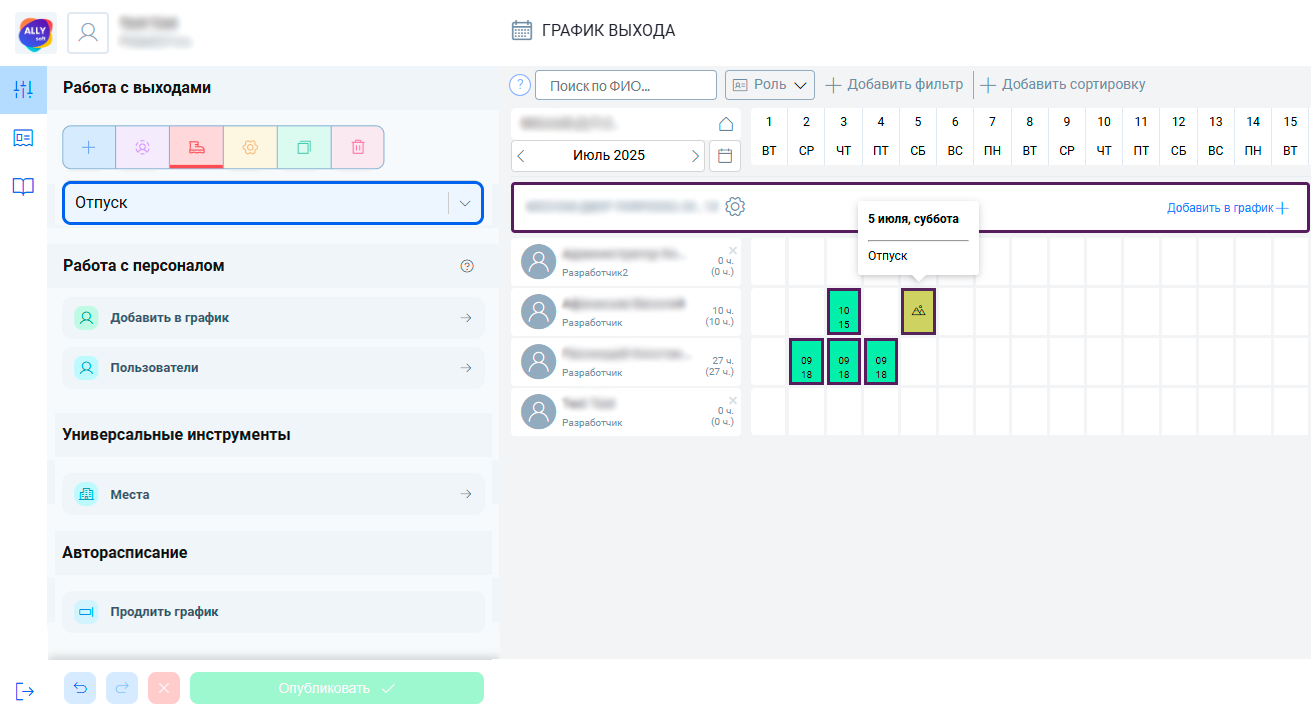](https://bookstack.ally.software/uploads/images/gallery/2026-05/G1Htwqosnova3.png) Если нажать на пустую ячейку графика, будет создан новый выход с указанным типом смены. [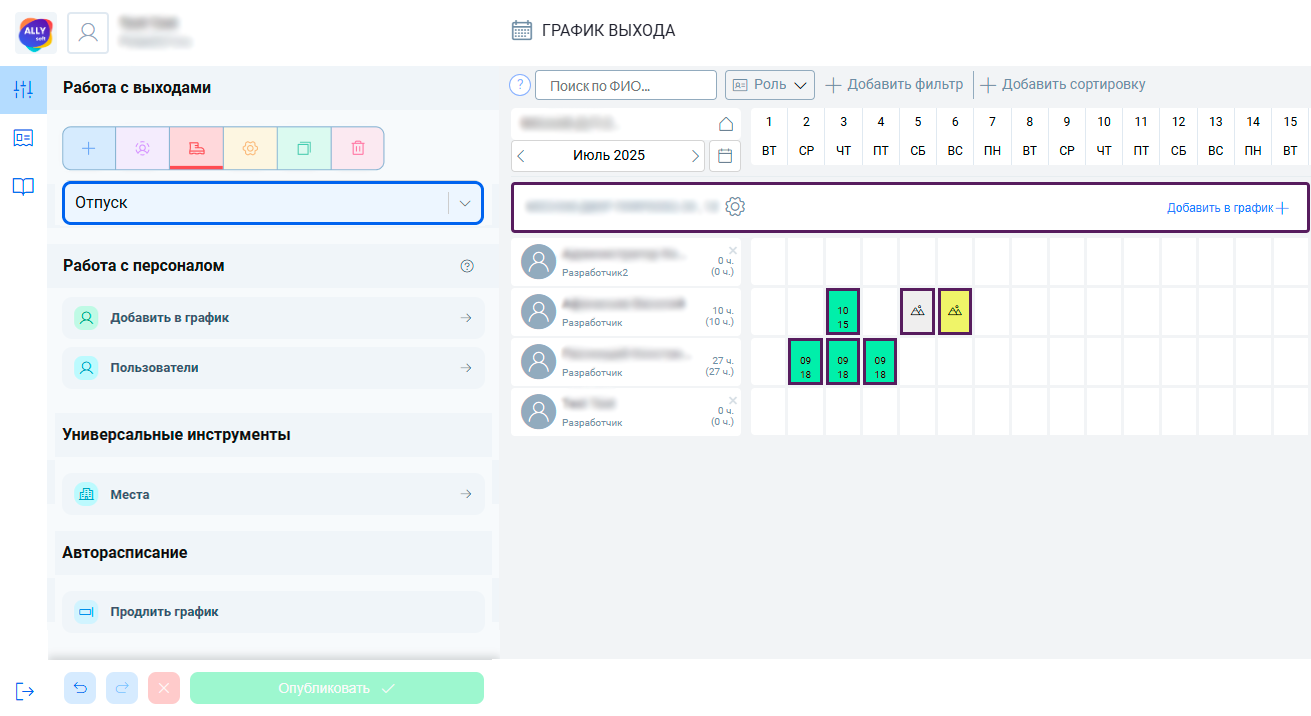](https://bookstack.ally.software/uploads/images/gallery/2026-05/1yyosnova5.png) # Инструмент "Копировать" Инструмент «Копировать» позволяет скопировать параметры существующего выхода и использовать их для создания новых выходов.**Обратите внимание**: добавленные выходы необходимо опубликовать. Без публикации они не сохранятся в графике, и сотрудники их не увидят. Публикация описана в статье по [ссылке.](https://bookstack.ally.software/books/opisanie-funkcionala-demo-ally/page/panel-publikacii-i-otmeny-izmenenii-grafika)
Чтобы включить инструмент нажмите на зеленую кнопку с квадратиком в разделе «Работа с выходами». Чтобы выключить его, нажмите на его кнопку повторно. [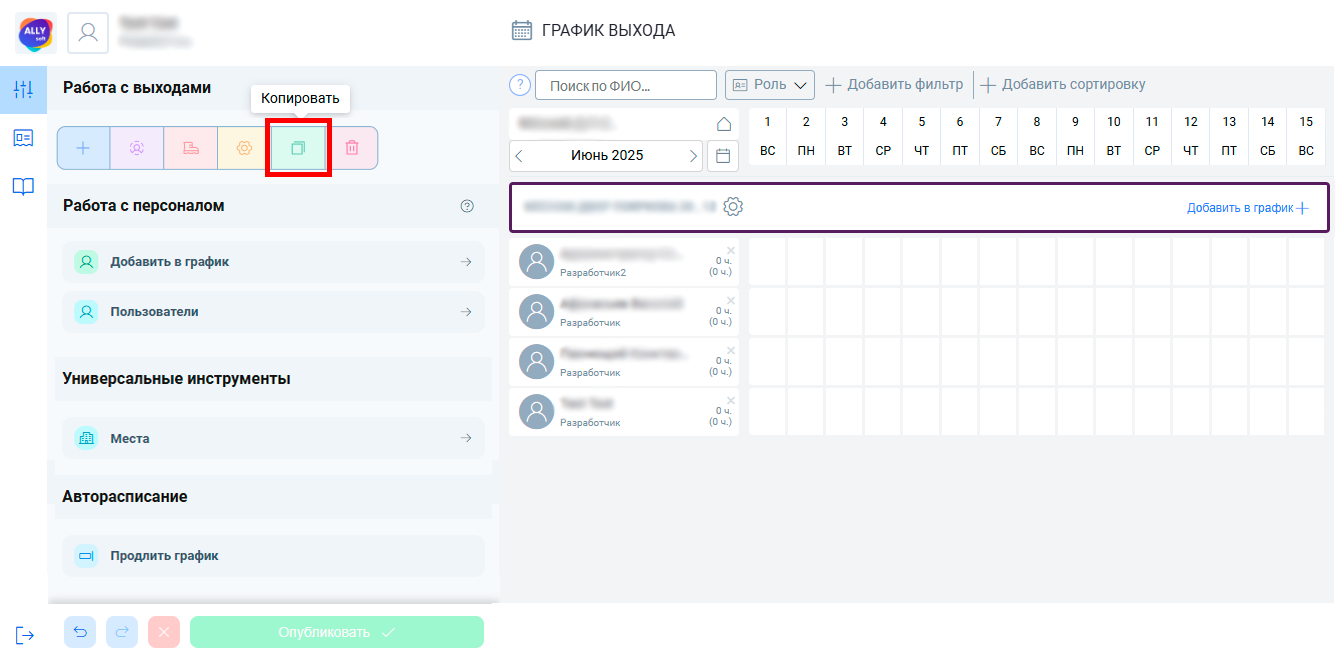](https://bookstack.ally.software/uploads/images/gallery/2026-05/3tzosnova.png) После нажатия откроются поля с текущими параметрами выхода. Редактирование этих параметров возможно только через выбор конкретного выхода в графике. После нажатия на существующий выход его параметры будут скопированы. [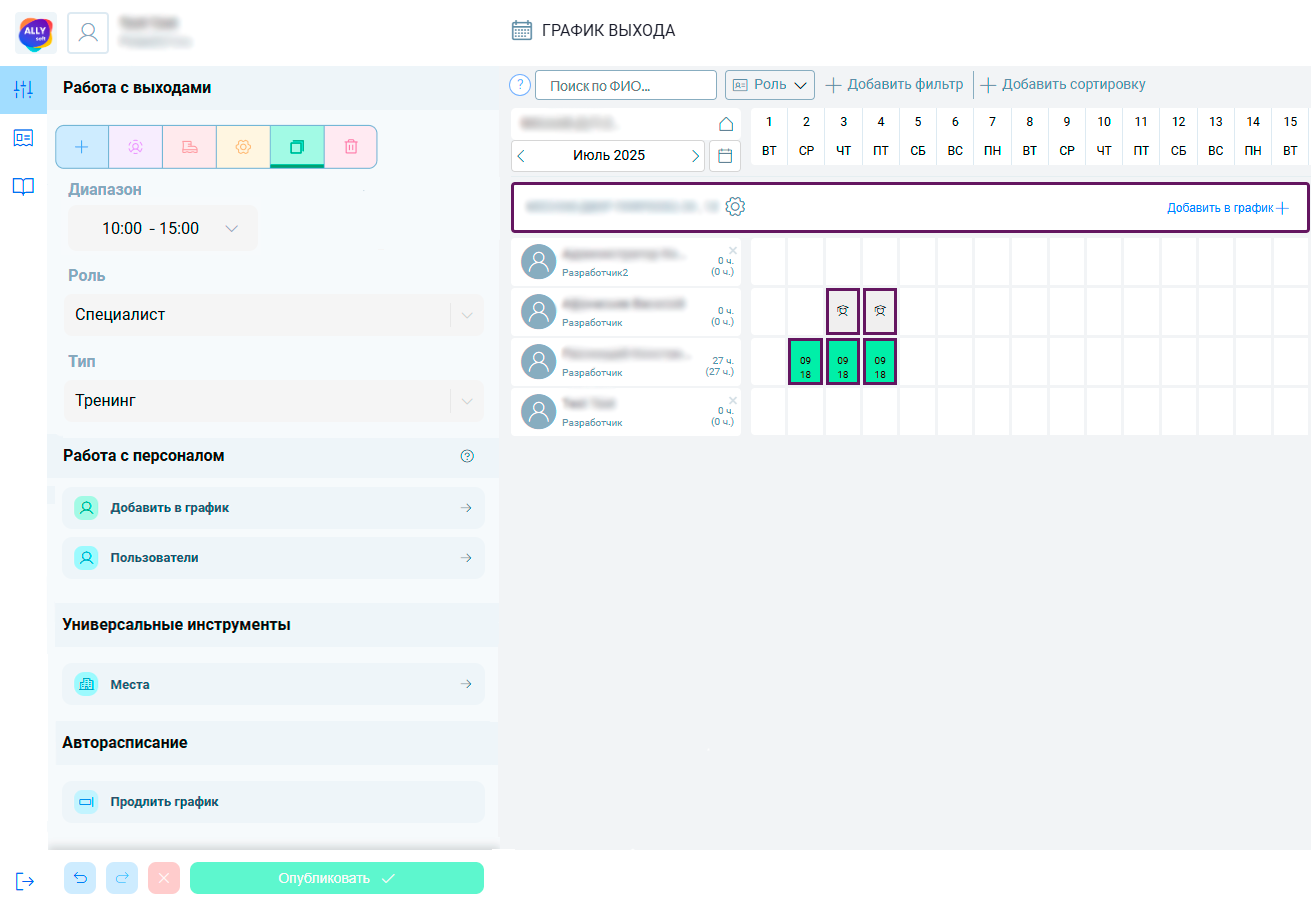](https://bookstack.ally.software/uploads/images/gallery/2026-07/carosnova1.png) Чтобы создать выход со скопированными значениями, воспользуйтесь инструментом добавления выхода, описанного в статье по [ссылке](https://bookstack.ally.software/books/opisanie-funkcionala-demo-ally/page/instrument-dobavit-vyxod). В этот инструмент автоматически будут перенесены параметры копируемого выхода. # Инструмент "Удалить" Инструмент “Удалить” позволяет помечать для удаления существующие выходы.**Обратите внимание**: отмеченные на удаление выходы необходимо опубликовать. Без публикации они не исчезнут из графика, и сотрудники продолжат их видеть.. Публикация описана в статье по [ссылке.](https://bookstack.ally.software/books/opisanie-funkcionala-demo-ally/page/panel-publikacii-i-otmeny-izmenenii-grafika)
Чтобы включить инструмент нажмите на красную кнопку с иконкой корзины в разделе “Работа с выходами”. Чтобы выключить его, нажмите на его кнопку повторно. [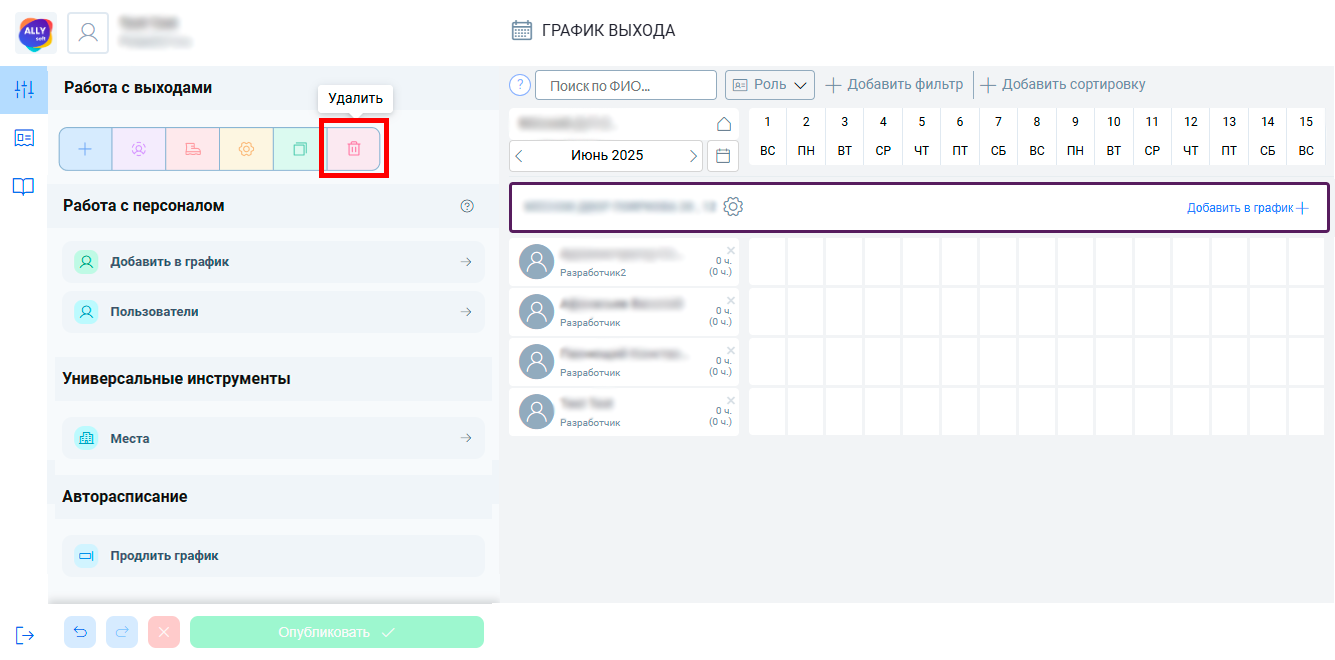](https://bookstack.ally.software/uploads/images/gallery/2026-05/rzsosnova.png) Теперь вы можете нажать на любой выход в графике и он будет помечен на удаление. [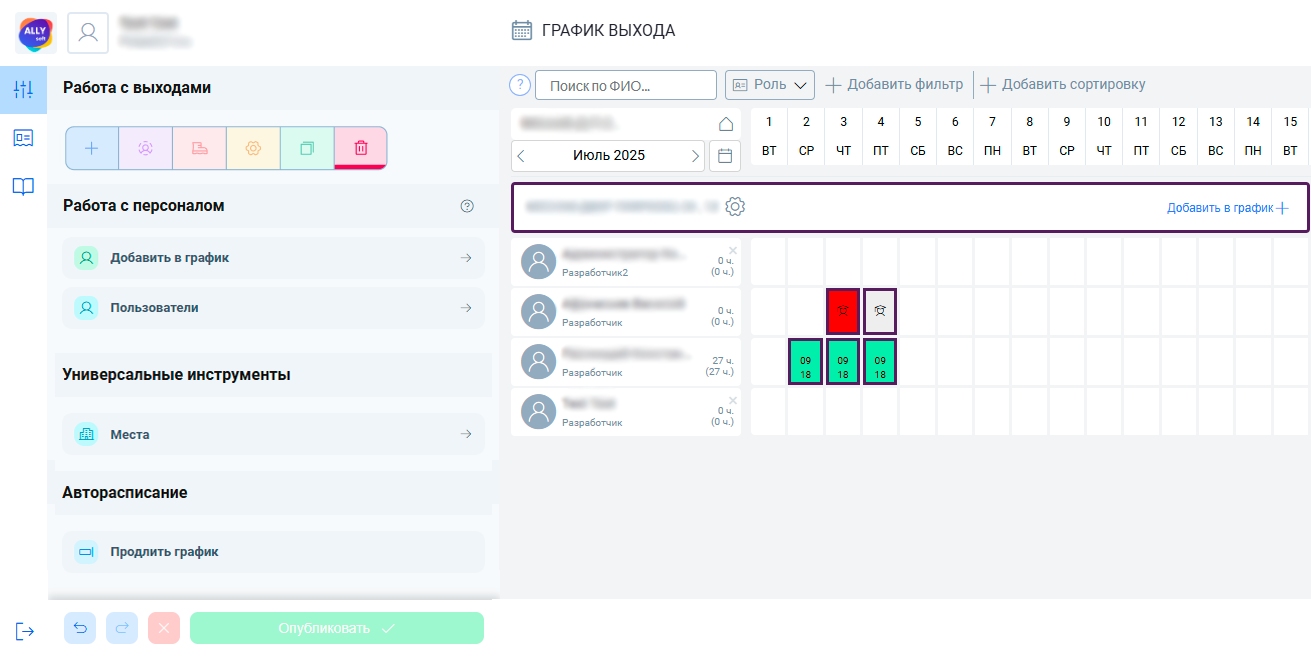](https://bookstack.ally.software/uploads/images/gallery/2026-05/cvdosnova1.png) Инструмент позволяет пометить несколько выходов. [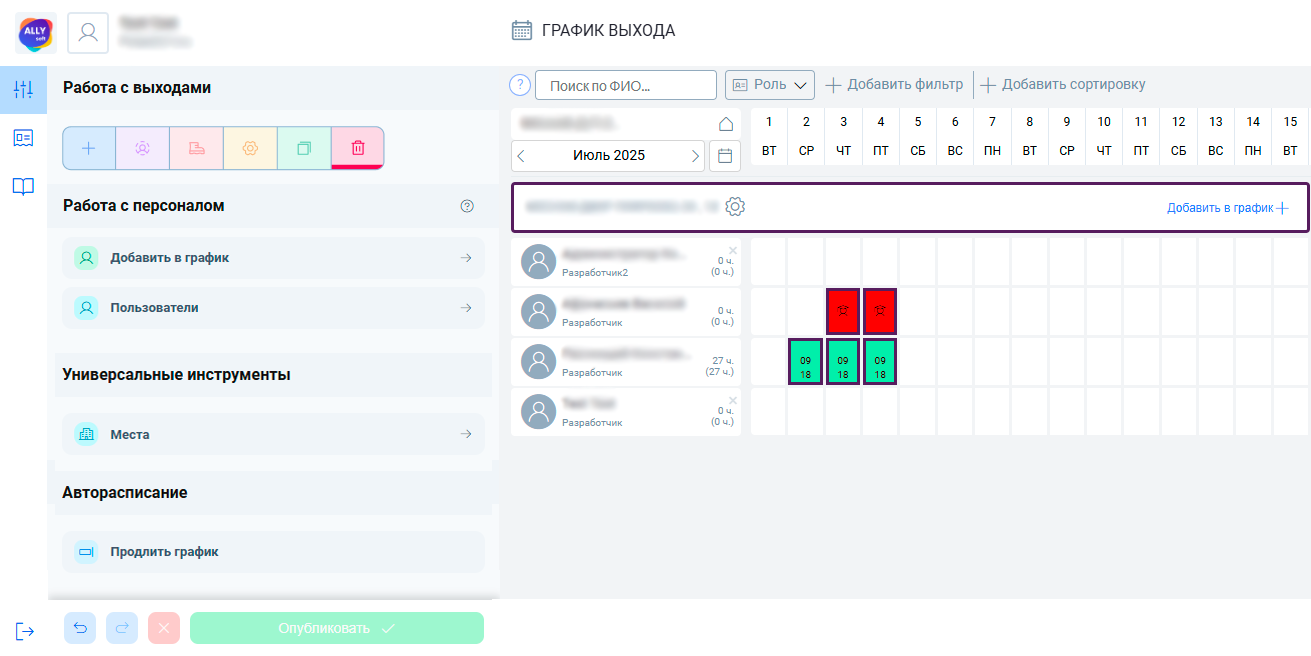](https://bookstack.ally.software/uploads/images/gallery/2026-05/8kfosnova2.png) Чтобы пометить на удаление сразу несколько выходов за один клик, зажмите левую кнопку мыши на первой ячейке и протяните курсор до последней. Выделенные дни окрасятся в зеленый цвет. [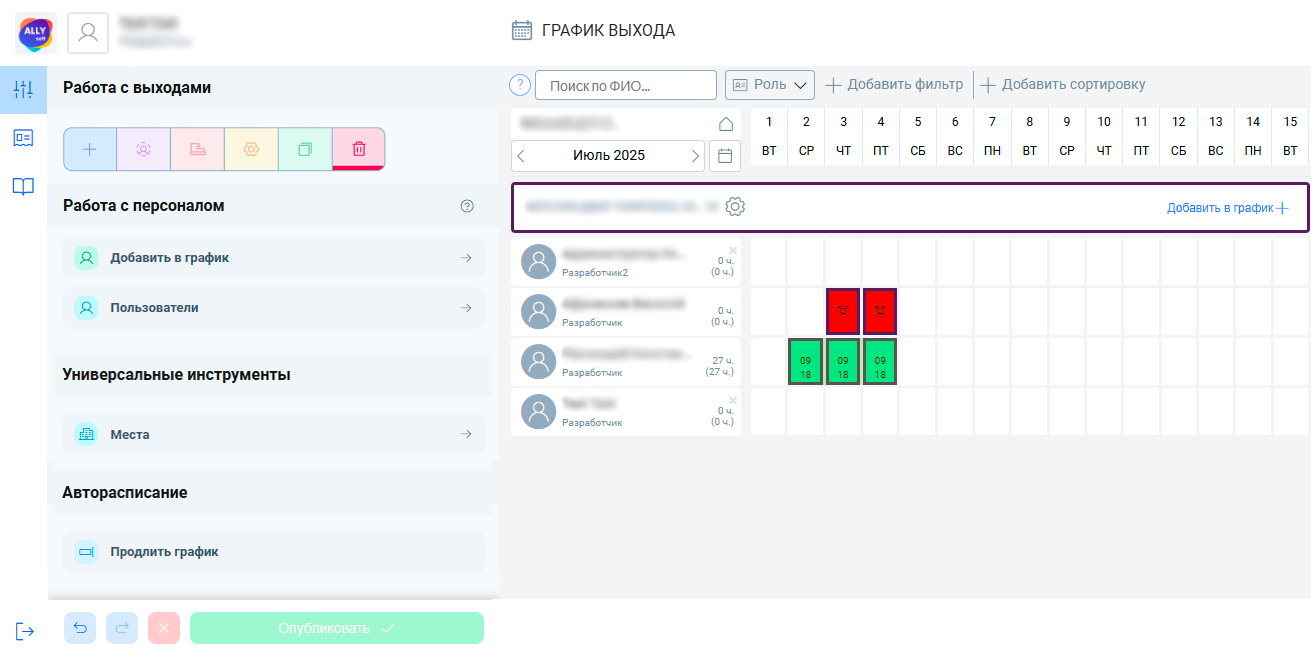](https://bookstack.ally.software/uploads/images/gallery/2026-05/VGkgl9osnova3.png) Потом отпустите зажатую клавишу. Выделенные выходы будут помечены на удаление. [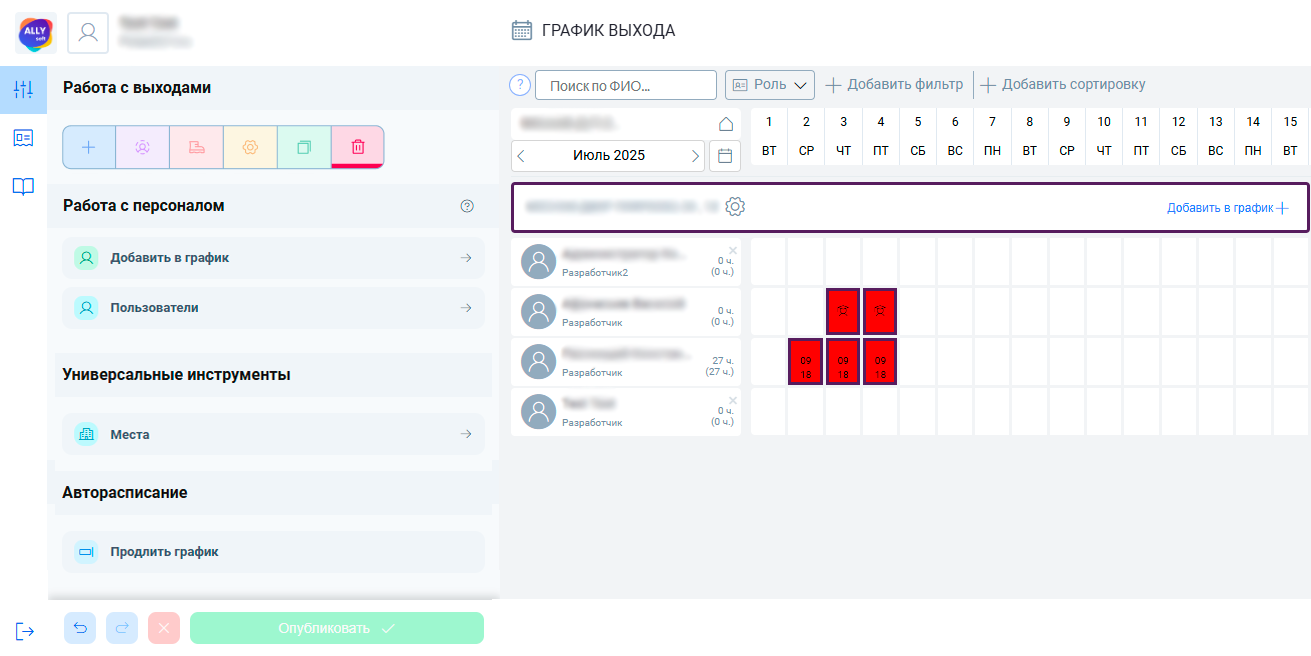](https://bookstack.ally.software/uploads/images/gallery/2026-05/rVPnt0osnova4.png) # Раздел "Работа с персоналом" # Инструмент "Добавить в график" Для управления рабочим графиком сотрудник должен быть добавлен в график вашего рабочего места. Для добавления сотрудника в график нажмите кнопку «Добавить в график» на левой панели либо на надпись “Добавить в график” правой части панели отображения рабочего места. [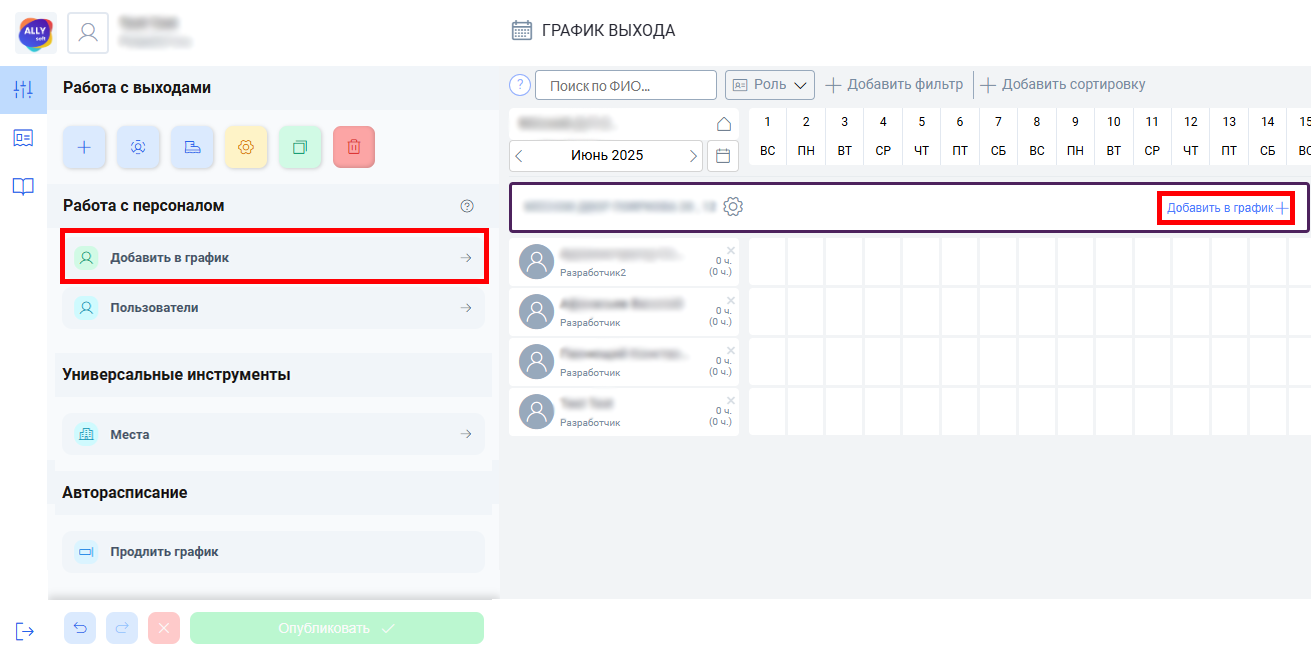](https://bookstack.ally.software/uploads/images/gallery/2025-06/gSPosnova.png) В открывшемся окне укажите рабочее место и выберите сотрудника, которого необходимо добавить. Поиск сотрудника возможен по ФИО, основной роли, персональному коду или названию компании-аутсорсинга. [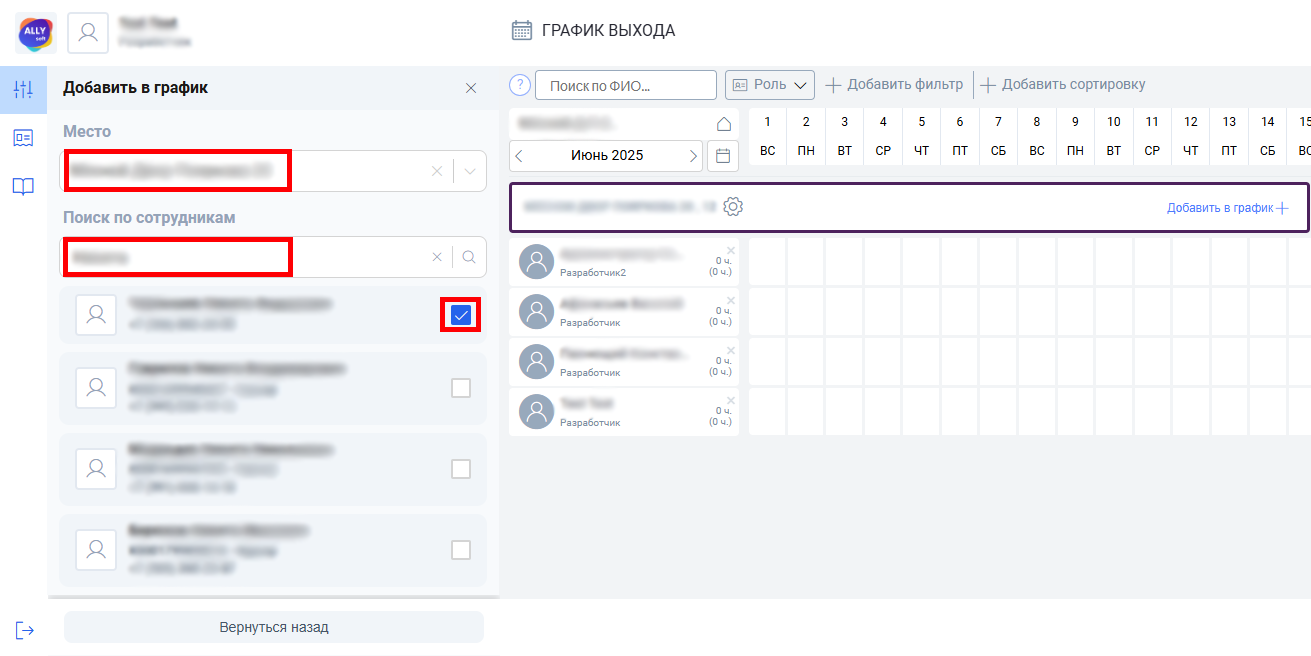](https://bookstack.ally.software/uploads/images/gallery/2025-06/HMaosnova1.png) При необходимости можно выбрать сразу нескольких сотрудников, установив флажки напротив соответствующих имен в списке. [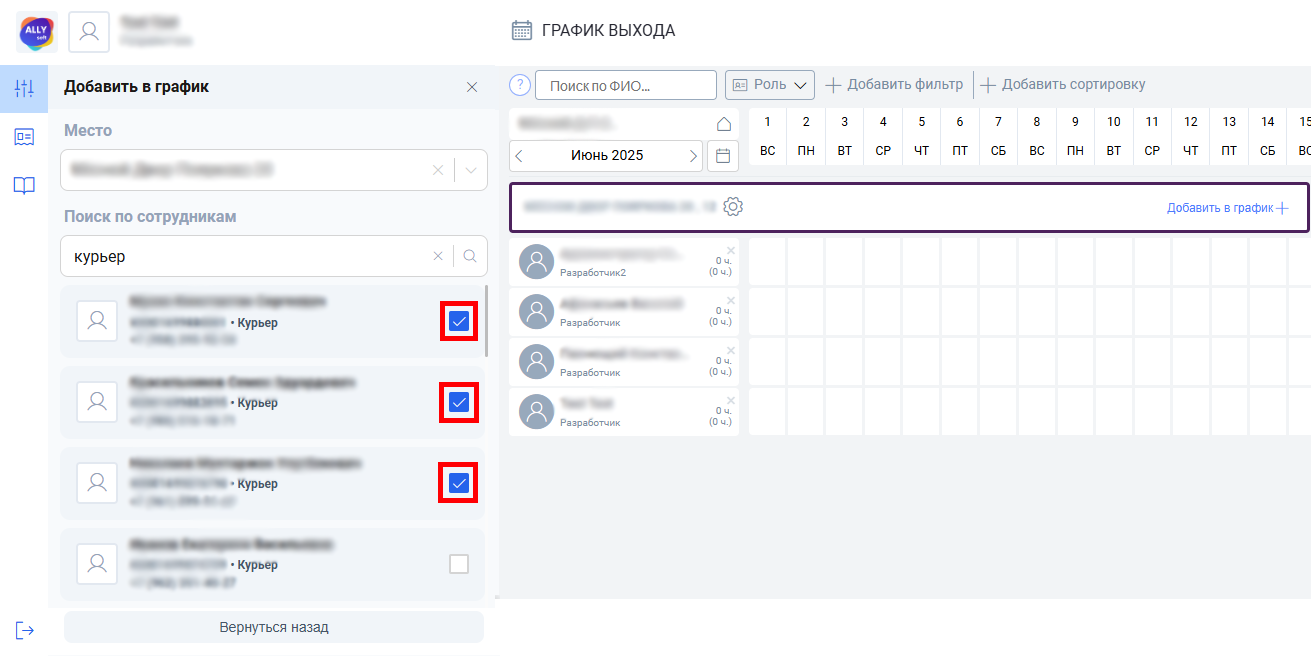](https://bookstack.ally.software/uploads/images/gallery/2025-06/h24osnova2.png) После выбора торговой точки и сотрудников нажмите кнопку «Добавить» в нижней части панели. [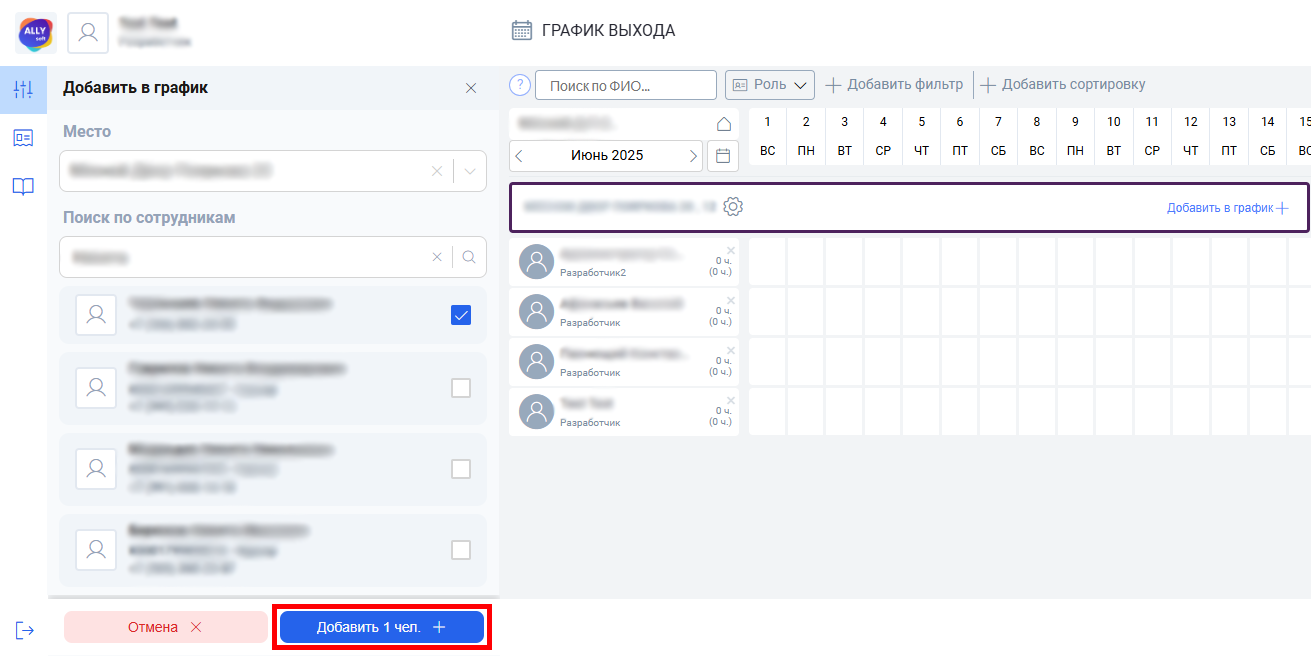](https://bookstack.ally.software/uploads/images/gallery/2025-06/zx2osnova3.png) После добавления сотрудник отобразится в графике выбранной торговой точки. [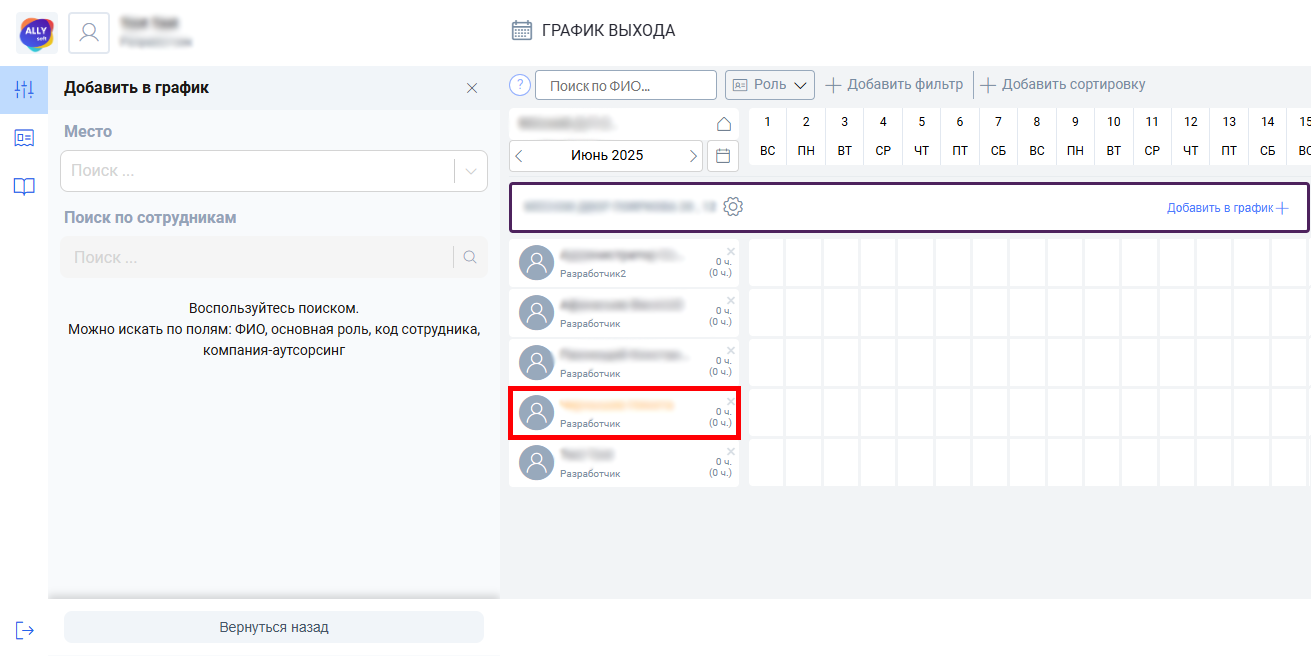](https://bookstack.ally.software/uploads/images/gallery/2025-06/M0Iosnova4.png) # Инструмент "Пользователи" В Ally доступен список всех сотрудников, зарегистрированных в системе и доступных для управления. Чтобы открыть его, нажмите кнопку "Пользователи" в левой панели. [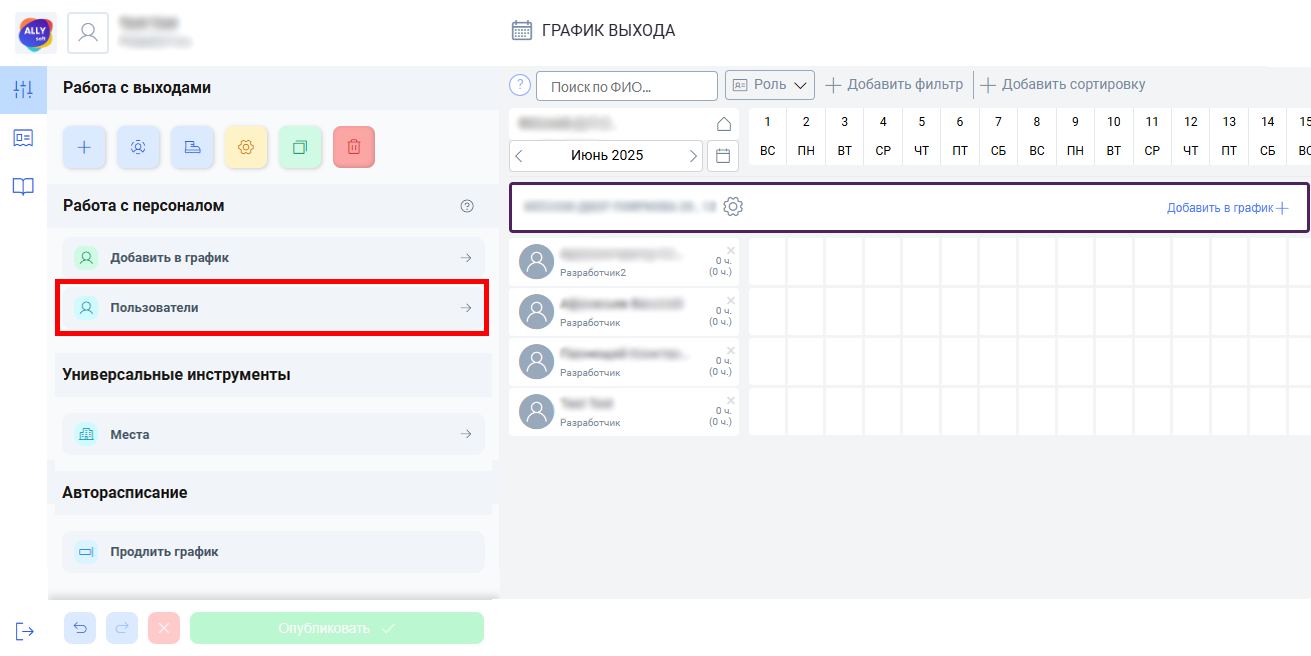](https://bookstack.ally.software/uploads/images/gallery/2025-07/VJRosnova.png) Список содержит основную информацию о сотрудниках и инструменты для взаимодействия с ними. Отображаются следующие данные: 1. Имя сотрудника 2. Рабочие места к которым привязан сотрудник 3. Роль сотрудника 4. Текущую смену сотрудника 5. Статус сотрудника (Трудоустроен/Уволен) 6. Номер телефона сотрудника [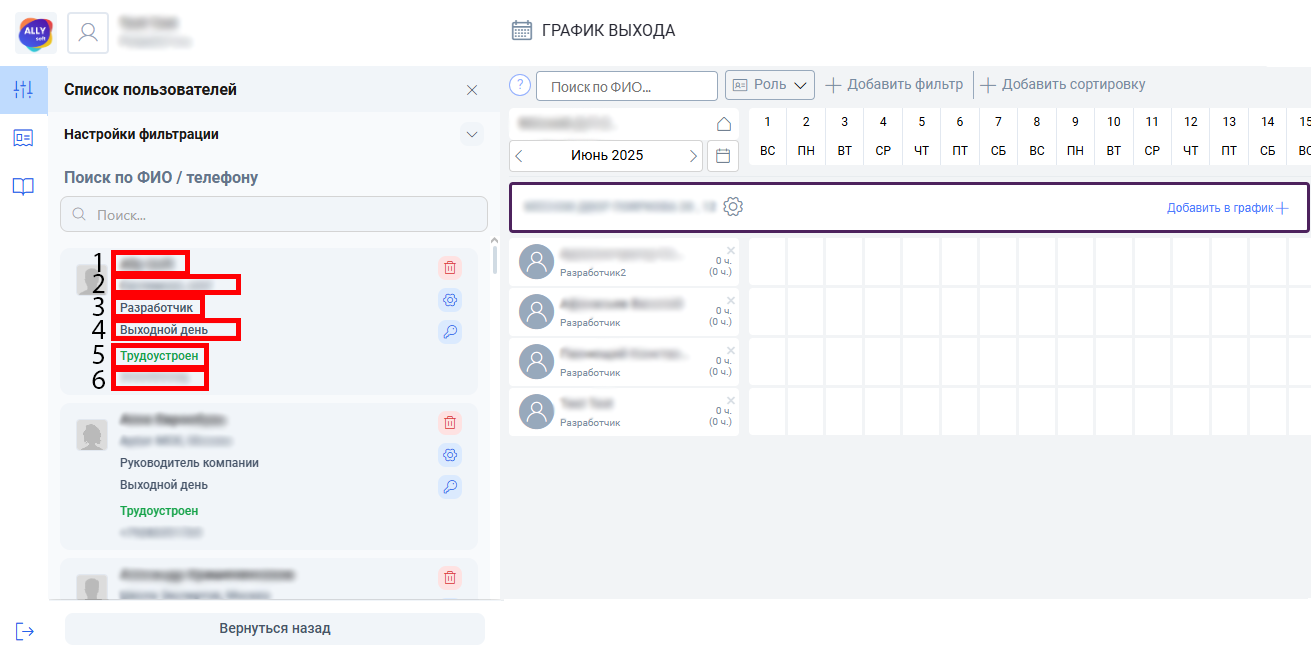](https://bookstack.ally.software/uploads/images/gallery/2025-07/7zDosnova2.png) Для поиска сотрудника используйте поле над списком. Можно искать по ФИО или номеру телефона. [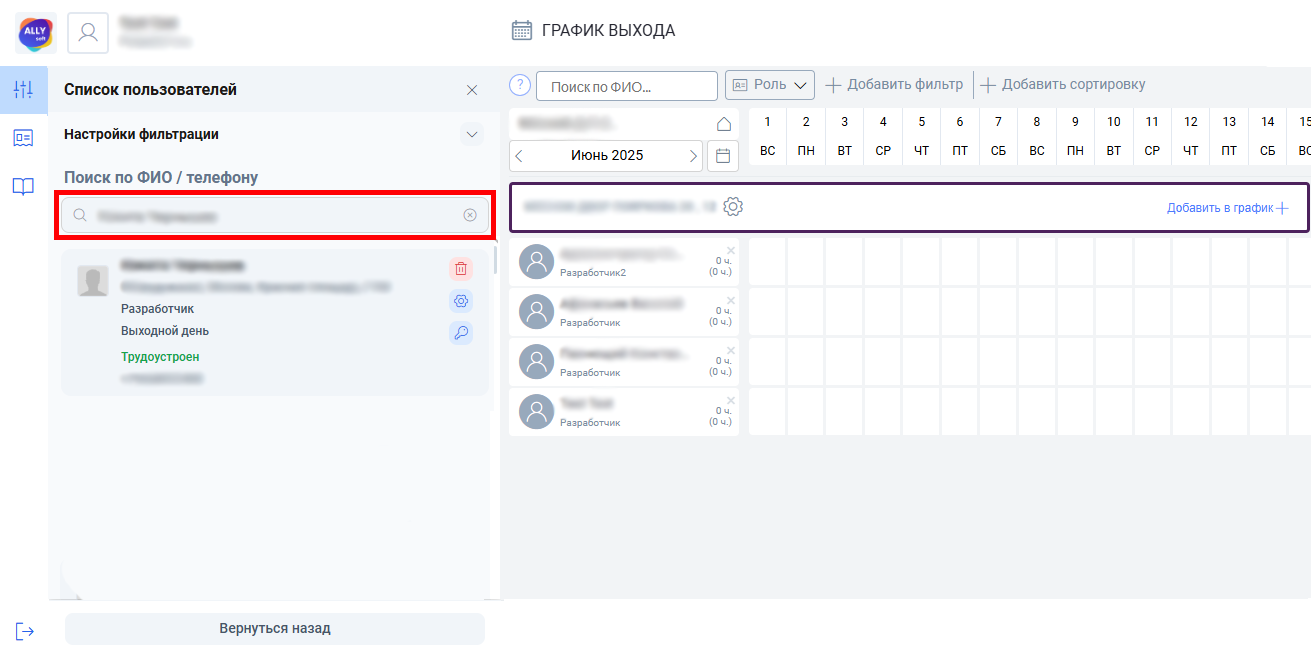](https://bookstack.ally.software/uploads/images/gallery/2025-07/6cKosnova3.png) Варианты действий с сотрудником зависят от его текущего статуса: - Трудоустроен: - Уволить - нажмите на красную кнопку с иконкой корзины [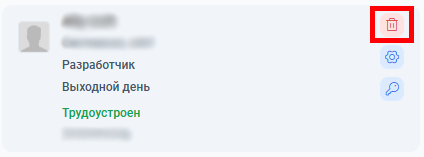](https://bookstack.ally.software/uploads/images/gallery/2025-07/sImosnova4.png) - - Перейти к настройке параметров пользователя - кнопка с иконкой шестерёнки. Подробнее о процессе настройке пользователя можно прочитать в статье по [ссылке](https://bookstack.ally.software/books/opisanie-funkcionala-demo-ally/page/nastroika-parametrov-sotrudnika). [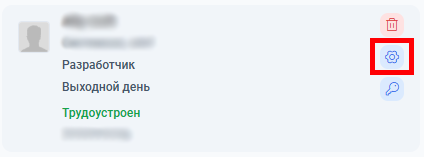](https://bookstack.ally.software/uploads/images/gallery/2025-07/QWKosnova5.png) - - Выдать доступ к приложению - кнопка с иконкой ключа. Сотруднику будут отправлены логин и пароль для входа в мобильное приложение [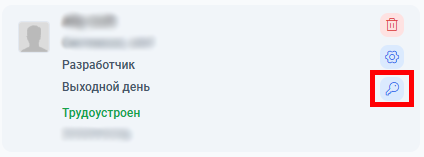](https://bookstack.ally.software/uploads/images/gallery/2025-07/O7fosnova6.png) - Уволен - Восстановить статус «Трудоустроен» — нажмите на иконку с закруглённой стрелкой [](https://bookstack.ally.software/uploads/images/gallery/2025-07/v2cosnova7.png) # Раздел "Окна возможностей" # Инструмент "Окна возможностей" ### Назначение окон Окно возможности - это заявка на сотрудника по определенной роли, дате и времени. Функциональность "Окон возможностей" включает в себя возможности по: - созданию запросов на сотрудников (окна) - просматриванию открытых окон - назначению исполнителей - отслеживанию откликов на окна - работе с периодами окон - фильтрации и группировки окон - формированию отчётов Для начала работы с окнами найдите в левой панели раздел “Окна возможностей” и перейдите в него. [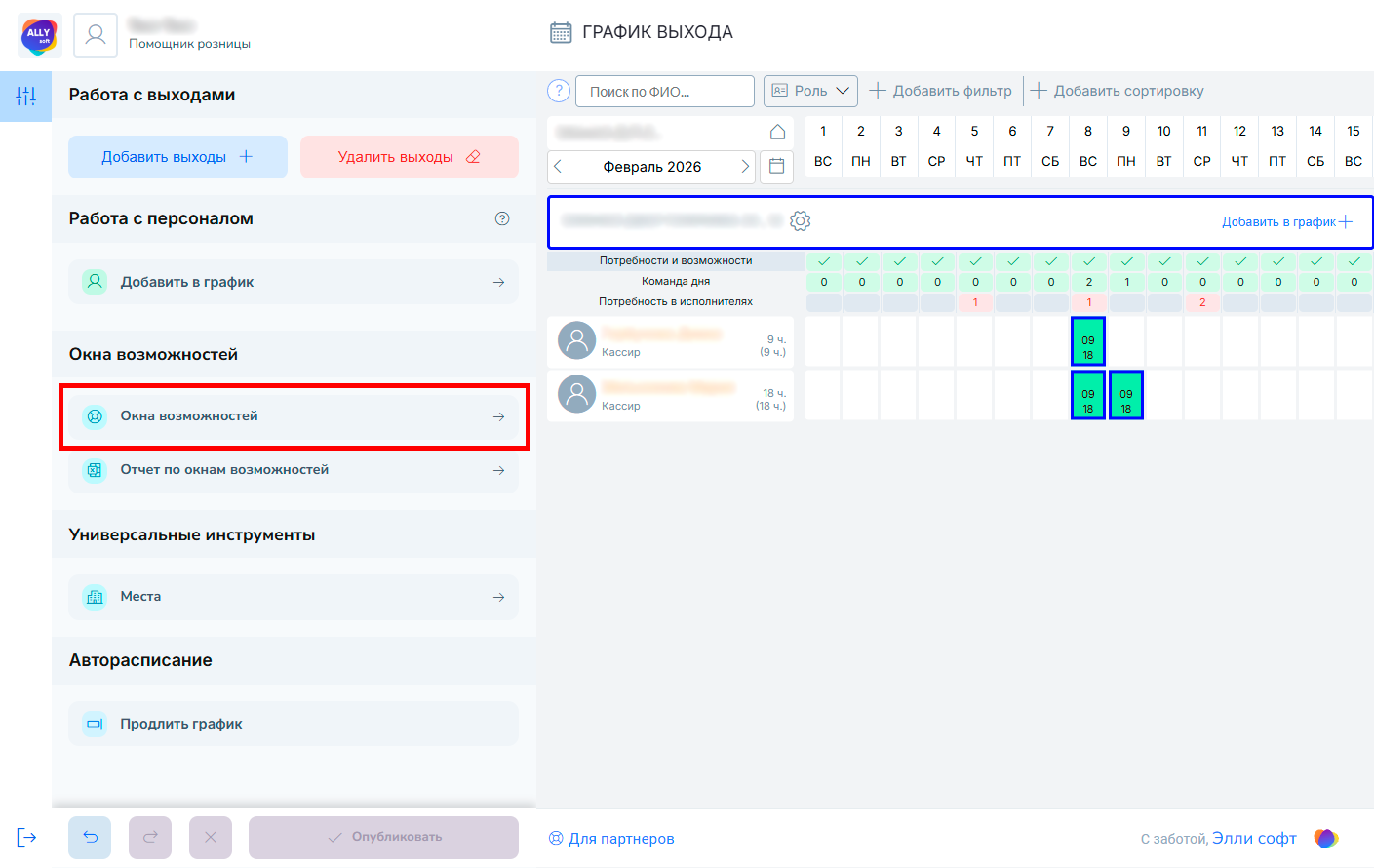](https://bookstack.ally.software/uploads/images/gallery/2026-02/SSM1.png) --- ### Просмотр окон возможностей Откроется раздел “Окна возможностей”, где можно будет увидеть заявки на окна. Тут отобразятся основные параметры заявки, а также наличие и количество откликов. [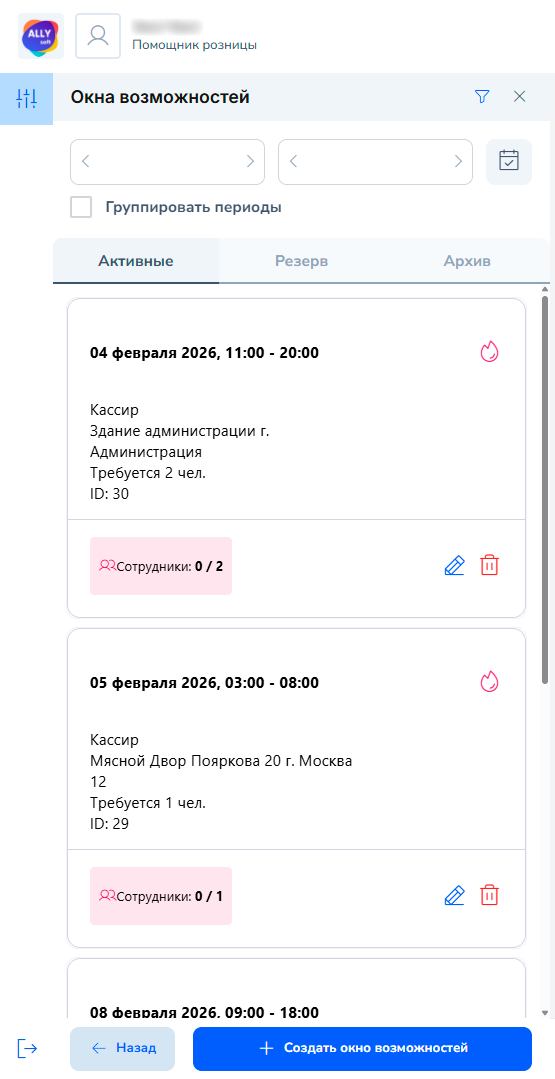](https://bookstack.ally.software/uploads/images/gallery/2026-02/5.png) Также можно узнать, является ли выход экстренным или нет. Экстренным выходом считается выход, до начала которого осталось менее 24 часов. [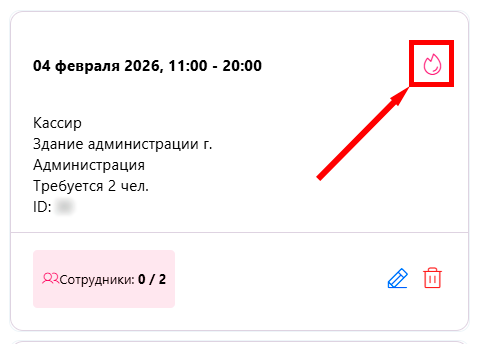](https://bookstack.ally.software/uploads/images/gallery/2026-02/6.png) - #### Просмотр зарезервированных заявок Резервом называют заявку, которую кто-то временно зарезервировал на себя, но еще не назначил на нее исполнителей. Если компания аутсорсинга взяла заявку на окно возможностей в резерв, такая заявка пропадает из списка активных заявок и перемещается в раздел “Резерв”. В данном разделе можно ознакомится со списком заявок в резерве компаний аутсорсинга, а также посмотреть какая именно компания зарезервировала заявку и срок окончания резерва (на текущий момент срок резерва устанавливается автоматически и составляет 2 часа). Если компания аутсорсинга откажется от резерва или ничего не сделает в течение двух часов, заявка автоматически вернется в раздел активные. [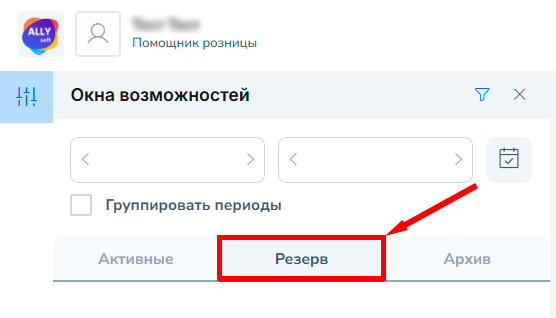](https://bookstack.ally.software/uploads/images/gallery/2026-02/7.png) - #### Группировка заявок созданных по периодам Для удобства восприятия заявок, которые были созданы по периодам, их можно сгруппировать. Для этого включите опцию “Группировать периоды”. После этого все заявки будут собраны в периоды, в которых они были созданы, и будут распределены по разделам. [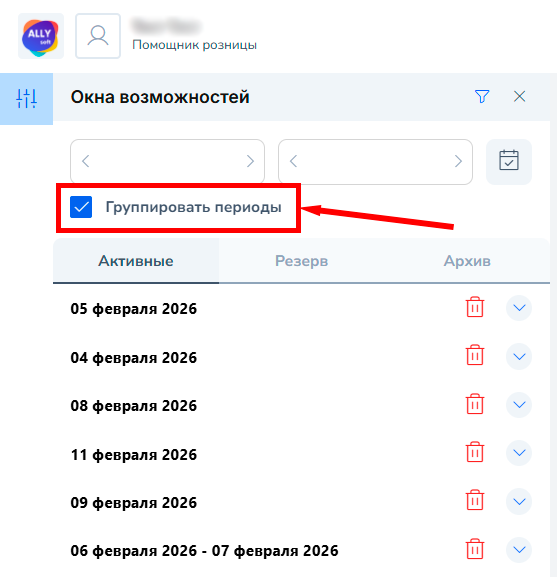](https://bookstack.ally.software/uploads/images/gallery/2026-02/8.png) Чтобы посмотреть все заявки в периоде, раскройте его нажатием на иконку стрелки в правой части раздела. Чтобы свернуть раздел, вновь нажмите на эту иконку. [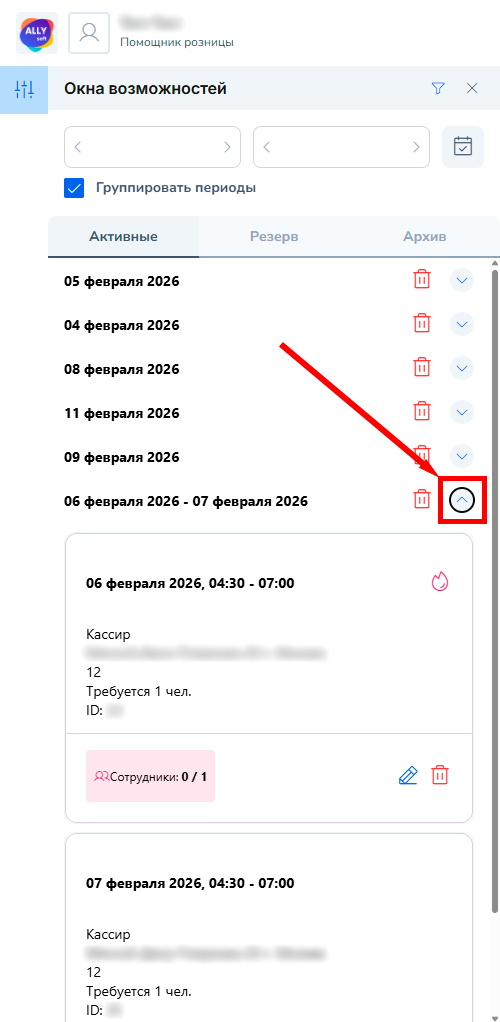](https://bookstack.ally.software/uploads/images/gallery/2026-02/9.png) - #### Фильтрация окон возможностей В разделе “Окна возможностей” можно скрыть отображение ненужных окон с помощью фильтров по датам и параметрам. Для фильтрации по дате, нужно ввести дату начала и конца диапазона или можно воспользоваться календарем, который открывается при нажатии на иконку календаря. Первым нажатием на число в календаре выбирается начало диапазона, вторым нажатием - его конец. После ввода диапазона дат отразятся только те окна, которые соответствуют этому диапазону. [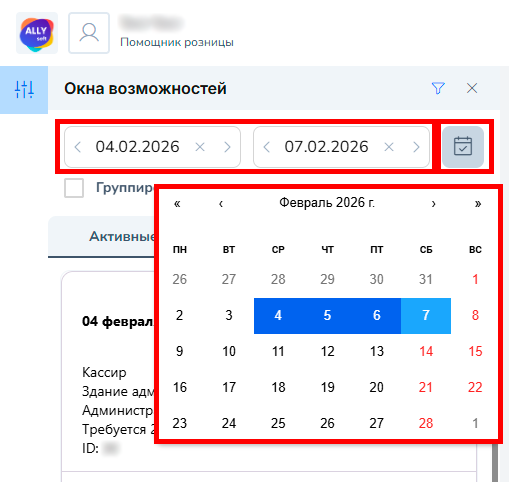](https://bookstack.ally.software/uploads/images/gallery/2026-02/q9W12.png) Также есть возможность настроить фильтр по дополнительным параметрам. Для настройки фильтра нажмите на синюю иконку воронки. [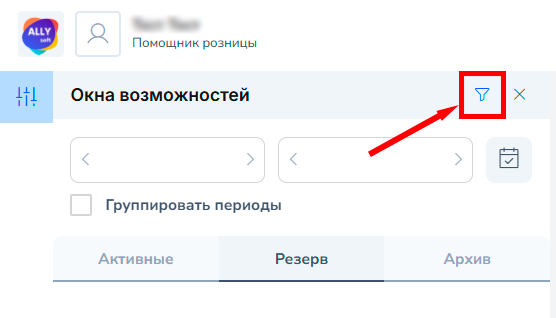](https://bookstack.ally.software/uploads/images/gallery/2026-02/11.png) После нажатия откроется раздел настройки фильтра. В нем можно задать как один, так и сразу несколько параметров, по которым нужно отфильтровать список заявок. После того как все необходимые параметры были заданы, нажмите на кнопку “Применить”. [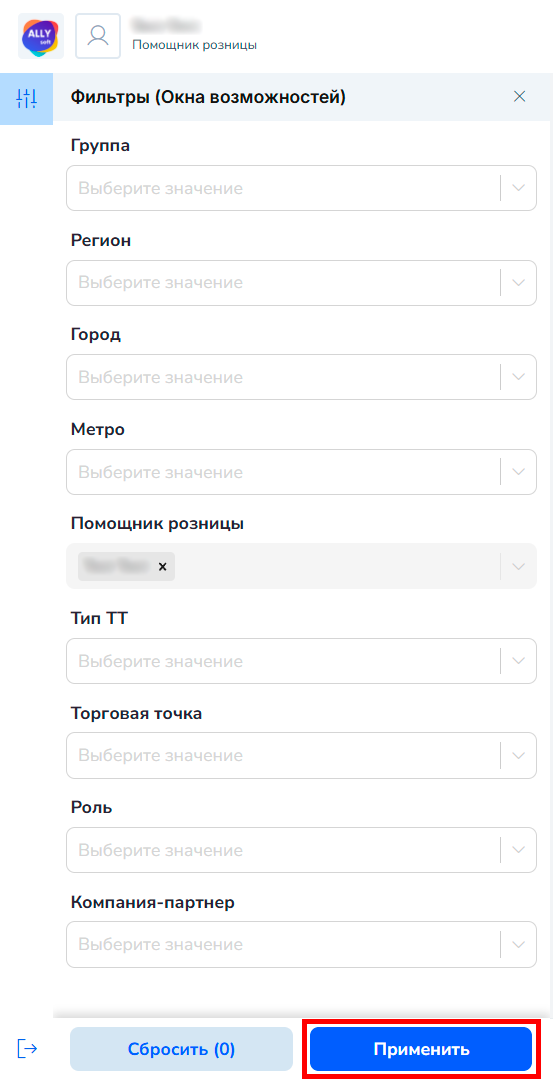](https://bookstack.ally.software/uploads/images/gallery/2026-02/13.png) После применения фильтра откроется список заявок, которые уже соответствуют выбранным критериям. Чтобы убрать фильтр, перейдите в раздел настройки фильтра нажатием на иконку воронки, удалите все критерии и примените изменения. --- ### Создание окон возможностей - #### Создание разового выхода Для создания нового окна найдите в разделе окон возможностей кнопку “Создать окно возможностей” и нажмите ее. [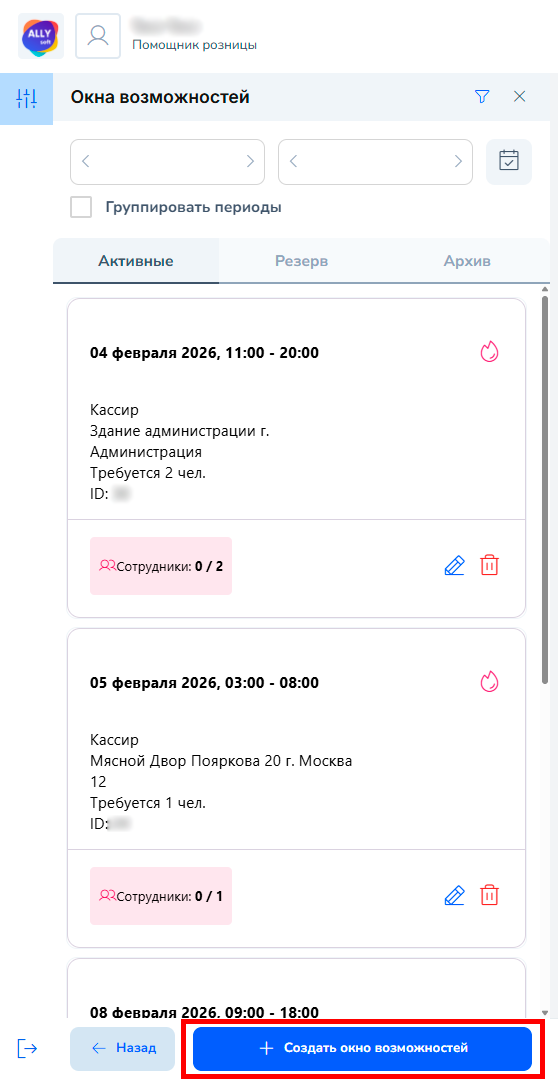](https://bookstack.ally.software/uploads/images/gallery/2026-02/Fkt2.png) После этого вам предложат создать либо разовый выход, либо период выходов. [](https://bookstack.ally.software/uploads/images/gallery/2026-02/image.png) Для создания заявки на разовый выход выберите раздел “Разовый выход” и заполните необходимые поля в заявке. После заполнения полей кнопка “Создать окно” станет активной, и ее можно будет нажать для публикации своей заявки. - Тип занятости: - Штат, ГПХ - если для закрытия заявки требуются штатные сотрудники компании. Если выбрать только штатных сотрудников, то поля "Исполнитель" и "Компания" пропадают - Аутсорсинг - если для закрытия заявки планируется привлекать сотрудников аутсорсинга - Место - Торговая точка на которую требуются сотрудники - Основная роль - роль на которую требуются сотрудники (например Кассир или Сборщик и т.д.) - Исполнитель - поле доступно если выбрана компания-партнер (используйте для случаев если вам требуется определенный сотрудник из выбранной компании аутсорсинга) - Комментарии - поле для дополнительных сведений и пожеланий [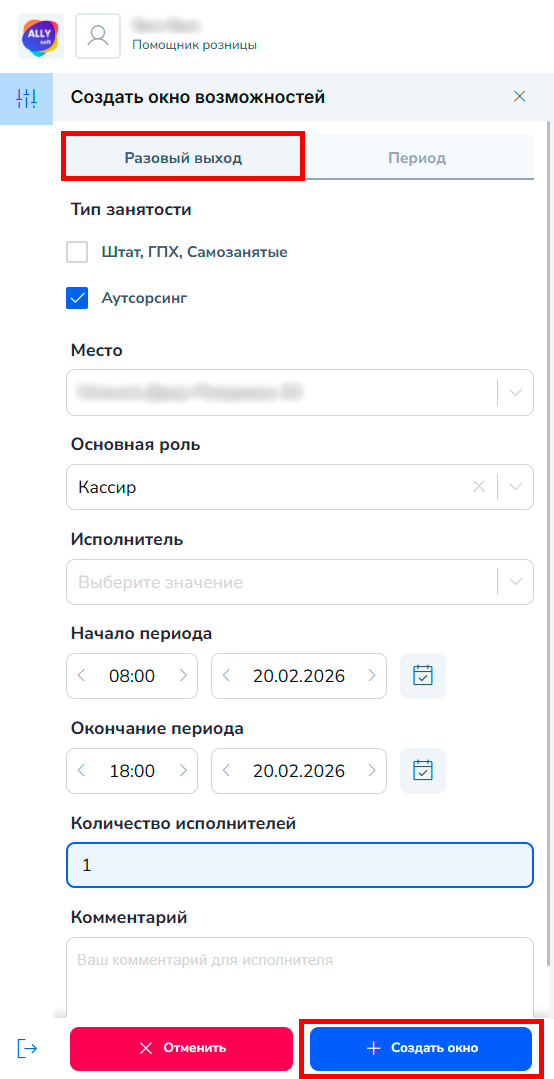](https://bookstack.ally.software/uploads/images/gallery/2026-02/fw53.png) Создать окно, полностью совпадающее с уже существующим, нельзя. При попытке будет показано предупреждение о том что вы создаете дубликат. [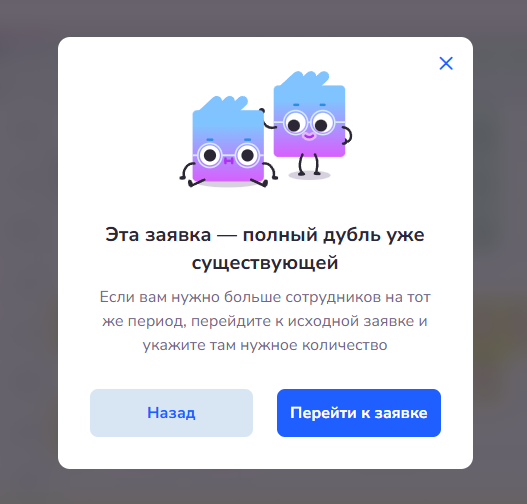](https://bookstack.ally.software/uploads/images/gallery/2026-02/bSCimage.png) - #### Создание периода выходов Периоды позволяют создавать за раз сразу несколько окон. Для создания заявки на период выберите раздел “Период” и заполните необходимые поля в заявке. После заполнения полей кнопка “Создать окно” станет активной, и ее можно будет нажать для публикации своей заявки. [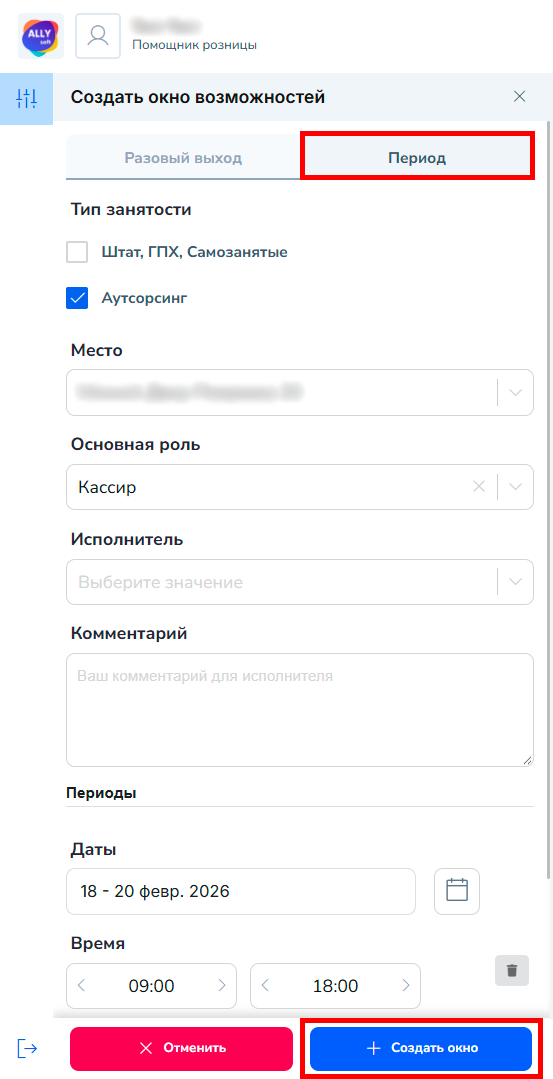](https://bookstack.ally.software/uploads/images/gallery/2026-02/4.png) В разделе Периоды заполните: - Даты начала и окончания периода - Время начала и окончания выхода (Например если выбрать период с 01 по 10 число и указать время с 09:00 до 18:00 значит нам требуется сотрудник для работы с 09:00 до 18:00 на каждый день с 01 по 10 число) - Количество исполнителей - сколько сотрудников требуются для работы в выбранный период Если в заявке необходимо указать несколько периодов, то нажмите на иконку плюса для добавления и редактирования нового периода. Если был добавлен лишний период, то нажмите на иконку корзины для его удаления. [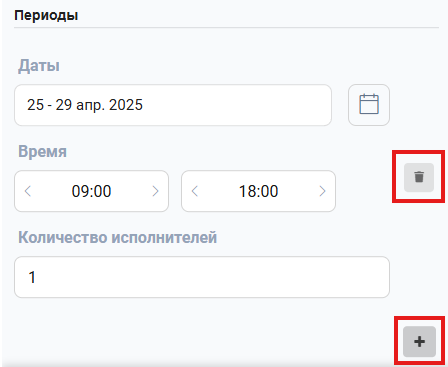](https://bookstack.ally.software/uploads/images/gallery/2026-02/o9Dimage.png) --- ### Редактирование окон возможностей При необходимости создатель окна может отредактировать свою заявку. Для этого нажмите на синюю иконку карандаша. [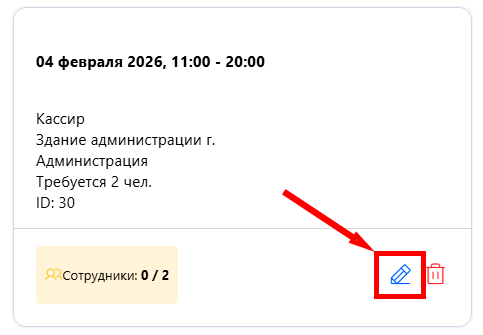](https://bookstack.ally.software/uploads/images/gallery/2026-02/ua614.png) При нажатии на кнопку редактирования вам откроется раздел изменения окна возможностей. Если отклик уже есть, редактируется только количество исполнителей, остальные поля недоступны для изменения. Если у окна нет отклика, можно редактировать все поля, кроме торговой точки. [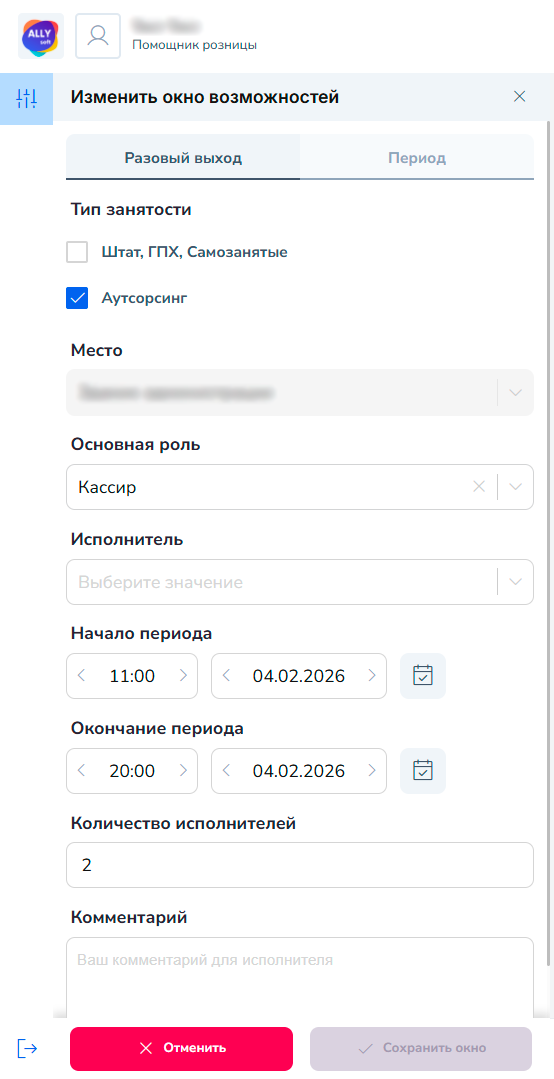](https://bookstack.ally.software/uploads/images/gallery/2026-02/15.png) После изменения значения появятся кнопки сохранения и отмены. Для подтверждения изменения нажмите кнопку “Сохранить окно”. --- ### Удаление окон возможностей - #### Удаление помощником розницы Создатель окна при необходимости может удалить созданную заявку. Для удаления нажмите на красную иконку корзины. [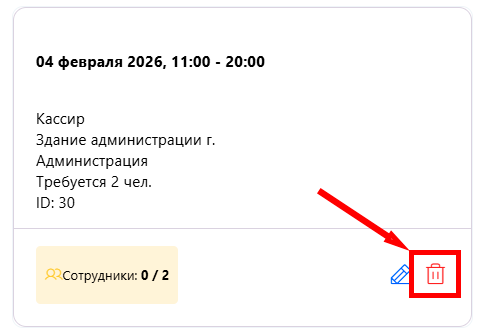](https://bookstack.ally.software/uploads/images/gallery/2026-02/17.png) При нажатии на кнопку удаления, появится подтверждение удаления окна. Нажмите на кнопку "Удалить" если хотите подтвердить свое действие или "Отменить" если передумали. [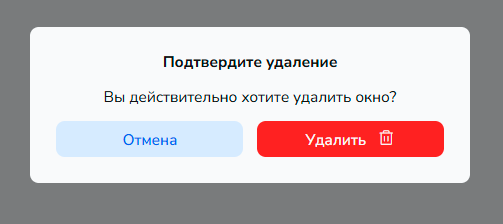](https://bookstack.ally.software/uploads/images/gallery/2026-02/VTH16.png) - #### Удаление сотрудником аутсорса У сотрудника аутсорса так же есть возможность удаления окна. Однако эта опция убирает окно из списка только у самого сотрудника аутсорса. Для всех остальных пользователей окно останется, оно не удалиться из системы. Этой функцией можно воспользоваться чтобы скрыть нежелательные окна. [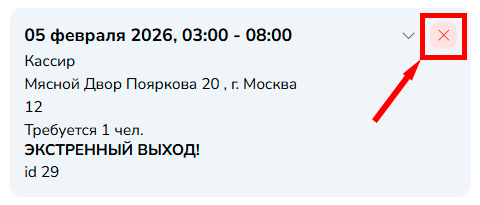](https://bookstack.ally.software/uploads/images/gallery/2026-02/18.png) --- ### Отклик на окна возможностей Когда на окно возможностей назначается сотрудник аутсорсинговой компании, он автоматически добавляется в график вашей торговой точки. Для него создаётся смена на время, указанное в этом окне. Если у добавленного сотрудника в течение 30 дней не будет активных смен, он автоматически удаляется из графика торговой точки. Чтобы назначить сотрудника на открытое окно возможностей, сотрудник аутсорса должен нажать на стрелку в правой верхней части карточки заявки. [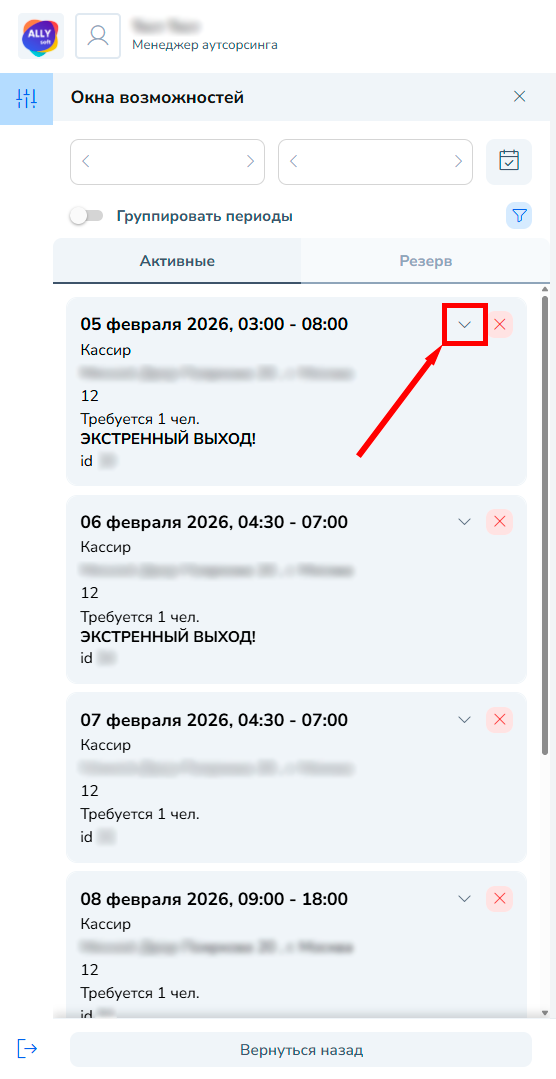](https://bookstack.ally.software/uploads/images/gallery/2026-02/19.png) После нажатия появится строка, в которой необходимо указать имя исполнителя. При нажатии на строку раскроется список доступных сотрудников. Выберите одного или нескольких сотрудников (в зависимости от количества требуемых исполнителей в заявке). [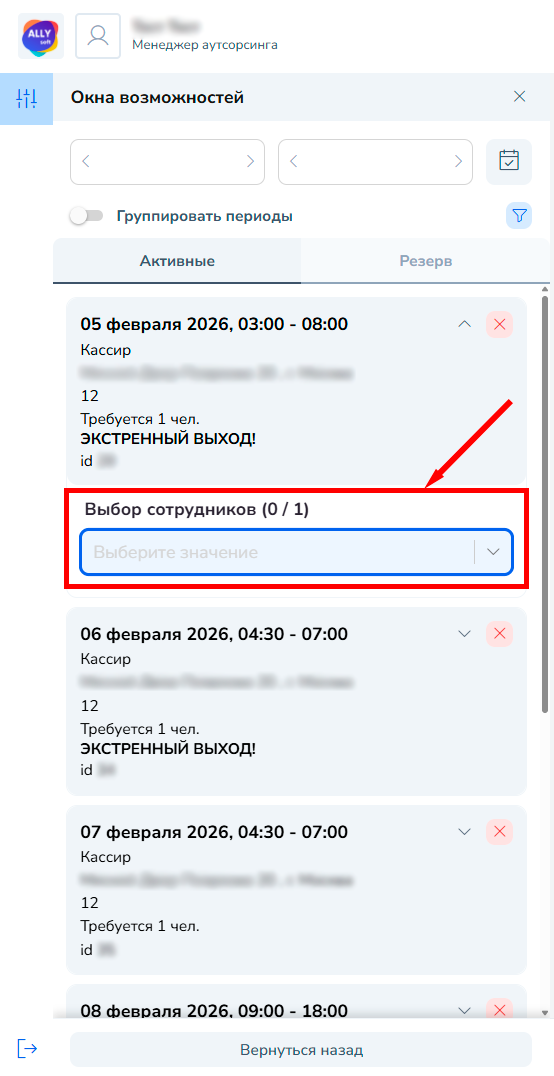](https://bookstack.ally.software/uploads/images/gallery/2026-02/20.png) После выбора сотрудника Нажмите "Сохранить". После сохранения в графике будут созданы соответствующие выходы, а помощник розницы сможет в своем интерфейсе ознакомиться с откликами на созданные им окна возможностей. Если заявка была закрыта частично, она останется в списке активных для донабора оставшихся исполнителей. [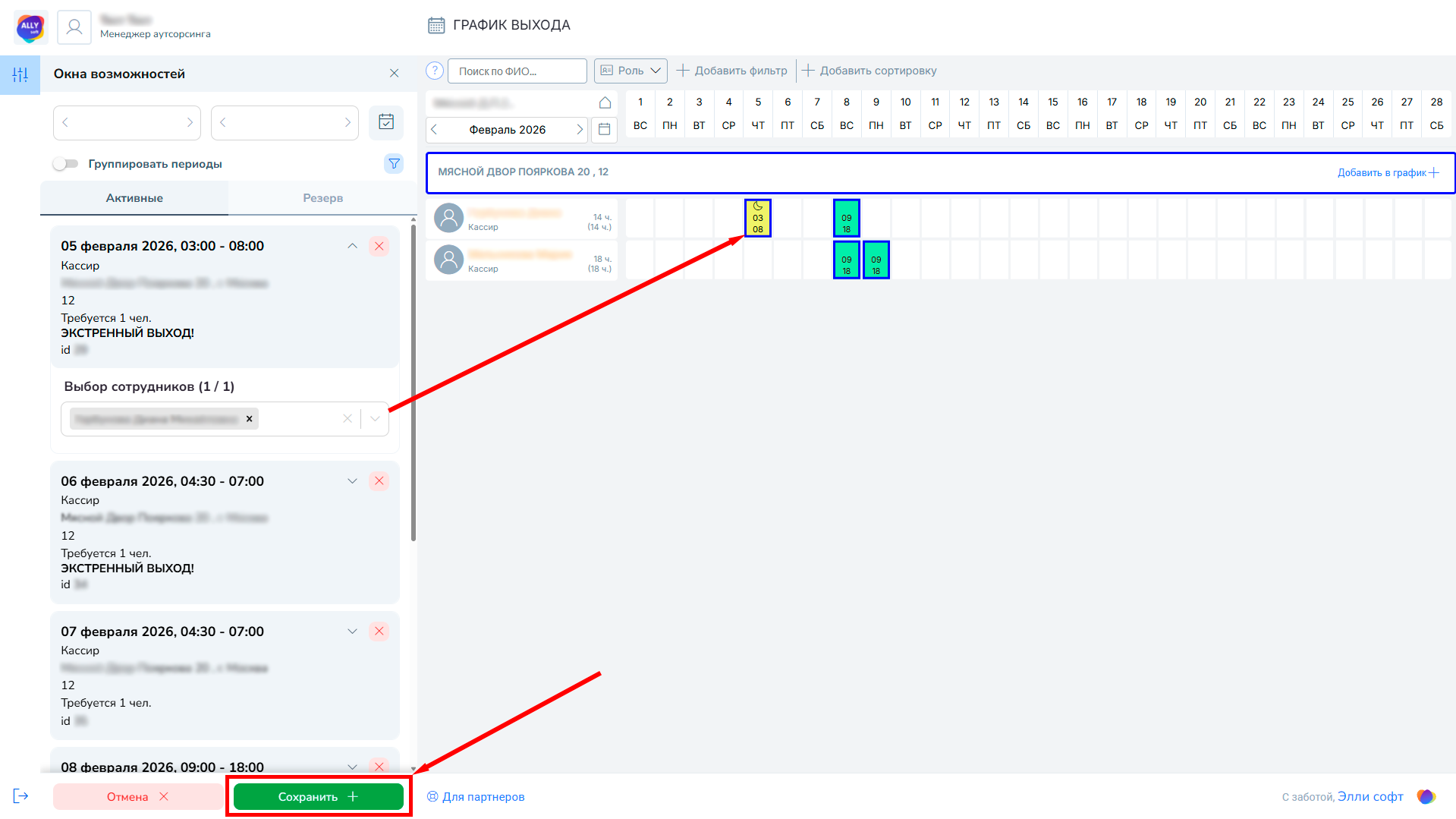](https://bookstack.ally.software/uploads/images/gallery/2026-02/21.png) Также можно сразу назначить сотрудника на все окна возможностей в периоде. Для этого сгруппируйте заявки функцией “Группировать периоды” и раскройте выбранный период. После раскрытия также появится строка для имени исполнителя. После выбора сотрудника он будет назначен на все заявки в периоде. # Инструмент "Отчет по окнам возможностей" Для формирования отчета по окнам возможностей найдите в левой панели раздел “Отчет по окнам возможностей” и перейдите в него. [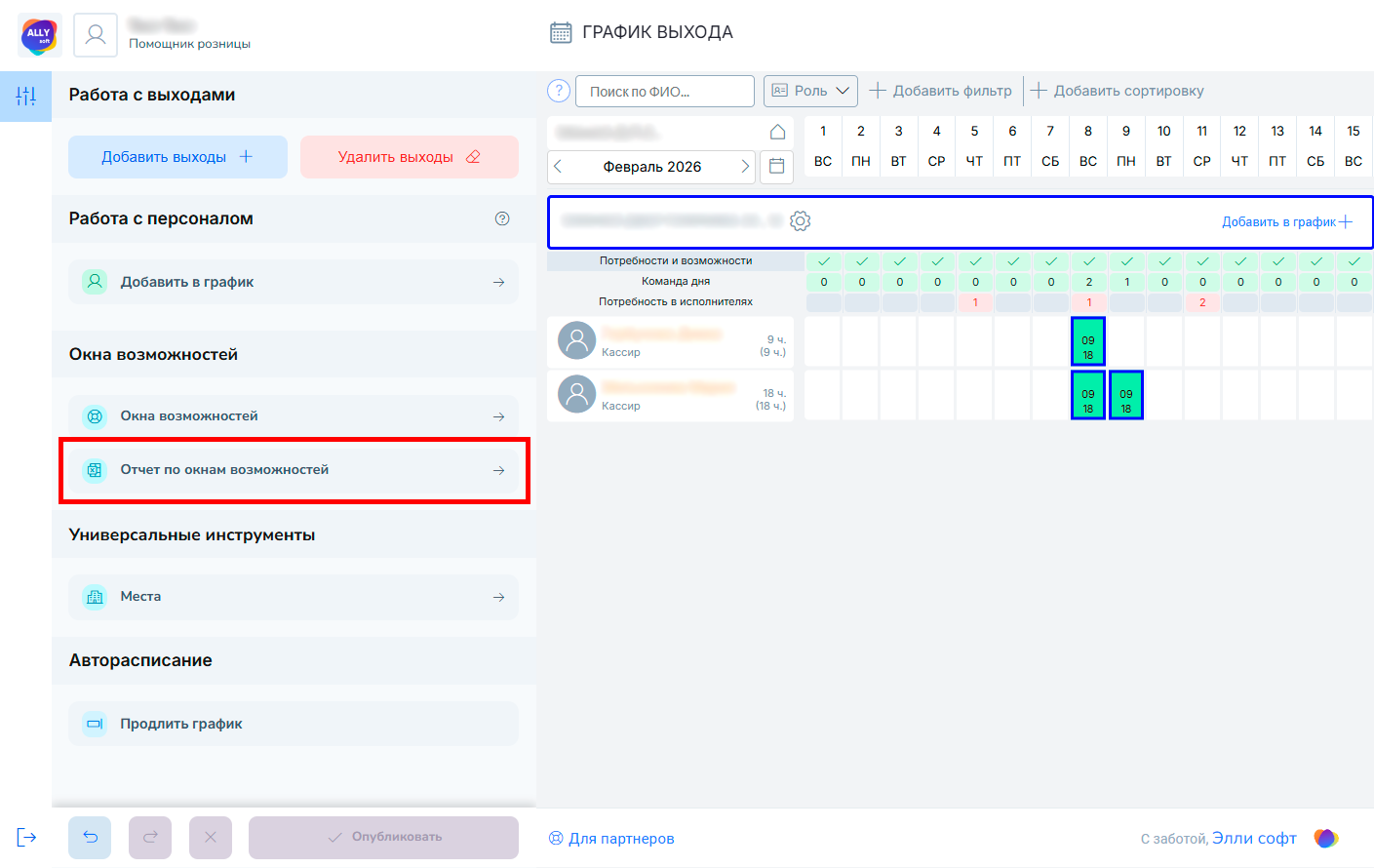](https://bookstack.ally.software/uploads/images/gallery/2026-02/cC41.png) После перехода откроется окно с настройками фильтра запросов по окнам для отчета. Если не указаны фильтры, то в отчете отобразятся все заявки. Задайте подходящие вам критерии и нажмите на кнопку “Скачать отчет”. [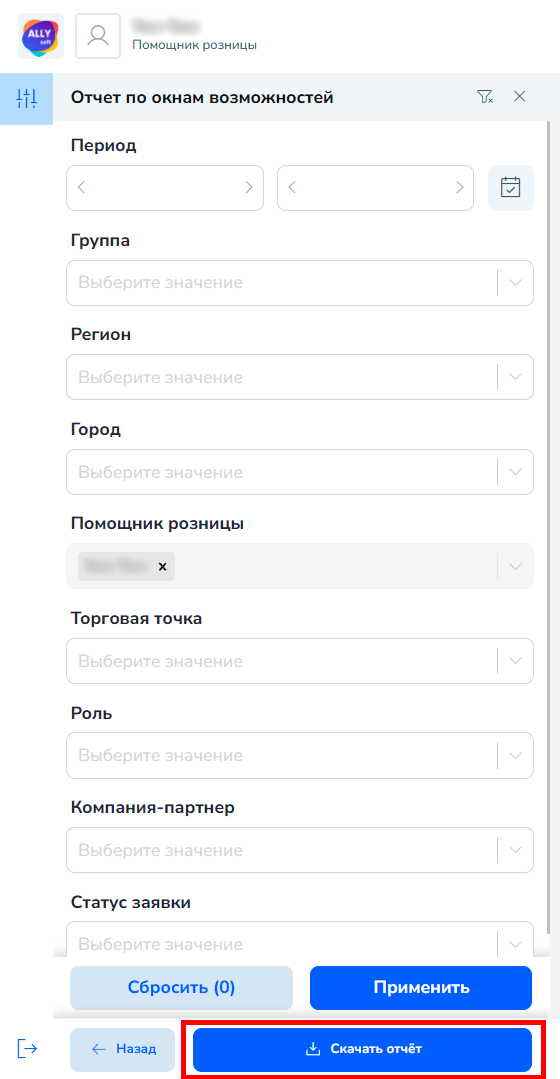](https://bookstack.ally.software/uploads/images/gallery/2026-02/ePA2.png) После нажатия начнется формирование отчета, а в правом верхнем углу появится уведомление. Формирование занимает до 1 минуты. Во время формирования отчета вы можете продолжать работать с графиком. [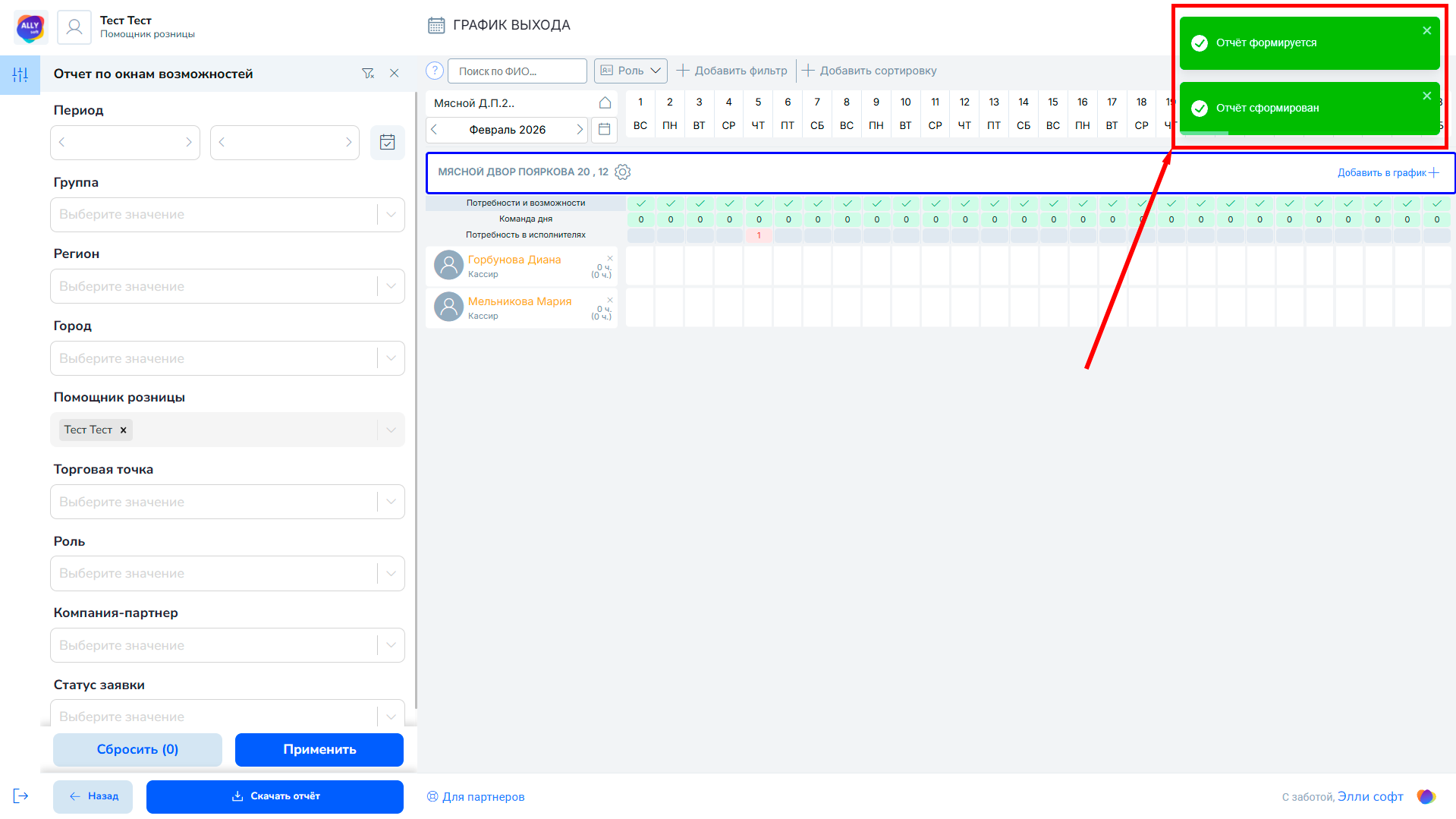](https://bookstack.ally.software/uploads/images/gallery/2026-02/3.png) После формирования, отчет автоматически скачается через ваш браузер. [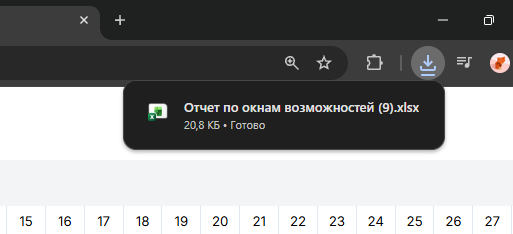](https://bookstack.ally.software/uploads/images/gallery/2026-02/4GFimage.png) Сам отчет выгружается в Excel файле и может содержать следующие параметры: - Статус (Открытые, Закрытые, Закрытые без откликов, Удалены пользователем) - Кто правил окно - Аутсорсинговая компания - Дата создания окна - Дата выхода исполнителя - Роль - Группа - Помощник розницы - Автор заявки - ТТ (торговая точка) - Вид торговой точки - Город - id - Кол-во исполнителей - ФИО исполнителя - Время начала смены по плану - Время начала смены по факту - Время окончания смены по плану - Время окончания смены по факту [](https://bookstack.ally.software/uploads/images/gallery/2026-02/snimok-ekrana-2025-10-24-111607.png) # Раздел "Универсальные инструменты" # Инструмент "Места" В Ally вы можете просматривать список всех рабочих мест, доступных для редактирования. В этом списке можно добавлять новые места, удалять и восстанавливать существующие, а также переходить к их настройке. --- ### Отображение мест Список мест доступен через инструмент “Места”, расположенный в левой панели интерфейса. [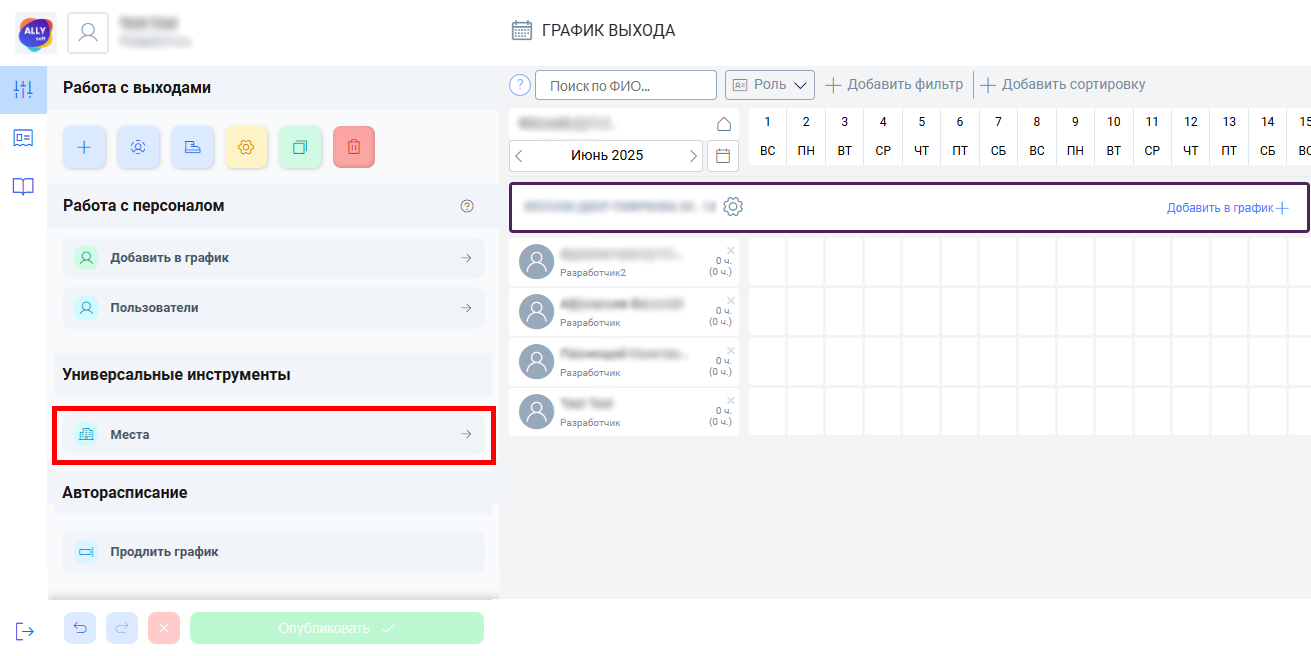](https://bookstack.ally.software/uploads/images/gallery/2025-06/ix7osnova.png) После нажатия откроется список рабочих мест, к которым у вас есть доступ для редактирования. [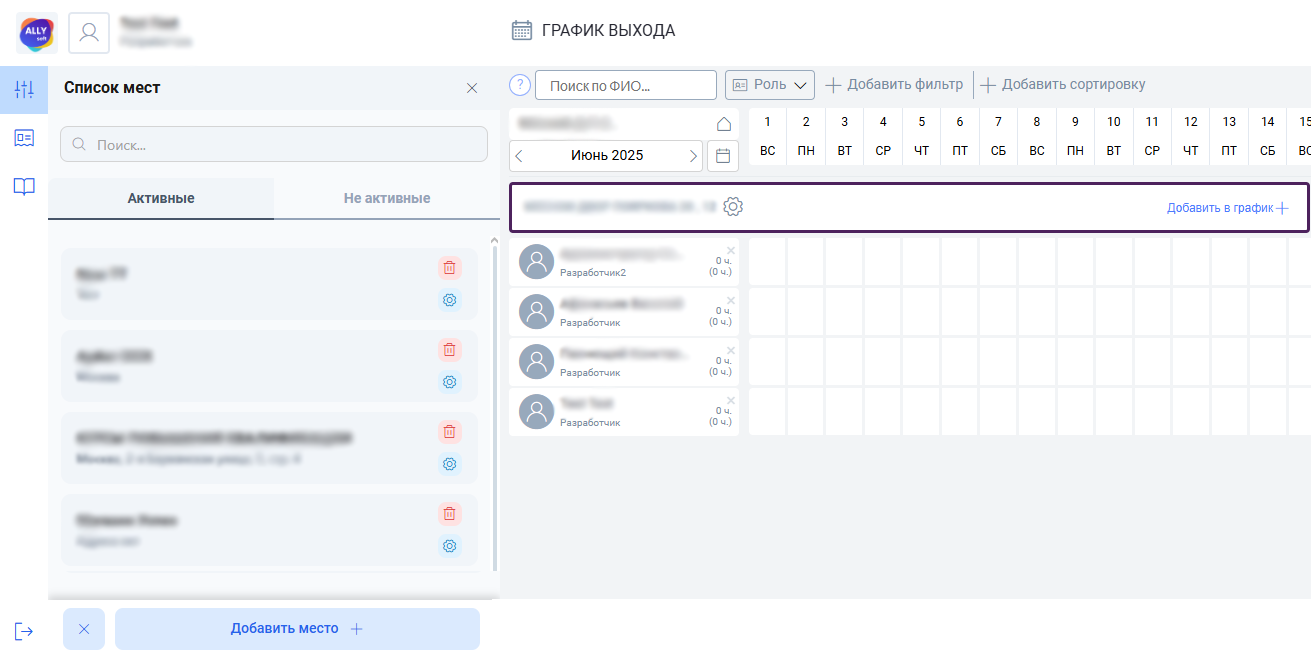](https://bookstack.ally.software/uploads/images/gallery/2025-06/Ljiosnova1.png) Над списком расположено поле для поиска по названию места. [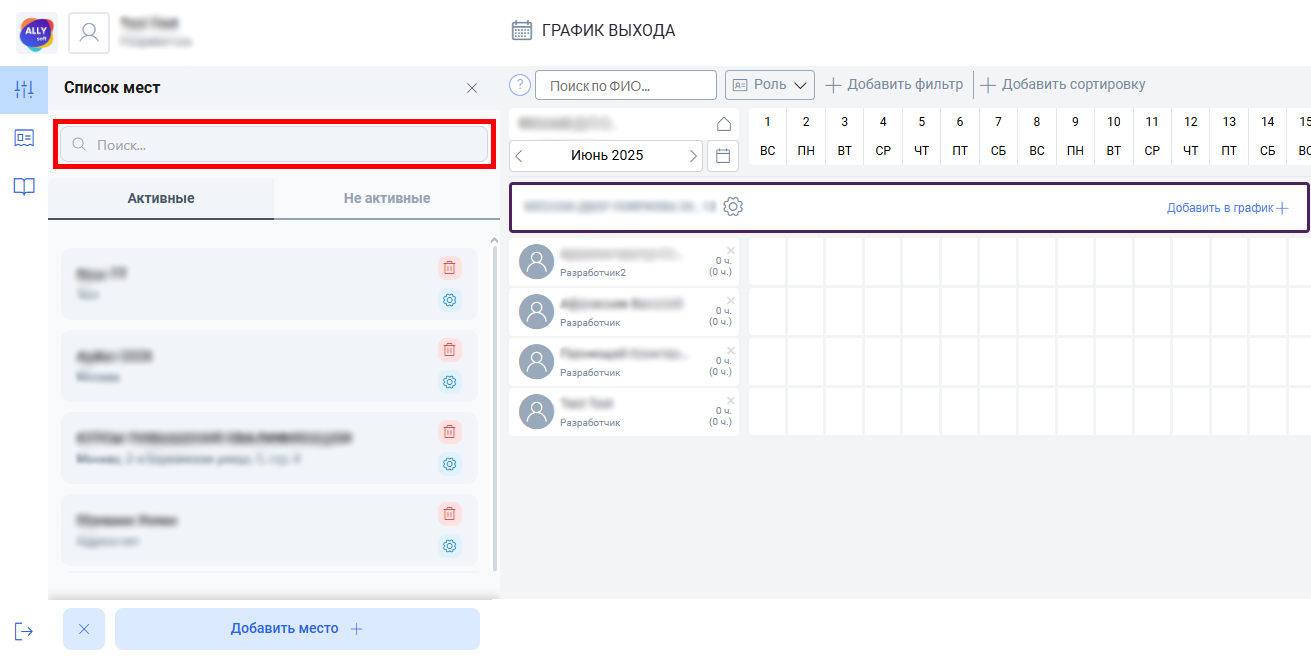](https://bookstack.ally.software/uploads/images/gallery/2025-06/895osnova2.png) Список мест разделен на два блока: - Активные - включает места, по которым ведётся работа и доступно планирование графика. - Неактивные - содержит места, где работа временно приостановлена, и создание графика недоступно. Кнопки “Активные ” и “Неактивные” ниже поля для поиска позволяют переключаться между этими разделами списка. [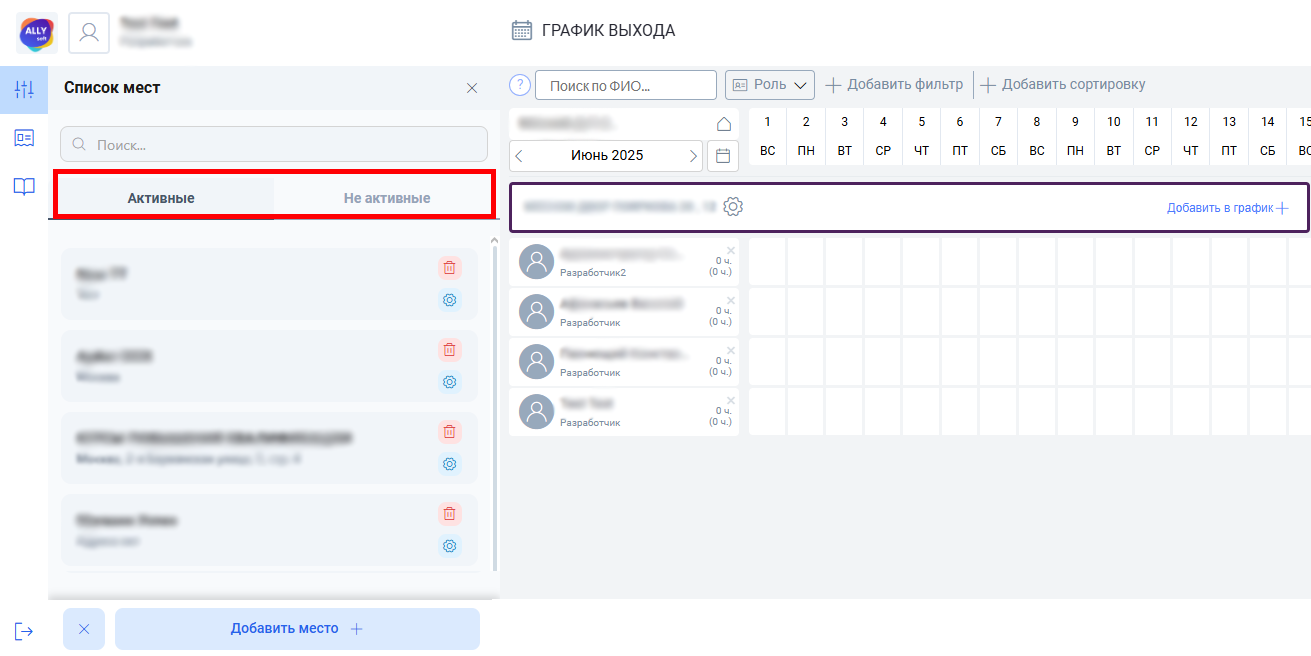](https://bookstack.ally.software/uploads/images/gallery/2025-06/jQbosnova3.png) --- ### Добавление, удаление и настройка мест В разделе «Активные» рядом с каждым местом отображается кнопка в виде красной корзины. Нажатие на неё делает место неактивным и перемещает его в соответствующий раздел. [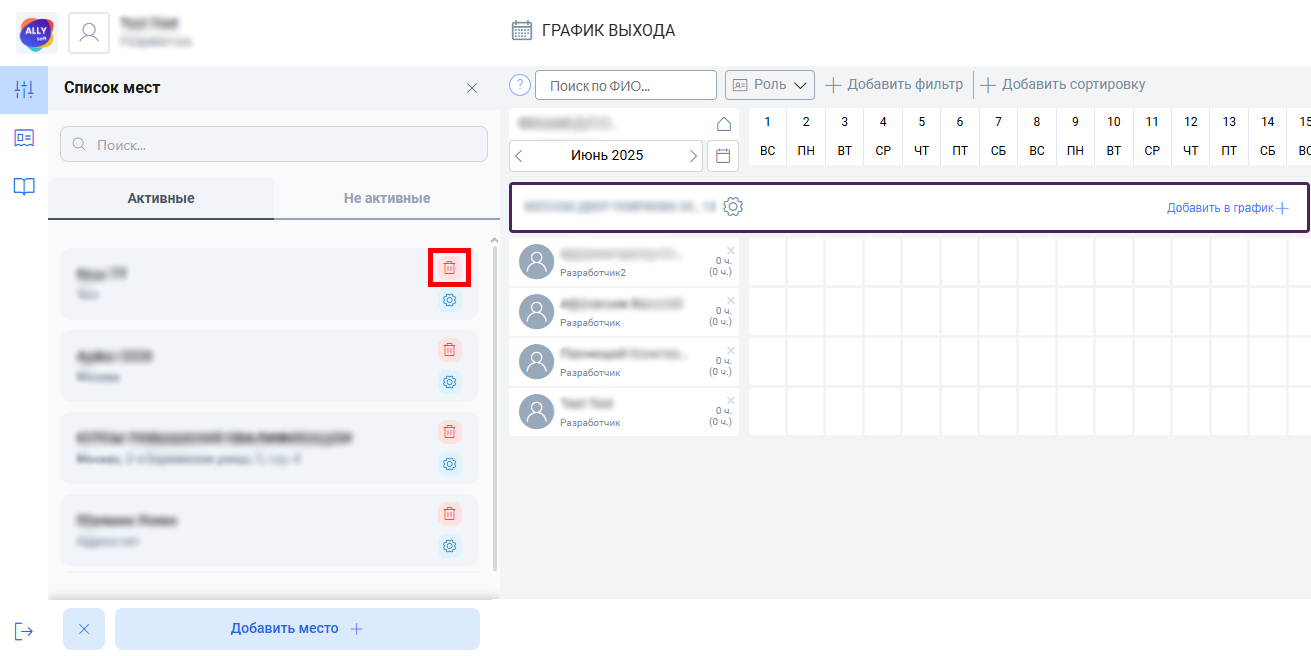](https://bookstack.ally.software/uploads/images/gallery/2025-06/baTosnova4.png) В разделе «Неактивные» рядом с местами отображается кнопка с иконкой круговой стрелки и часами. Она возвращает место в активное состояние. [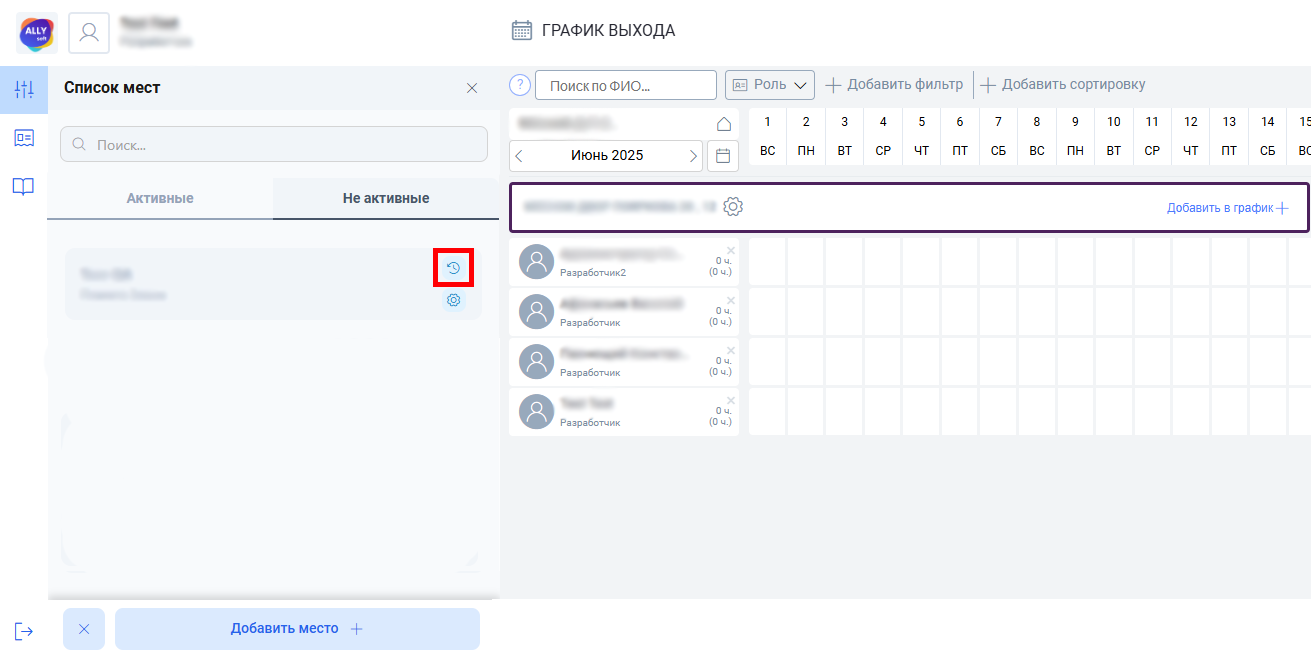](https://bookstack.ally.software/uploads/images/gallery/2025-06/zblosnova5.png) У каждого рабочего места также есть кнопка с иконкой шестеренки, которая открывает окно настроек. Подробнее о настройке места в статье по [ссылке](https://bookstack.ally.software/books/opisanie-funkcionala-demo-ally/page/nastroika-parametrov-rabocego-mesta). [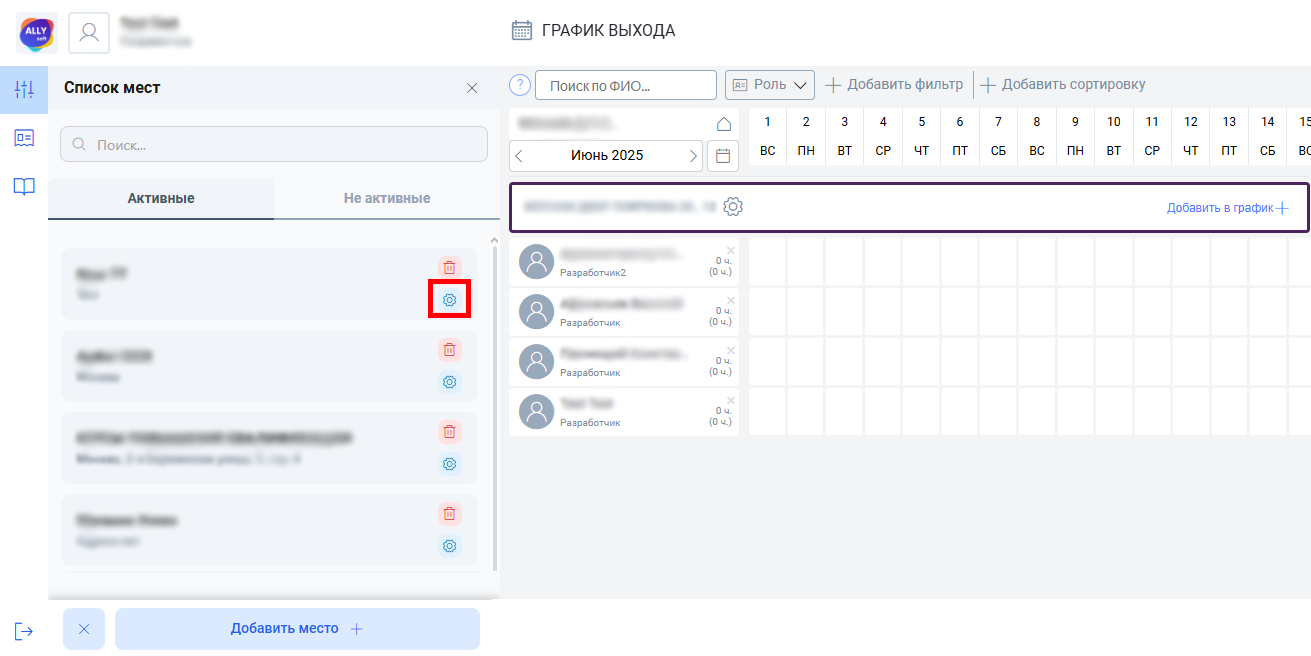](https://bookstack.ally.software/uploads/images/gallery/2025-06/ZbHosnova6.png) Чтобы добавить новое место в список, нажмите кнопку «Добавить место» в нижней части панели. Откроется окно редактирования места с которым можно ознакомится в статье по [ссылке](https://bookstack.ally.software/books/opisanie-funkcionala-demo-ally/page/nastroika-parametrov-rabocego-mesta). [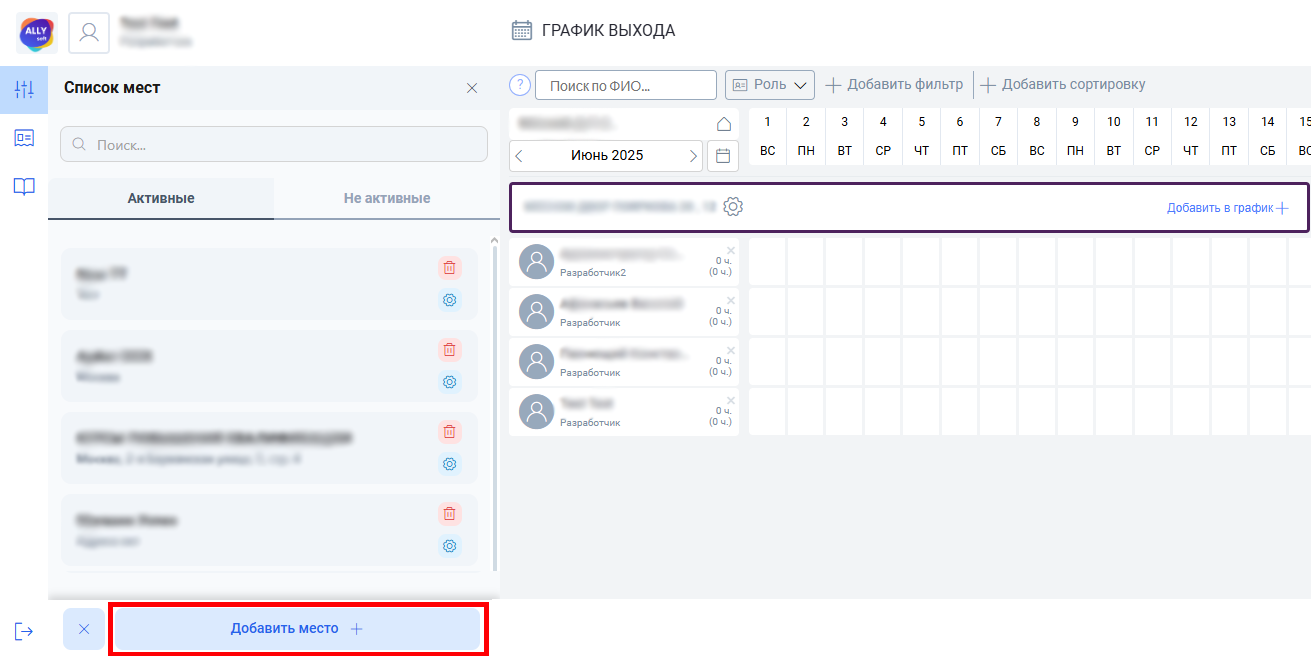](https://bookstack.ally.software/uploads/images/gallery/2025-06/osnova7.png) # Раздел "Авторасписание" # Инструмент "Продлить график" В Ally пользователям доступна функция автоматического продления графика. Функция продлевает текущий график до конца месяца, копируя последние n дней с заполненными сменами, где n — продолжительность предпочтительного графика (например, при графике 2/2 n = 4). Если предпочтительный график не задан, используется значение n = 4 по умолчанию.**Обратите внимание**: добавленные выходы необходимо опубликовать. Без публикации они не сохранятся в графике, и сотрудники их не увидят. Публикация описана в статье по [ссылке.](https://bookstack.ally.software/books/opisanie-funkcionala-demo-ally/page/panel-publikacii-i-otmeny-izmenenii-grafika)
Для использования функции продления сначала укажите несколько первых рабочих дней в графике, затем нажмите кнопку «Продлить график» в левой панели. [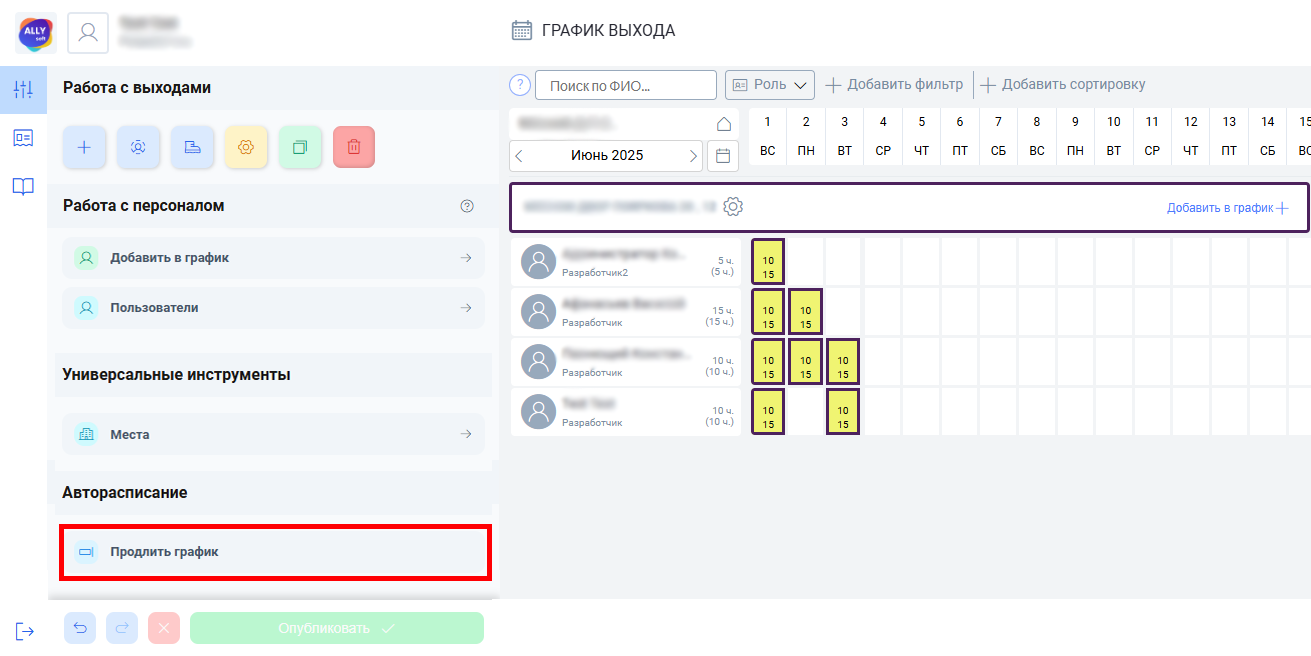](https://bookstack.ally.software/uploads/images/gallery/2025-06/W0aosnova.png) После нажатия кнопки приложение автоматически заполнит график для сотрудников, у которых он не установлен до конца месяца. [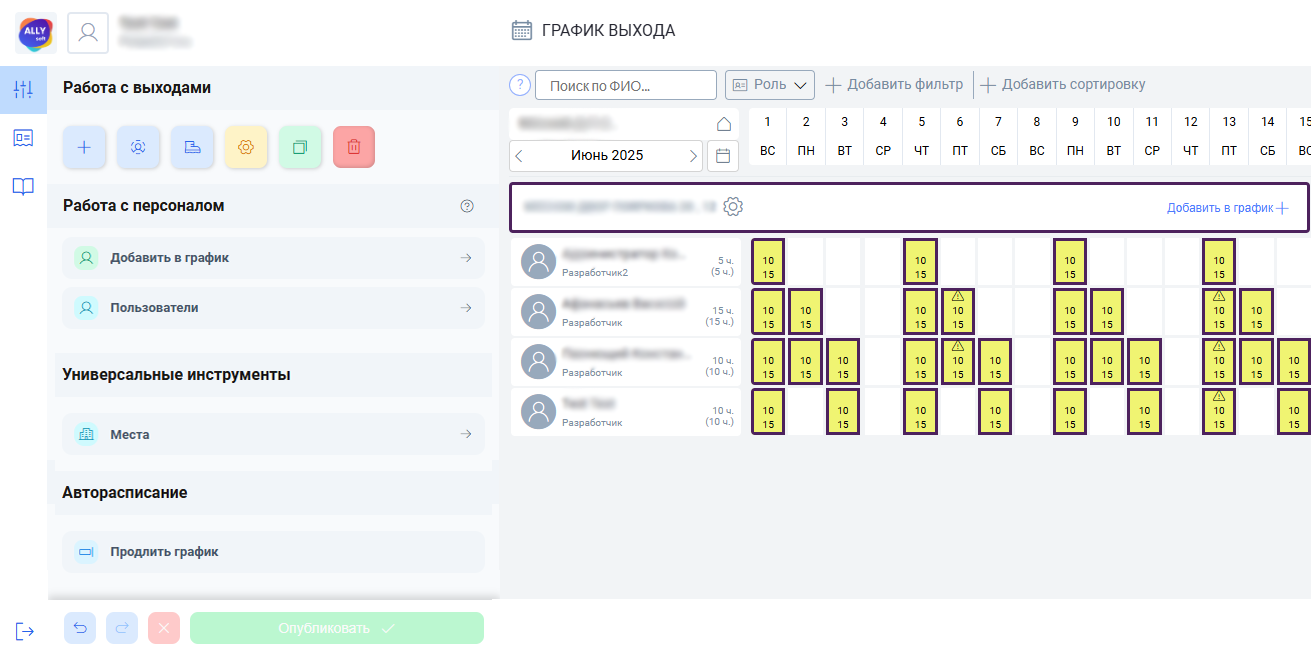](https://bookstack.ally.software/uploads/images/gallery/2025-06/H0Rosnova1.png) Если у сотрудника уже есть рабочие дни в графике, кнопка "Продлить график" добавит новые дни по тому же шаблону. [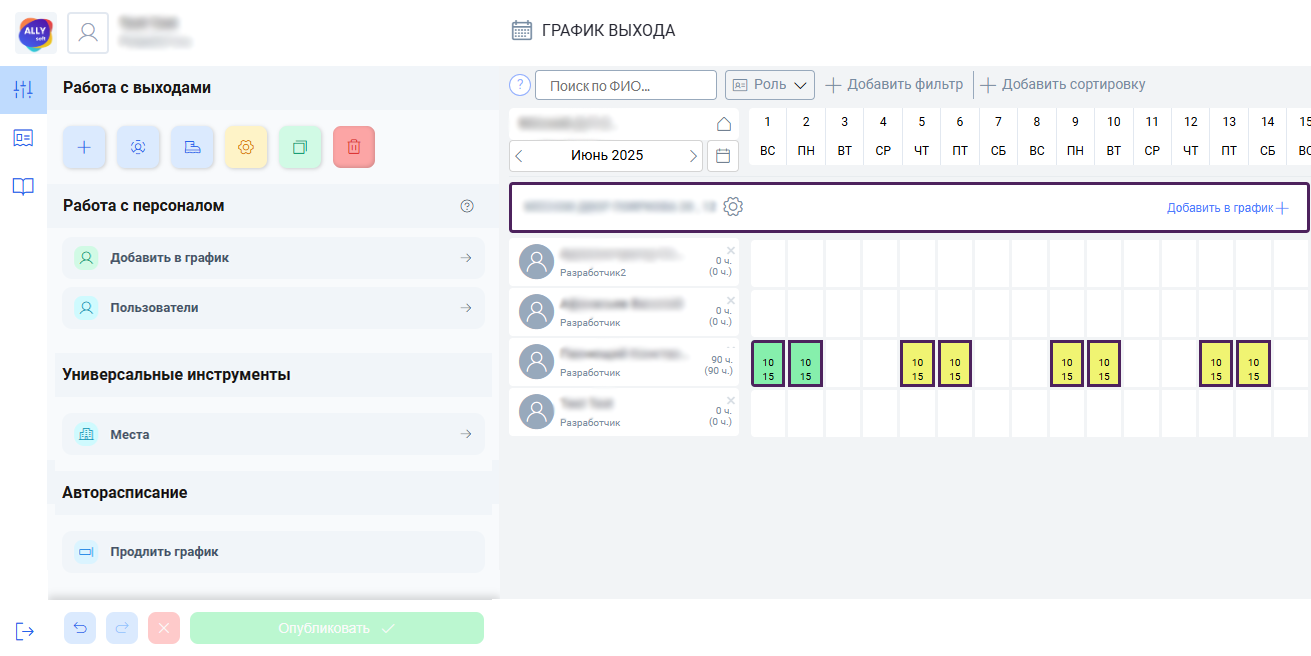](https://bookstack.ally.software/uploads/images/gallery/2025-06/do2osnova2.png) # Панель поиска, фильтрации и сортировки # Фильтр поиска по ФИО Вы можете быстро найти сотрудников в списках по всем открытым рабочим местам, зная их имена. Для этого используйте фильтр “Поиск по ФИО” в верхней части экрана. [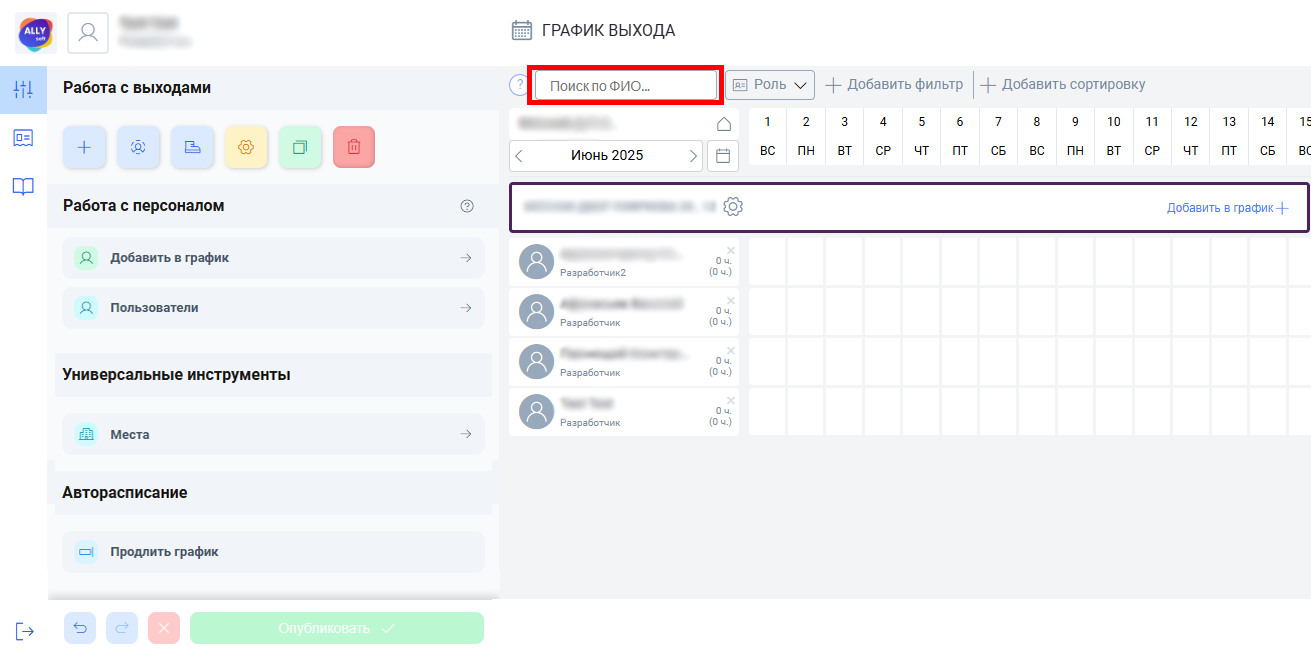](https://bookstack.ally.software/uploads/images/gallery/2025-06/IZsosnova.png) Введите в текстовое поле полное имя или его часть. После ввода в списке сотрудников отобразятся только те, чье ФИО соответствует запросу. [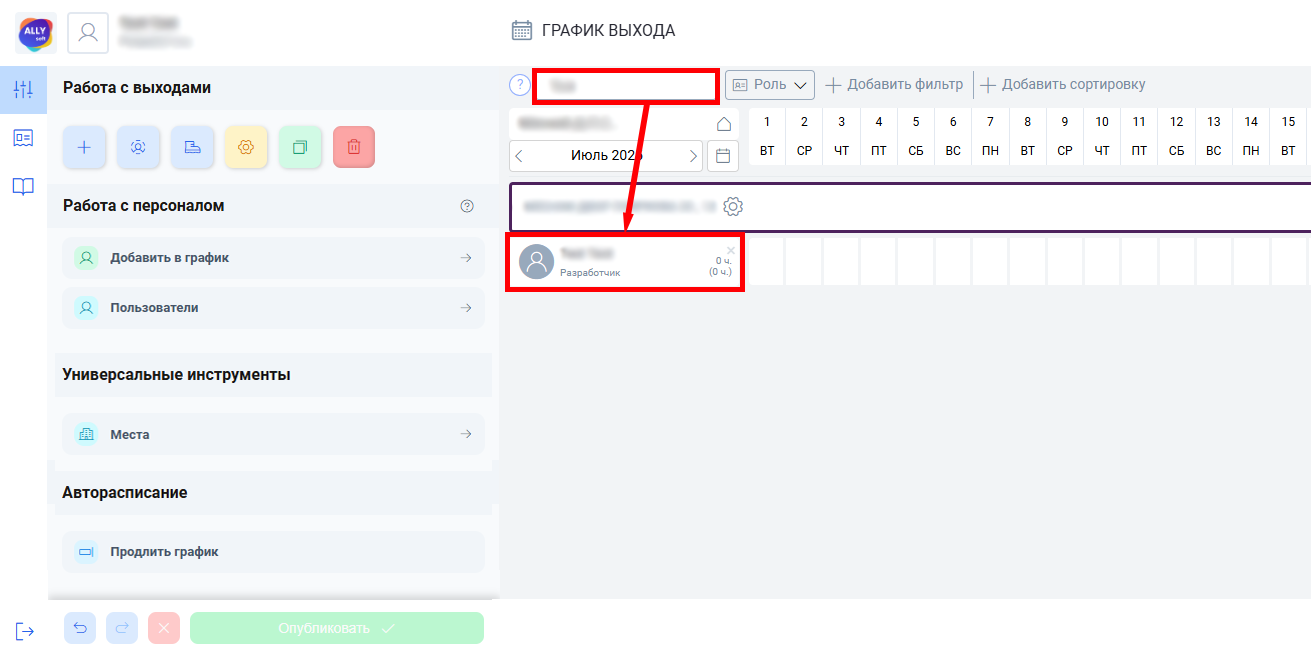](https://bookstack.ally.software/uploads/images/gallery/2025-06/byUosnova1.png) Фильтр по ФИО можно использовать совместно с другими фильтрами и параметрами сортировки. # Фильтр поиска по роли Вы можете быстро найти сотрудников в списках по всем открытым рабочим местам, зная их роли. Можно выполнять поиск по одной или нескольким ролям одновременно, а также, при необходимости, скрывать из списка сотрудников с выбранными ролями. Для всего этого используйте фильтр “Роль” в верхней части экрана. [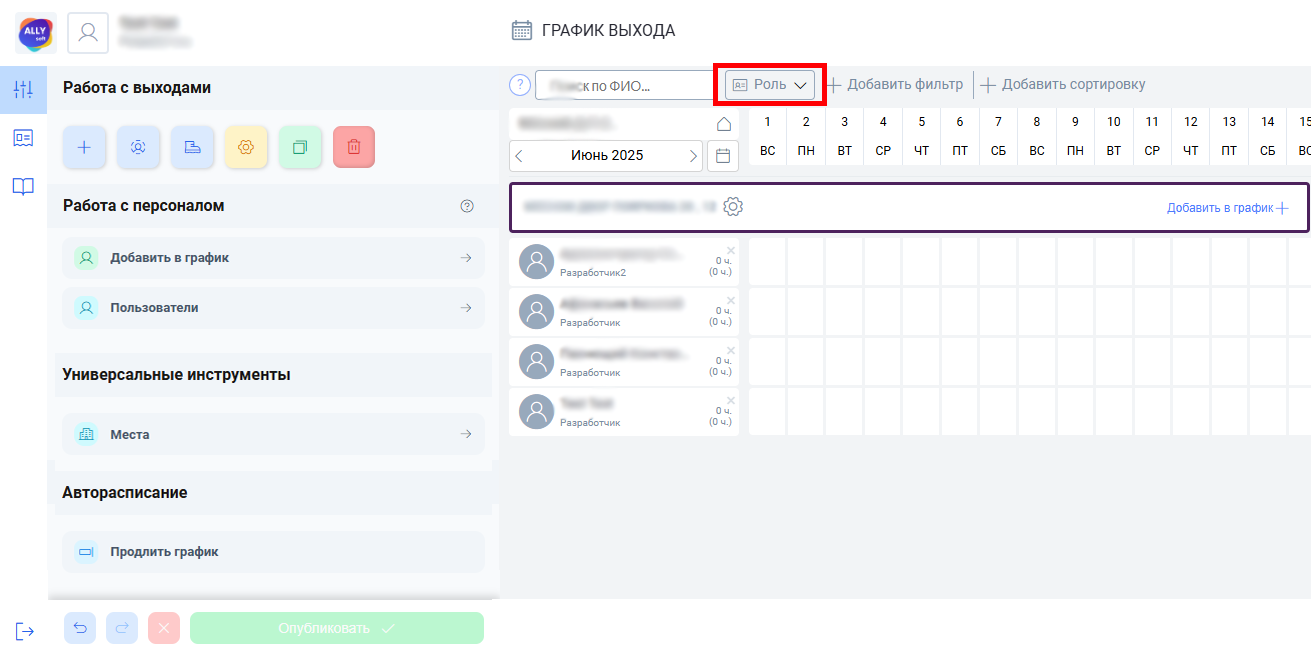](https://bookstack.ally.software/uploads/images/gallery/2025-06/Tpsosnova.png) --- ### Фильтрация по одной роли Для фильтрации сотрудников по ролям нажмите на кнопку фильтра, чтобы открыть выпадающий список. В открывшемся окне выберите нужную роль. После этого в списке отобразятся только сотрудники с выбранной ролью. [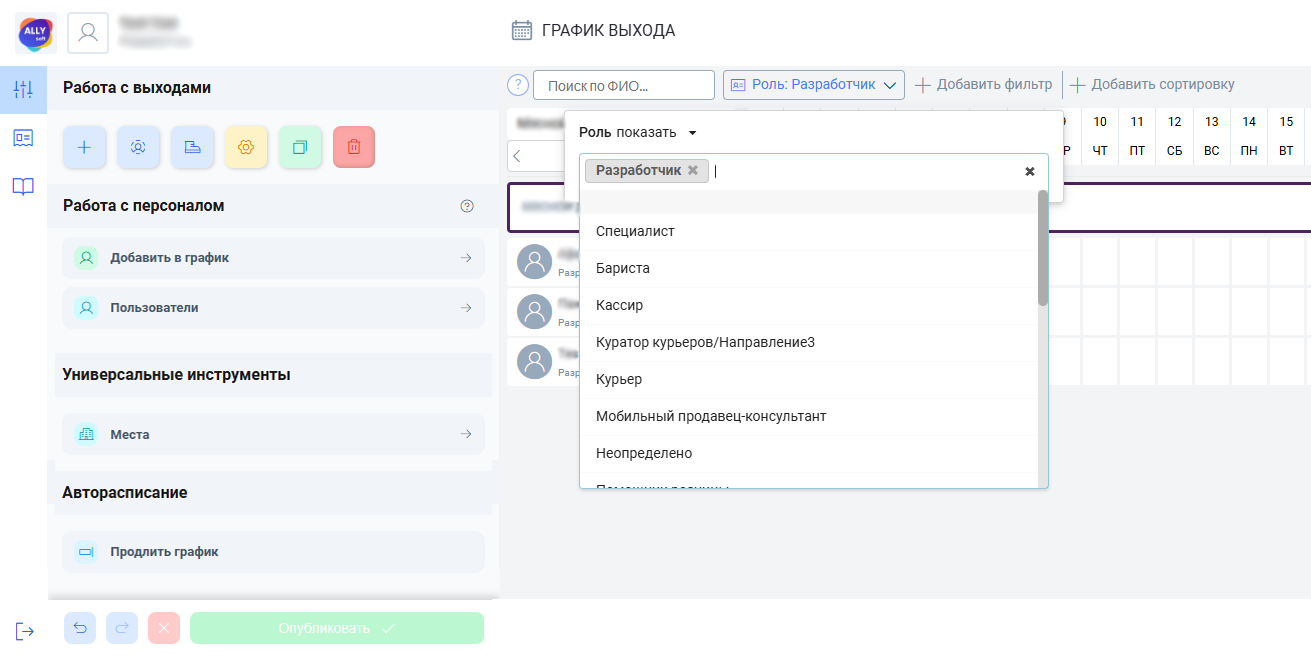](https://bookstack.ally.software/uploads/images/gallery/2025-06/wkkosnova1.png) --- ### Фильтрация по нескольким ролям Чтобы применить фильтрацию сразу по нескольким ролям, выберите дополнительные роли. [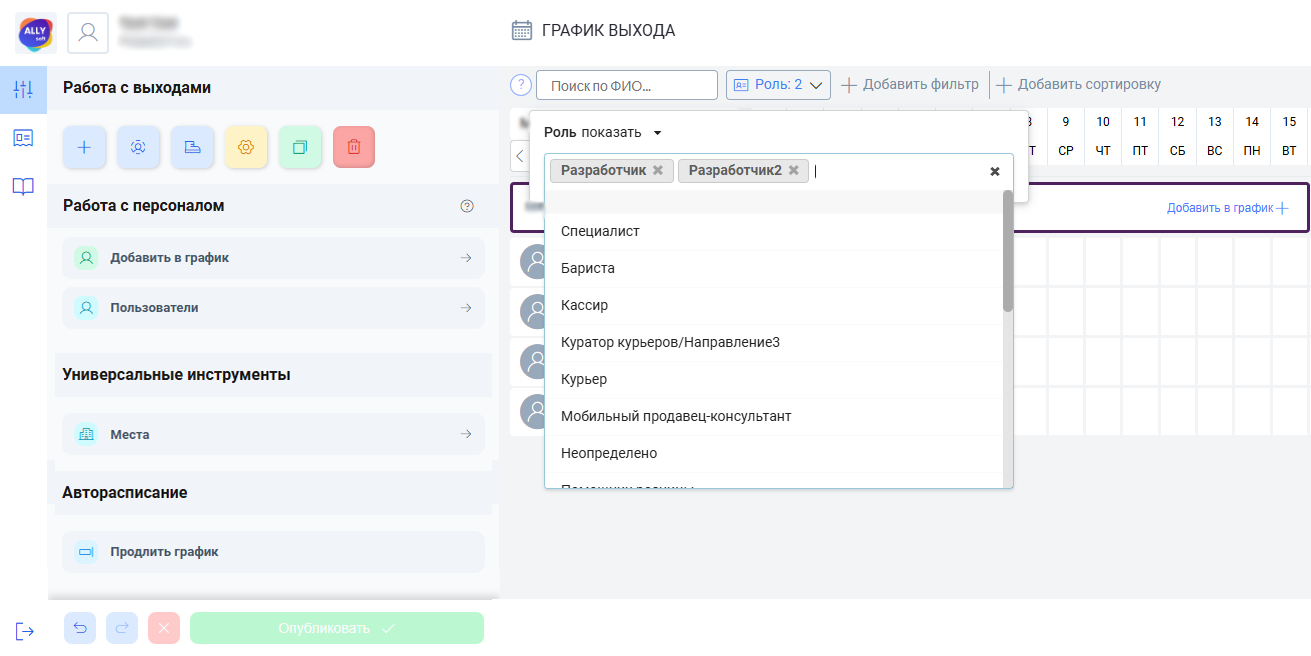](https://bookstack.ally.software/uploads/images/gallery/2025-06/NZUosnova2.png) Если необходимо убрать одну из ролей из фильтра, нажмите на крестик рядом с её названием. [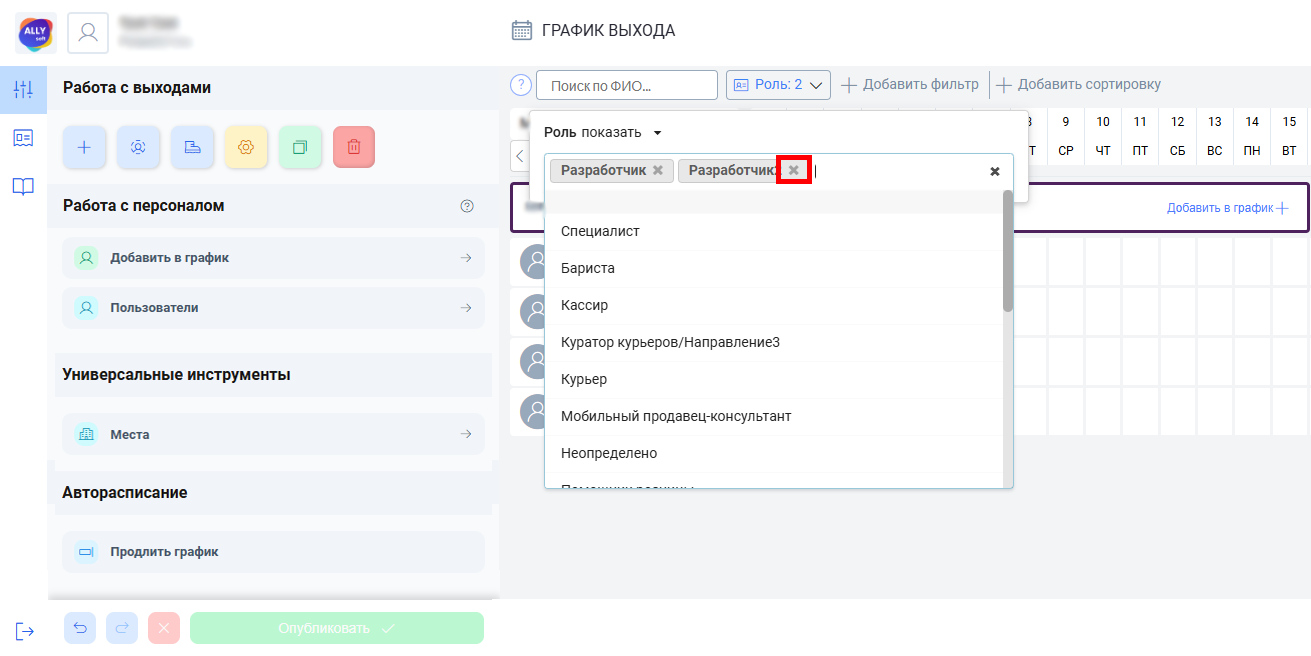](https://bookstack.ally.software/uploads/images/gallery/2025-06/vJSosnova3.png) --- ### Скрыть выбранную роль Чтобы скрыть из списка сотрудников выбранные роли, нажмите на слово “показать” в верхней части окна фильтра и выберите пункт “скрыть”. [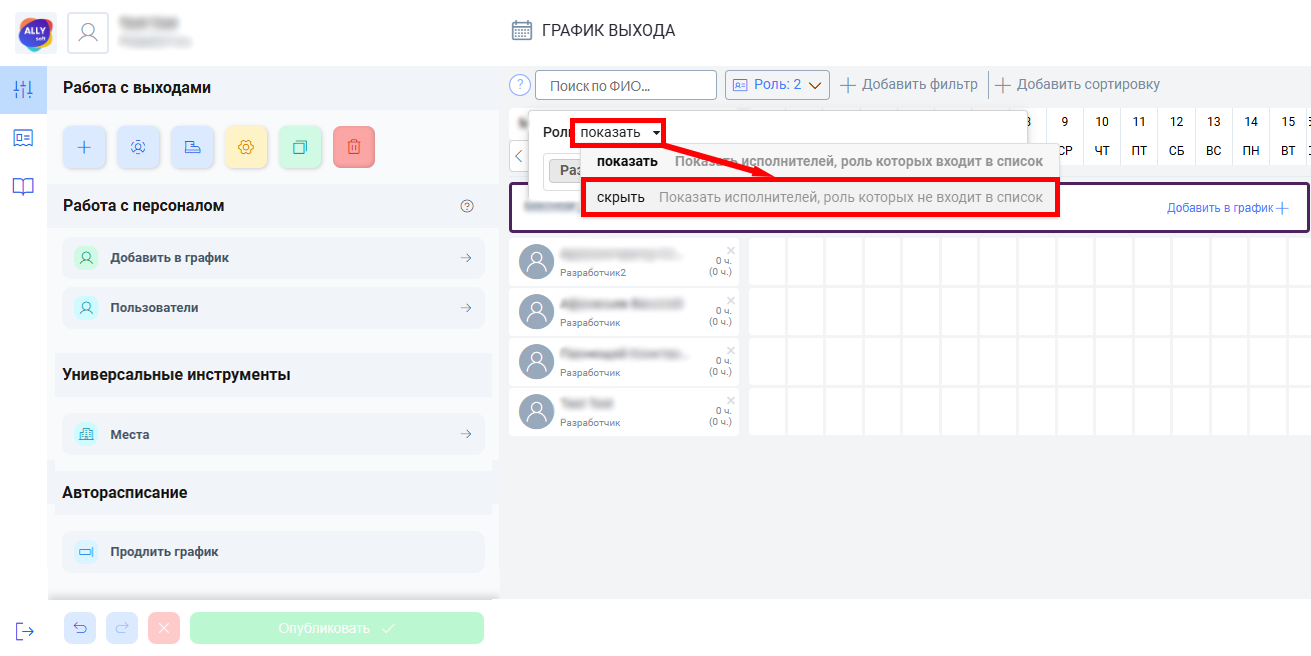](https://bookstack.ally.software/uploads/images/gallery/2025-06/Bb6osnova4.png) Фильтр по роли можно использовать совместно с другими фильтрами и параметрами сортировки. # Дополнительные фильтры Кроме основных фильтров по ФИО и по роли, вы можете воспользоваться множеством дополнительных фильтров. В их число входит: - Фильтр по основной ТТ (рабочему месту) - Фильтр по стажерам - Фильтр по несовершеннолетним - Фильтр по неактивным - Фильтр по типу выхода - Фильтр по тем, кто когда-либо выходил в указанной роли --- ### Включение фильтрации Все доступные фильтры находятся в верхней части экрана и открываются по кнопке “Добавить фильтр”. [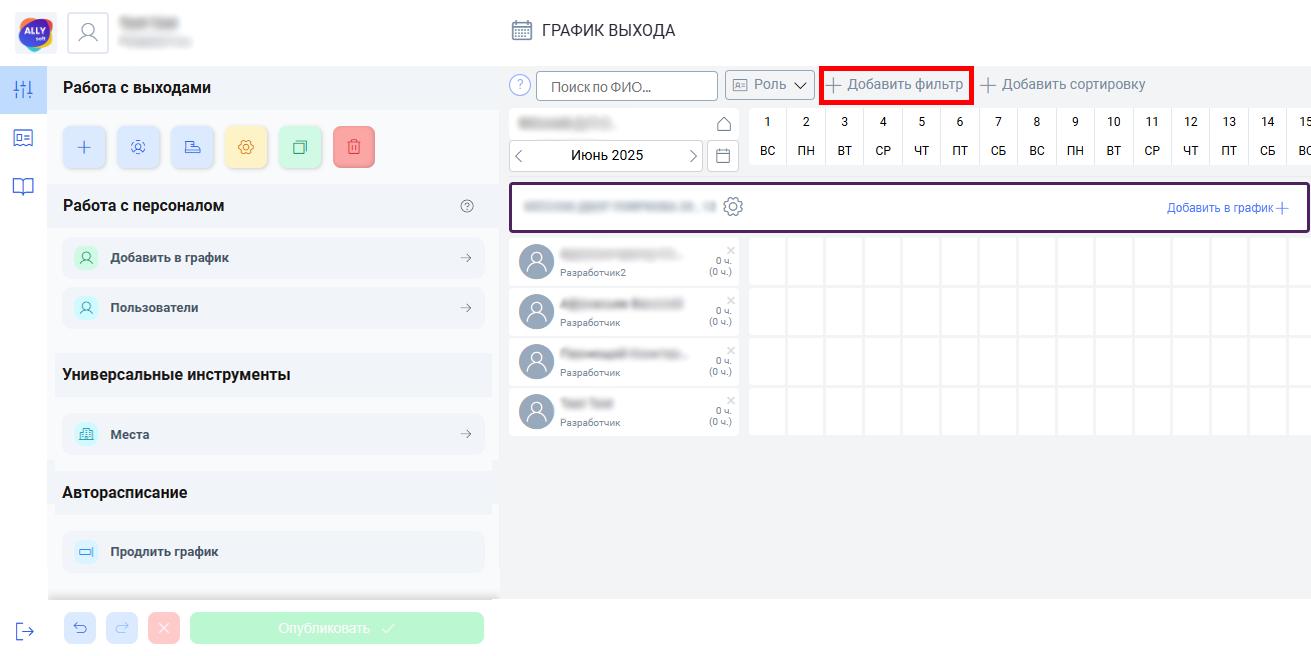](https://bookstack.ally.software/uploads/images/gallery/2025-06/Lfrosnova.png) После нажатия на кнопку, откроется выпадающий список всех доступных типов фильтров. [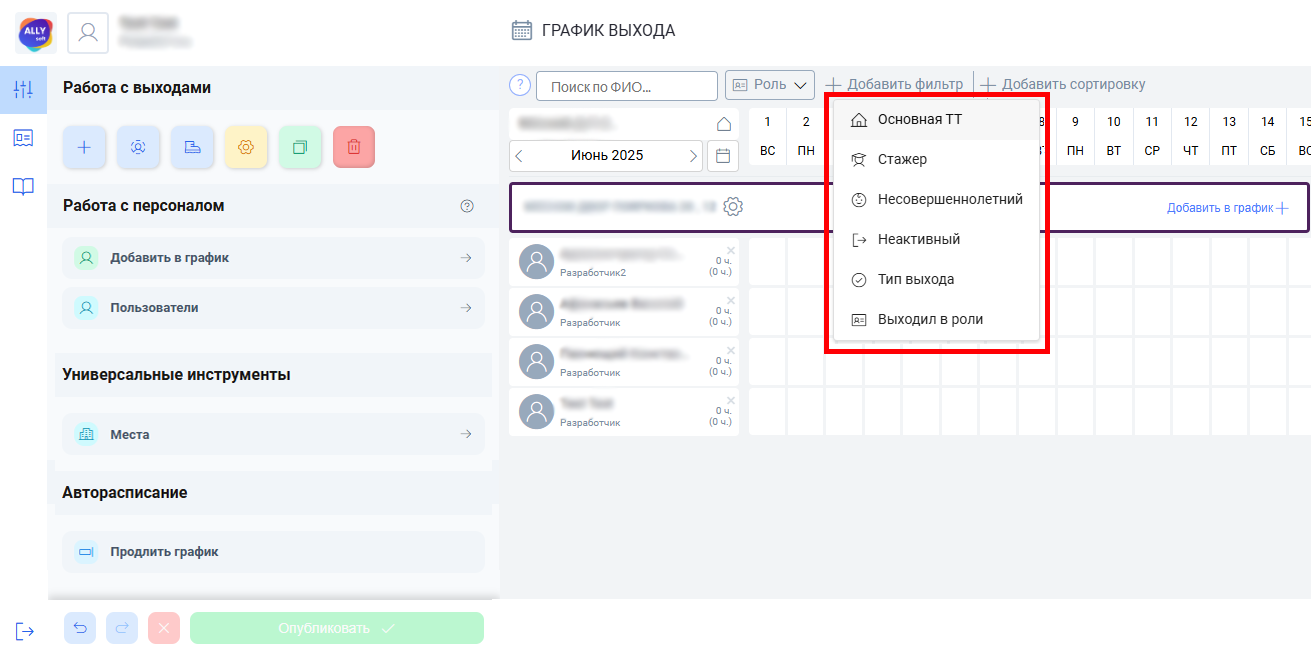](https://bookstack.ally.software/uploads/images/gallery/2025-06/JrDosnova1.png) Чтобы применить фильтр, выберите нужный вариант из списка, он станет активным. [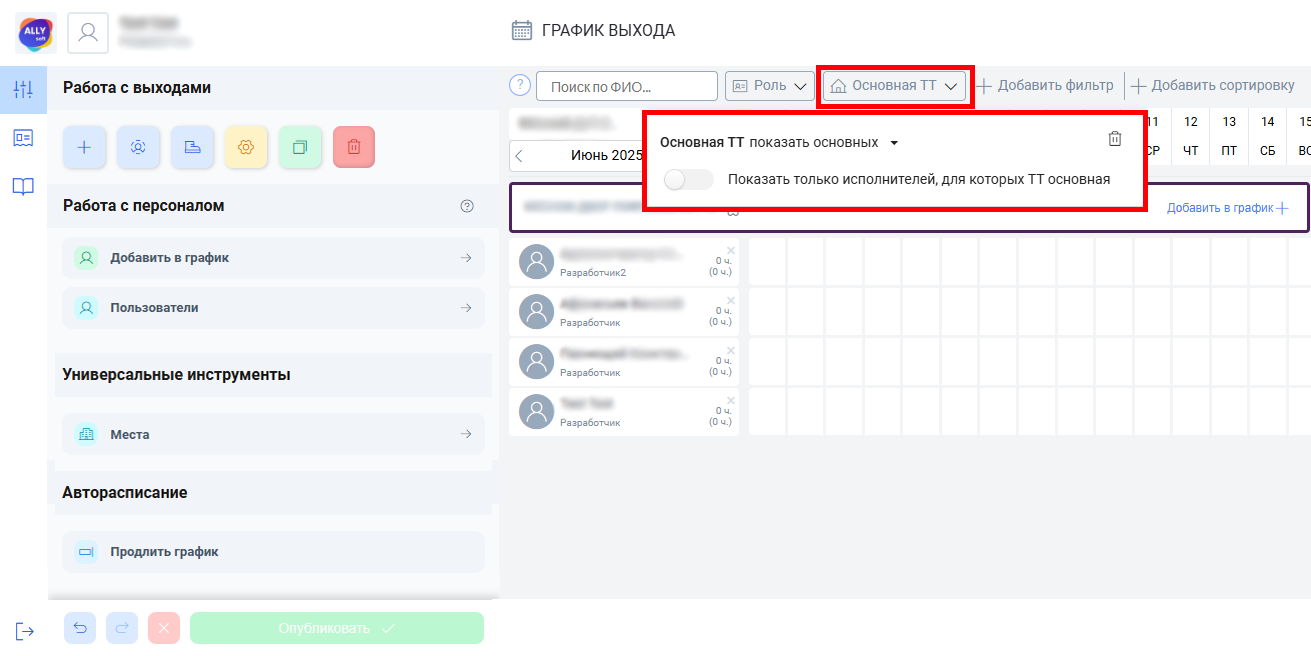](https://bookstack.ally.software/uploads/images/gallery/2025-06/bUGosnova2.png) --- ### Скрыть по фильтру Чтобы скрыть из списка сотрудников тех, кто соответствует критериям фильтрации, откройте окно фильтра, нажмите на слово “показать” и выберите пункт “скрыть”. [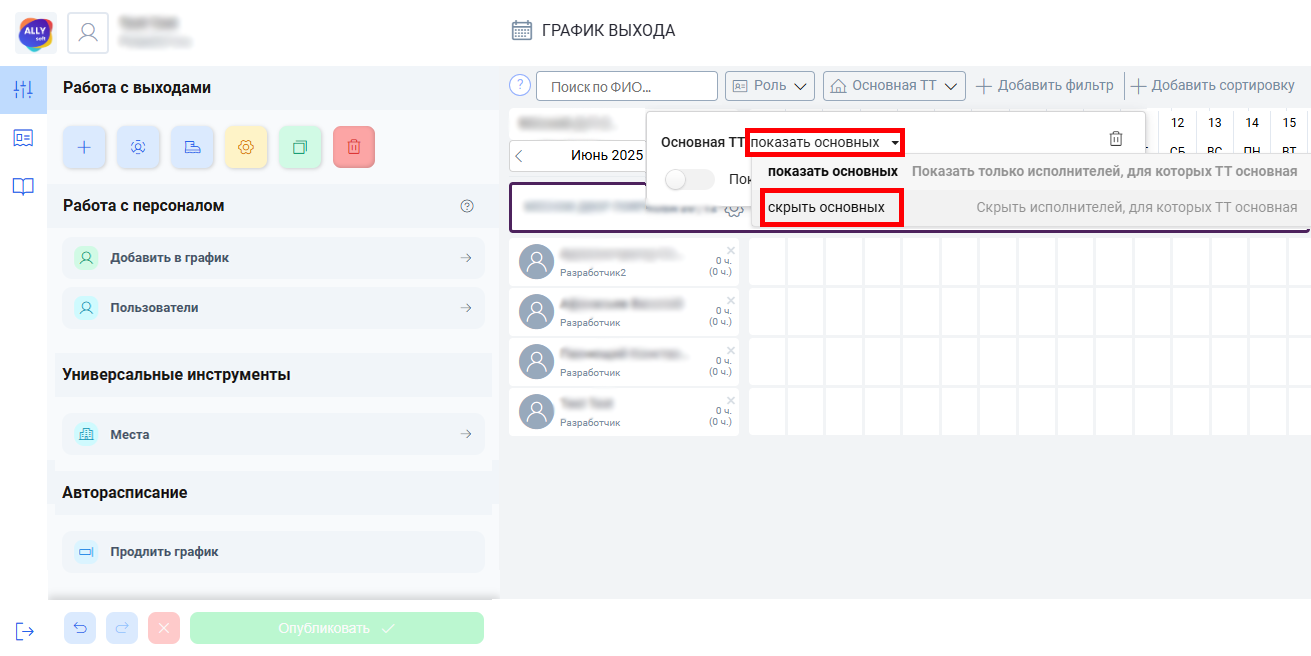](https://bookstack.ally.software/uploads/images/gallery/2025-06/1Gdosnova3.png) --- ### Отключение фильтрации Если вы добавили фильтр, но он больше не нужен, его можно отключить. Для этого нажмите на иконку корзины в окне фильтра. После этого фильтр перестанет действовать. [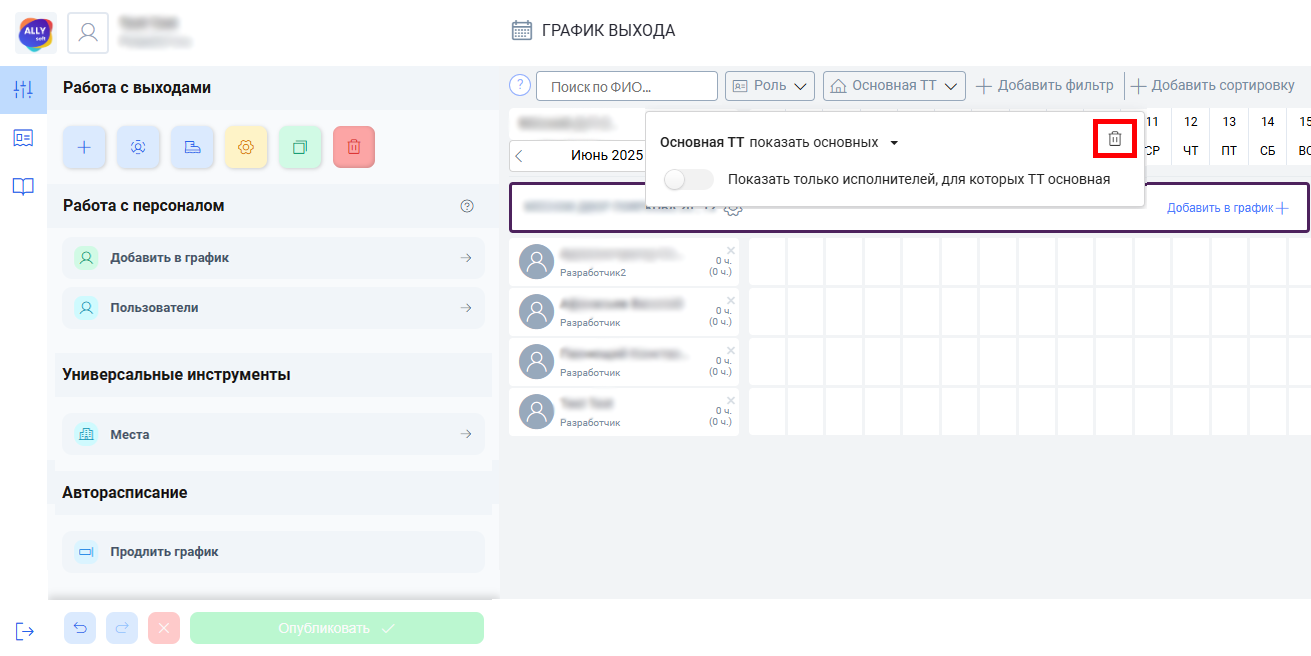](https://bookstack.ally.software/uploads/images/gallery/2025-06/VcXosnova4.png) Все эти фильтры можно использовать совместно с другими фильтрами и параметрами сортировки. # Сортировка списка сотрудников Список сотрудников в графике рабочего места можно отсортировать по различным критериям. Доступны следующие варианты сортировки по: - фамилии, - роли, - основному рабочему месту, - признаку стажёра, - признаку несовершеннолетнего. --- ### Добавление сортировки Все доступные виды сортировок находятся в верхней части экрана и открываются по кнопке “Добавить сортировку” [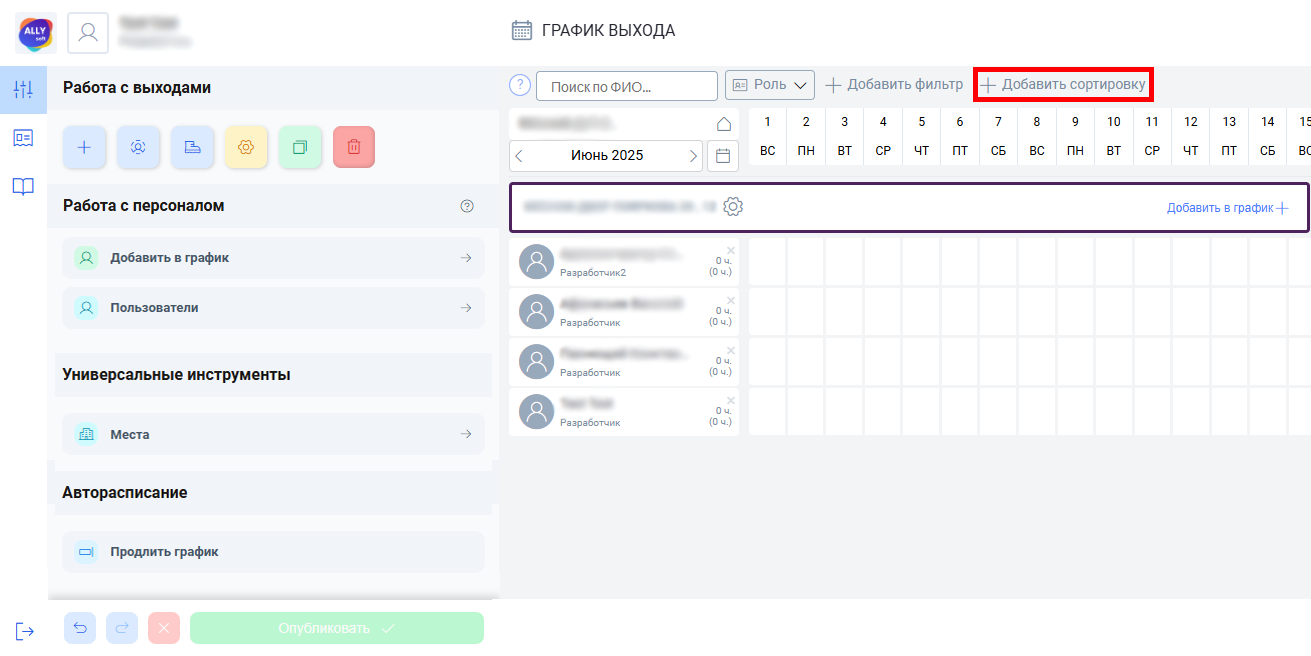](https://bookstack.ally.software/uploads/images/gallery/2025-07/osnova.png) После нажатия на кнопку откроется выпадающий список всех доступных типов сортировок. [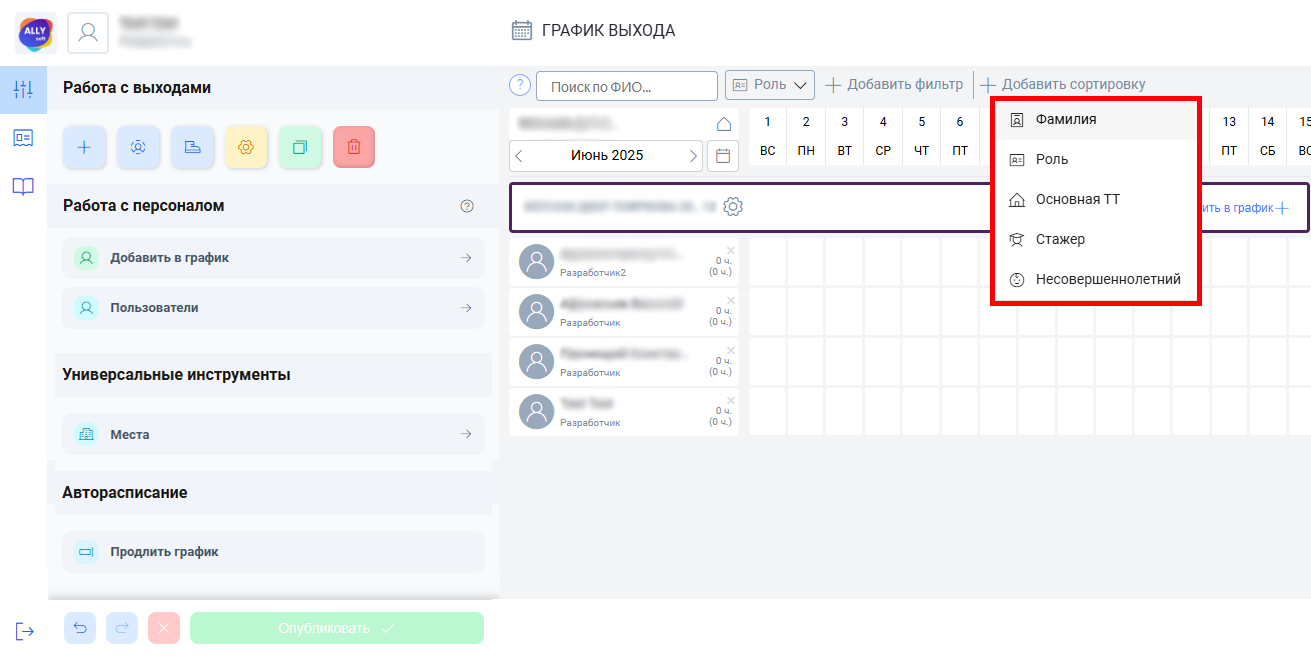](https://bookstack.ally.software/uploads/images/gallery/2025-07/osnova1.png) Чтобы применить сортировку, выберите нужный вариант из списка. Она станет активной. [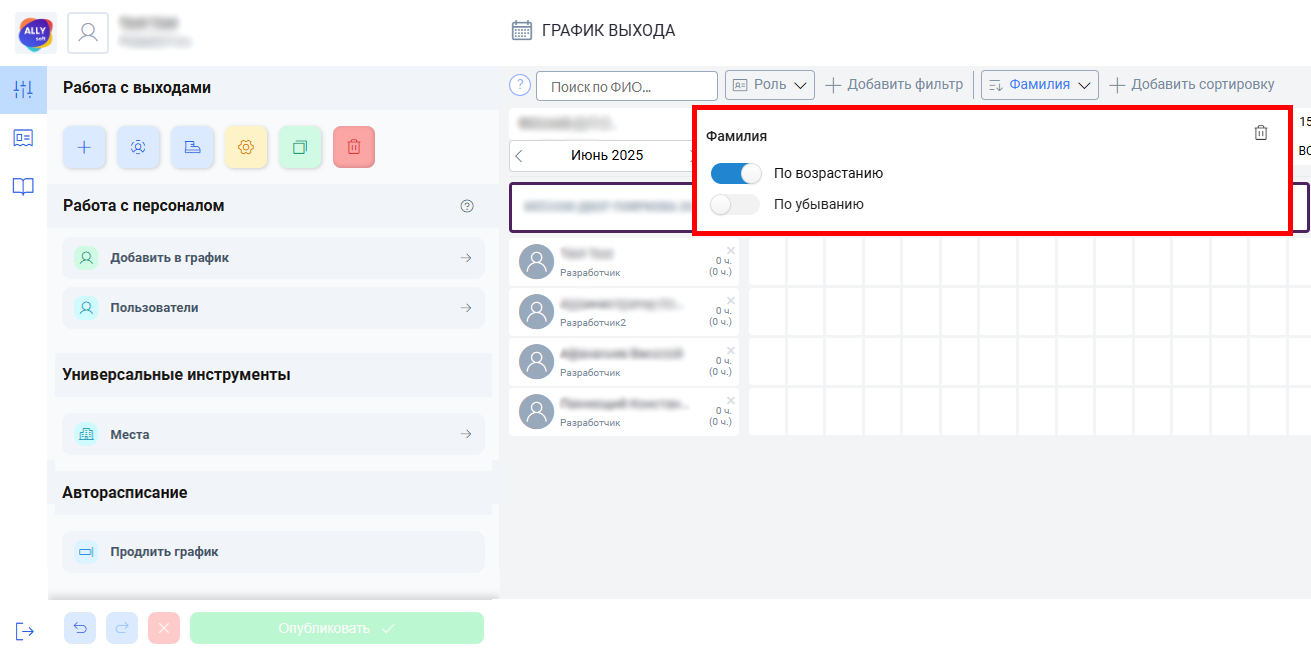](https://bookstack.ally.software/uploads/images/gallery/2025-07/osnova2.png) --- ### Вид сортировки Вы можете выбрать порядок сортировки из двух вариантов: “По возрастанию” и “По убыванию”. Для этого откройте окно активной сортировки и переключите тумблер у нужного способа сортировки. [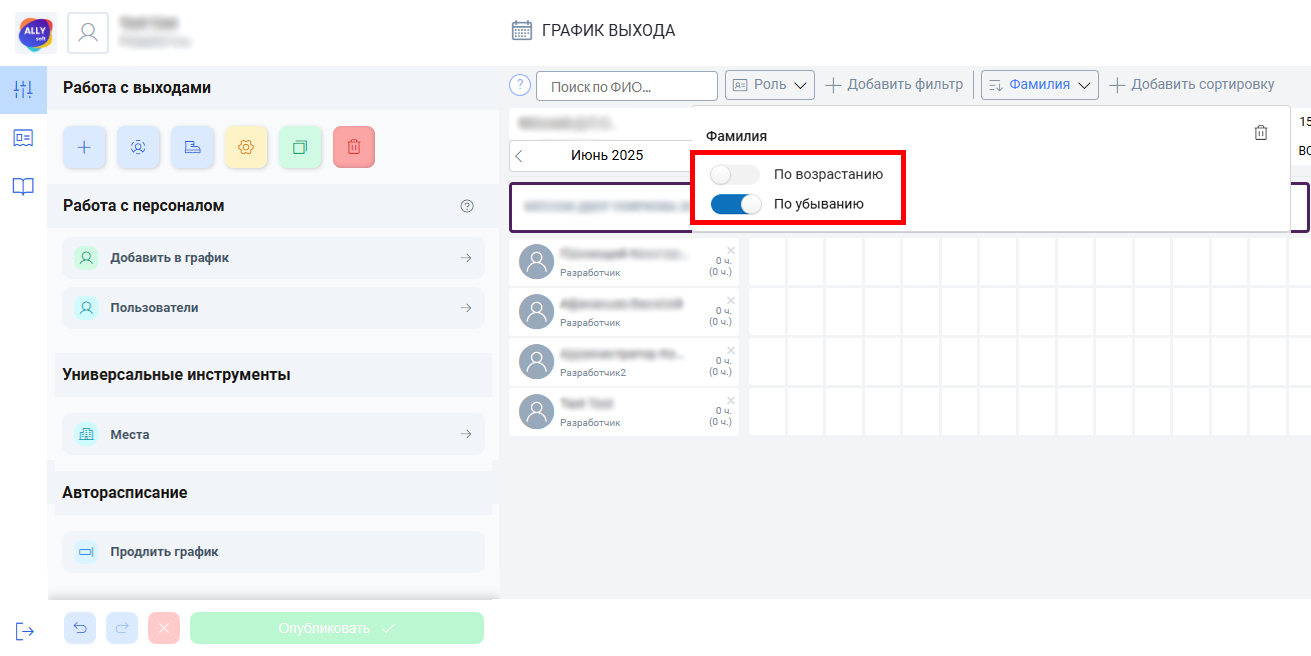](https://bookstack.ally.software/uploads/images/gallery/2025-07/osnova3.png) --- ### Отключение сортировки Если вы добавили сортировку, но она больше не нужна, ее можно отключить. Для этого нажмите на иконку корзины в окне сортировки. После этого сортировка перестанет действовать. [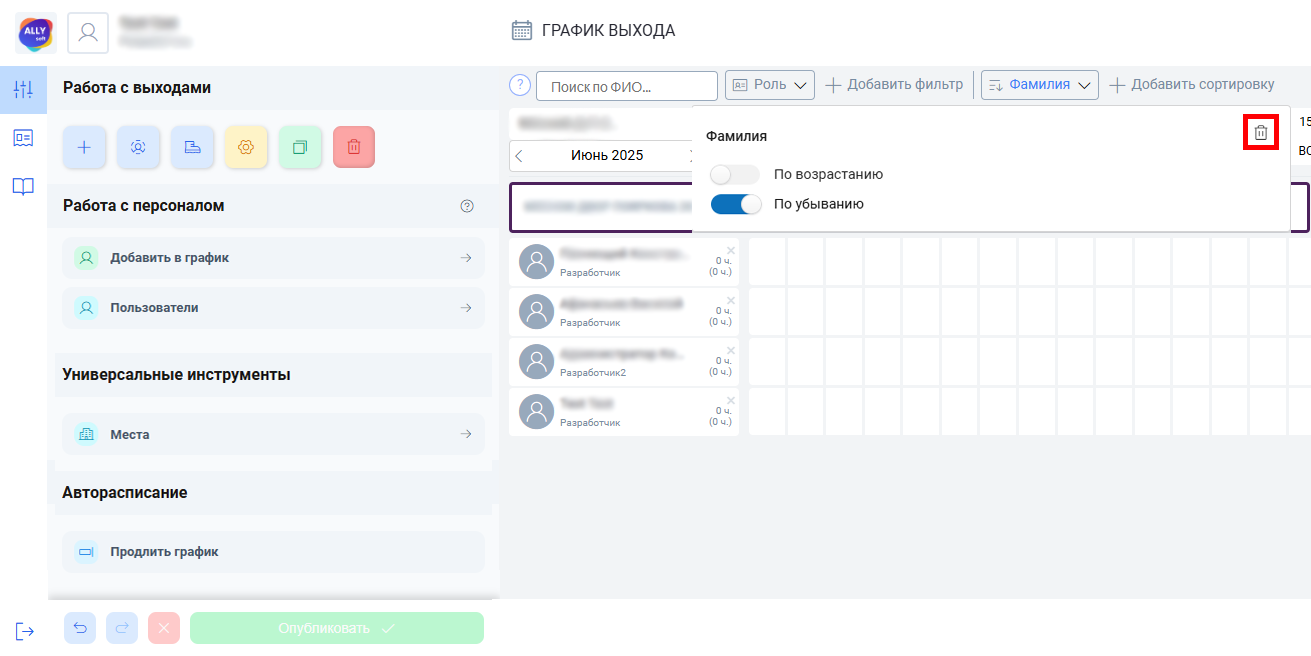](https://bookstack.ally.software/uploads/images/gallery/2025-07/osnova4.png) Все эти сортировки можно использовать совместно с другими фильтрами и параметрами сортировки. # Очистка всех фильтров Если необходимо отключить все активные фильтры, это можно сделать одним нажатием. В правой части панели отображения рабочего места найдите надпись “Очистить фильтры” и нажмите на неё. [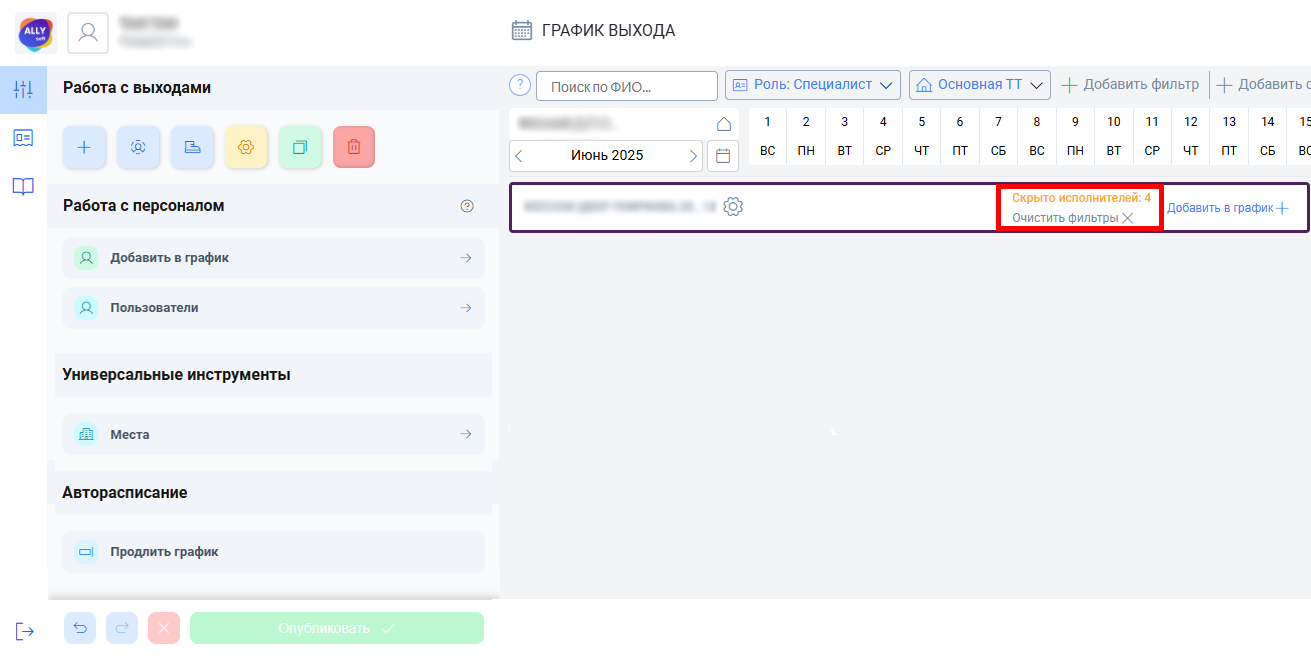](https://bookstack.ally.software/uploads/images/gallery/2025-07/8AYosnova.png) После этого все фильтры будут сброшены, и на экране отобразится полный список сотрудников. [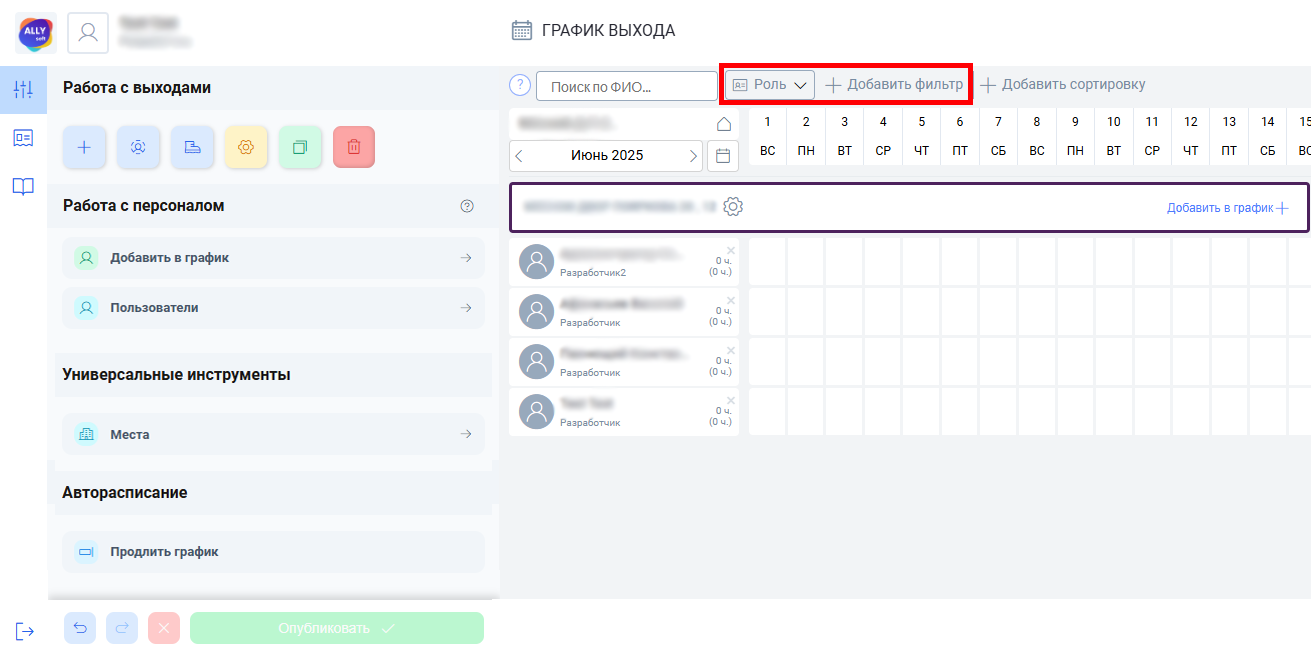](https://bookstack.ally.software/uploads/images/gallery/2025-07/aAMosnova1.png) # Фильтр рабочих мест Выполнять фильтрацию по типу рабочего места можно путем добавления и/или исключения рабочего места. Рабочие места также можно объединять в удобные группы. --- ### Добавление рабочих мест В приложении отображается график выбранного вами рабочего места. Чтобы выбрать рабочее место, нажмите на поле с иконкой домика в верхней части экрана. [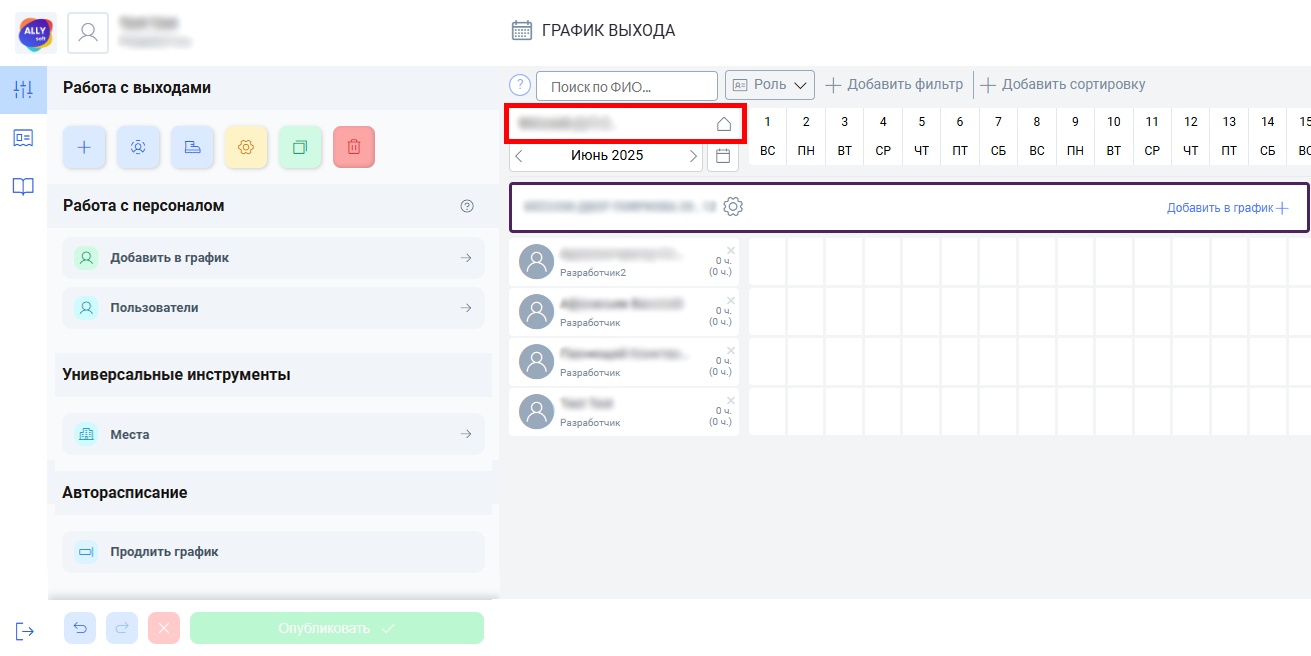](https://bookstack.ally.software/uploads/images/gallery/2025-07/jHRosnova.png) Откроется окно поиска и выбора рабочих мест. Начните вводить название рабочего места в поле, чтобы найти нужный вариант. [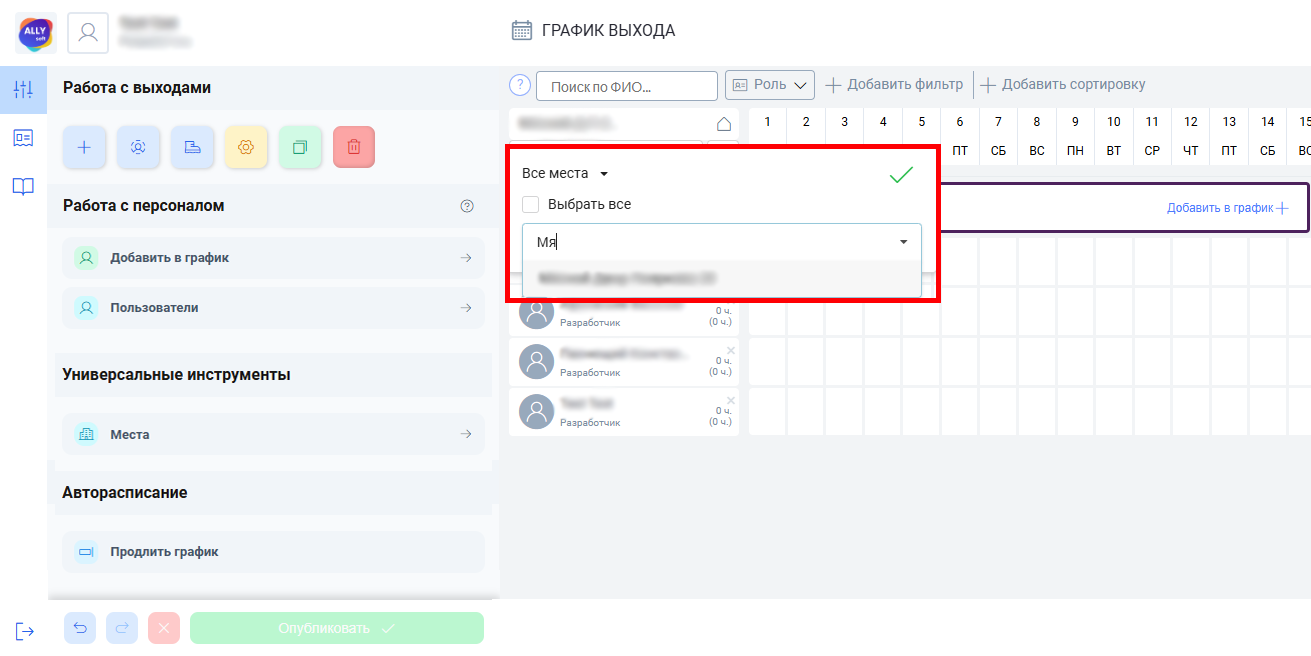](https://bookstack.ally.software/uploads/images/gallery/2025-07/Ya5osnova1.png) Нажмите на найденное место, чтобы добавить его в график. [](https://bookstack.ally.software/uploads/images/gallery/2025-07/baaosnova2.png) Можно выбрать сразу несколько рабочих мест для отображения. [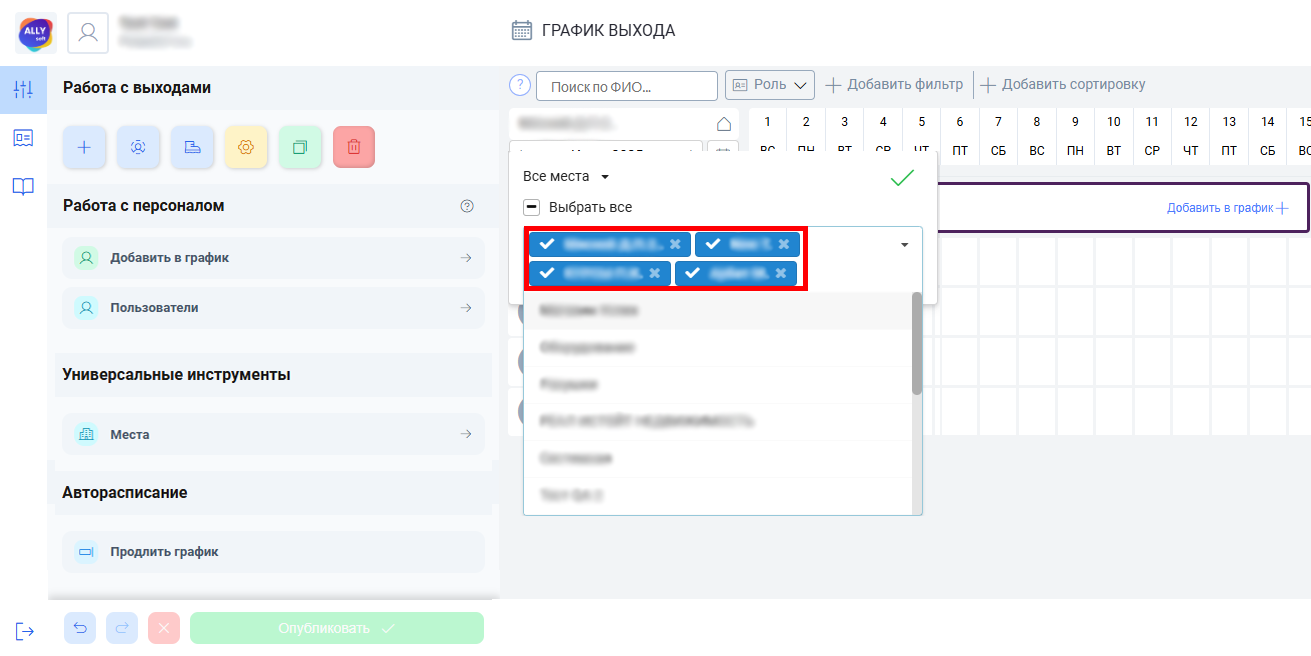](https://bookstack.ally.software/uploads/images/gallery/2025-07/AdDosnova3.png) Если нужно выбрать все доступные рабочие места, воспользуйтесь опцией “Выбрать все”. [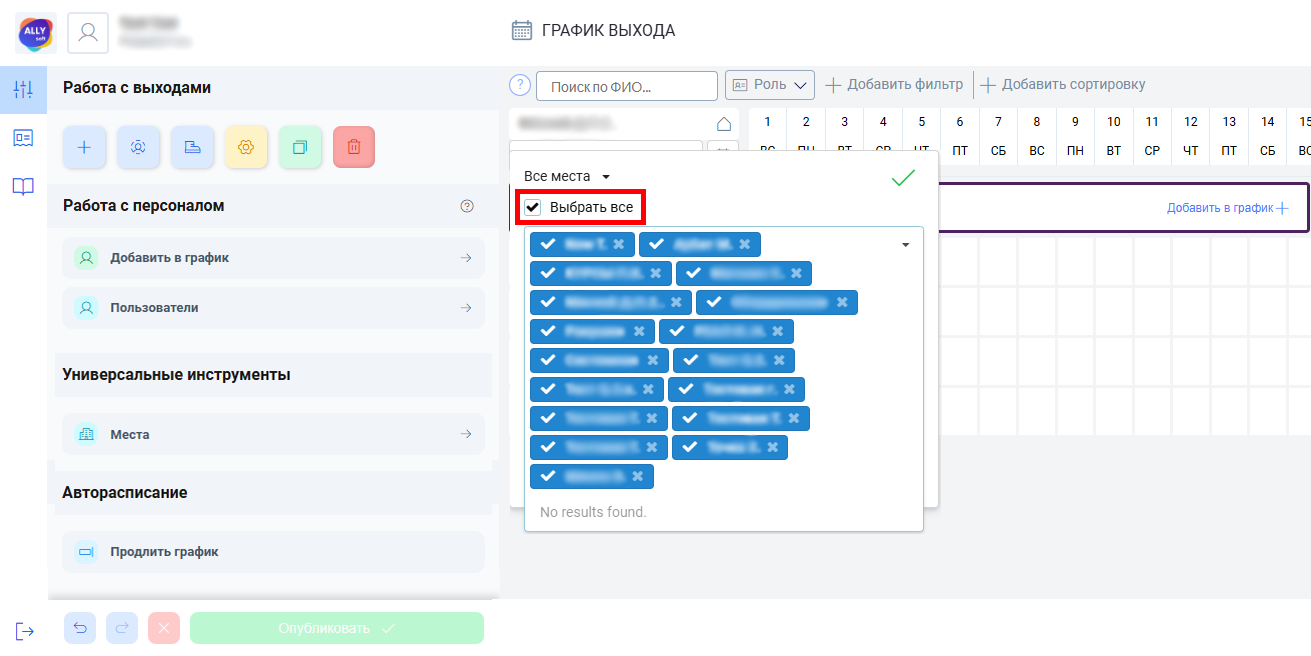](https://bookstack.ally.software/uploads/images/gallery/2025-07/Eq3osnova4.png) После того как нужные места выбраны, нажмите на зелёную галочку в правом верхнем углу окна. [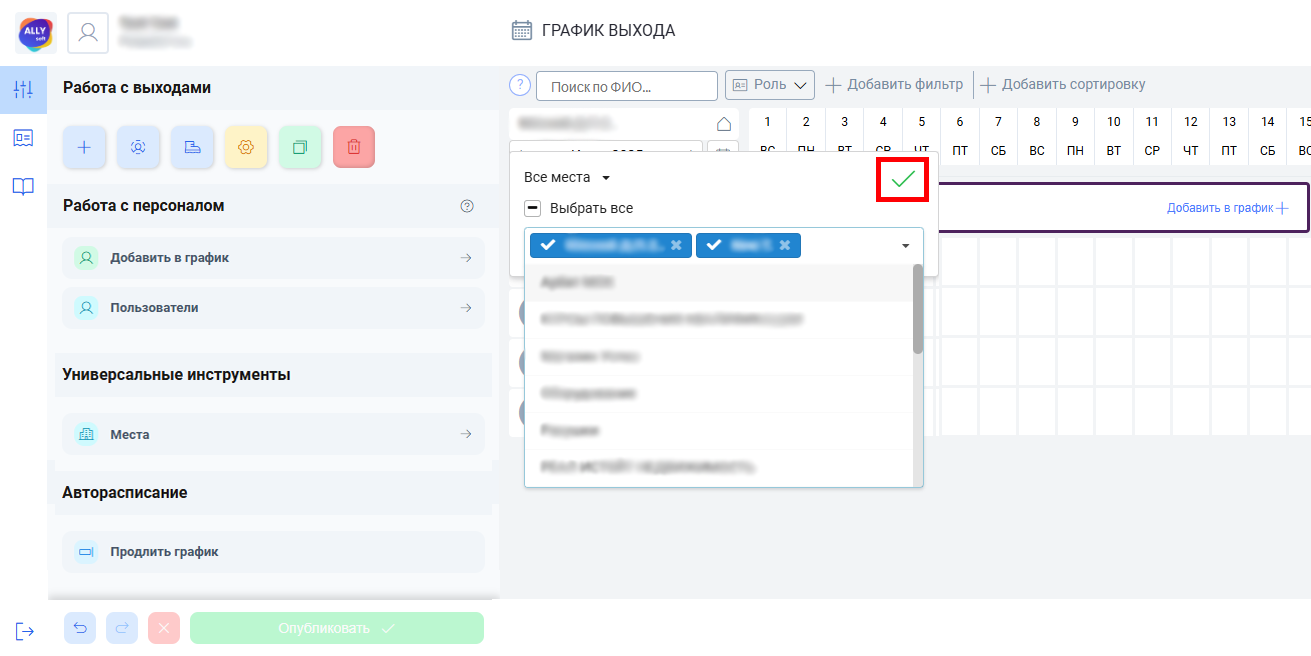](https://bookstack.ally.software/uploads/images/gallery/2025-07/osnova5.png) Все выбранные рабочие места появятся в вашем графике.. [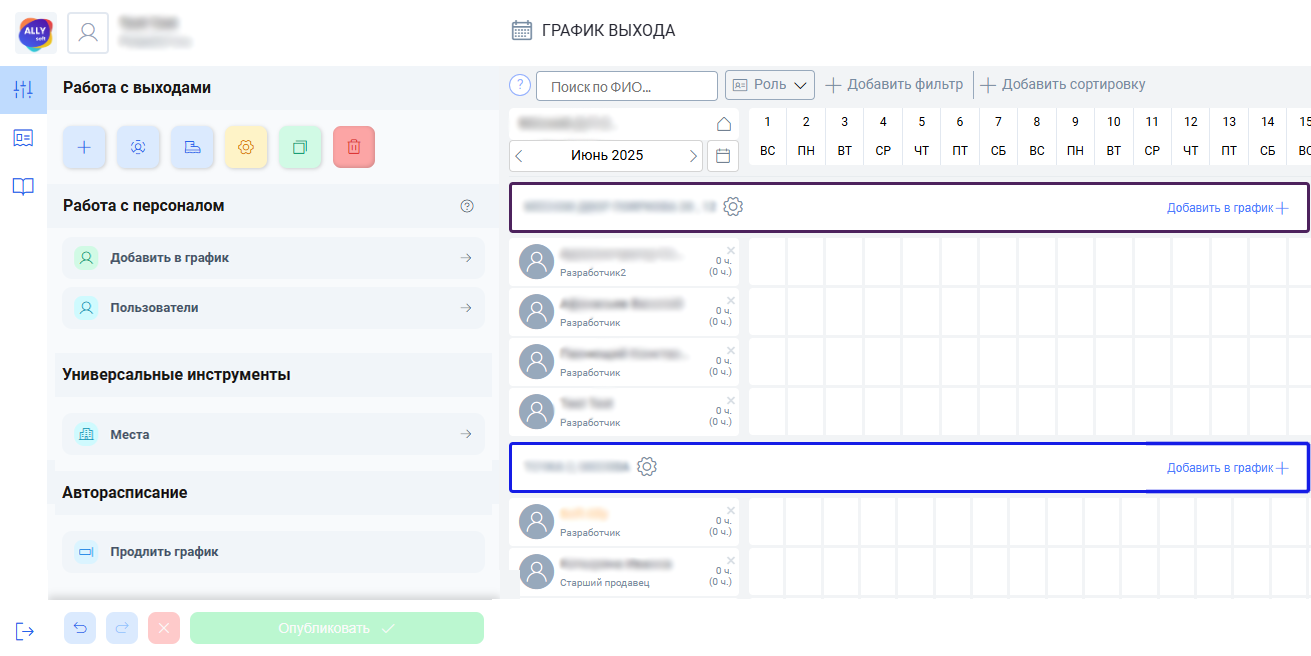](https://bookstack.ally.software/uploads/images/gallery/2025-07/osnova6.png) --- ### Удаление рабочих мест Чтобы удалить лишнее рабочее место из выбранных, нажмите на крестик рядом с его названием. [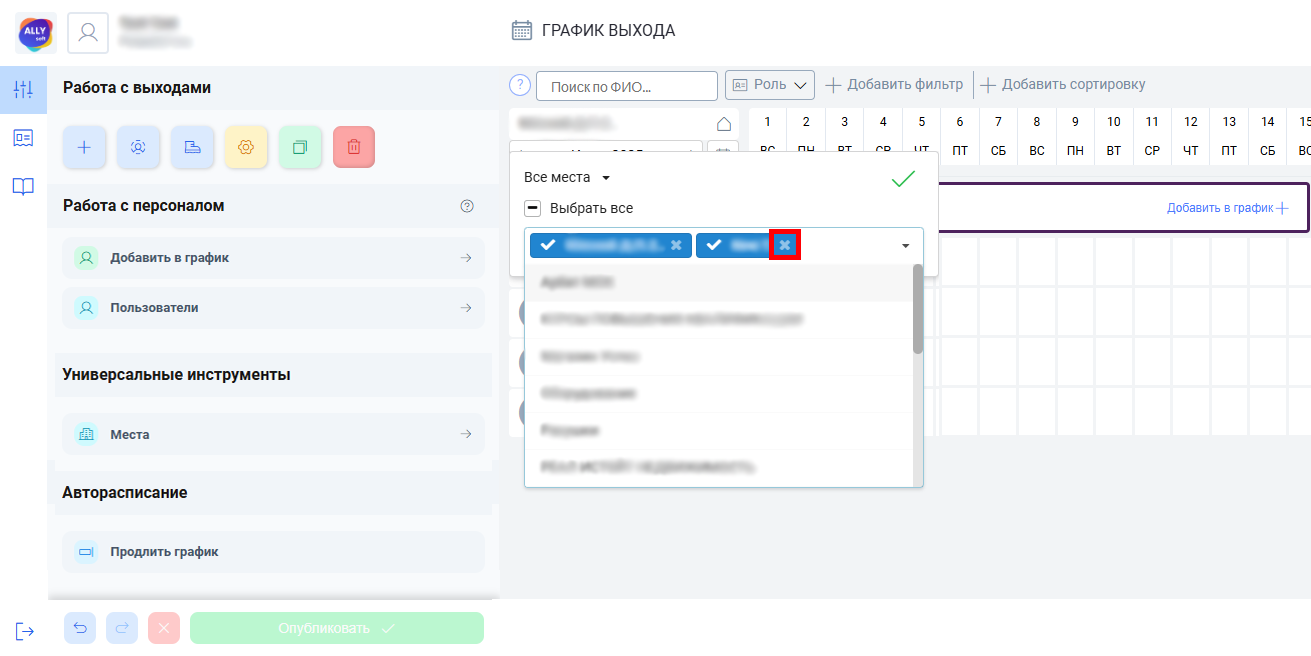](https://bookstack.ally.software/uploads/images/gallery/2025-07/osnova7.png) --- ### Переключение между группами рабочих мест В окне выбора можно переключаться между группами рабочих мест. Для этого нажмите на название текущей группы в левой верхней части окна.. Список групп может быть различным, но две группы будут там всегда - это группы “Все места” и “Мои места”. Группа “Все места” отображает полный список доступных вам мест, а “Мои места” включает только те, которые вы создали. [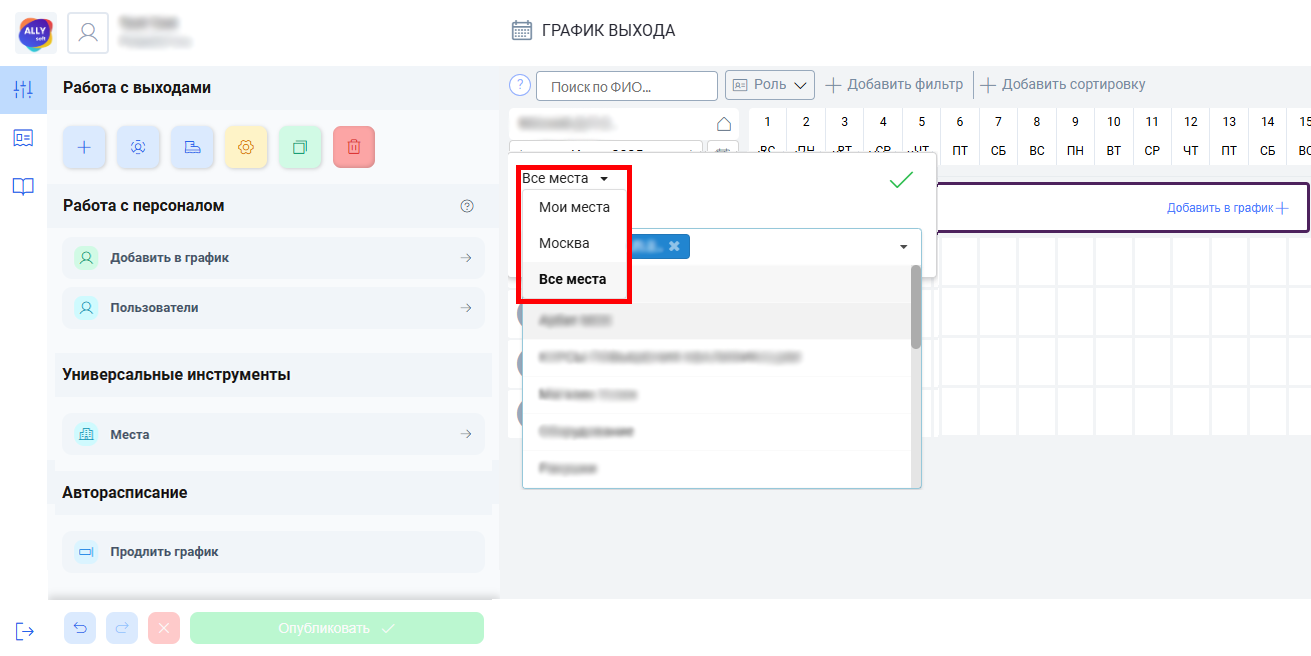](https://bookstack.ally.software/uploads/images/gallery/2025-07/osnova8.png) # Фильтрация графика по датам В приложении можно задать дни, по которым будет отображаться график. Для этого используйте панель выбора дат, расположенную в верхней части экрана. [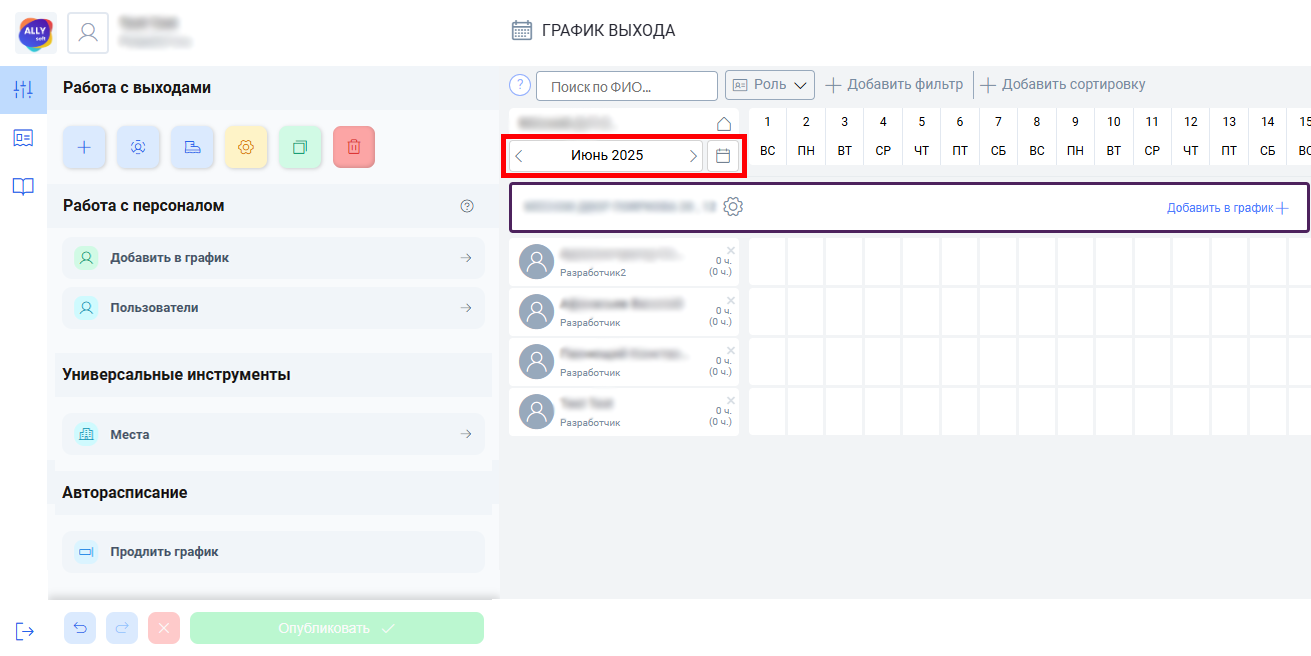](https://bookstack.ally.software/uploads/images/gallery/2025-07/Njkosnova.png) Выбор возможен в двух режимах: месячный и произвольный. - Месячный диапазон - отображает все дни выбранного месяца. - Произвольный диапазон - отображает только те дни, которые находятся между начальной и конечной датой. Для начала работы нажмите на кнопку с иконкой календаря. [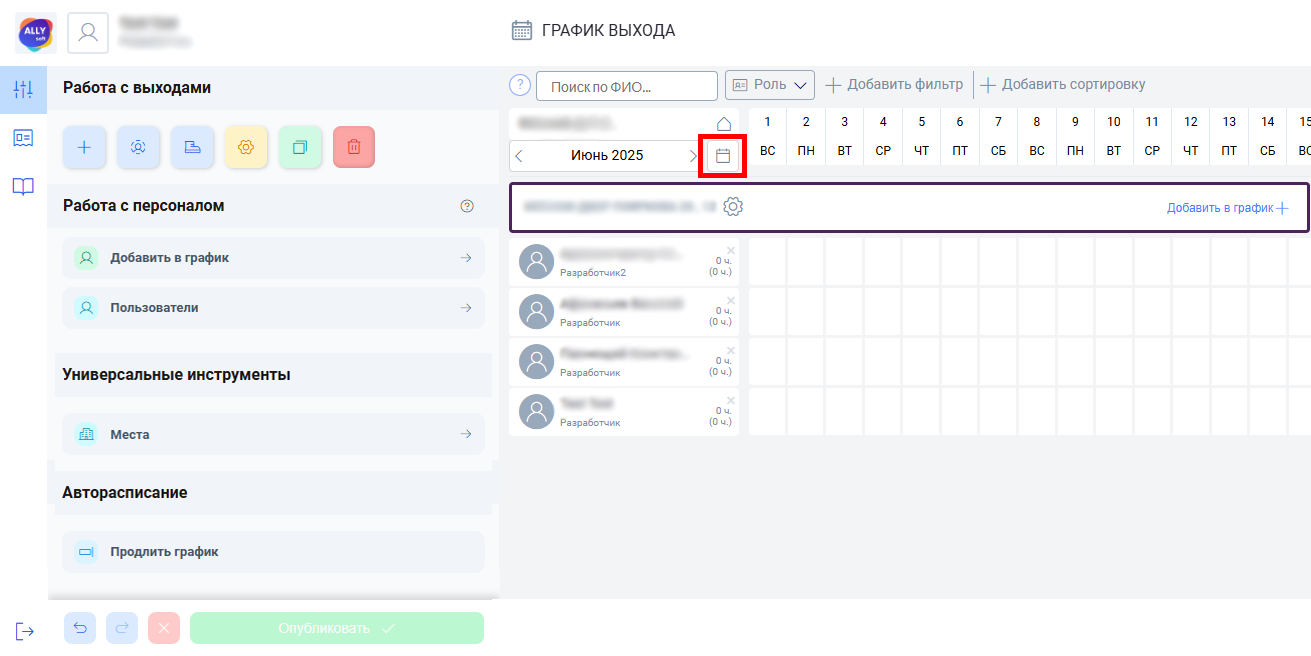](https://bookstack.ally.software/uploads/images/gallery/2025-07/MAVosnova1.png) В открывшемся окне нажмите на надпись в правом верхнем углу, чтобы выбрать тип диапазона. [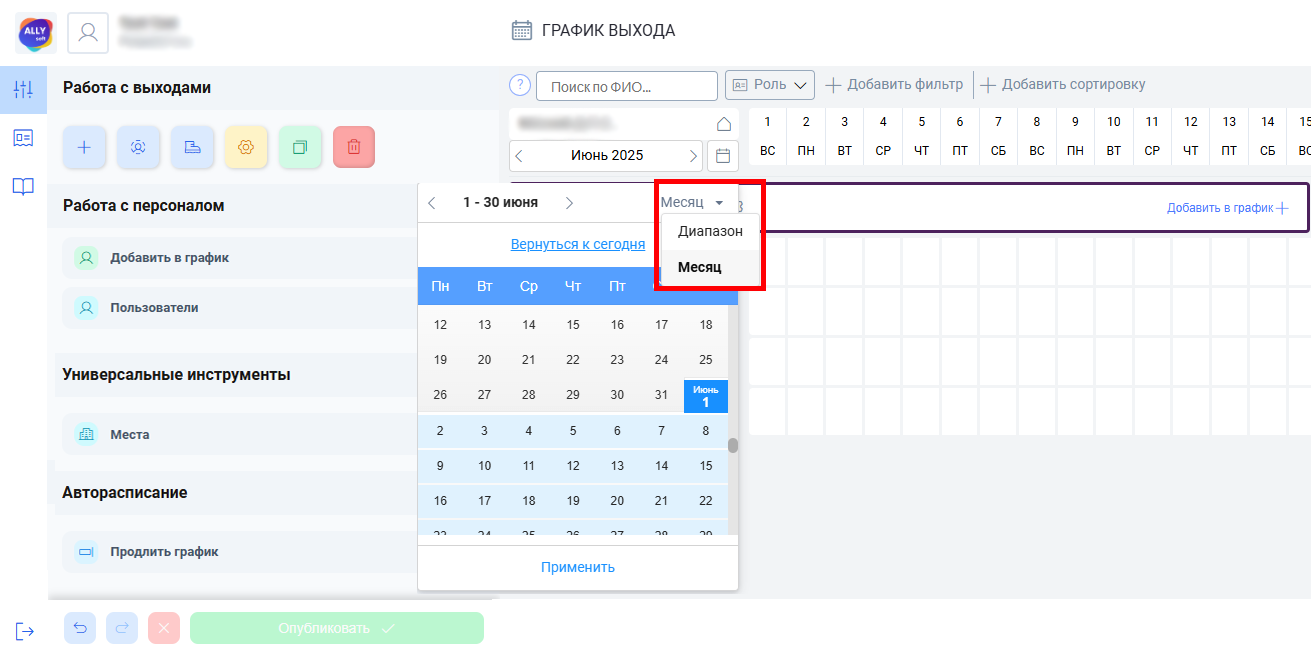](https://bookstack.ally.software/uploads/images/gallery/2025-07/lphosnova2.png) В месячном режиме можно задать нужный месяц одним из трех способов. 1. Выбрать месяц в поле рядом с кнопкой календаря, 2. Выбрать месяц в верхней части календаря 3. Кликнуть по нужному дню в пределах месяца. [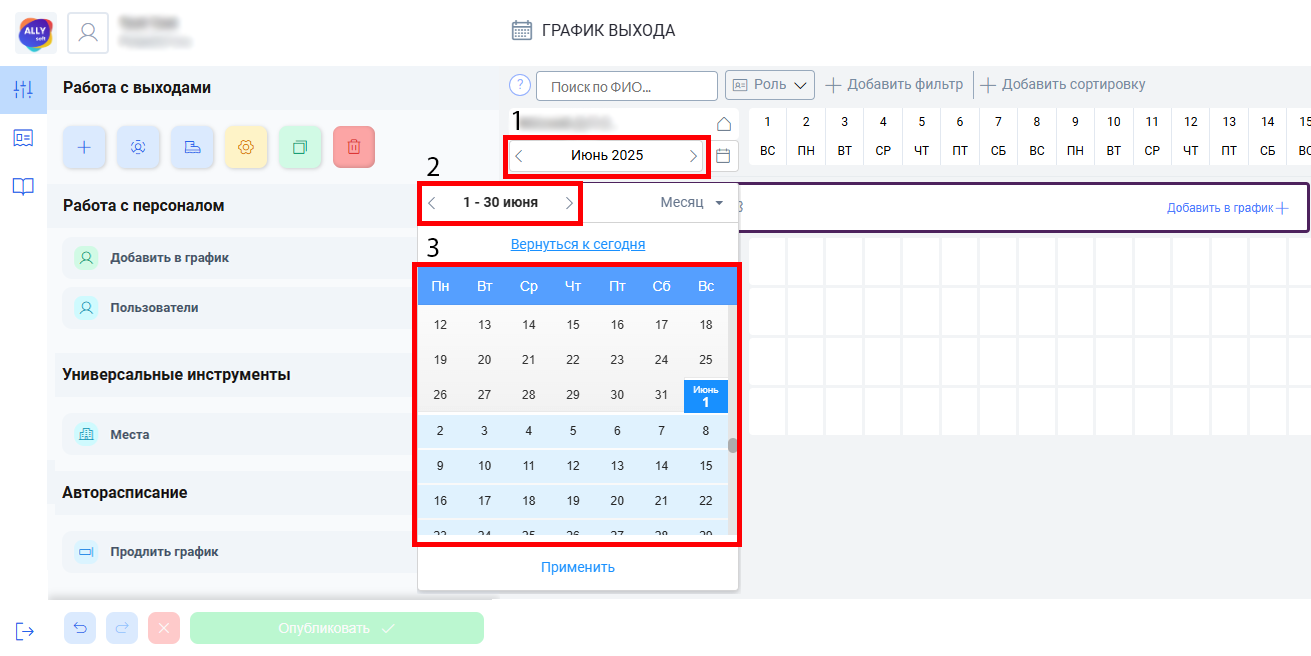](https://bookstack.ally.software/uploads/images/gallery/2025-07/gfrosnova3.png) Для задания произвольного диапазона сначала выберите начальную дату в календаре и затем конечную. [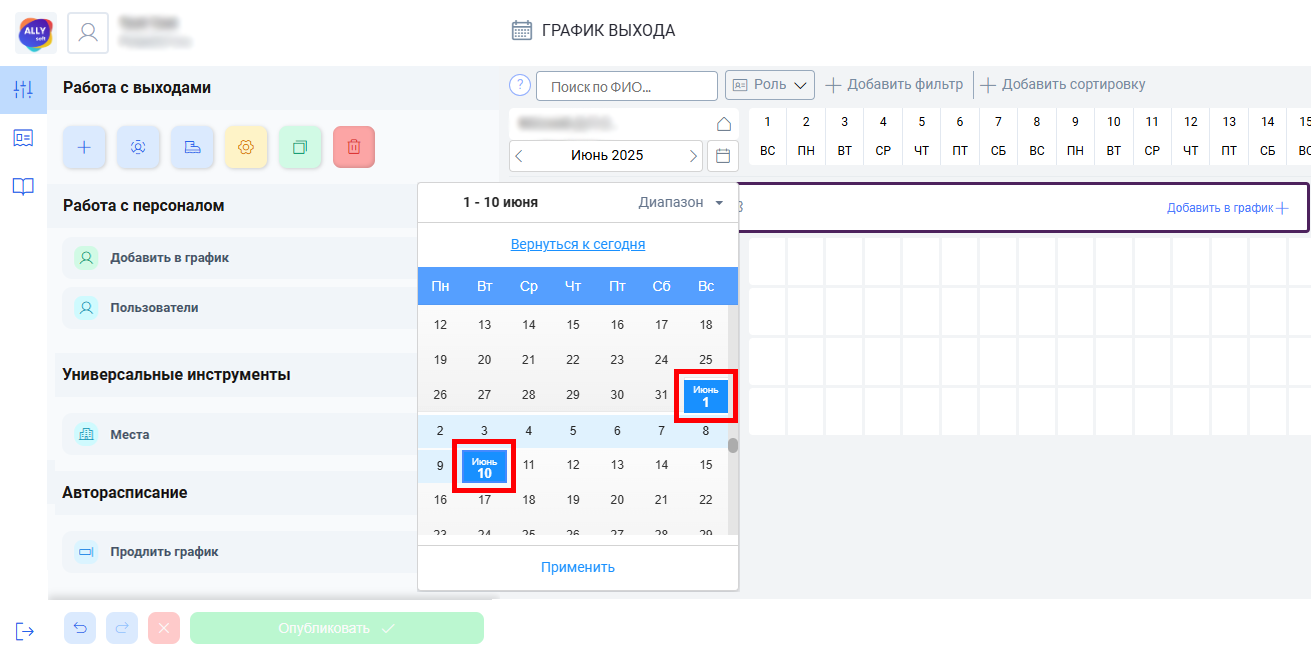](https://bookstack.ally.software/uploads/images/gallery/2025-07/BMVosnova4.png) Чтобы быстро вернуться к текущей дате, нажмите на надпись “Вернуться к сегодня”. Система автоматически подберет диапазон, включающий сегодняшний день. [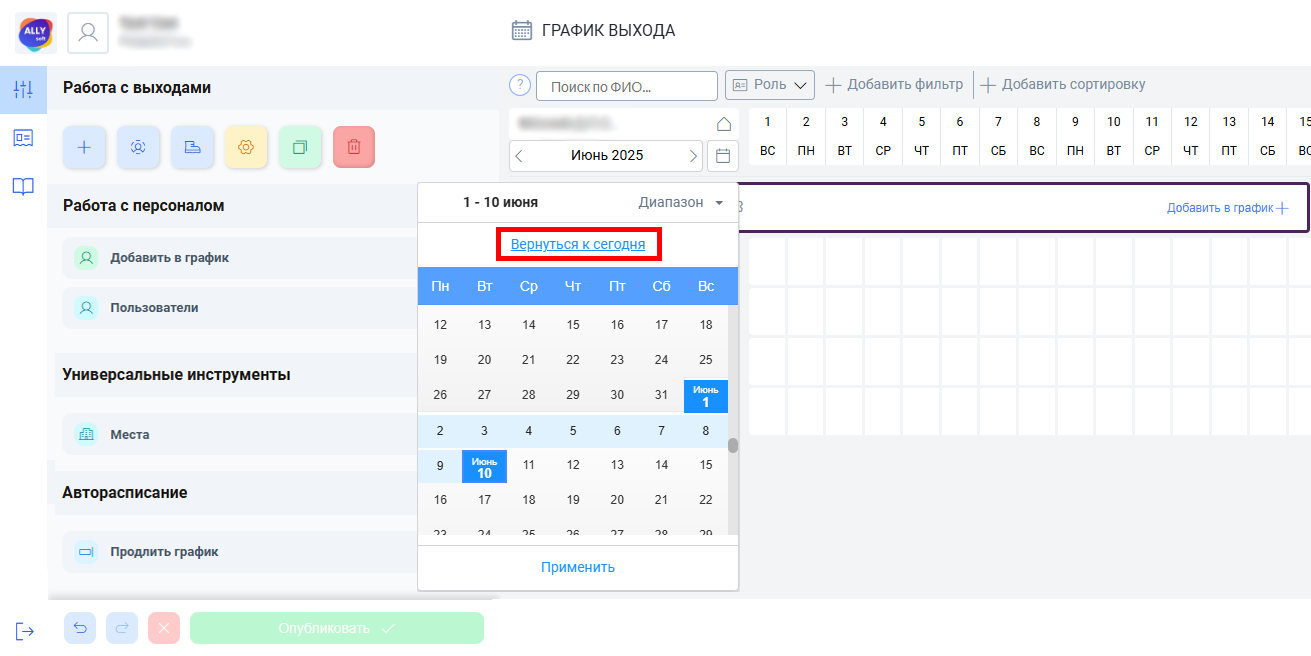](https://bookstack.ally.software/uploads/images/gallery/2025-07/2e5osnova5.png) После выбора подходящего диапазона нажмите кнопку “Применить” в нижней части окна календаря. [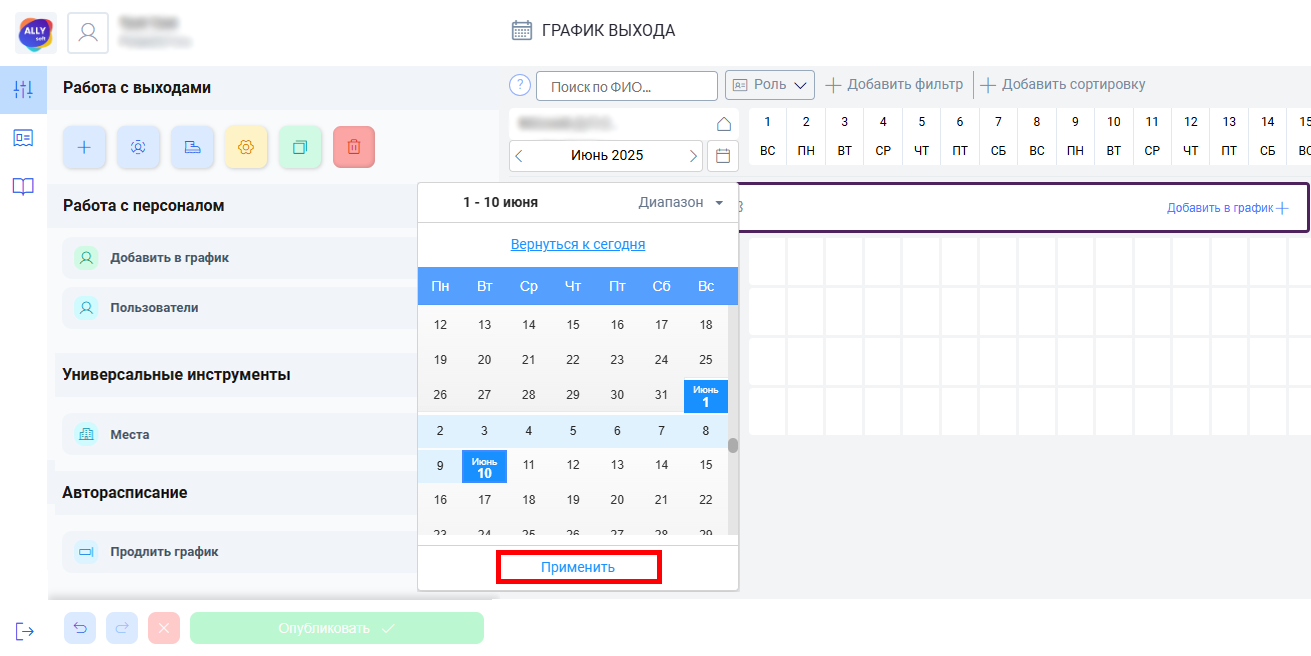](https://bookstack.ally.software/uploads/images/gallery/2025-07/NlEosnova6.png) Выбранный диапазон отобразится в графике. [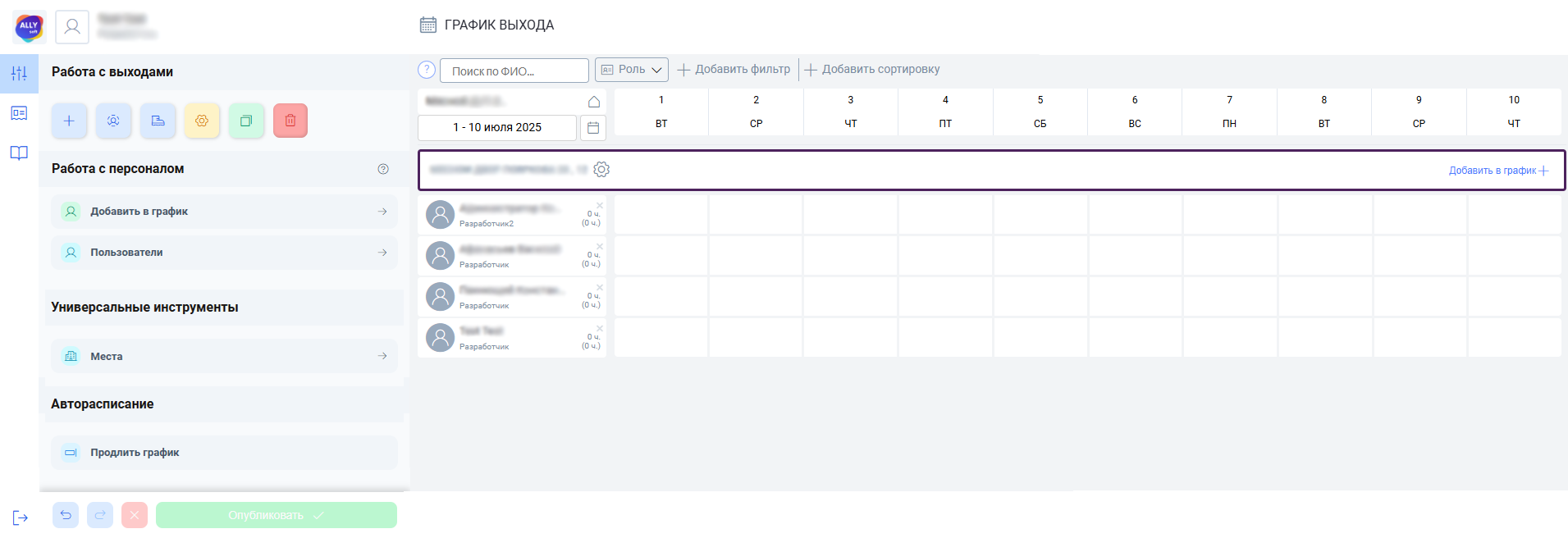](https://bookstack.ally.software/uploads/images/gallery/2025-07/CPcosnova7.png) # Панель отображения рабочего места # Инструмент "Потребности и возможности" Данный инструмент отображает результаты работы предиктивной аналитики. Предиктивная аналитика - это инструмент для более точного и удобного планирования графиков. Аналитика позволяет прогнозировать загруженность торговой точки в тот или иной день и определить необходимое количество сотрудников, чтобы справиться с этой загруженностью. При наведении на данную строку появится тултип с информацией по соответствующему дню. [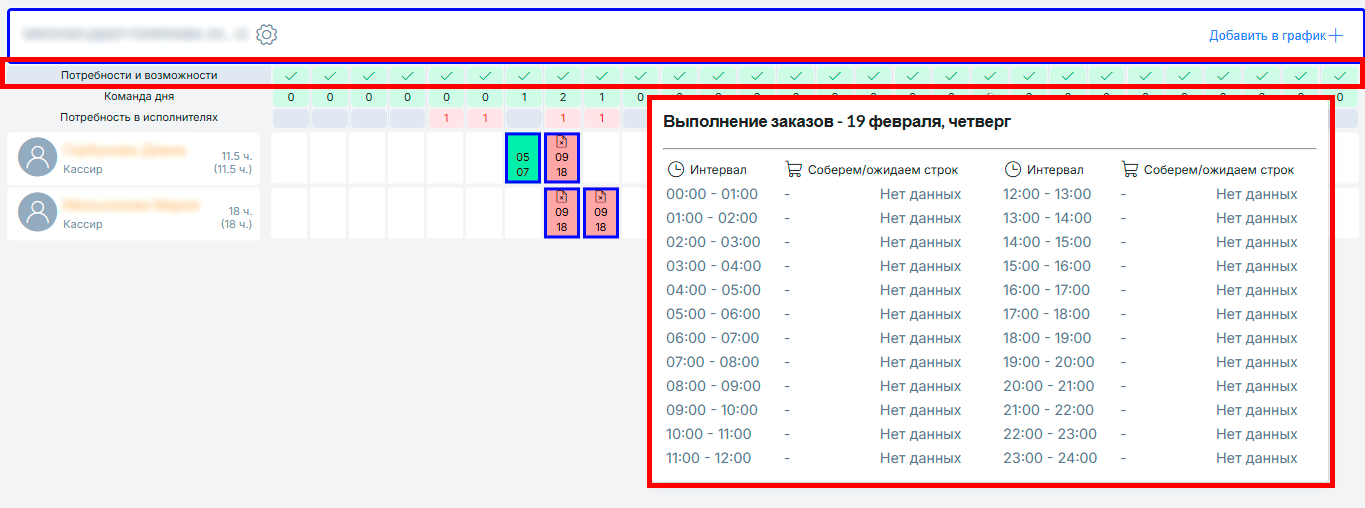](https://bookstack.ally.software/uploads/images/gallery/2026-02/VXs1.png) --- ### Отображение месячной, недельной и дневной аналитики Метод отображения прогноза может меняться в зависимости от выбранного временного промежутка. Есть месячное, недельное и дневное отображение. Месячное отображение аналитики представляет собой ряд иконок, которые обозначают среднее состояние дня. Месячное отображение выделено красной рамкой на скриншоте. [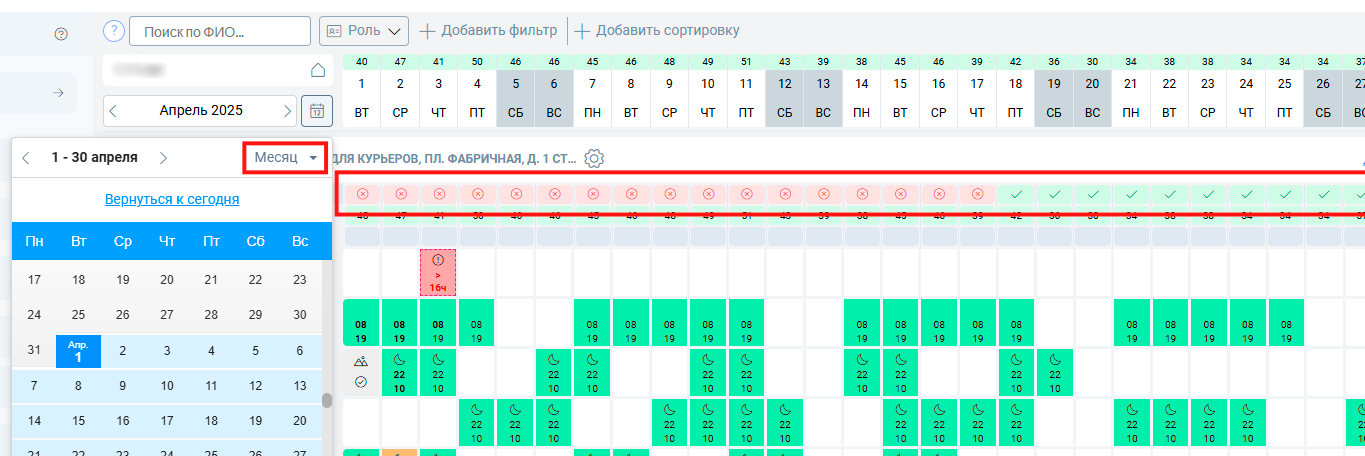](https://bookstack.ally.software/uploads/images/gallery/2026-02/tnW2.png) [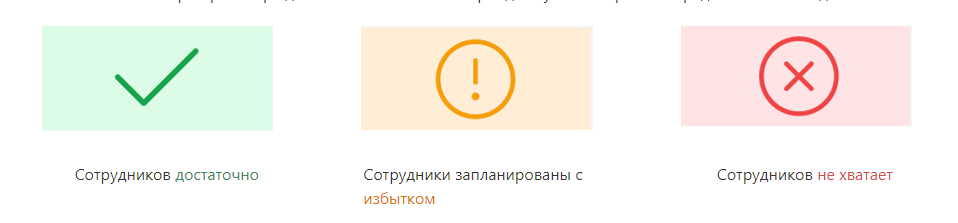](https://bookstack.ally.software/uploads/images/gallery/2026-02/2Gsimage.png) Недельное отображение аналитики представляет собой ряд полос, которые показывают прогноз по различным временным промежуткам в соответствующем дне. Зеленый цвет полосы означает, что сотрудников достаточно. Красный цвет - что сотрудников не хватает. Желтый - что присутствует избыток сотрудников. Недельное отображение выделено красной рамкой на скриншоте. [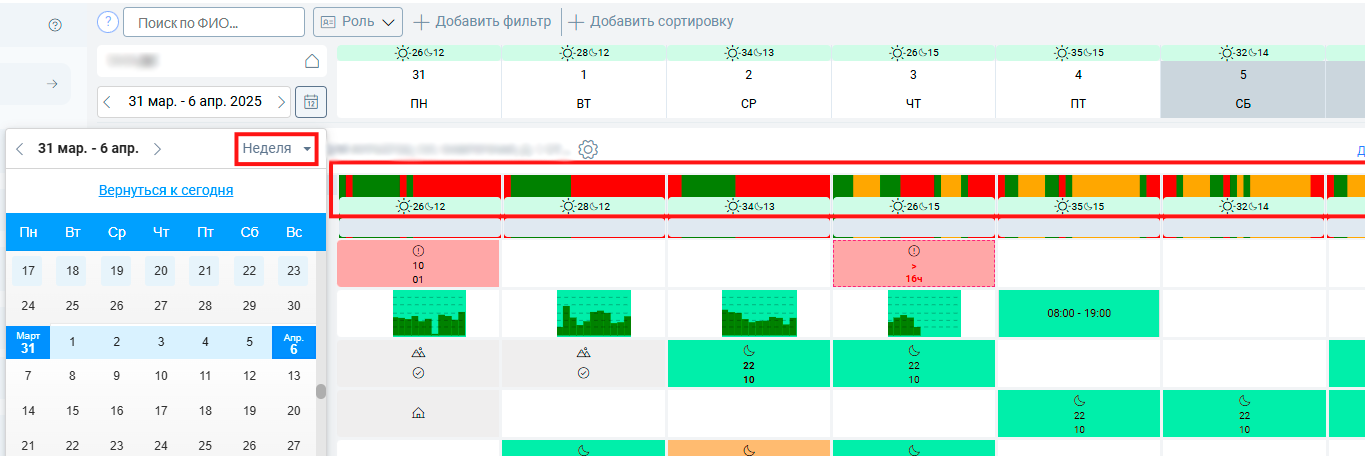](https://bookstack.ally.software/uploads/images/gallery/2026-02/kfk3.png) Дневное отображение аналитики представляет собой одну полосу, которая показывает прогноз по различным временным промежуткам выбранного дня. Зеленый цвет полосы означает, что сотрудников достаточно. Красный цвет - что сотрудников не хватает. Желтый - что присутствует избыток сотрудников. Дневное отображение выделено красной рамкой на скриншоте. [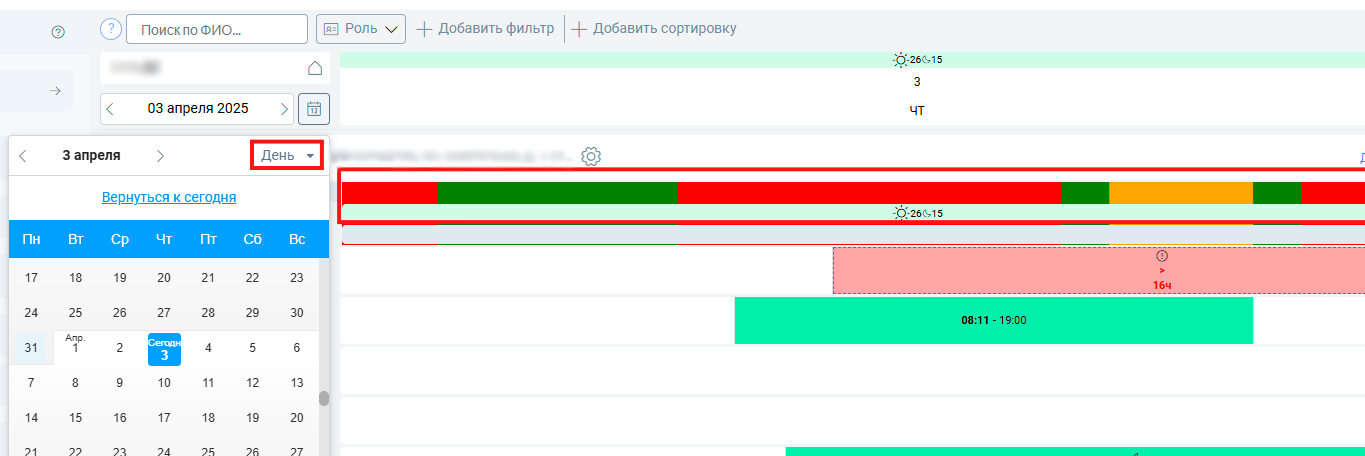](https://bookstack.ally.software/uploads/images/gallery/2026-02/qnt4.png) --- ### Просмотр прогноза на будущие даты При наведении в строке “Потребности и возможности” на любой будущий день появляется тултип с прогнозом по этому дню. Тултип озаглавлен как “Выполнение заказов”. Пример тултипа изображен на скриншоте ниже. [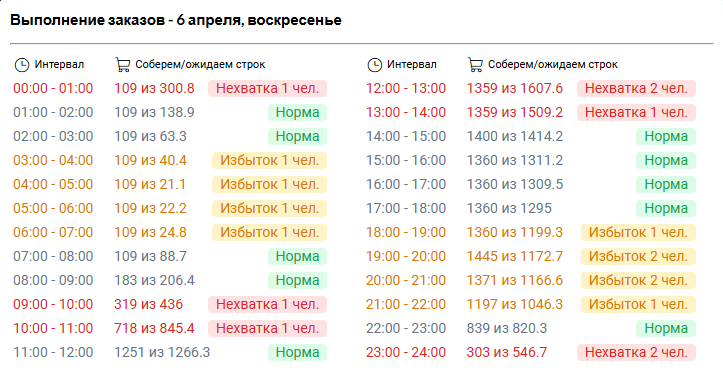](https://bookstack.ally.software/uploads/images/gallery/2026-02/DZHimage.png) Тултип отображает информацию по всему дню. Сама информация разбита на часовые интервалы. Колонка “Интервал” отображает конкретный час, к которому привязана информация. Колонка “Собираем/ожидаем строк” отображает сравнение производительности торговой точки и ее ожидаемой загруженности. Производительность определяется на основе производительности сотрудников, которые будут работать в данный конкретный час. Загруженность прогнозируется самой моделью. Сравнение отображается в виде фразы “X из Y”, где X - это ожидаемая производительность торговой точки, а Y - ожидаемая загруженность. Аналитика реагирует на фильтры. Для правильного прогноза все сборщики в торговой точке не должны быть скрыты фильтрами, а должны отображаться в списке. Зная количество сотрудников, запланированных в график на торговой точке, их реальную среднюю скорость работы и количество ожидаемых заказов на торговой точке, составляется рекомендация по планированию графика. Рекомендация может быть трех видов: - Норма – сотрудников запланировано достаточно, чтобы собрать ожидаемое количество заказов. - Избыток – сотрудников запланировано с избытком для такого количества заказов. Вероятно, персонал будет простаивать. - Нехватка – сотрудников запланировано недостаточно для успешной обработки такого количества заказов. --- ### Просмотр статистики по прошедшим датам При наведении в строке “Потребности и возможности” на любой прошедший день появляется тултип с анализом этого дня. Тултип озаглавлен как “Заказы прогноз и факт”. Пример тултипа изображен на скриншоте ниже. [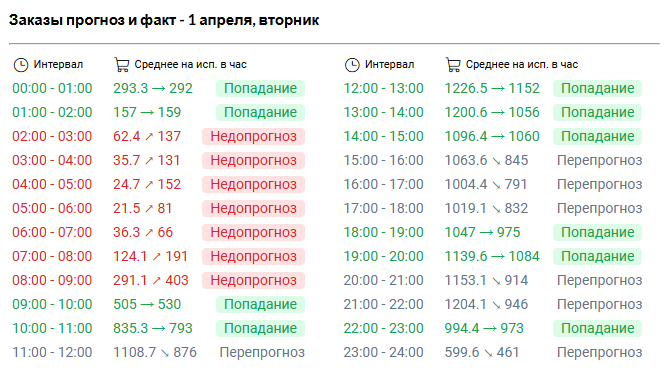](https://bookstack.ally.software/uploads/images/gallery/2026-02/NUHimage.png) Тултип отображает информацию по всему дню. Сама информация разбита на часовые интервалы. Колонка “Интервал” отображает конкретный час к которому привязана информация. Колонка “Среднее на исп. в час” показывает сравнение прогнозируемого количества заказов в час с фактическим. Визуально результат сравнения отображается стрелкой вверх, прямо или вниз. После расчета и сравнения прогнозируемого и фактического количество заказов на торговой точке выводится итоговый вердикт анализа. Вердикт может быть трех видов: - Попадание – прогнозируемая и фактическая нагрузка равны либо близки друг к другу. Отображается стрелкой прямо и зеленым цветом текста. - Перепрогноз – прогнозируемая нагрузка оказалась больше фактической. Скорее всего, в это время на торговой точке простаивали сотрудники. Отображается стрелкой вниз и серым цветом текста. - Недопрогноз – прогнозируемая нагрузка оказалась меньше, чем фактическая. Скорее всего, в это время на торговой точке не хватало сотрудников. Отображается Стрелкой вверх и красным цветом текста. # Инструмент "Команда дня" "Команда дня" отображает сводную информацию о сотрудниках, выходящих на смену в выбранный день. Инструмент представлен в виде набора ячеек, каждая из которых показывает общее количество сотрудников с запланированным выходом на этот день. [](https://bookstack.ally.software/uploads/images/gallery/2026-02/nE35.png) При наведении на строку отображается тултип с информацией по соответствующему дню. В нем указано количество дневных и ночных смен, общее число запланированных рабочих часов, количество стажёров, а так же количество почасовых и вакцинированных сотрудников. [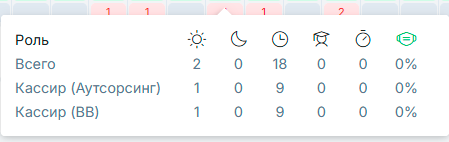](https://bookstack.ally.software/uploads/images/gallery/2026-02/d2l6.png) # Инструмент "Потребности в исполнителях" "Потребности в исполнителях" отображают количество открытых окон возможностей в выбранный день. Инструмент представлен в виде набора ячеек, каждая из которых показывает общее количество требуемых сотрудников по всем еще не закрытым окнам возможностей на этот день. [](https://bookstack.ally.software/uploads/images/gallery/2026-02/Oin7.png) При наведении на строку отображается тултип с информацией по соответствующему дню. В нём указаны роли, по которым открыты окна возможностей, необходимое количество сотрудников для каждой роли и время, на которое открыто окно. [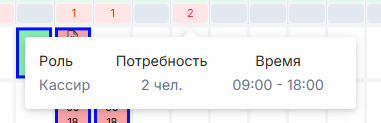](https://bookstack.ally.software/uploads/images/gallery/2026-02/x6Rimage.png) Подробнее про окна возможностей можно узнать по [ссылке](https://bookstack.ally.software/books/opisanie-funkcionala-demo-ally/chapter/razdel-okna-vozmoznostei).