Инструмент "Окна возможностей"
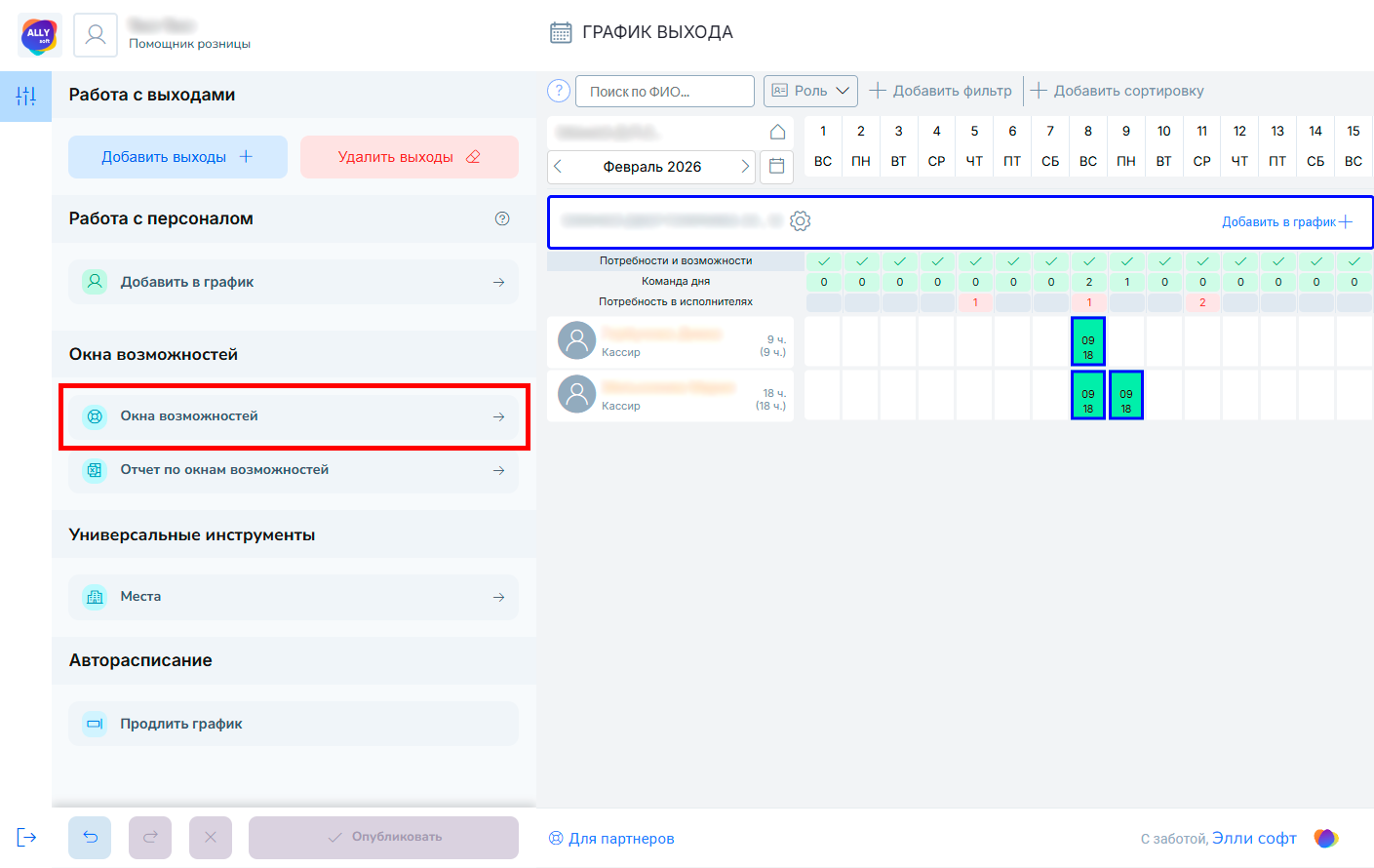
Для начала работы с окнами найдите в левой панели раздел “Окна возможностей” и перейдите в него.
Просмотр окон возможностей
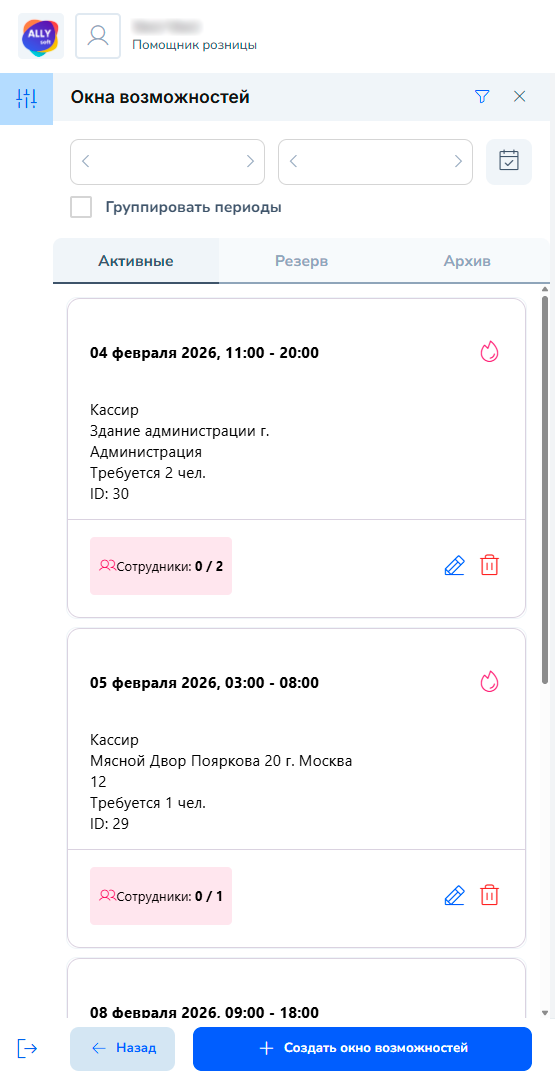
Откроется раздел “Окна возможностей”, где можно будет увидеть заявки на окна. Тут отобразятся основные параметры заявки, а также наличие и количество откликов.
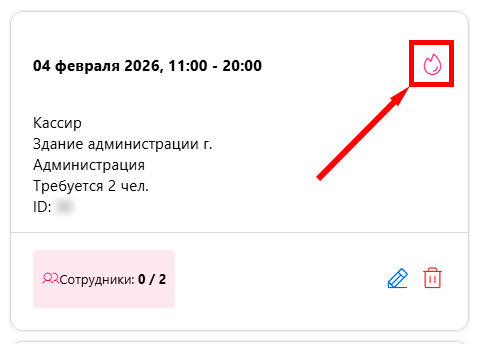
Также можно узнать, является ли выход экстренным или нет. Экстренным выходом считается выход, до начала которого осталось менее 24 часов.
Просмотр зарезервированных заявок
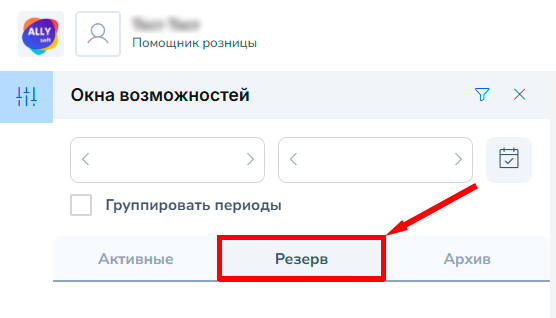
Резервом называют заявку, которую кто-то временно зарезервировал на себя, но еще не назначил на нее исполнителей.
Если компания аутсорсинга взяла заявку на окно возможностей в резерв, такая заявка пропадает из списка активных заявок и перемещается в раздел “Резерв”.
В данном разделе можно ознакомится со списком заявок в резерве компаний аутсорсинга, а также посмотреть какая именно компания зарезервировала заявку и срок окончания резерва (на текущий момент срок резерва устанавливается автоматически и составляет 2 часа). Если компания аутсорсинга откажется от резерва или ничего не сделает в течение двух часов, заявка автоматически вернется в раздел активные.
Группировка заявок созданных по периодам
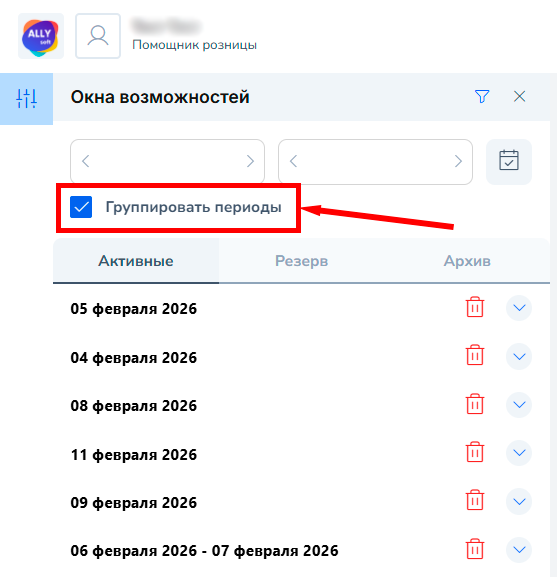
Для удобства восприятия заявок, которые были созданы по периодам, их можно сгруппировать. Для этого включите опцию “Группировать периоды”. После этого все заявки будут собраны в периоды, в которых они были созданы, и будут распределены по разделам.
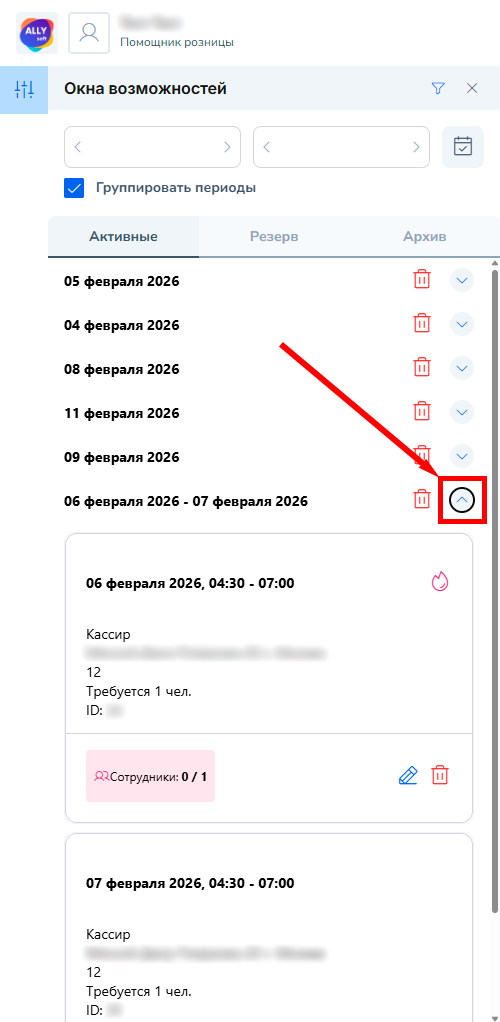
Чтобы посмотреть все заявки в периоде, раскройте его нажатием на иконку стрелки в правой части раздела. Чтобы свернуть раздел, вновь нажмите на эту иконку.
Фильтрация окон возможностей
В разделе “Окна возможностей” можно скрыть отображение ненужных окон с помощью фильтров по датам и параметрам.
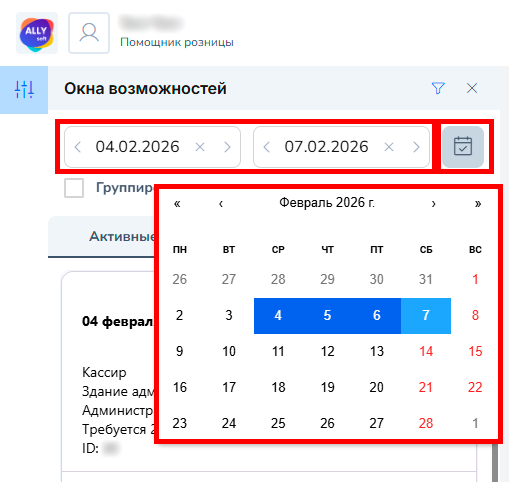
Для фильтрации по дате, нужно ввести дату начала и конца диапазона или можно воспользоваться календарем, который открывается при нажатии на иконку календаря. Первым нажатием на число в календаре выбирается начало диапазона, вторым нажатием - его конец. После ввода диапазона дат отразятся только те окна, которые соответствуют этому диапазону.
Также есть возможность настроить фильтр по дополнительным параметрам. Для настройки фильтра нажмите на синюю иконку воронки.
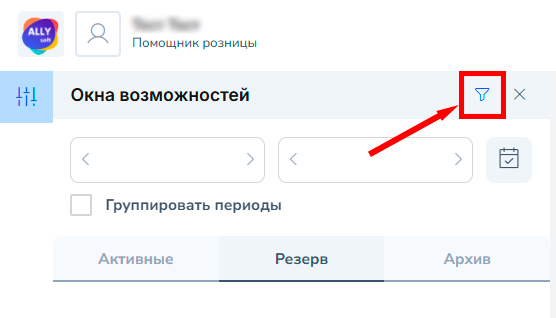
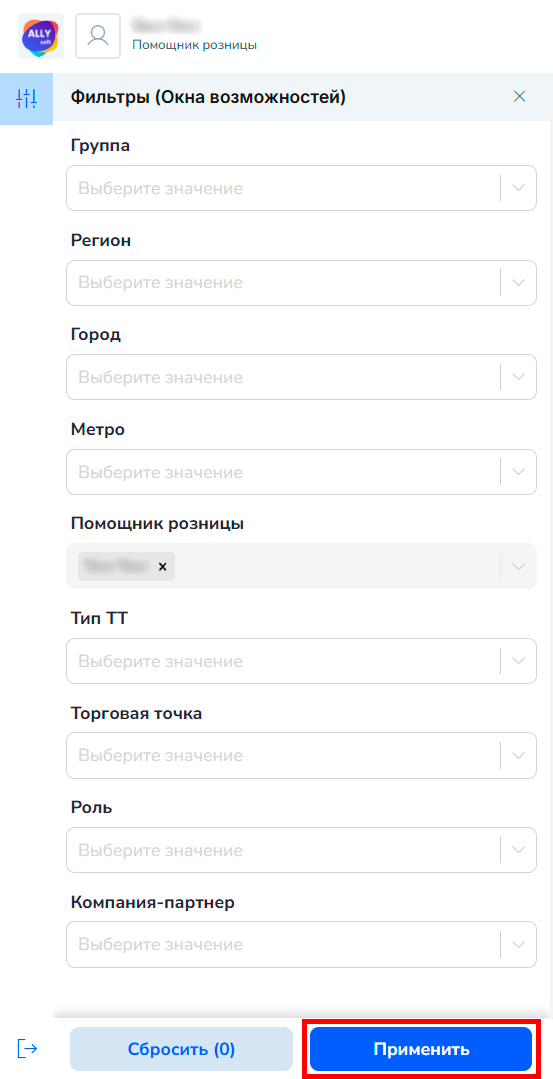
После нажатия откроется раздел настройки фильтра. В нем можно задать как один, так и сразу несколько параметров, по которым нужно отфильтровать список заявок. После того как все необходимые параметры были заданы, нажмите на кнопку “Применить”.
После применения фильтра откроется список заявок, которые уже соответствуют выбранным критериям.
Чтобы убрать фильтр, перейдите в раздел настройки фильтра нажатием на иконку воронки, удалите все критерии и примените изменения.
Создание окон возможностей
Создание разового выхода
Для создания нового окна найдите в разделе окон возможностей кнопку “Создать окно возможностей” и нажмите ее.
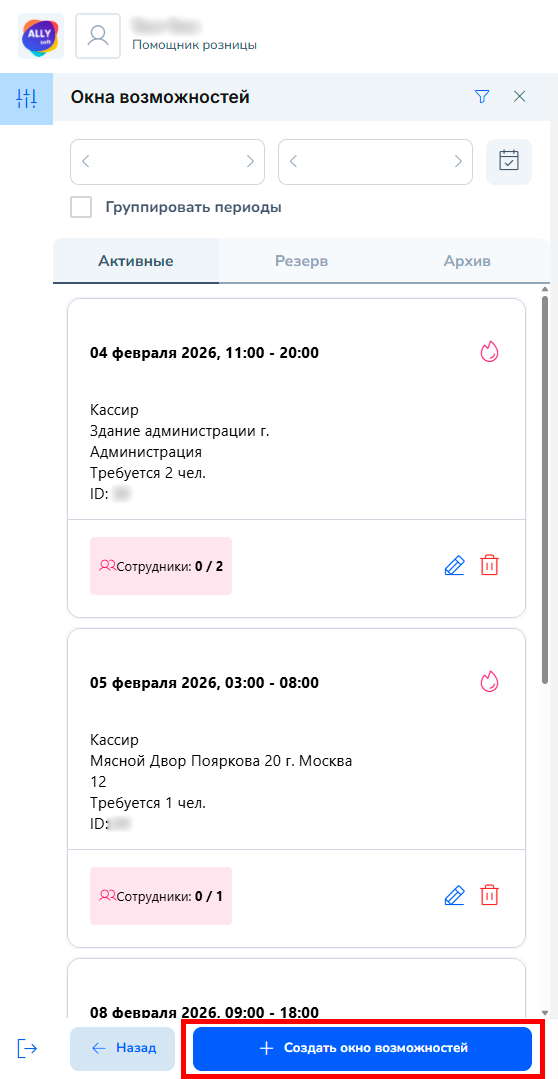
После этого вам предложат создать либо разовый выход, либо период выходов.

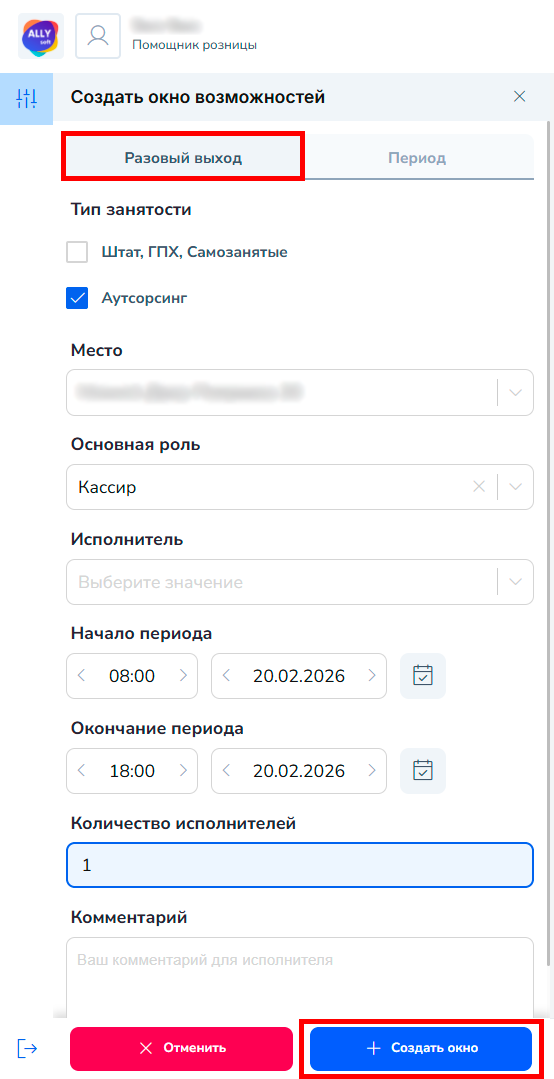
Для создания заявки на разовый выход выберите раздел “Разовый выход” и заполните необходимые поля в заявке. После заполнения полей кнопка “Создать окно” станет активной, и ее можно будет нажать для публикации своей заявки.
- Тип занятости:
- Штат, ГПХ - если для закрытия заявки требуются штатные сотрудники компании. Если выбрать только штатных сотрудников, то поля "Исполнитель" и "Компания" пропадают
- Аутсорсинг - если для закрытия заявки планируется привлекать сотрудников аутсорсинга
- Место - Торговая точка на которую требуются сотрудники
- Основная роль - роль на которую требуются сотрудники (например Кассир или Сборщик и т.д.)
- Исполнитель - поле доступно если выбрана компания-партнер (используйте для случаев если вам требуется определенный сотрудник из выбранной компании аутсорсинга)
- Комментарии - поле для дополнительных сведений и пожеланий
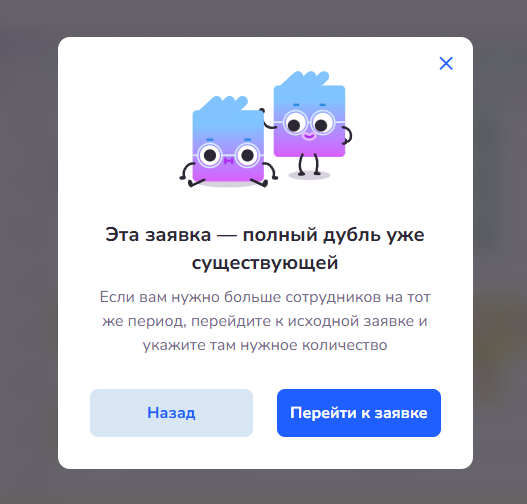
Создать окно, полностью совпадающее с уже существующим, нельзя. При попытке будет показано предупреждение о том что вы создаете дубликат.
Создание периода выходов
Периоды позволяют создавать за раз сразу несколько окон.
Для создания заявки на период выберите раздел “Период” и заполните необходимые поля в заявке. После заполнения полей кнопка “Создать окно” станет активной, и ее можно будет нажать для публикации своей заявки.
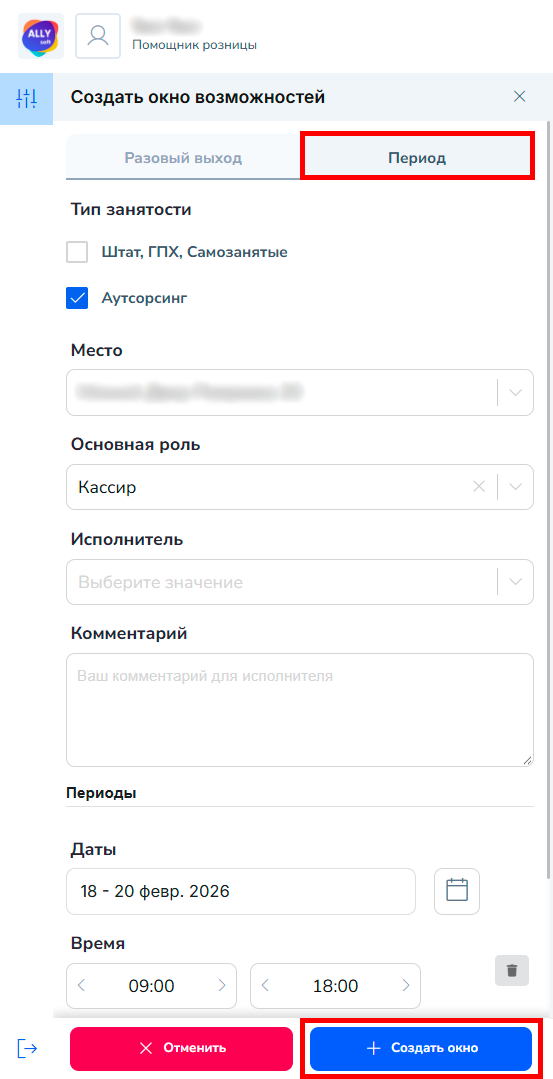
В разделе Периоды заполните:
- Даты начала и окончания периода
- Время начала и окончания выхода
(Например если выбрать период с 01 по 10 число и указать время с 09:00 до 18:00 значит нам требуется сотрудник для работы с 09:00 до 18:00 на каждый день с 01 по 10 число)
- Количество исполнителей - сколько сотрудников требуются для работы в выбранный период
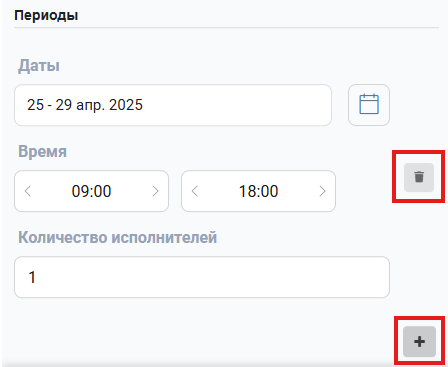
Если в заявке необходимо указать несколько периодов, то нажмите на иконку плюса для добавления и редактирования нового периода. Если был добавлен лишний период, то нажмите на иконку корзины для его удаления.