
Инструкция по работе с окнами возможностей для кураторов менеджеров аутсорсинга
Перейдите по адресу https://ally.vkusvill.ru/calendar
Перед началом работы с окнами возможностей нужно открыть необходимое место работы в графике. Также отображение окон зависит от выбранного в графике месяца.
Для начала работы с окнами найдите в левой панели раздел “Окна возможностей” и перейдите в него.
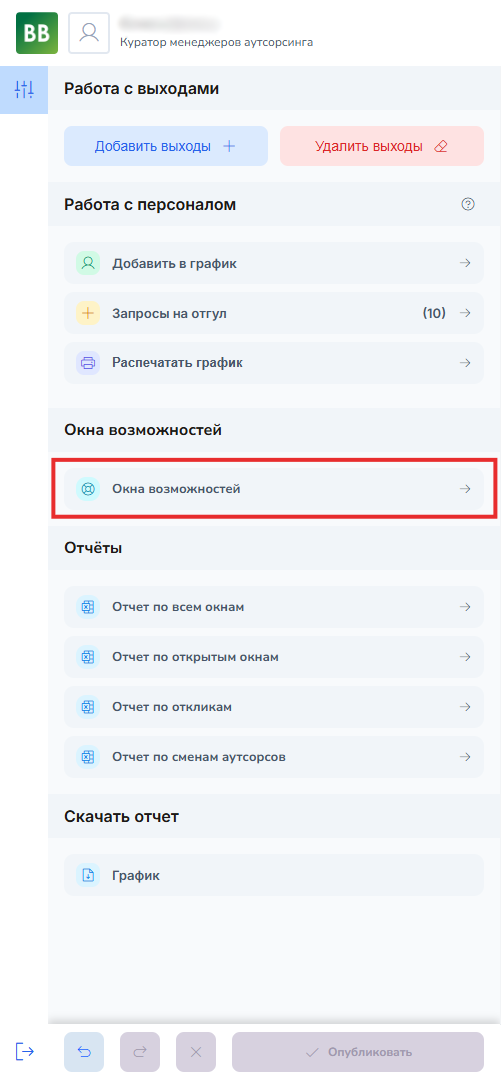
Просмотр окон возможностей
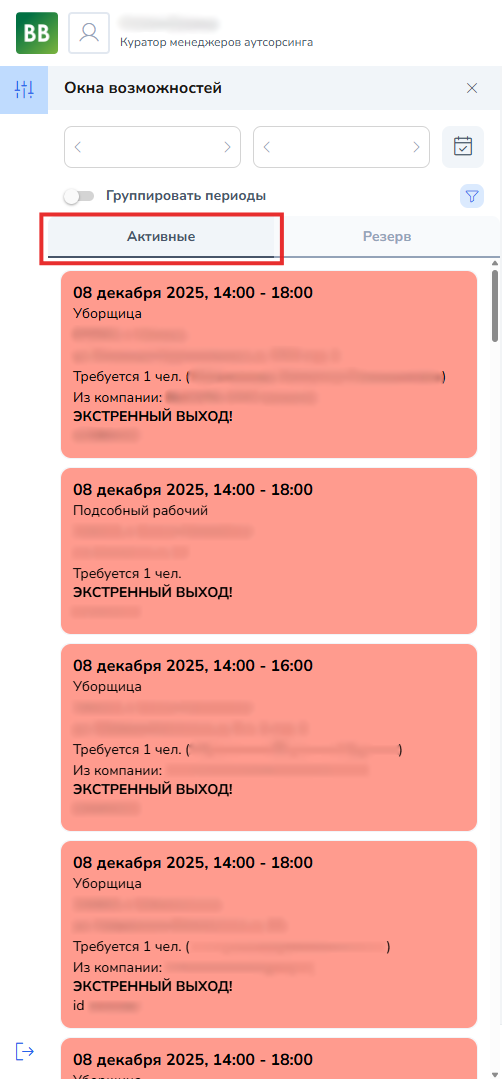
Все открытые заявки и их параметры находятся в разделе “Активные”. Здесь так же можно посмотреть на общие заявки без привязки к компании если использовать фильтры.
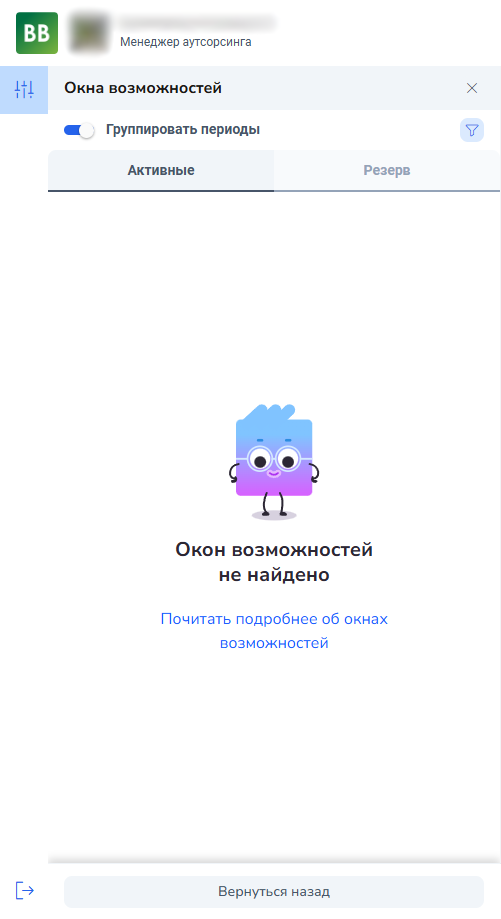
Если у менеджера нет доступных окон, то он не увидит ни одного окна. Вместо этого ему покажется сообщение об отсутствии окон.
Менеджер аутсорсинга видит только те окна возможностей, которые относятся к ролям из его договора. Если роль указана в договоре, окна с этой ролью доступны. Если роли нет в договоре, такие окна не отображаются.
Окна возможностей привязаны к ТТ, на которую они создаются. Точка, в свою очередь, привязана к региону/городу присутствия - Москва, Санкт-Петербург и так далее.
Менеджер должен оказывать услугу в Московской области для того, чтобы увидеть Окна, созданные по ТТ, находящимся в Московской области. Если у него в карточке указан только "Санкт-Петербург", то он их не увидит.
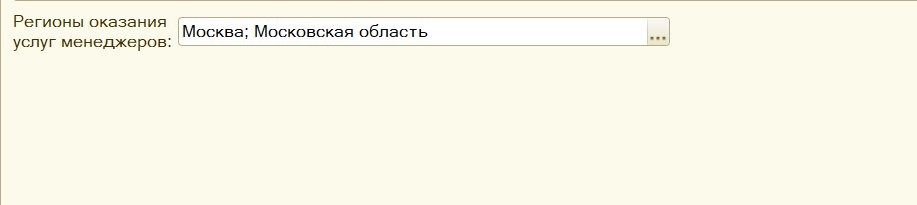
Если в карточке указана только "Москва", то ТТ в Московской области также менеджер не увидит, они должны выбираться отдельно. Для 1С это разные регионы.
Во всех карточках с ролью "Менеджер аутсорсинга" должны быть выбраны регионы Москва и Московская область по отдельности. Тогда вы будете видеть все Окна, созданные по данному региону, все Окна будут доступны для откликов.
Группирование окон по периодам
Для удобства восприятия заявок, которые были созданы по периодам, их можно сгруппировать. Такая группировка упрощает поиск и работу с заявками. Для группировки заявок включите опцию “Группировать периоды”. После этого все заявки будут собраны в периоды, в которых они были созданы, и будут распределены по разделам.
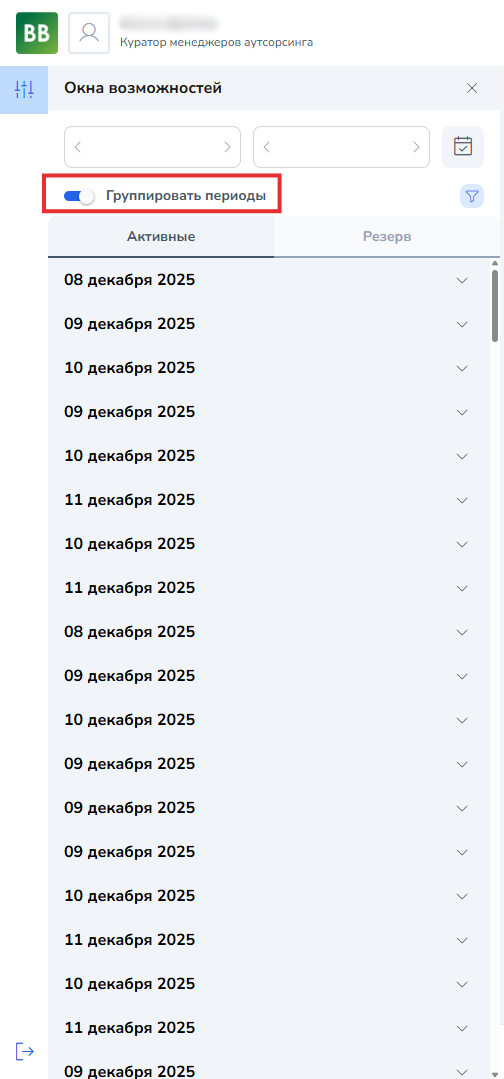
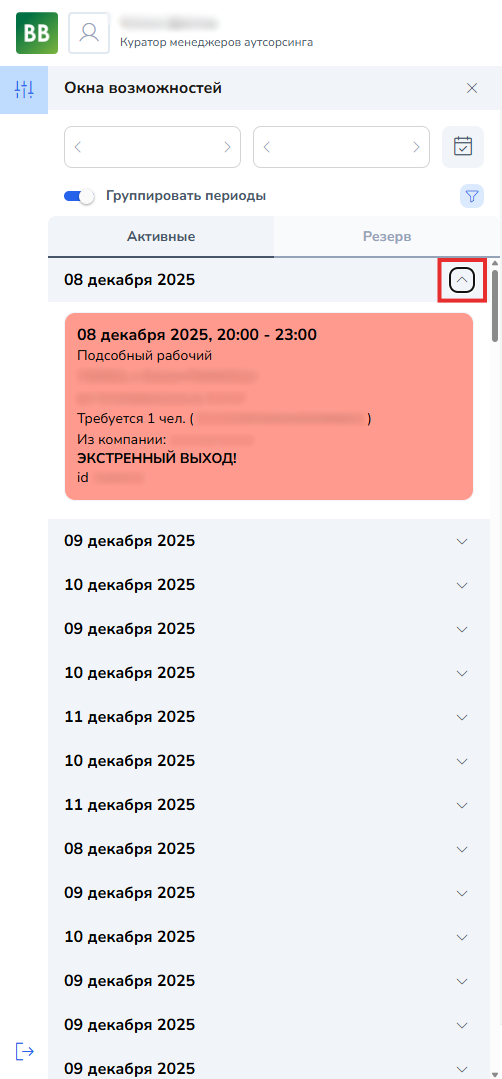
Чтобы посмотреть все заявки в разделе, раскройте его нажатием на иконку стрелки в правой части раздела. Чтобы свернуть раздел, вновь нажмите на эту иконку.
Работа с резервом
Существует возможность временно зарезервировать заявку на себя, но еще не назначить на нее исполнителей. Такая заявка пропадает из списка активных заявок и перемещается в раздел "Резерв".
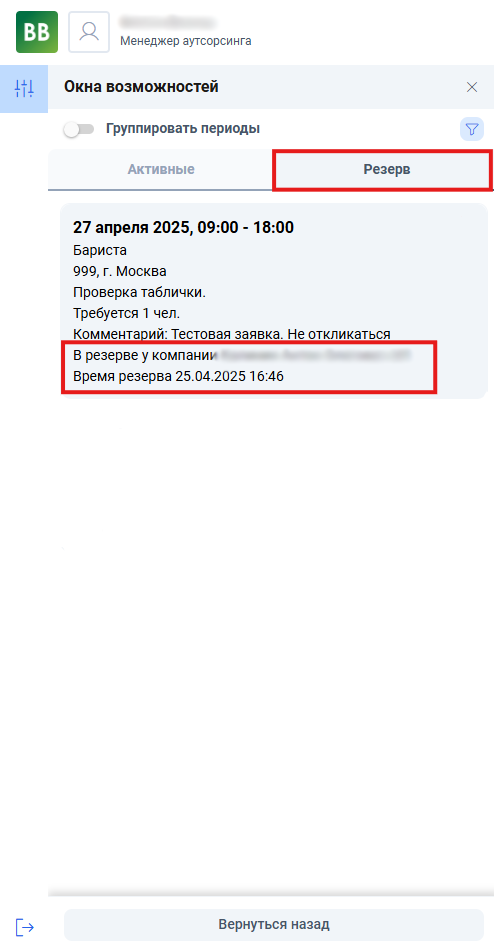
В данном разделе можно ознакомиться со списком заявок в резерве у компаний аутсорсинга, посмотреть, какая именно компания зарезервировала заявку, а также срок окончания резерва.
Срок резерва устанавливается автоматически и составляет 2 часа. Если компания аутсорсинга откажется от резерва или ничего не сделает в течение двух часов, заявка автоматически вернется в раздел "Активные". Заявку, которая уже была в резерве, нельзя взять повторно в резерв тому же менеджеру, который раньше ее брал.
Для просмотра зарезервированных заявок нажмите на раздел “Резерв” в верхней части экрана.
Фильтрация окон возможностей
В разделе “Окна возможностей” можно скрыть отображение ненужных окон с помощью фильтра по параметрам. Для настройки фильтра нажмите на синюю иконку воронки.
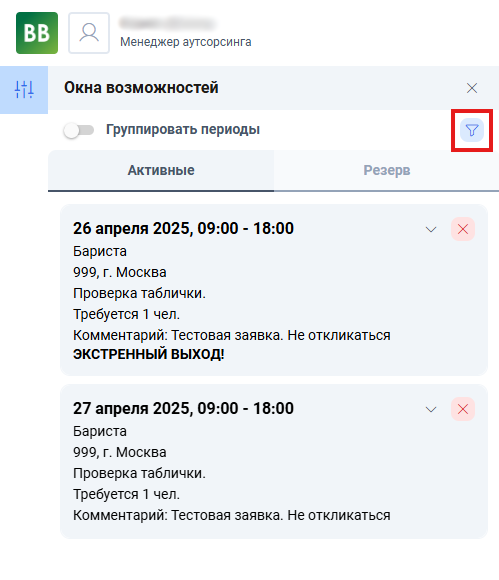
После нажатия откроется раздел настройки фильтра. В нем можно задать как один, так и сразу несколько параметров, по которым нужно отфильтровать список заявок. После того как все необходимые параметры были заданы, нажмите на кнопку “Применить”.
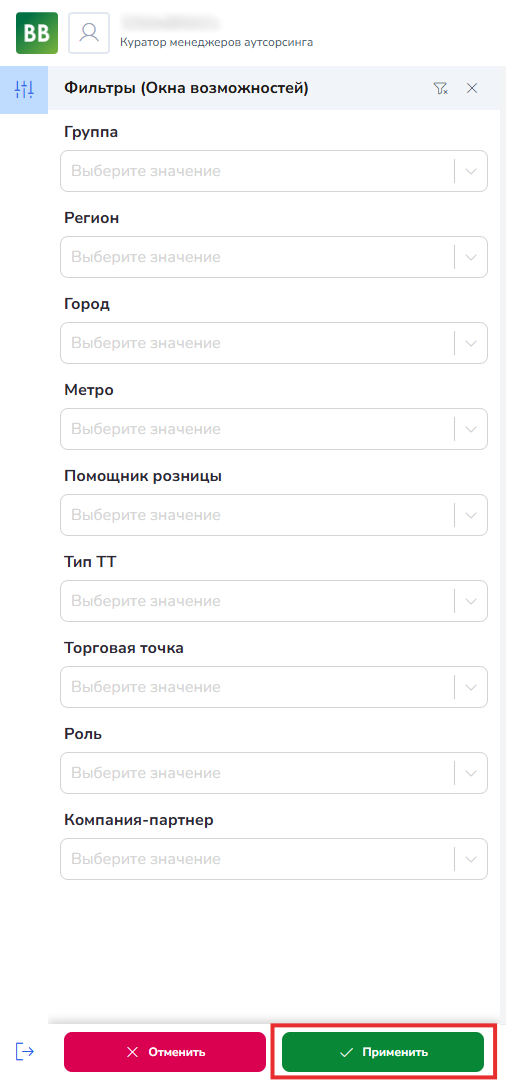
После применения фильтра откроется список заявок, которые уже соответствуют выбранным критериям.
Чтобы убрать фильтр, перейдите в раздел настройки фильтра нажатием на иконку воронки, удалите все критерии и примените изменения.
Статистика и отчетность
Есть возможность сформировать отчеты в котором будут видны заявки созданные на вашу компанию и те, на которые вы ранее откликались.
Отчет по всем окнам
Для формирования отчета по окнам возможностей найдите в левой панели раздел “Отчет по всем окнам” и перейдите в него.

После перехода откроется окно с настройками фильтра запросов по окнам для отчета. Если не указаны фильтры, то в отчете отобразятся все заявки. Задайте подходящие вам критерии и нажмите на кнопку “Скачать отчет”.
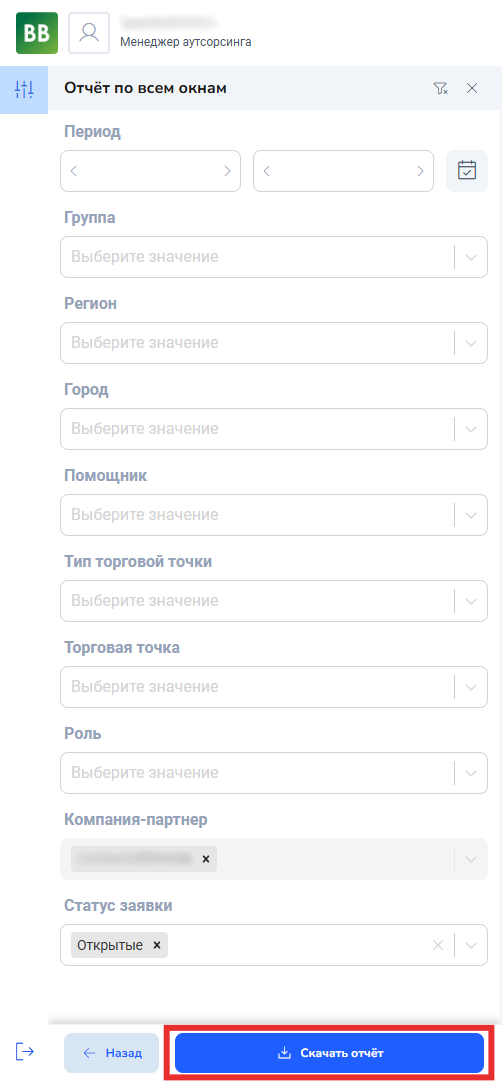
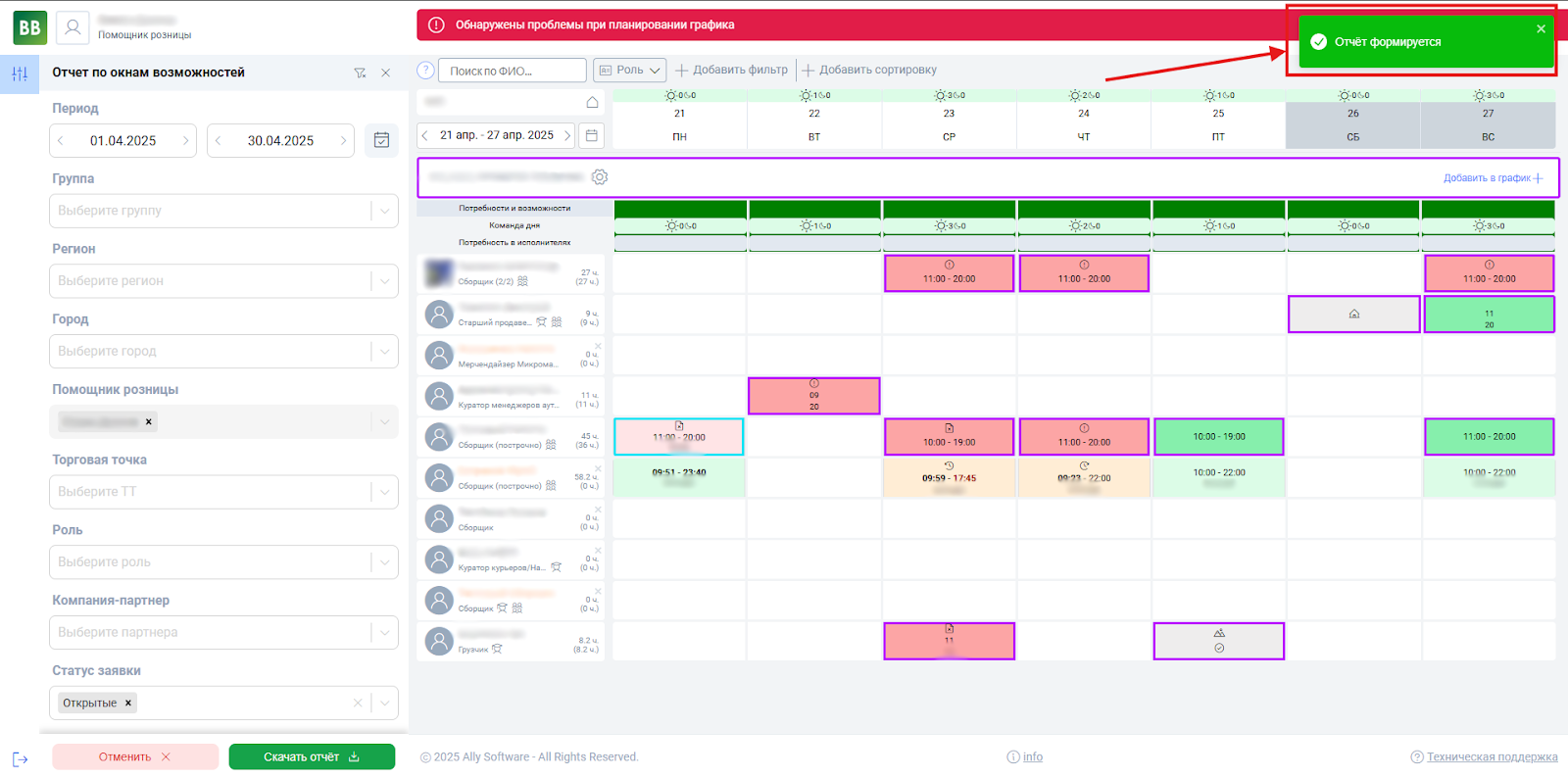
После нажатия начнется формирование отчета, по окончании которого в правом верхнем углу появится уведомление. Формирование занимает 1 - 2 минуты. Во время формирования отчета вы можете продолжать работать с графиком.
Когда отчет будет сформирован, он автоматически загрузится через браузер, а в правом верхнем углу появится соответствующее уведомление.
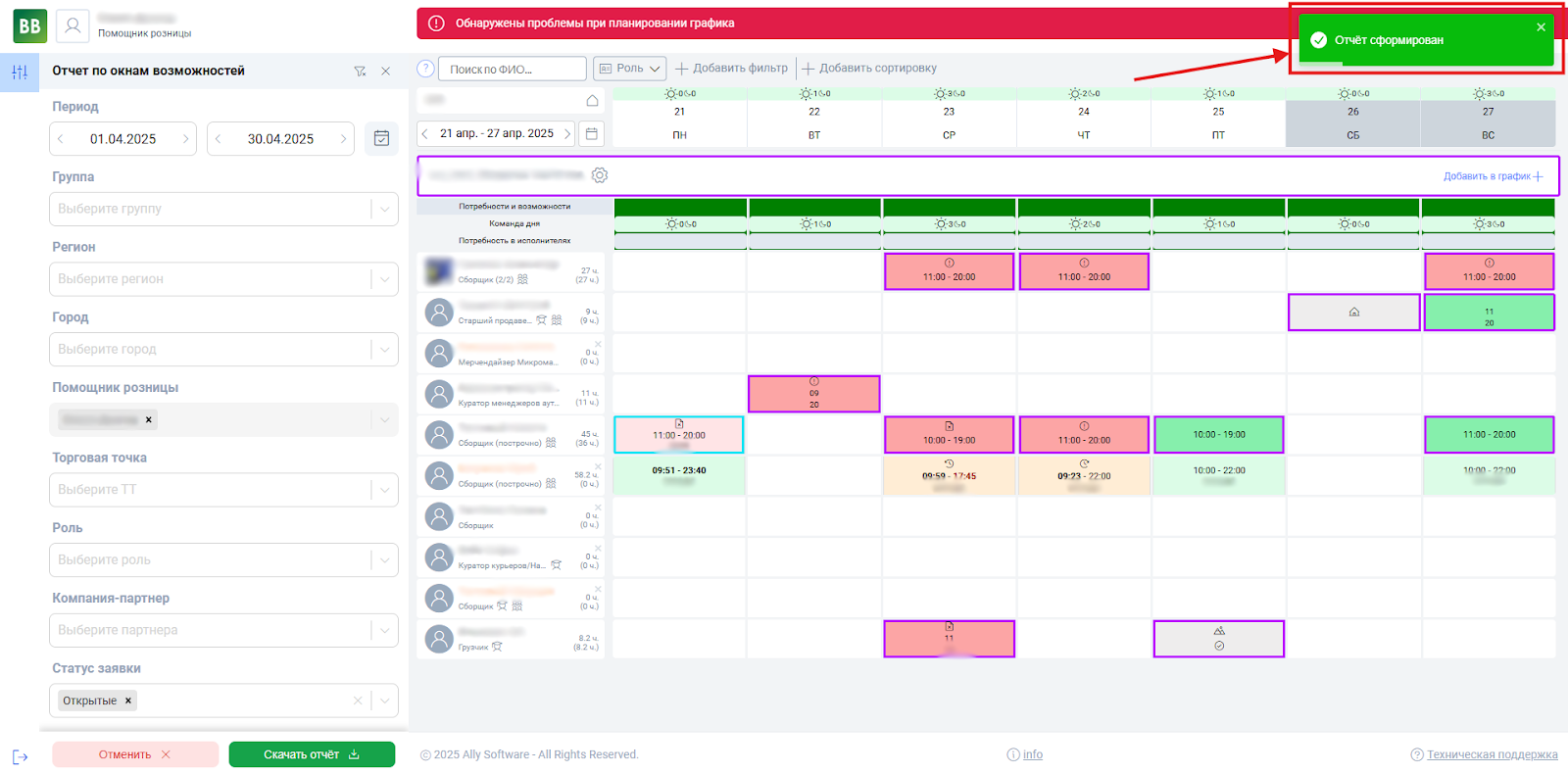
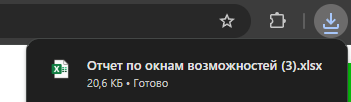
Отчет может включать как активные, так и закрытые заявки, что позволяет отслеживать полную историю окон возможностей.

Структура выгружаемого Excel-отчета содержит следующие колонки:
- Статус (Открытые, Закрытые, Закрытые без откликов, Удалены пользователем)
- Кто правил
- Аутсорсинговая компания
- Дата создания окна
- Дата выхода исполнителя
- Роль
- Группа
- Помощник розницы
- Автор заявки
- ТТ (торговая точка)
- Вид торговой точки
- Город
- id
- Кол-во исполнителей
- ФИО исполнителя
- Время начала смены по плану
- Время начала смены по факту
- Время окончания смены по плану
- Время окончания смены по факту
- План, кол-во ч
- Факт, кол-во ч
- Передано в 1С часов
- Процент закрытия, ч
- Процент закрытия, кол-во
- Кол-во собранных строк
Отчет по открытым окнам
Отчет позволяет выгрузить список всех открытых окон, в которых не указан партнер. Используется для контроля незаполненных окон по датам, ролям и регионам.
Для формирования этого отчета найдите в левой панели раздел “Отчет по открытым окнам” и перейдите в него.

После перехода откроется окно с настройками фильтра запросов по окнам для отчета.
Если не указать даты, отчет сформируется за все открытые окна из всех регионов — начиная с текущей даты и до первого числа следующего месяца..
Задайте подходящие вам критерии фильтров и нажмите на кнопку “Скачать отчет”.
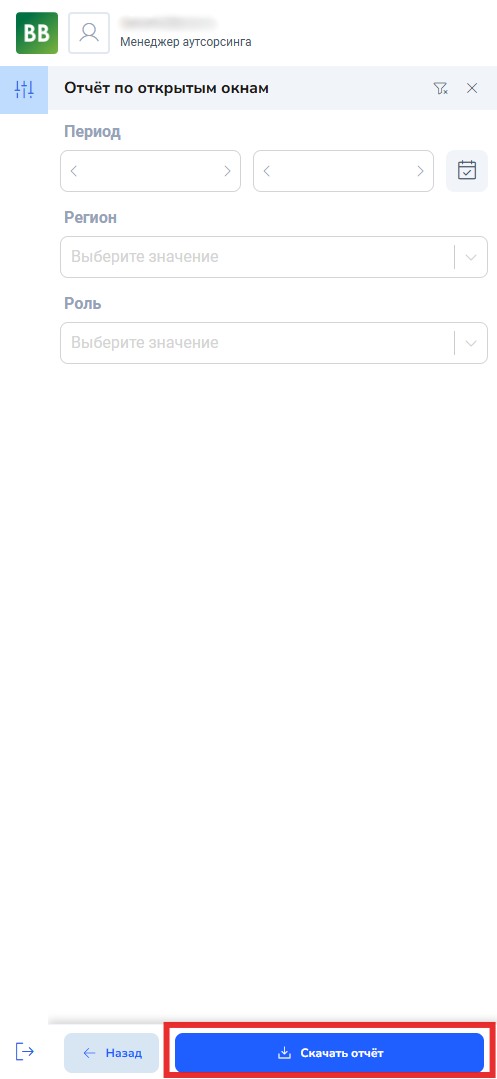
После применения фильтров формируется и скачивается документ со списком всех открытых окон без партнера, соответствующих выбранным условиям. Процесс формирования и скачивания отчета идентичен отчету по всем окнам, который был описан выше.

Структура выгружаемого Excel-отчета содержит следующие колонки:
- Статус
- Дата создания окна
- Дата выхода исполнителя
- Роль
- Группа
- Помощник розницы
- Автор заявки
- ТТ
- Вид ТТ
- Город
- id
- Кол-во исполнителей
- Время начала смены по плану
- Время окончания смены по плану
- План, кол-во ч
Отчет по откликам
Отчёт по скорости отклика используется для контроля того, как быстро закрываются окна возможностей и соблюдаются нормативы по времени отклика.
Отчёт позволяет:
- анализировать работу контрагентов;
- отслеживать выполнение SLA;
- выявлять проблемные роли, торговые точки и регионы.
Для формирования этого отчета найдите в левой панели раздел “Отчет по откликам” и перейдите в него.
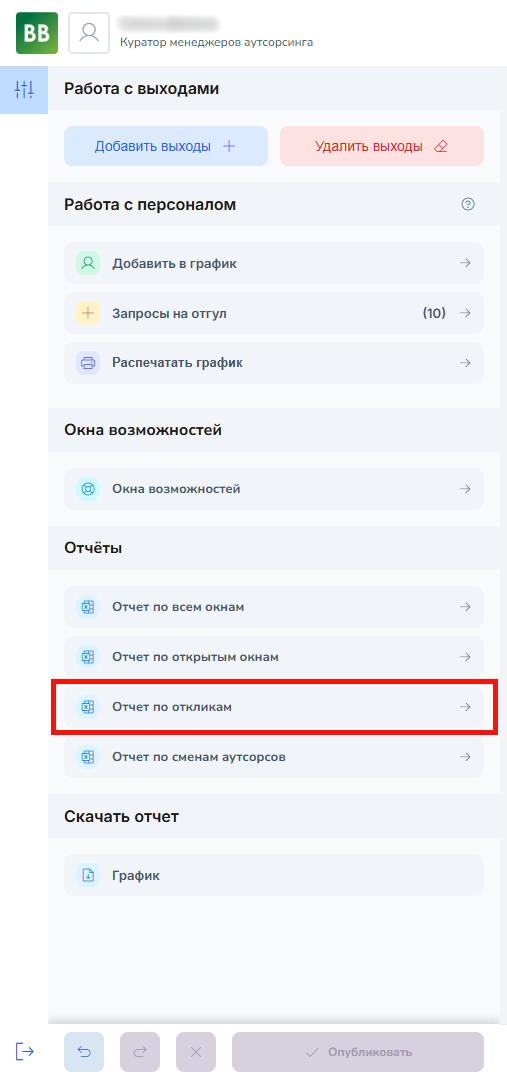
После перехода откроется окно с настройками фильтра откликов для отчета. С его помощью можно выгрузить данные только по выбранному региону, например по Москве и Московской области.
Задайте подходящие вам критерии фильтров и нажмите на кнопку “Скачать отчет”.
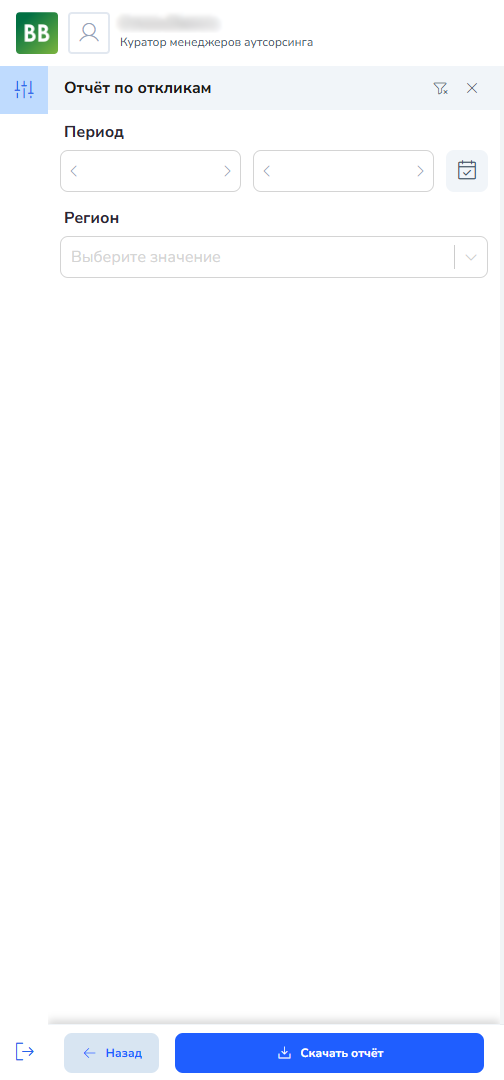
После применения фильтров формируется и скачивается документ со информацией по откликам, соответствующих выбранным условиям. Процесс формирования и скачивания отчета идентичен отчету по всем окнам, который был описан выше.

В отчёте отображаются следующие поля:
- Контрагент, совершивший отклик
- Торговая точка
- Тип торговой точки
- Группа розницы
- Регион
- Помощник розницы
- Роль
- Дата создания окна
- Дата выхода исполнителя
- Признак «Экстренное»
- Время закрытия
- Тип срочности
- Тип заявки
- Критерий отклика
Тип заявки влияет на правила расчёта критерия отклика. Он имеет следующие значения:
- Создана на конкретного исполнителя
- Все остальные
Тип срочности зависит от времени между созданием окна и датой выхода исполнителя. Правила различаются для разных типов торговых точек.
Дарксторы:
- Тип 1 — создана за 24 часа и меньше до начала смены
- Тип 2 — создана за 25–72 часа до начала смены
- Тип 3 — создана более чем за 72 часа до начала смены
Вайсторы и грейсторы:
- Тип 1 — создана за 24 часа и меньше
- Тип 2 — создана за 25–72 часа
- Тип 3 — создана за 73 часа – 7 дней
- Тип 4 — создана за 8–30 дней
- Тип 5 — создана более чем за 31 день
Колонка Критерий отклика показывает, выполнен ли норматив по скорости отклика. Возможные значения:
- Выполнено
- Не выполнено
Правила выполнения для дарксторов:
- Если заявка не создана на конкретного исполнителя:
- Тип 1 — выполнено при отклике за 2 часа и меньше после создания
- Тип 2 — выполнено при отклике за 24 часа и меньше до начала смены
- Тип 3 — выполнено при отклике за 72 часа и меньше до начала смены
- Во всех остальных случаях результат считается как Не выполнено.
- Если заявка создана на конкретного исполнителя:
- Выполнено при отклике за 2 часа и меньше после создания независимо от типа срочности с учётом ночного времени.
Правила для вайсторов и грейсторов:
- Если заявка не создана на конкретного исполнителя:
- Тип 1 — выполнено при отклике до 2 часов после создания
- Тип 2 — выполнено при отклике до 4 часов после создания
- Тип 3 — выполнено при отклике до 12 часов после создания
- Тип 4 — выполнено при отклике до 48 часов после создания
- Тип 5 — выполнено при отклике не позже чем за 7 дней до начала смены
- Во всех остальных случаях результат считается как Не выполнено
- Если заявка создана на конкретного исполнителя:
- Выполнено при отклике за 1 час и меньше после создания независимо от типа срочности с учётом ночного времени.
Во всех расчётах учитывается ночное время с 23:00 до 07:00. Если окно создано в этот период, отсчёт времени для критерия отклика начинается с 07:00.
Пример: Если окно создано 31 октября в 01:00 на 1 ноября, и отклик произошёл в 08:00 1 ноября или раньше, результат считается как Выполнено.
Отчет по сменам аутсорса
Этот отчет содержит данные по всем окнам возможностей, а также по сменам аутсорса, созданным без окон.
Чтобы сформировать отчет, откройте в левой панели раздел "Отчет по сменам аутсорса".

На экране "Отчет по сменам аутсорсов" выберите период и при необходимости задайте фильтры (группа, регион/город, торговая точка, роль, партнёр, статус заявки). Затем нажмите "Скачать отчет", чтобы сформировать и скачать файл.

Структура отчета совпадает со структурой отчета по всем окнам возможностей.
No Comments