
Удаление выходов
В Ally вы можете удалять выходы из графика сотрудника как по одному, так и сразу несколько. Для ускорения процесса можно воспользоваться специальным инструментом "Удалить выходы".
Обратите внимание, удаленные выходы необходимо опубликовать. Без публикации они останутся в графике, и сотрудники продолжат их видеть.
Планирование удаления выхода
Чтобы удалить один выход, щёлкните по его ячейке правой кнопкой мыши и выберите пункт "Удалить" в контекстном меню.
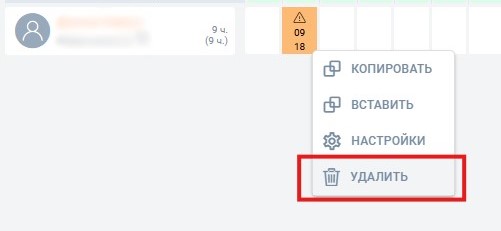
Ячейка выхода, отмеченного для удаления, будет подсвечена красным.

Планирование удаления нескольких выходов
Чтобы удалить несколько выходов одновременно, нажмите кнопку “Удалить выходы” в верхней части левой панели.
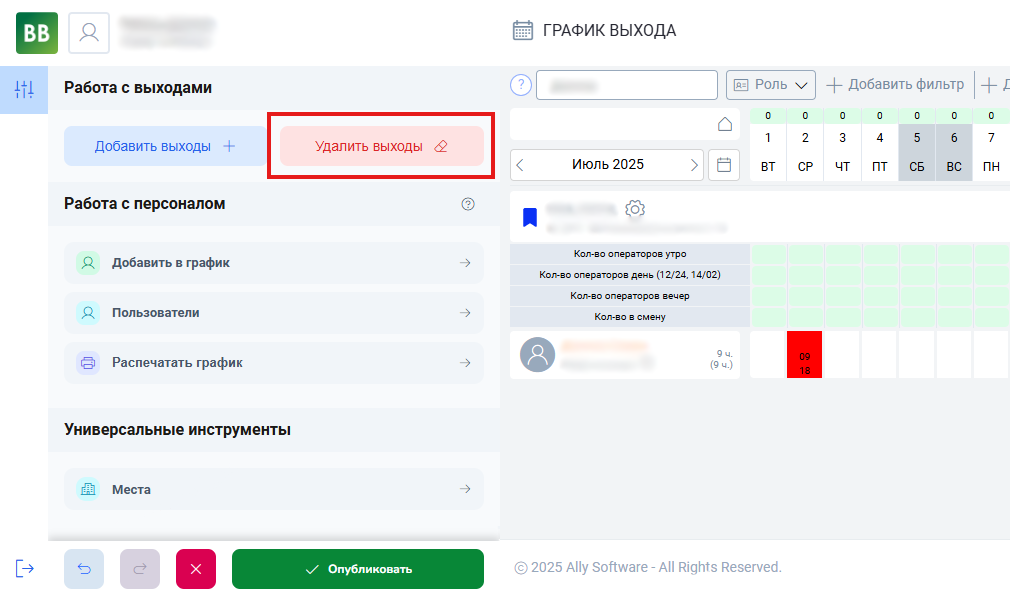
Теперь зажмите кнопку мыши на первом дне и протяните курсор до последнего. Либо просто нажмите на каждый выход, который нужно удалить.
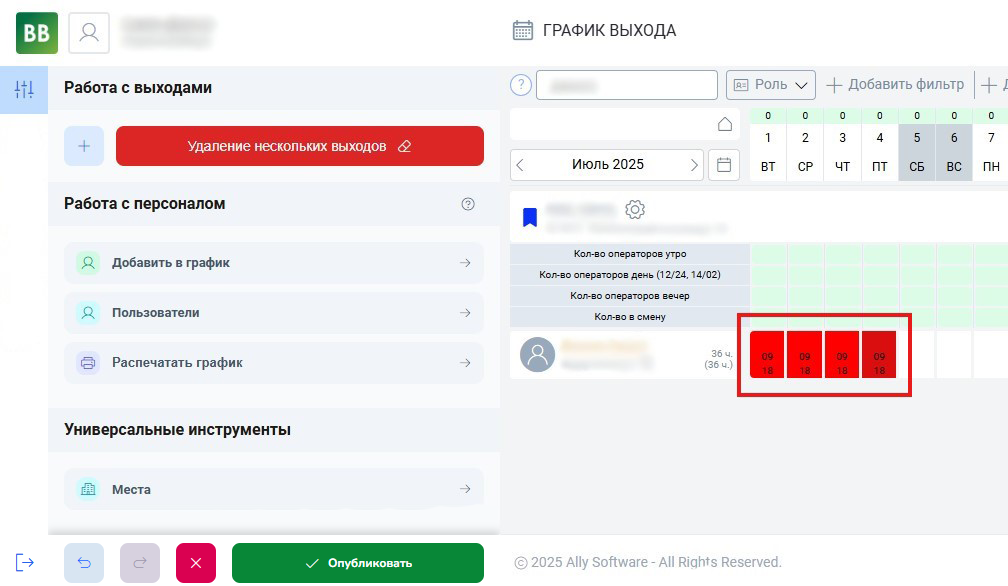
После выбора всех нужных выходов, нажмите "Опубликовать" для подтверждения удаления.
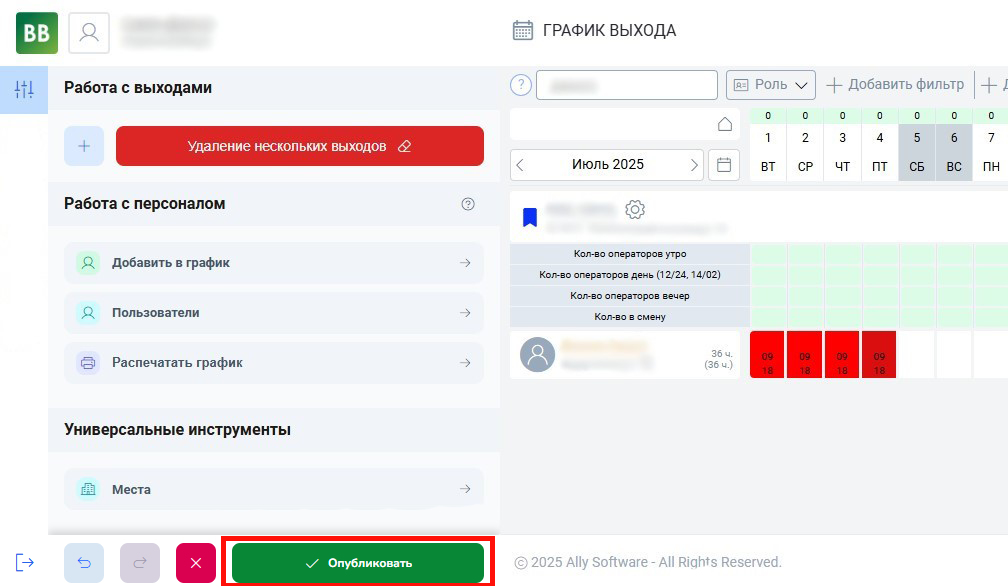
Панель публикации и отмены удаления выходов
Чтобы отменить последнее действие, нажмите кнопку "Отмена" в нижней части левой панели.
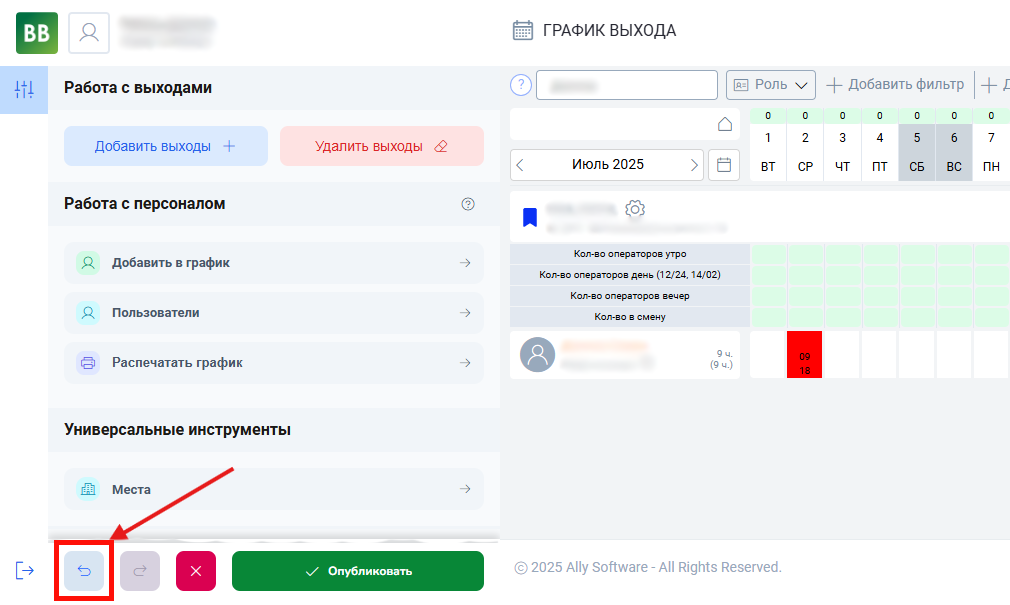
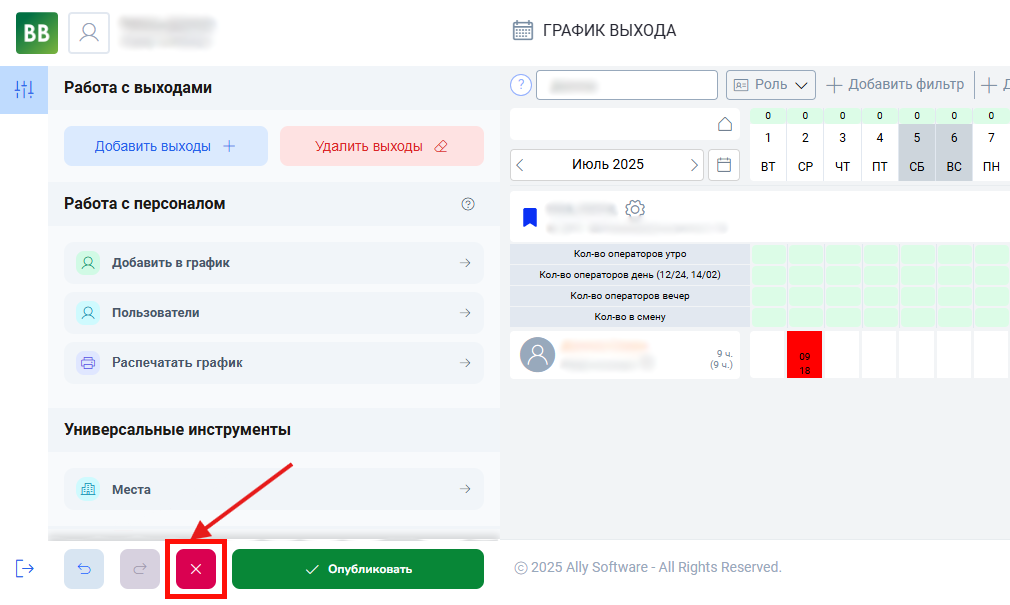
Чтобы отменить удаление выхода, нажмите красную кнопку с крестиком в нижней части левой панели.
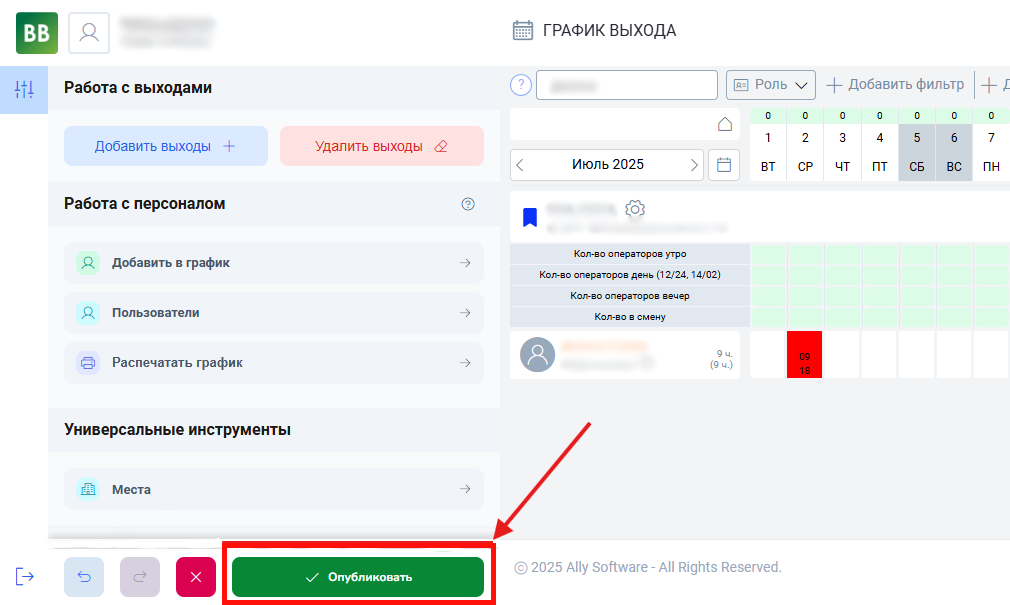
Чтобы подтвердить удаление, нажмите кнопку "Опубликовать" в нижней части левой панели.
No Comments